Créez la miniature d'un clip à partir d'une image de votre vidéo
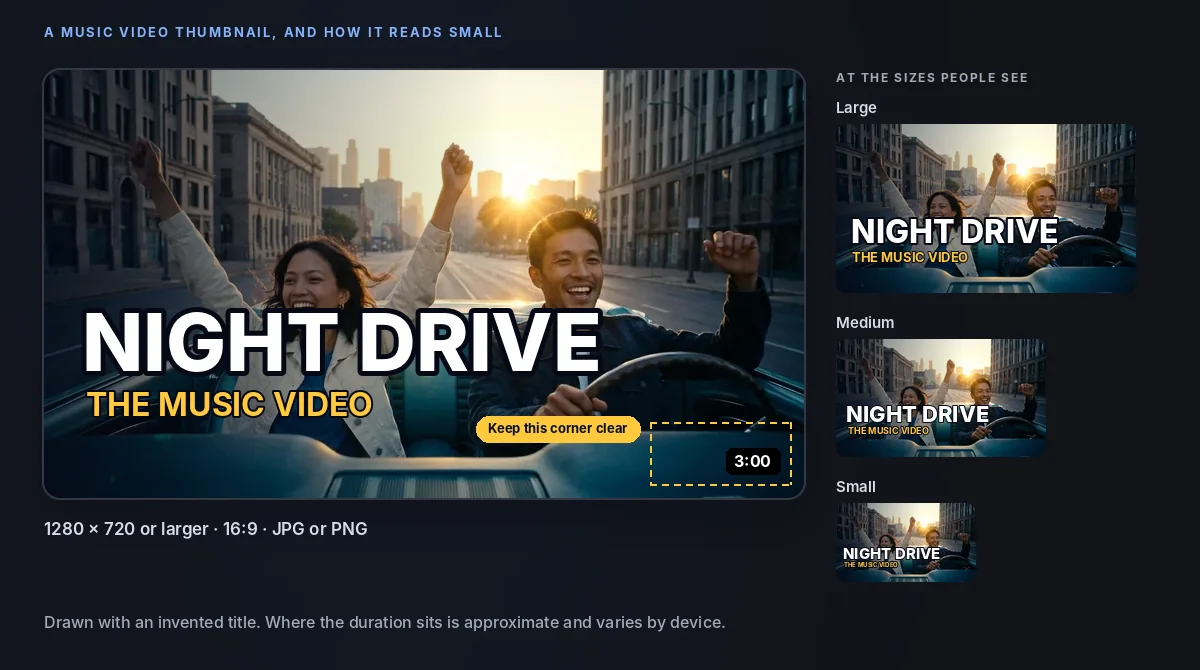
Ouvrez une photo, ou ouvrez le clip lui-même et avancez image par image jusqu'à celle que vous voulez. Recadrez-la en 16:9, puis composez en grand le titre du morceau et une deuxième ligne, avec un contour, une ombre et un voile derrière pour qu'ils se lisent sur n'importe quelle image. Le créateur garde le texte à l'écart du coin en bas à droite, où YouTube affiche la durée de la vidéo, dessine la miniature aux tailles où elle est réellement vue, de la grille d'accueil jusqu'à la colonne des suggestions, et la vérifie au fur et à mesure. Enregistrez-la en 1280 × 720, 1920 × 1080 ou le 3840 × 2160 que YouTube recommande désormais, en JPG dont la qualité baisse jusqu'à passer sous 2 Mo, ou en PNG. Votre image et votre vidéo ne quittent jamais votre appareil.
Gratuit, sans inscription. Fonctionne dans votre navigateur : rien n'est importé.
Déposez une image ou une vidéo ici
Une photo, ou votre clip lui-même : choisissez l'image, puis ajoutez le titre. 1280 pixels de large ou plus la garde nette. Utilisez une image que vous avez réalisée ou dont vous avez les droits. Elle est ouverte sur votre appareil et n'est jamais envoyée.
Morceau terminé ? Importez-le et Muvora planifie toute la vidéo sur son rythme. Le storyboard est gratuit.
Créer la vidéoImporter un nouveau morceauComment utiliser : Créateur de miniature de clip
- 01
Ouvrez une image ou votre vidéo
Choisissez, déposez ou collez une photo, ou ouvrez le clip et parcourez-le image par image jusqu'au moment voulu. L'image est prise à la taille de la vidéo : une vidéo en 1080p donne donc une image de 1920 × 1080.
- 02
Cadrez-la
Faites glisser l'image, ou utilisez les curseurs de zoom et de position, pour la recadrer en 16:9. Ajoutez ensuite un voile derrière le texte, ou assombrissez, floutez ou ajoutez du grain à toute l'image.
- 03
Composez le titre
Saisissez le nom du morceau et une deuxième ligne, comme l'artiste, et choisissez la police, la taille, la couleur et les majuscules de chaque ligne. Ajoutez un contour ou une ombre, et choisissez où se place le texte ; le coin de la durée reste libre sauf si vous le désactivez.
- 04
Vérifiez en petit, puis enregistrez
Lisez les vérifications à côté des petites copies, choisissez une taille et un type de fichier, et enregistrez. Un JPG démarre à la qualité que vous réglez et la baisse jusqu'à passer sous la limite choisie : 2 Mo pour l'appli mobile, ou 50 Mo depuis un ordinateur.
Un titre qui se lit à la taille où l'on clique
La plupart des gens rencontrent une miniature bien plus petite que celle que vous concevez : environ 360 pixels de large dans la grille d'accueil sur un ordinateur portable, et plus près de 168 dans la colonne de suggestions à côté d'une vidéo en lecture. Le créateur dessine donc la vôtre à ces tailles pendant que vous travaillez et calcule la hauteur de chaque ligne à cet endroit, en avertissant quand le titre descend sous environ 10 pixels dans la colonne des suggestions. Quelques gros mots valent mieux qu'une phrase : le titre complet de la vidéo figure de toute façon à côté de la miniature : l'image n'a donc besoin que du nom du morceau, ou de l'artiste et du morceau. Sur une image chargée, un contour d'une couleur contrastée entoure chaque lettre, et la vérification du contraste juge alors les lettres par rapport au contour ; sans contour, elle mesure l'image derrière chaque ligne et indique le rapport qu'atteignent 90 % de cette zone. Le guide de la miniature explique ce qui fait cliquer sur un clip.
- Dessinée aux tailles de la grille d'accueil et de la colonne de suggestions
- Contour, ombre et voile pour les images chargées
- Contraste mesuré derrière chaque ligne
Ce que demande aujourd'hui la page d'aide de YouTube
La page d'aide sur les miniatures personnalisées de YouTube, telle qu'elle se lisait le 18 novembre 2026, recommande 3840 × 2160 pour les vidéos, avec une largeur minimale de 640 pixels et un format 16:9, dans des formats d'image comme JPG ou PNG, avec des limites qui dépendent de l'endroit d'où vous importez : 2 Mo pour une miniature de vidéo depuis un téléphone et 50 Mo depuis un ordinateur. Les miniatures personnalisées demandent un compte validé. Le créateur enregistre les trois tailles qui ont un sens pour un clip. 1280 × 720 est la taille que YouTube a longtemps recommandée ; 1920 × 1080 est une image 1080p en pleine définition ; 3840 × 2160 est la nouvelle recommandation, qu'une image 1080p n'atteint qu'en étant agrandie deux fois, et la vérification de l'image vous le dit quand cela arrive. Le JPG voit sa qualité baisser par pourcentages entiers jusqu'à tenir dans la limite choisie, et le résultat est revérifié à partir du fichier lui-même.
- 3840 × 2160 recommandé, 640 px de large au minimum
- 2 Mo depuis un téléphone, 50 Mo depuis un ordinateur
- Un JPG dont la qualité baisse jusqu'à tenir
Le coin que YouTube couvre avec la durée de la vidéo
Chaque miniature sur YouTube porte un petit badge dans son coin inférieur droit avec la durée de la vidéo, et le badge garde la même taille quelle que soit celle de la miniature. Sur une grande vignette de la grille d'accueil, il couvre environ un huitième de la largeur et un sixième de la hauteur ; dans la colonne des suggestions, plutôt un quart et un tiers. Saisissez la durée de la vidéo et le créateur marque ce coin sur l'aperçu, puis garde votre texte à l'écart en le resserrant ou en le remontant au-dessus du coin, selon ce qui le garde le plus grand. Il examine aussi l'image terminée à la recherche de détails sous le badge, comme la moitié d'un visage, et de ce qui reste de contraste une fois petite. Toutes ces tailles sont approximatives, car la mise en page de YouTube change avec la fenêtre, l'appareil et chaque refonte : l'aperçu de miniature YouTube montre un fichier enregistré à côté d'un titre dans chaque mise en page.
- Le coin du badge de durée marqué sur l'aperçu
- Texte resserré ou remonté pour le dégager
- Détails sous le badge signalés
De la miniature à la vidéo à laquelle elle appartient
Importez le morceau et le réalisateur IA de Muvora écrit un storyboard coupé sur ses temps, gratuit à lire et à modifier, puis le génère plan par plan sans aucune lettre dans les images : avec les sous-titres désactivés, les seuls mots de votre miniature sont ceux que vous composez ici. Un rendu horizontal vous donne le clip en 16:9, des versions verticale et carrée et une boucle Canvas de 8 secondes. Ouvrez le MP4 terminé dans ce créateur, avancez jusqu'au refrain et la miniature vient de la vidéo elle-même.
Vos questions, nos réponses
Vous ne trouvez pas ce qu'il vous faut ? Lancez un storyboard gratuit et voyez par vous-même.
Encore une question ? Écrivez à [email protected]
Le créateur de miniature est-il gratuit, et ma vidéo est-elle importée ?
Il est gratuit, sans compte, et rien n'est importé. Votre navigateur ouvre l'image ou lit la vidéo depuis le fichier de votre appareil, dessine la miniature et l'y enregistre. Les seules choses que la page récupère pendant que vous travaillez sont des fichiers de polices de ce site, la première fois que vous choisissez chaque police.
Quelle taille doit avoir la miniature d'un clip ?
16:9. La page d'aide de YouTube, consultée le 18 novembre 2026, recommande 3840 × 2160 pour les vidéos et demande au moins 640 pixels de large, en JPG ou PNG sous 2 Mo depuis un téléphone ou 50 Mo depuis un ordinateur. Le 1280 × 720 fonctionne toujours partout, et une image d'une vidéo en 1080p est la plus nette en 1920 × 1080.
Pourquoi le créateur garde-t-il le coin inférieur droit libre ?
Parce que YouTube y affiche la durée de la vidéo sur chaque miniature. Le badge garde sa taille quand la miniature rétrécit : dans la colonne des suggestions à côté d'une vidéo en lecture, il couvre donc une bonne partie du coin. Un texte, un visage ou un logo dessous est caché : le créateur écarte donc votre texte sauf si vous lui dites de ne pas le faire.
Dans quels fichiers vidéo puis-je choisir une image ?
Toute vidéo que votre navigateur peut lire. Le MP4 en vidéo H.264 s'ouvre dans tous les navigateurs actuels et le WebM dans la plupart ; le HEVC (H.265) et certains fichiers MOV ne s'ouvrent que là où le navigateur et l'appareil peuvent les décoder. Si la vôtre ne s'ouvre pas, exportez un MP4 depuis votre logiciel de montage, ou récupérez l'image sous forme de photo avec l'extracteur d'images vidéo et ouvrez celle-ci.
Combien de mots doit avoir la miniature d'un clip ?
En général le nom du morceau, ou l'artiste et le morceau, et parfois aucun. Le titre complet figure déjà à côté de la miniature : les mots sur l'image sont donc là pour être lus d'un coup d'œil, et chaque mot en plus rend les autres plus petits. Les vérifications avertissent quand le titre dépasse six mots ou devient trop petit dans la colonne des suggestions.
Puis-je créer la miniature à partir d'une image d'un clip Muvora ?
Oui. Une image d'une vidéo que vous avez générée est à vous pour la promouvoir quand vous détenez les droits sur le morceau. Les images de Muvora ne portent aucune lettre propre : une image d'un rendu avec sous-titres désactivés n'a donc d'autre texte dessus que le titre que vous composez ici. Choisissez un moment fort du refrain, où les images sont en général les plus frappantes.
Continuer à explorer

Miniatures de clip
Taille et format de fichier requis par YouTube, ce qui fait cliquer sur la miniature d'un clip, choisir la bonne image, les mots, la couleur et les tests.
Lire le guideAperçu de miniature YouTube
Voyez une miniature et son titre comme YouTube les affiche : accueil, recherche, vidéo suivante et téléphone, clair ou sombre, jusqu'à trois côte à côte.
Ouvrir l'outilCapture d'image vidéo
Ouvrez une vidéo, avancez jusqu'à l'image exacte et enregistrez-la en PNG, JPEG ou WebP pleine taille, ou en miniature YouTube 1280 × 720.
Ouvrir l'outilCréateur de pochette d'album
Faites une pochette 3000 × 3000 à partir de votre propre photo ou d'une couleur, avec nom d'artiste et titre dans des polices sous licence commerciale.
Ouvrir l'outil
Mettre un clip en ligne sur YouTube
Le format du titre, un modèle de description, les chapitres, la miniature, les sous-titres, la première et le Short, dans l'ordre où on les règle.
Lire le guide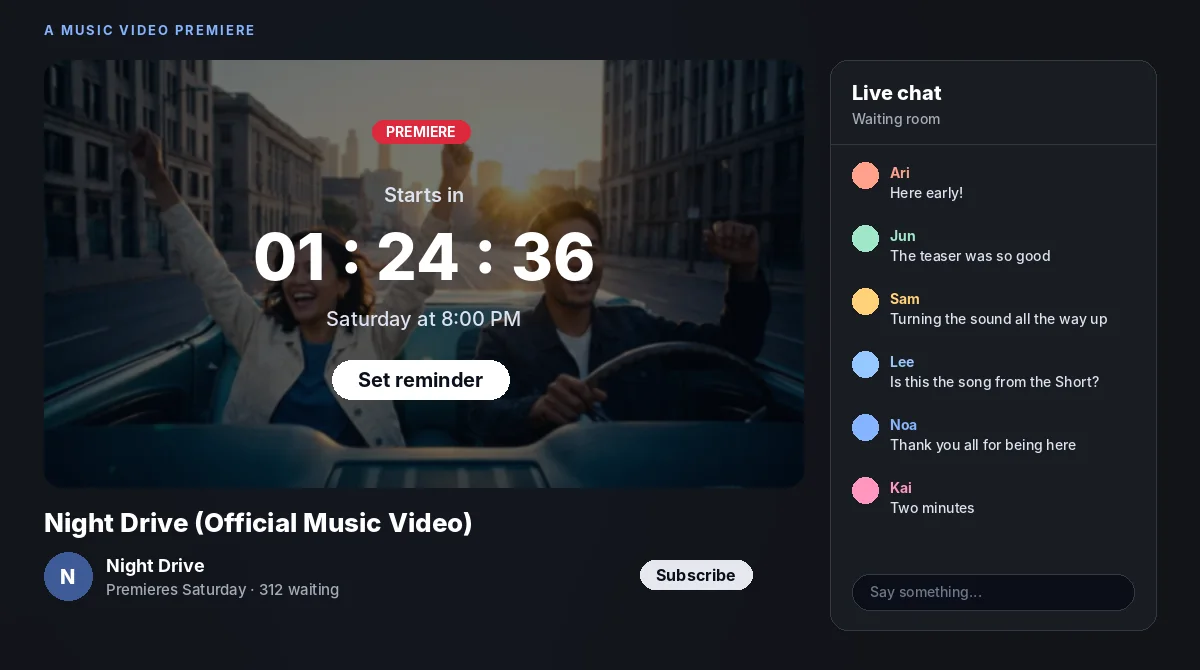
Faire la première d'un clip sur YouTube
Ce que fait une Première YouTube, les limites qui piègent, la mise en place étape par étape, et un plan pour la semaine d'avant, l'heure même et les jours d'après.
Lire le guideCréateur d'affiche de concert
Créez une affiche de concert à partir de votre photo, d'une image de vidéo ou d'une couleur : artiste, date, salle et billets mis en page pour l'impression et Instagram, avec un QR code.
Ouvrir l'outilClips YouTube
Un clip complet en 16:9 pour votre chaîne, plus la version Shorts, depuis une seule génération.
En savoir plus
Plus d'outils gratuits : Visuels et formats vidéo
Pochettes, boucles Canvas, miniatures YouTube, un visualiseur de spectre, tailles, zones de sécurité et débits, les specs d'un fichier vidéo, et une version verticale de n'importe quelle vidéo.
- Vérificateur de pochette d'album
- Vérificateur de Spotify Canvas
- Capture d'image vidéo
- Calculateur de format d'image
- Vérificateur de zones de sécurité
- Calculateur de débit vidéo
- Aperçu de miniature YouTube
- Visualiseur de spectre audio
- Vérificateur de fichier vidéo
- Convertisseur de vidéo verticale
- Créateur de pochette d'album
- Tous les outils gratuits
Votre morceau mérite un clip
Importez un titre et obtenez en quelques minutes un storyboard gratuit calé sur le rythme. Lancez le rendu quand vous le souhaitez.
Aucune carte bancaire pour commencer.






