La réponse courte
Pour créer un clip musical avec l'IA, partez du morceau terminé : repérez son tempo, ses temps et ses sections, écrivez un concept en une phrase, prévoyez un plan entre chaque paire de coupes sur le premier temps, verrouillez le look et le personnage principal avec des images de référence, puis générez chaque plan sous forme de court extrait et montez-les sur le beat. Muvora fait l'analyse et le storyboard gratuitement : vous ne payez que le rendu.
- Planifiez à partir de la musique : coupes sur les premiers temps, plans plus longs dans les couplets, coupes plus rapides dans les refrains.
- Écrivez un concept avec un personnage principal, quelques lieux et une évolution du début à la fin, pas une liste de belles images.
- Fixez le look et le personnage avant le rendu, pour que tous les plans aient l'air du même clip.
- Générez plan par plan et ne refaites que ceux qui ratent, au lieu de régénérer tout le clip.
- Exportez chaque format dans lequel vous sortez le clip depuis un seul rendu : 16:9, 9:16, 1:1 et une boucle Canvas.
Sur cette page (7 sections)AfficherMasquer
- 1.Ce que fait l'IA dans un clip (et ce que vous décidez encore)
- 2.Les sept étapes
- 3.Planifier à partir de la musique, pas des prompts
- 4.Garder le même personnage dans chaque plan
- 5.Choisir une qualité et connaître le prix d'abord
- 6.Choisir un style : Story, Abstract, Lyric ou Performance
- 7.Erreurs courantes et comment les éviter
- Questions
Ce que fait l'IA dans un clip (et ce que vous décidez encore)
Un clip IA est un vrai montage fait de plans générés. Un modèle d'image dessine la première image de chaque plan, un modèle vidéo lui donne vie pendant quelques secondes, et un monteur assemble les plans sur votre morceau. Les modèles sont doués pour l'image et le mouvement. Ce qu'ils ne connaissent pas, c'est votre morceau : où tombe le refrain, quelle phrase compte, combien de temps un plan peut durer avant de traîner.
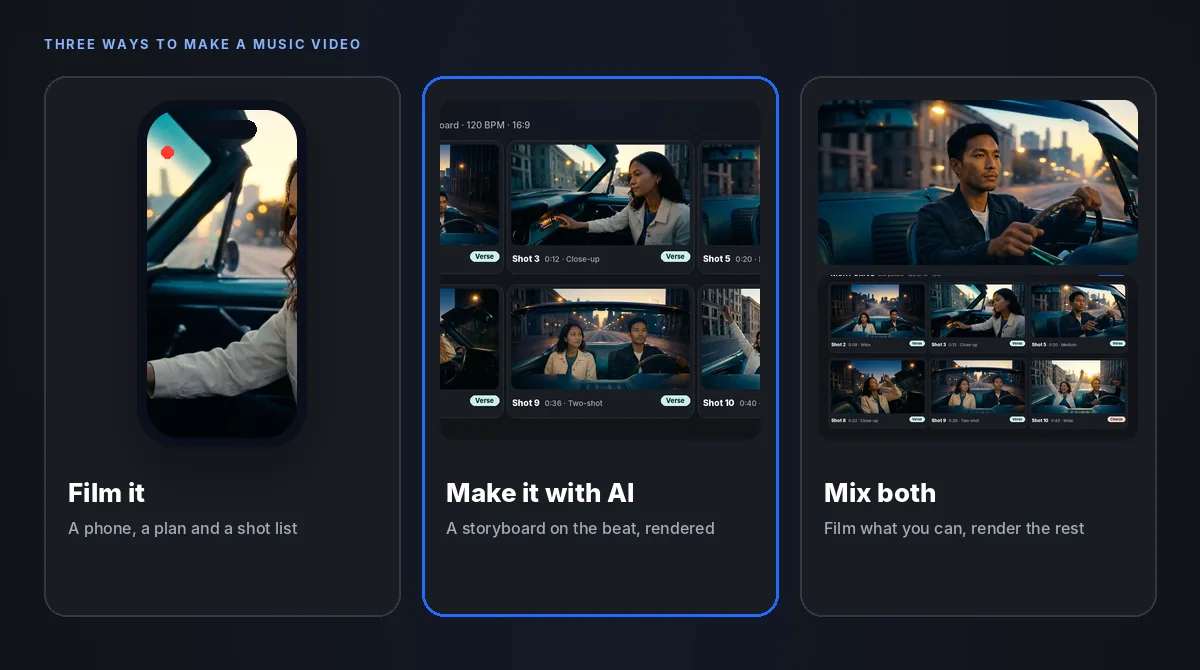
C'est pourquoi les meilleurs résultats viennent d'une planification préalable. Voyez l'IA comme une équipe capable de tourner n'importe quoi, et vous comme le réalisateur qui décide ce qui est tourné, dans quel ordre et pendant combien de temps. Le workflow ci-dessous est celui autour duquel Muvora est construit, mais les étapes valent quels que soient vos outils. Vous hésitez encore entre tournage et IA ? Comment faire un clip compare toutes les voies et les étapes qu'elles partagent.
- 1. ImportMP3, WAV, M4A ou FLAC
- 2. AnalyseTempo, temps, sections
- 3. StoryboardGratuit, chaque plan modifiable
- 4. RenduImages clés, puis vidéo
- 5. Export16:9, 9:16, 1:1, Canvas
Les étapes 1 à 3 sont gratuites. Vous payez des crédits à l'étape 4, et voyez le prix exact avant.
Les sept étapes
- 01
Partir du mix final
Exportez le master final en WAV, FLAC ou MP3 de bonne qualité. Chaque coupe sera calée sur ce fichier précis, ne planifiez donc pas le clip sur une maquette dont l'arrangement peut encore changer. Muvora accepte les MP3, WAV, M4A et FLAC jusqu'à 8 minutes.
- 02
Cartographier le morceau : tempo, temps et sections
Repérez le BPM, le début de chaque mesure (les premiers temps) et l'endroit où commencent l'intro, les couplets, les refrains, le pont et les drops. Cette carte décide du montage. Vous pouvez la lire à l'oreille, la vérifier avec le détecteur de BPM et de tonalité et le visualiseur de structure de morceau gratuits, ou laisser Muvora la faire à l'import.
- 03
Écrire le concept en une phrase
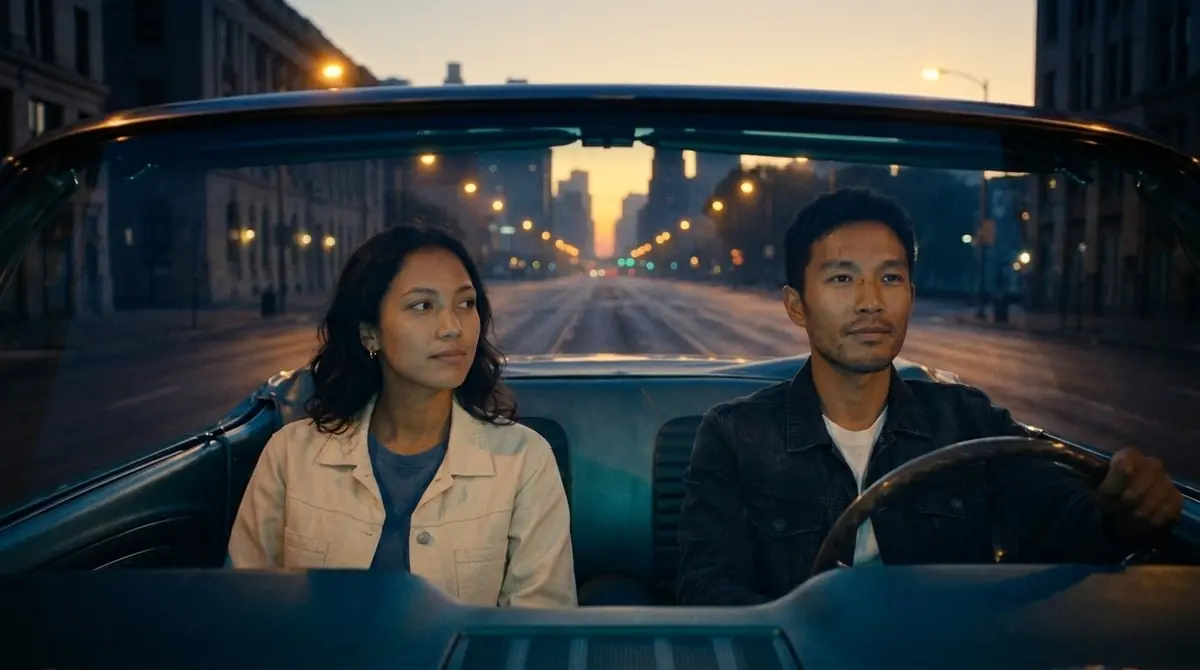
Un bon concept a un personnage principal, un univers et une évolution : « deux amis traversent une ville endormie jusqu'à ce que la route les emporte vers le lever du soleil. » Il donne à chaque plan une raison d'exister. Panne d'inspiration ? Essayez le générateur d'idées de clips ou parcourez les idées de clips par genre.
- 04
Planifier les plans sur le beat
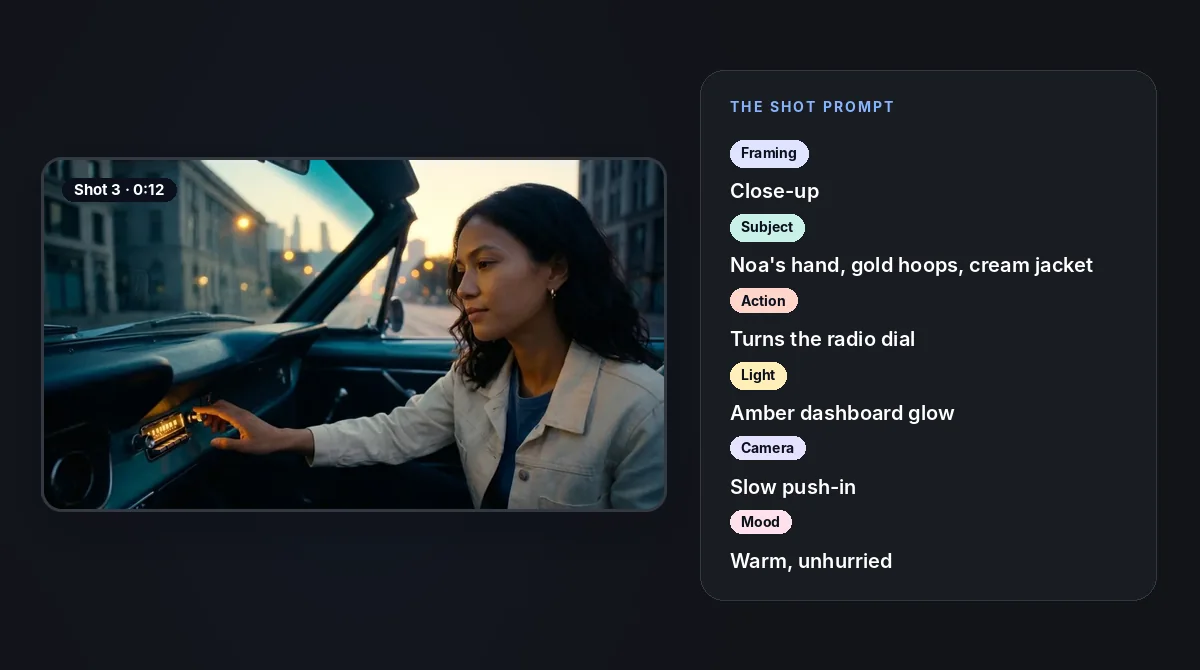
Coupez sur les premiers temps. Gardez des plans longs et calmes dans l'intro et les couplets, coupez toutes les mesures ou toutes les deux mesures dans le refrain, et changez le cadrage à chaque coupe (large, puis moyen, puis gros plan). Écrivez une ligne par plan : qui, qui fait quoi, où, sous quelle lumière. Voir comment storyboarder un clip.
- 05
Verrouiller le look et les personnages
Avant le rendu, créez des images de référence : une planche personnage pour votre personnage principal, un plan d'ensemble du lieu principal et une image phare pour le refrain. Chaque plan est ensuite dessiné à partir des mêmes références, ce qui garde un visage, une veste ou une voiture identiques d'un plan à l'autre.
- 06
Générer, puis ne corriger que ce qui rate
Générez chaque plan sous forme de court extrait à partir de sa propre première image. Regardez le résultat d'une traite et ne refaites que les plans qui posent problème (une main, une personne parasite, un mouvement qui dérive), avec un prompt plus précis si besoin. Régénérer tout le clip pour un seul mauvais plan fait perdre du temps et de l'argent.
- 07
Assembler, sous-titrer et exporter
Montez les extraits à l'image près sur l'audio d'origine, ajoutez des sous-titres de paroles si vous le souhaitez, puis exportez chaque format dans lequel vous sortez : 16:9 pour YouTube, 9:16 pour Shorts, Reels et TikTok, 1:1 pour le fil, et une courte boucle verticale pour Spotify Canvas.
Passez la page blanche
Importez votre morceau et le réalisateur IA de Muvora prépare un storyboard plan par plan sur le rythme. Modifiez chaque plan gratuitement, et ne payez que si vous lancez le rendu.
Planifier à partir de la musique, pas des prompts
La plus grande différence entre un clip IA qui ressemble à un vrai clip et un qui ressemble à un diaporama, c'est le timing. Quand les coupes tombent sur le premier temps, l'image semble jouer le morceau. Quand elles tombent n'importe où, elle a l'air plaquée.
Hauteur de la barre : l'intensité de la section. La bande en dessous : les plans, chaque case une coupe. Les sections plus fortes ont plus de plans, et plus courts.
Une règle simple qui marche pour la plupart des morceaux : dans les parties calmes, tenez un plan pendant deux à quatre mesures, dans les parties d'énergie moyenne pendant une à deux mesures, et dans les parties les plus fortes pendant une mesure ou moins. Coupez toujours là où une nouvelle section commence, et gardez votre image la plus forte pour le premier refrain. Le planificateur de Muvora fait exactement cela à partir de l'analyse, et vous pouvez l'aperçevoir avec le générateur de plans gratuit.
Garder le même personnage dans chaque plan
La vidéo générée a un problème de mémoire : chaque plan est fabriqué séparément, si bien que le visage, les cheveux et les vêtements du personnage principal dérivent à moins que chaque plan ne parte de la même référence. La solution : décrire le personnage une fois, avec des mots concrets (âge, silhouette, cheveux, peau, un ou deux vêtements), dessiner une planche personnage à partir de cette description, et la donner à tous les plans où il apparaît.
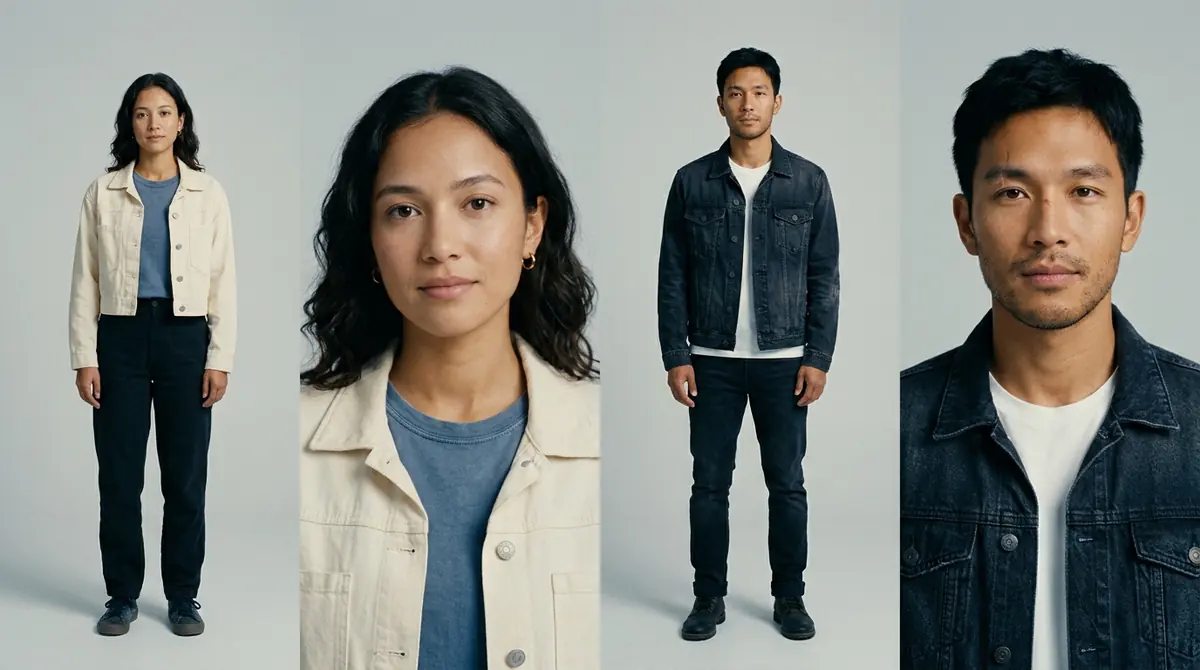


Muvora dessine une planche personnage à partir du brief du storyboard, s'en sert comme référence pour chaque image clé où le personnage apparaît, puis vérifie chaque image clé par rapport à elle et redessine celle qui dérive avant qu'aucune vidéo ne soit générée. Gardez une distribution réduite : une ou deux personnes reconnaissables portent mieux un clip que cinq inconnus.
Choisir une qualité et connaître le prix d'abord
La vidéo IA se facture à la seconde : la durée et la qualité décident donc du coût. Dans Muvora, le storyboard est gratuit et le rendu est facturé par seconde de vidéo finie, selon la qualité choisie. Le prix final s'affiche avant que vous n'appuyiez sur Générer, et les plans dont le rendu échoue ne coûtent rien.
| Qualité | Idéal pour | Crédits par seconde finie | Un clip de 3 minutes |
|---|---|---|---|
| Visualizer | Couvrir un morceau entier à petit prix, lo-fi et titres longs | 38 | 6 840 crédits |
| Standard | Singles et formats pour les réseaux avec des personnages cohérents | 60 | 10 800 crédits |
| Cinematic | Le clip principal de la sortie, jusqu'en 1080p | 110 | 19 800 crédits |
Choisir un style : Story, Abstract, Lyric ou Performance
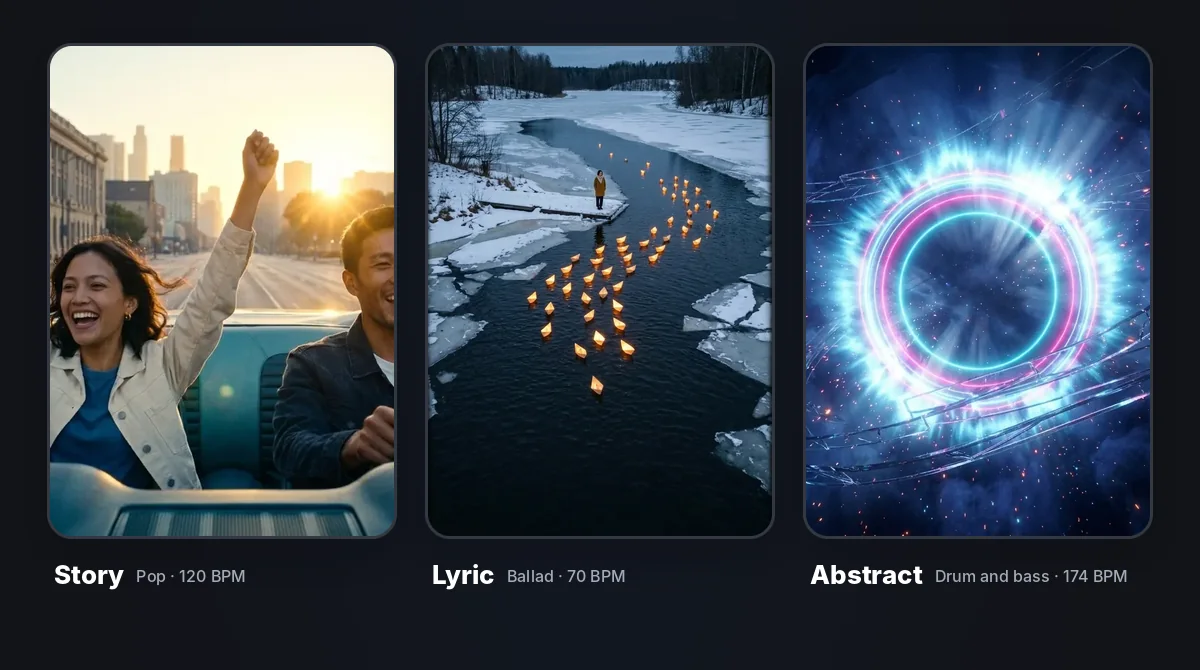
Tous les morceaux ne demandent pas un récit. Choisissez le style qui convient au titre et au budget :
- Story : un personnage principal, quelques lieux et une évolution du premier au dernier plan. Le clip classique.
- Abstract : des formes, de la lumière et des textures qui bougent avec la musique. Idéal pour les titres électroniques et instrumentaux ; voir le visualiseur musical.
- Lyric : les paroles à l'écran, calées sur la voix, sur des visuels. Voir comment faire une lyric video.
- Performance : un chanteur, créé à partir d'une seule photo, qui fait du lip sync sur votre voix là où le morceau est chanté. Voir le guide de la synchronisation labiale par IA.

Erreurs courantes et comment les éviter
- De beaux plans sans fil conducteur. Dix belles images sans rapport se lisent comme un moodboard. Donnez au clip un personnage principal et une évolution.
- Tous les plans à la même échelle. Alternez large, moyen et gros plan pour que le montage ait du rythme.
- Des coupes hors du beat. Calez chaque coupe sur un premier temps, et chaque changement de section sur une coupe.
- Un nouveau visage à chaque plan. Décrivez le personnage principal une fois et dessinez chaque plan à partir de la même planche personnage.
- Du texte à l'écran dans les prompts. Les modèles vidéo déforment les lettres. Mettez plutôt les mots en sous-titres.
- Tout régénérer pour un seul mauvais plan. Regénérez le plan, pas le clip.
Voyez votre morceau en storyboard en quelques minutes
Importez un titre et Muvora planifie chaque plan sur le beat, dessine le look et les personnages, et affiche le prix exact avant le rendu.
Rédigé par l'équipe Muvora. Mis à jour le 14 novembre 2026. Une information dépassée ? Écrivez-nous à [email protected].