La réponse courte
Un Spotify Canvas est une boucle vidéo verticale de 3 à 8 secondes (9:16, au moins 720 pixels de haut, MP4, ou une image fixe JPG) qui remplace la pochette sur l'écran de lecture pendant que votre morceau est joué. Vous l'importez titre par titre dans Spotify for Artists. Les meilleurs bouclent sans accroc, gardent le bas du cadre dégagé et épousent l'ambiance du morceau plutôt que de le raconter à nouveau.
- Specs : 3 à 8 secondes, vertical 9:16, au moins 720 px de haut, MP4 ou JPG.
- Concevez pour la boucle : la dernière image doit se fondre dans la première sans saut.
- Gardez le tiers inférieur calme : le titre du morceau et les commandes du lecteur s'y superposent.
- Pas de texte, de liens ni de logos : la boucle est une ambiance, pas une publicité.
- Découper le Canvas dans votre clip garde un seul look sur toute la sortie.
Sur cette page (6 sections)AfficherMasquer
Ce qu'est un Spotify Canvas et où il s'affiche
Le Canvas remplace la pochette fixe sur l'écran de lecture de l'application mobile Spotify par une courte vidéo qui boucle tant que le morceau est joué. Les auditeurs la voient en plein écran derrière le titre du morceau, le nom de l'artiste et les commandes du lecteur. Elle est muette : votre morceau est la bande-son.
Comme il se trouve à l'endroit où les auditeurs regardent déjà, un Canvas est l'un des visuels les moins chers qu'une sortie puisse avoir et l'un des plus vus. Il se règle titre par titre : chaque morceau d'un EP ou d'un album peut donc avoir le sien, et vous pouvez le changer à tout moment dans Spotify for Artists sans toucher à la sortie elle-même.
Votre morceau
Votre nom
Tourne en boucle pendant la lecture
Durée : de 3 à 8 secondes
Format : vertical 9:16, au moins 720 px de haut
À laisser libre : le bas de l'image, là où se trouve le lecteur
Spécifications de Spotify Canvas
Spotify publie les exigences sur sa page des consignes Canvas. Les principales sont stables depuis des années ; la taille de fichier et les détails de format changent parfois : vérifiez donc l'écran d'import dans Spotify for Artists avant d'exporter.
| Exigence | Valeur | Pourquoi c'est important |
|---|---|---|
| Durée | 3 à 8 secondes | Un clip qui dépasse 8 secondes, même d'une fraction, est refusé à l'import. |
| Format d'image | Vertical 9:16 | Il remplit l'écran du téléphone ; les autres formats sont recadrés ou refusés. |
| Résolution | Au moins 720 px de haut | 1080 x 1920 est la cible habituelle et paraît net sur les grands téléphones. |
| Type de fichier | Vidéo MP4, ou une image fixe JPG | Exportez un MP4 H.264 pour une vidéo ; une image fixe est permise mais perd le mouvement. |
| Son | Aucun | Le morceau joue par-dessus : toute piste audio du fichier est donc ignorée. |
Passez la page blanche
Importez votre morceau et le réalisateur IA de Muvora prépare un storyboard plan par plan sur le rythme. Modifiez chaque plan gratuitement, et ne payez que si vous lancez le rendu.
Règles de conception d'une boucle qui marche
Un Canvas se regarde comme aucune autre vidéo : petit, muet, à moitié remarqué et encore et encore. Les règles ci-dessous en découlent, et des consignes que Spotify publie.
- Rendez la boucle sans couture. Le moment où le clip redémarre doit être invisible. Soit la dernière image correspond à la première, soit la fin se fond dans le début. Un saut visible toutes les huit secondes lasse dès le deuxième refrain.
- Gardez le tiers inférieur calme. Le titre du morceau, le nom de l'artiste, la barre de progression et les boutons se superposent à la partie basse du cadre. Mettez les visages et l'action principale dans les deux tiers supérieurs.
- Pas de texte, de liens ni de logos. Les consignes de Spotify déconseillent le lettrage, les URL et les appels à l'action dans la boucle. Le titre est déjà à l'écran : laissez l'image porter l'ambiance.
- Utilisez un mouvement qui se lit en petit. Des avancées lentes, une lumière qui dérive, des cheveux ou du tissu dans le vent, de l'eau et de la fumée se lisent bien sur un téléphone. Les coupes rapides et les détails minuscules deviennent du bruit.
- Allez-y doucement avec le clignotement. Les lumières stroboscopiques et le scintillement rapide sont inconfortables dans une boucle qui ne s'arrête jamais. Les consignes de Spotify demandent de les éviter.
- Accordez-vous à l'ambiance du morceau, pas à son intrigue. Huit secondes ne peuvent pas raconter votre histoire. Elles peuvent poser le sentiment dans lequel le morceau commence.

Idées de Canvas par genre
Partez de l'image la plus forte de votre clip ou de votre pochette et demandez-vous ce qu'un seul mouvement lent lui apporterait. Quelques points de départ qui bouclent naturellement :
- EDM
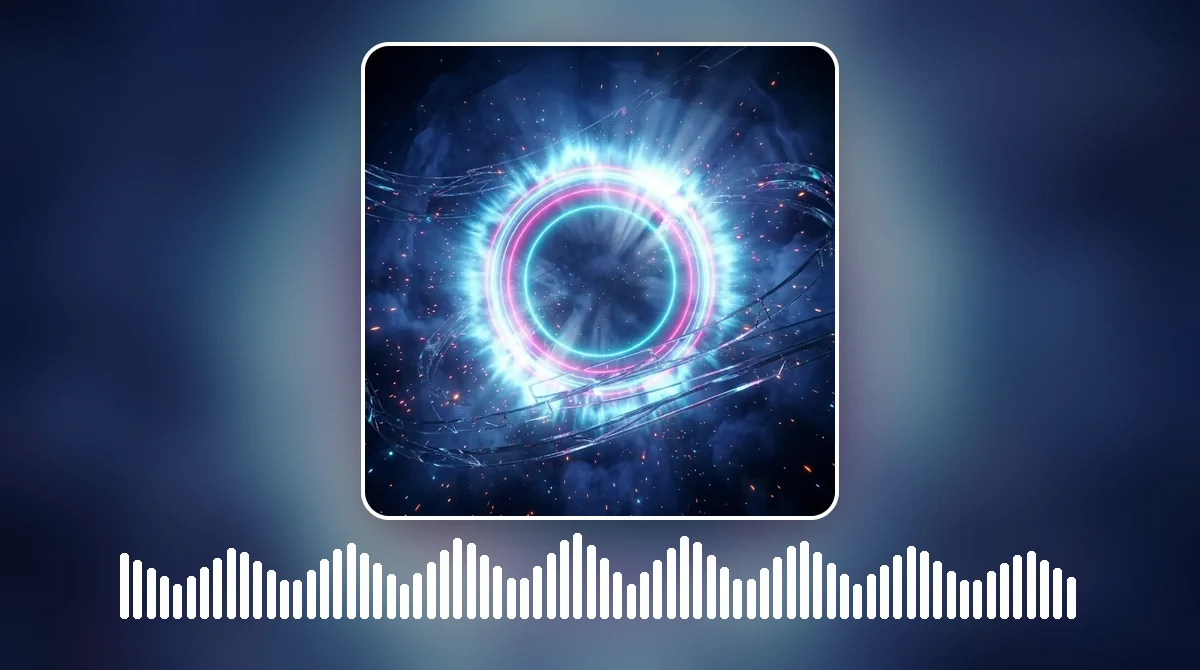
Un néon qui respire
Un anneau ou une ligne de lumière qui pulse et gonfle lentement, avec des particules qui dérivent. Boucle proprement parce que le mouvement est cyclique.
Utiliser cette idée pour mon morceauUtiliser cette idée pour mon morceau - Lo-fi
De la pluie sur la vitre
Une fenêtre la nuit, une lampe chaude derrière, des gouttes de pluie qui ruissellent. La pluie masque le point de bouclage.
Utiliser cette idée pour mon morceauUtiliser cette idée pour mon morceau - Pop
La voiture qui n'arrive jamais
Des lampadaires qui glissent sur un pare-brise le long d'une avenue sans fin. Un mouvement régulier vers l'avant donne l'impression que le morceau vous porte.
Utiliser cette idée pour mon morceauUtiliser cette idée pour mon morceau - Hip-hop
Fumée et silhouette
Une silhouette à demi éclairée contre un mur, de la fumée qui roule lentement dans le faisceau. Gardez le visage haut dans le cadre.
Utiliser cette idée pour mon morceauUtiliser cette idée pour mon morceau - Rock
Un projecteur de scène qui balaie
De la brume et un seul faisceau qui traverse une scène vide. Le balayage revient à son point de départ, ce qui fait la boucle.
Utiliser cette idée pour mon morceauUtiliser cette idée pour mon morceau - Ballade
Pétales ou papier qui dérivent
Quelque chose de léger qui tombe ou flotte dans une lumière douce. Lent, doux et facile à boucler avec un fondu.
Utiliser cette idée pour mon morceauUtiliser cette idée pour mon morceau
Pour d'autres concepts que vous pouvez développer en clip complet, voyez le guide des idées de clip ou essayez le générateur d'idées.
Trois façons de faire un Canvas
- 01
Découpez-le dans votre clip
Si le morceau a une vidéo, prenez les huit secondes les plus fortes du refrain, recadrez-les en 9:16 et faites en sorte que la fin se fonde dans le début. Cela garde le Canvas, le clip et les extraits verticaux dans un même look de sortie. C'est ce que fait Muvora pour chaque vidéo qu'il génère.
- 02
Animez votre pochette ou une photo
Une lente avancée sur une image fixe, avec l'image entière sur une copie floutée d'elle-même si elle n'est pas verticale, boucle proprement et prend quelques minutes. L'outil gratuit Canvas à partir d'une image de Muvora fait exactement cela : une boucle 1080 x 1920 de 3 à 8 secondes sans son.
- 03
Tournez ou générez une boucle exprès
Filmez un seul mouvement lent (eau, fumée, tissu, lumière) ou générez-en un, puis coupez-le pour qu'il se répète. Prévoyez le mouvement pour qu'il finisse là où il a commencé.
Quelle que soit votre méthode, vérifiez le fichier avec le vérificateur Canvas avant l'import, et regardez-le boucler sur un téléphone pendant une minute entière. Si le redémarrage accroche votre œil, il accrochera aussi celui de vos auditeurs.
Comment Muvora fait un Canvas à partir de votre clip
Chaque vidéo générée dans Muvora vient avec un Canvas à côté des exports 16:9, 9:16 et 1:1 : vous n'en faites donc jamais un séparément. La boucle est construite à partir du montage lui-même :
- Elle dure 8 secondes, en vertical 9:16 et muette, découpée dans l'export vertical (ou dans la vidéo principale quand elle est déjà en 9:16).
- Elle vient du moment de refrain le plus fort, repéré à partir de l'énergie du morceau, et évite les passages où l'image se répète.
- Elle commence sur une coupe, et sa dernière demi-seconde se fond dans les images d'avant son début, si bien que le redémarrage est difficile à voir.
- Elle a les mêmes personnages, couleurs et style que la vidéo, parce que c'est la vidéo.

Obtenez un Canvas avec votre clip
Importez votre morceau, façonnez le storyboard gratuit, et chaque rendu exporte une boucle Canvas à côté des versions YouTube, verticale et carrée.
Rédigé par l'équipe Muvora. Mis à jour le 13 novembre 2026. Une information dépassée ? Écrivez-nous à [email protected].