Inversez un audio et jouez un morceau à l'envers
Ouvrez un morceau, une prise de voix ou n'importe quel son sur votre appareil et entendez-le à l'envers en quelques secondes. Inversez le fichier entier, enregistrez une partie inversée à part (une montée vers un refrain, une phrase à l'envers pour une intro), ou retournez une partie sur place pendant que tout autour joue à l'endroit, comme une version radio qui cache un mot. Le résultat joue dans la page tel que le WAV que vous enregistrez, à la fréquence d'échantillonnage du fichier, en 16 bits, 24 bits ou 32 bits flottants. Votre navigateur fait le décodage : l'audio ne quitte donc jamais votre appareil.
Gratuit, sans inscription. Fonctionne dans votre navigateur : rien n'est importé.
Décodé par votre navigateur à la fréquence d'échantillonnage propre du fichier et enregistré en WAV. Les MP3, WAV, M4A, AAC et FLAC s'ouvrent dans les navigateurs récents ; l'OGG et l'Opus dépendent du navigateur. N'inversez que de l'audio que vous avez créé ou que vous avez la permission d'utiliser.
Morceau terminé ? Importez-le et Muvora planifie toute la vidéo sur son rythme. Le storyboard est gratuit.
Créer la vidéoImporter un nouveau morceauComment utiliser : Inverser un audio
- 01
Ouvrez le fichier
Choisissez un fichier MP3, WAV, M4A, AAC ou FLAC d'au plus 15 minutes. Votre navigateur le décode à sa propre fréquence d'échantillonnage et inverse tout le fichier aussitôt.
- 02
Choisissez ce qu'il faut inverser
Gardez le fichier entier, ou choisissez une partie à part ou une partie sur place et saisissez où elle commence et finit, en minutes et secondes (1:02.5) ou en secondes (62.5).
- 03
Écoutez avant d'enregistrer
Jouez le WAV inversé dans la page. Pour une partie inversée sur place, Écouter le montage démarre deux secondes plus tôt : vous entendez la musique mener à la partie retournée et en sortir.
- 04
Téléchargez le WAV
Enregistrez le fichier, nommé d'après l'original et la partie inversée. Changez la partie ou la profondeur de bits et appuyez de nouveau sur Inverser pour une autre version à partir du même audio décodé.
Ce qui arrive à un son joué à l'envers
Inverser joue chaque échantillon dans l'ordre opposé : le fichier garde sa durée, sa hauteur et son tempo (contrairement à un montage slowed and reverb, qui change la vitesse et la hauteur ensemble). Ce qui se retourne, c'est la forme de chaque son dans le temps. Une caisse claire, une note de piano ou une cymbale crash commence par un coup net et s'éteint ; à l'envers, elle surgit du silence, grandit et s'arrête net là où se trouvait le coup. Cette montée explique pourquoi les cymbales inversées et les queues de reverb inversées mènent si naturellement à un premier temps. Les mots deviennent des syllabes illisibles aux voyelles étranges, comme inspirées, et le placement stéréo ne bouge pas : une guitare à gauche reste à gauche. Inversez le résultat de nouveau et vous retrouvez l'original, échantillon pour échantillon.
- Même durée, même hauteur, même tempo
- Les coups deviennent des montées qui s'arrêtent net
- Inversé deux fois, c'est de nouveau l'original
Trois façons de l'utiliser dans un morceau
Le fichier entier sert à entendre un morceau à l'envers ou à trouver de la matière brute pour le sound design. Une partie à part sert à construire une transition : inversez le crash du dernier premier temps d'un couplet ou le dernier mot d'un refrain, glissez-le dans votre session un temps ou deux avant la section suivante, et alignez sa fin (là où se trouvait le coup) sur le premier temps ; le guide des transitions de clip montre comment la coupe à l'écran peut tomber sur le même temps. Une partie sur place retourne quelques syllabes pendant que le beat continue, comme le font souvent les versions radio avec un gros mot ; chaque raccord reçoit un fondu de 5 ms pour ne pas claquer. Pour la montée classique de reverb inversée, inversez une phrase vocale ici, ajoutez une longue reverb avec le générateur de slowed and reverb à la vitesse 1,00x, puis inversez ce WAV de nouveau : la reverb monte alors vers chaque mot au lieu de traîner derrière.
- À part : une montée vers le premier temps
- Sur place : un mot retourné pour une version propre
- Inverser, ajouter de la reverb, inverser : une montée avant le mot
Le backmasking, et quel audio vous pouvez inverser
Le backmasking consiste à enregistrer un son à l'envers sur une piste destinée à être jouée à l'endroit. « Rain » des Beatles (1966) se termine par une voix inversée et est souvent cité comme un des premiers exemples sur un single pop (Backmasking sur Wikipédia), et les cymbales, guitares et voix inversées restent des transitions de tous les jours en production. Un enregistrement inversé reste pourtant cet enregistrement : publier une version à l'envers du morceau d'un autre artiste utilise son master et sa composition et demande la permission de ceux qui le détiennent. Inversez vos propres prises, stems et morceaux, ou un audio dont vous avez reçu les droits d'usage, et rognez le résultat avec le découpeur audio quand il ne vous faut que quelques mesures.
- Backmasking : à l'envers sur une piste à l'endroit
- Toujours une transition courante aujourd'hui
- Votre propre audio, ou un audio dont vous avez la permission
Mettez le son inversé dans le morceau, puis donnez un clip au morceau
Inverser est une étape de production : bouncez la montée ou le mot retourné dans votre mix, exportez le morceau terminé et importez-le dans Muvora en MP3, WAV, M4A, AAC ou FLAC, jusqu'à 8 minutes. Muvora garde votre fichier comme bande-son du clip, intact, trouve ses temps, ses sections et ses drops, et un réalisateur IA écrit un storyboard dont chaque coupe tombe sur un premier temps et avec une coupe à chaque drop : une montée inversée vers un refrain rencontre ainsi un nouveau plan là où elle s'arrête. Lire et modifier le storyboard est gratuit, et vous voyez le prix avant le rendu.
Vos questions, nos réponses
Vous ne trouvez pas ce qu'il vous faut ? Lancez un storyboard gratuit et voyez par vous-même.
Encore une question ? Écrivez à [email protected]
Comment jouer un morceau à l'envers ?
Ouvrez le fichier sur cette page : il est inversé aussitôt. Appuyez sur lecture sur le résultat pour l'entendre à l'envers, ou téléchargez-le en WAV. Chaque échantillon joue dans l'ordre opposé : le morceau inversé dure exactement autant que l'original et reste dans la même tonalité.
Comment inverser un seul mot, comme dans une version radio ?
Choisissez une partie sur place, saisissez où le mot commence et finit, et appuyez de nouveau sur Inverser. Trouvez les temps en jouant l'original dans n'importe quel lecteur, ou ajustez-les et écoutez avec Écouter le montage, qui démarre deux secondes avant le mot. Le reste du morceau joue à l'endroit, et chaque raccord reçoit un fondu de 5 ms pour ne pas claquer.
Pourquoi mon fichier inversé commence-t-il par du silence ?
L'original se terminait par du silence ou un fondu de sortie, et cette fin vient maintenant en premier. Les fichiers MP3 et AAC peuvent aussi porter un peu de silence de remplissage ajouté à la fin par leur encodeur. Inversez seulement une partie à part pour l'éviter, ou rognez le début avec un découpeur audio.
Inverser dégrade-t-il la qualité audio ?
Non. Le fichier inversé contient les mêmes échantillons dans l'ordre opposé à la fréquence d'échantillonnage du fichier : un WAV ou FLAC inversé ne perd rien. Un fichier qui était d'abord un MP3 ou un AAC ne contient que ce que ce fichier avait gardé : l'enregistrer en WAV ne rend pas ce que son encodeur avait laissé de côté.
Quels fichiers audio puis-je inverser ?
Le MP3, WAV, AAC, M4A et FLAC s'ouvrent dans les versions actuelles de Chrome, Edge, Firefox et Safari ; les fichiers OGG et Opus dépendent du navigateur. Un fichier peut durer jusqu'à 15 minutes, car ses échantillons décodés prennent bien plus de mémoire que le fichier lui-même. Si l'un ne s'ouvre pas, essayez un autre navigateur ou réexportez-le en WAV ou FLAC.
Mon audio est-il importé quand je l'inverse ?
Non. Votre navigateur décode et inverse le fichier sur votre appareil, et le WAV que vous jouez et téléchargez se trouve dans la mémoire de cette page. Rien n'est envoyé à Muvora ni à personne d'autre, et fermer l'onglet efface tout.
Continuer à explorer
Générateur de slowed and reverb
Faites une version slowed and reverb, accélérée ou nightcore de votre morceau, entendez chaque changement en direct et enregistrez un WAV.
Ouvrir l'outilFusion de fichiers audio
Assemblez des fichiers MP3, WAV, M4A ou FLAC en un seul WAV dans l'ordre que vous fixez : bout à bout, avec un silence ou avec un fondu enchaîné.
Ouvrir l'outil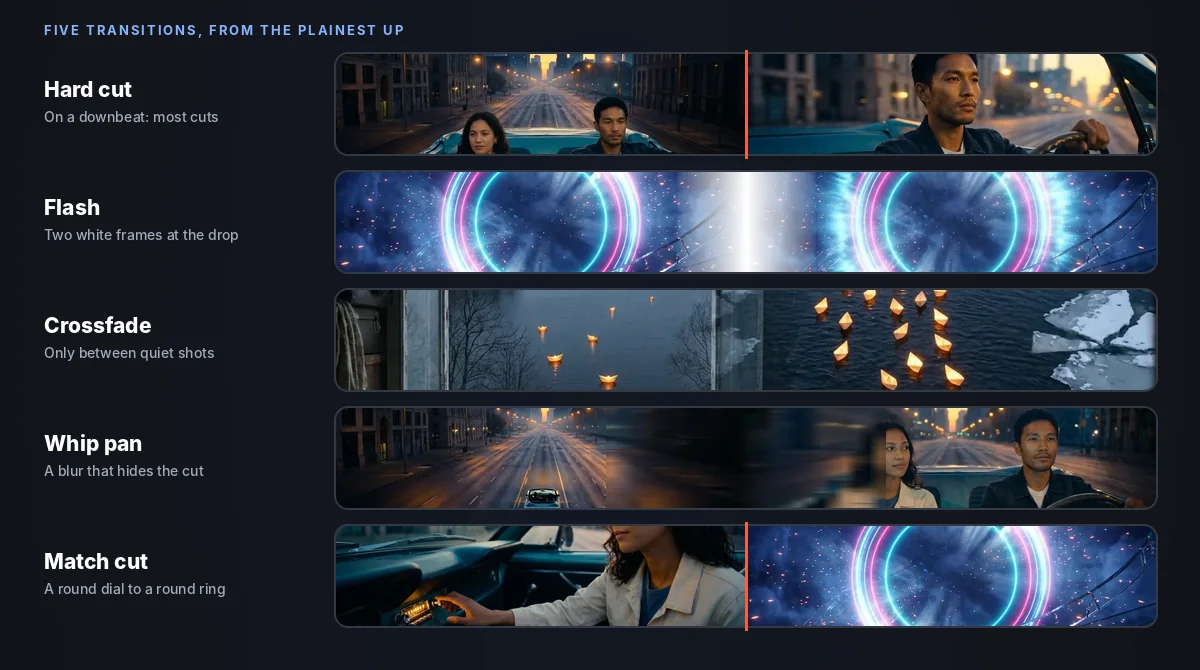
Transitions de clip
Quinze transitions utilisées dans les clips, ce que chacune fait au morceau et où la placer, de la coupe franche sur le beat au whip pan.
Lire le guideDécoupeur audio
Découpez un extrait de 15 à 60 secondes qui commence et finit sur une barre de mesure, ajoutez des fondus et enregistrez-le en WAV.
Ouvrir l'outil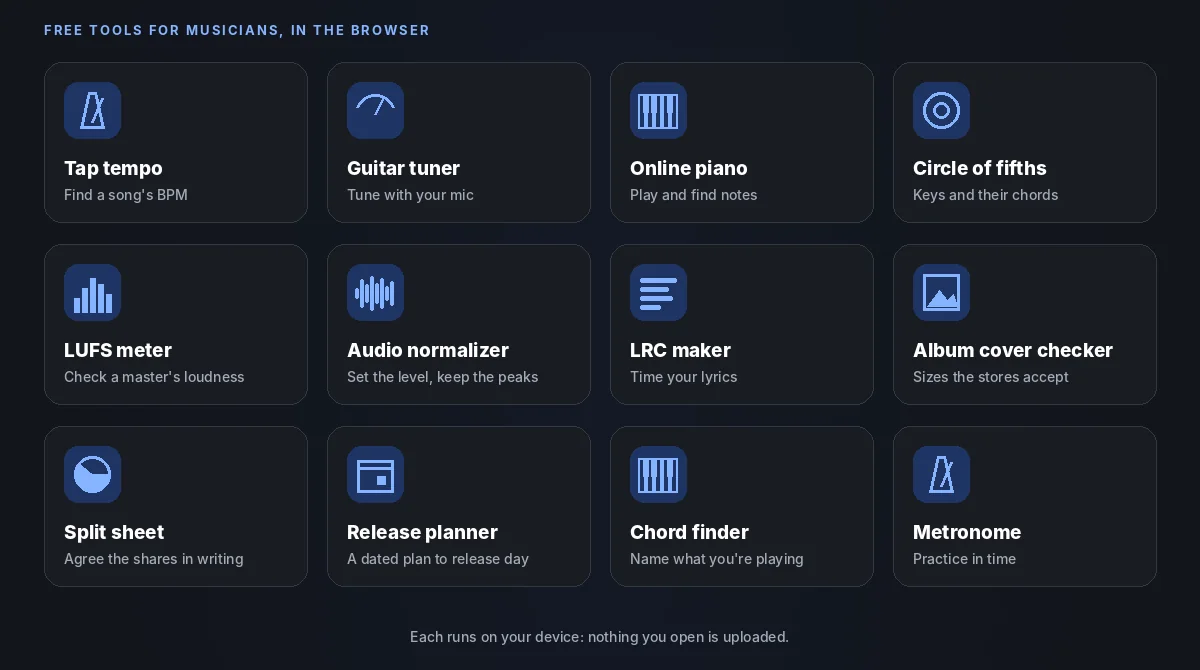
Outils gratuits pour musiciens
Des outils gratuits par tâche, de l'écriture et de l'enregistrement à la vérification du master, au minutage des paroles, à la pochette, à la sortie et au clip, et à qui chacun convient.
Lire le guide
MP3 en vidéo
Convertissez un MP3 ou un WAV en MP4 avec des visuels IA coupés sur le morceau, prêt pour YouTube.
En savoir plusSuppresseur de silence
Rognez le silence au début et à la fin d'un fichier de morceau, chaque coupe étant montrée sur ses niveaux, et enregistrez un WAV à la fréquence d'échantillonnage du fichier.
Ouvrir l'outil
Plus d'outils gratuits : Loudness et audio
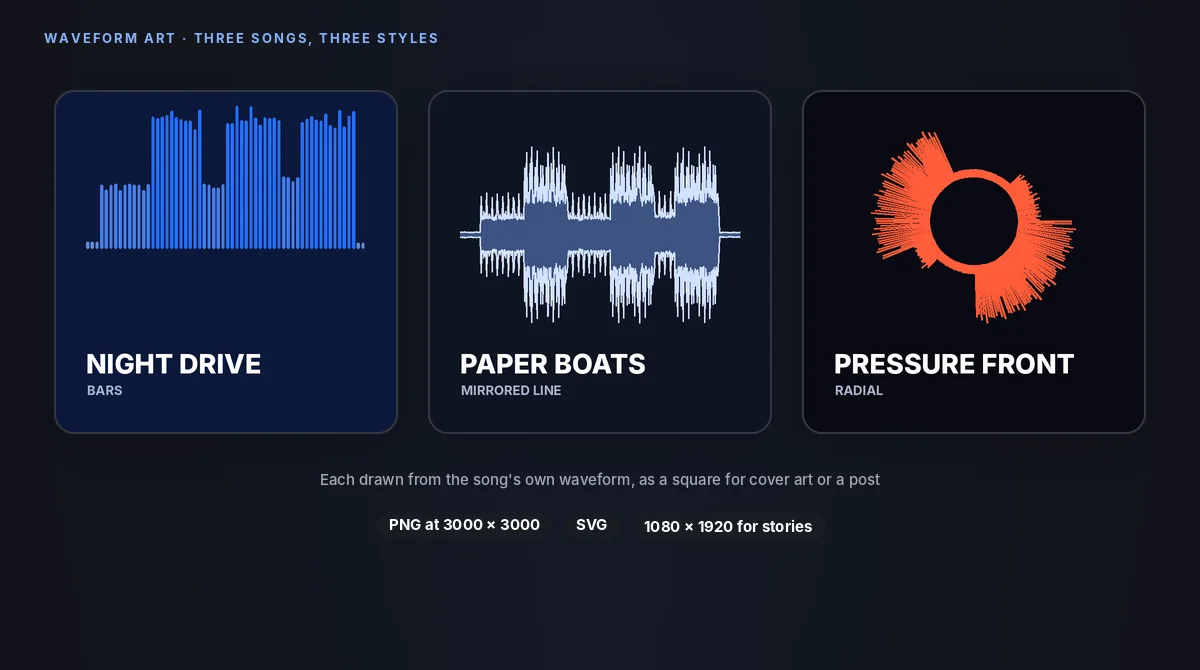
Mesurer et normaliser le loudness, changer la tonalité, créer une version slowed and reverb ou inversée, assembler des fichiers, convertir en WAV, découper un extrait et créer des visuels à partir de la forme d'onde.
- Mesure LUFS
- Normaliseur audio
- Générateur de slowed and reverb
- Fusion de fichiers audio
- Convertisseur MP3 en WAV
- Découpeur audio
- Générateur de forme d'onde
- Pitch shifter
- Visualiseur de spectrogramme
- Extraire l'audio d'une vidéo
- Créateur de version sped up
- Tableau des fréquences d'égalisation
- Suppresseur de silence
- Tous les outils gratuits
Votre morceau mérite un clip
Importez un titre et obtenez en quelques minutes un storyboard gratuit calé sur le rythme. Lancez le rendu quand vous le souhaitez.
Aucune carte bancaire pour commencer.






