Prévisualisez votre miniature YouTube avant de l'envoyer
Ajoutez jusqu'à trois miniatures, saisissez le titre, la chaîne et la durée, et voyez-les là où les spectateurs les verront : la grille d'accueil et les résultats de recherche sur ordinateur, la colonne de suggestions à côté d'une vidéo en lecture, et le fil d'un téléphone, en thème clair ou sombre. Chaque image est vérifiée d'après les règles de miniatures de YouTube et examinée pour le détail sous la pastille de durée. Les images restent sur votre appareil.
Gratuit, sans inscription. Fonctionne dans votre navigateur : rien n'est importé.
Ajoutez jusqu'à trois miniatures à comparer. JPG, PNG ou GIF, 16:9. Lues sur votre appareil, jamais envoyées.
Kite Season - Night Drive (Official Music Video)
Kite Season
12K views · 2 days ago
Un dessin générique de la façon dont YouTube dispose sur la page d'accueil, sur un ordinateur, avec la miniature d'environ 360 px de large. Les tailles, les polices et les retours à la ligne varient selon l'appareil, la fenêtre et les refontes de YouTube ; les contours gris représentent d'autres vidéos.
Où le titre est coupé (environ)
- Accueil : affiché en entier, sur 2 lignes.
- Recherche : affiché en entier, sur une ligne.
- À suivre : affiché en entier, sur 2 lignes.
- Téléphone : affiché en entier, sur 2 lignes.
Calculé pour une police comme celle de YouTube à ses tailles habituelles, deux lignes à chaque endroit. La taille du texte et la police de votre téléphone changent l'endroit des retours à la ligne : mettez donc l'artiste et le morceau en premier, là où toutes les mises en page les montrent.
Morceau terminé ? Importez-le et Muvora planifie toute la vidéo sur son rythme. Le storyboard est gratuit.
Créer la vidéoImporter un nouveau morceauComment utiliser : Aperçu de miniature YouTube
- 01
Ajoutez vos miniatures
Choisissez jusqu'à trois images (JPG, PNG ou GIF), ou essayez d'abord l'image d'exemple. Chacune est lue dans votre navigateur et affichée avec une lettre, de A à C.
- 02
Saisissez le titre et les détails
Saisissez le titre de la vidéo, le nom de la chaîne, la durée que la pastille doit afficher et une ligne de vues, exactement comme l'envoi les aura.
- 03
Changez de lieu et de thème
Passez d'Accueil à Recherche, Vidéo suivante et Téléphone, et de Clair à Sombre, pour voir où le titre est coupé et comment chaque image tient en petit.
- 04
Lisez les vérifications
Sous l'aperçu, chaque miniature voit sa taille, sa forme, son type et son poids de fichier vérifiés, plus un regard sur le coin que couvre la pastille et son contraste une fois en petit.
Une miniature, quatre tailles
La même image 16:9 s'affiche à environ 360 pixels de large dans la grille d'accueil et dans les résultats de recherche sur ordinateur portable, à environ 168 dans la colonne à côté d'une vidéo en lecture, et sur toute la largeur d'un téléphone dans son fil. Un visage lisible à 360 peut devenir une tache à 168, et le titre à côté est coupé après deux lignes à chaque endroit, à un mot différent à chaque fois. L'aperçu dessine sa propre version simple de chaque disposition à ces tailles : vous jugez l'image à l'échelle où les gens la rencontrent, puis vous lisez le guide de la miniature pour voir ce qui donne envie d'y toucher.
- Environ 360 px sur l'accueil et la recherche
- Environ 168 px dans la colonne vidéo suivante
- Deux lignes de titre, coupées différemment dans chaque cas
Ce que regardent les vérifications
Le fichier est vérifié d'après les règles de la page de miniatures personnalisées de YouTube telles qu'elles se lisaient longtemps : 16:9, au moins 640 pixels de large, 1280 × 720 recommandé, JPG, GIF ou PNG, moins de 2 Mo (la page actuelle suggérerait, dit-on, 3840 × 2160 et autoriserait des fichiers plus gros depuis un ordinateur, tandis que l'appli mobile garde 2 Mo). Puis deux lectures rapides des pixels : la quantité de détails de bord sous le coin inférieur droit, où YouTube imprime la durée de la vidéo, et l'écart que gardent les parties claires et sombres une fois l'image réduite à quelques dizaines de pixels. Ni l'une ni l'autre ne sait ce qui compte pour vous : elles vous disent où regarder.
- 16:9, 640 px de large ou plus, moins de 2 Mo
- Détail sous la pastille de durée signalé
- Contraste jugé en petite taille
Comparez-en trois, puis laissez les spectateurs choisir
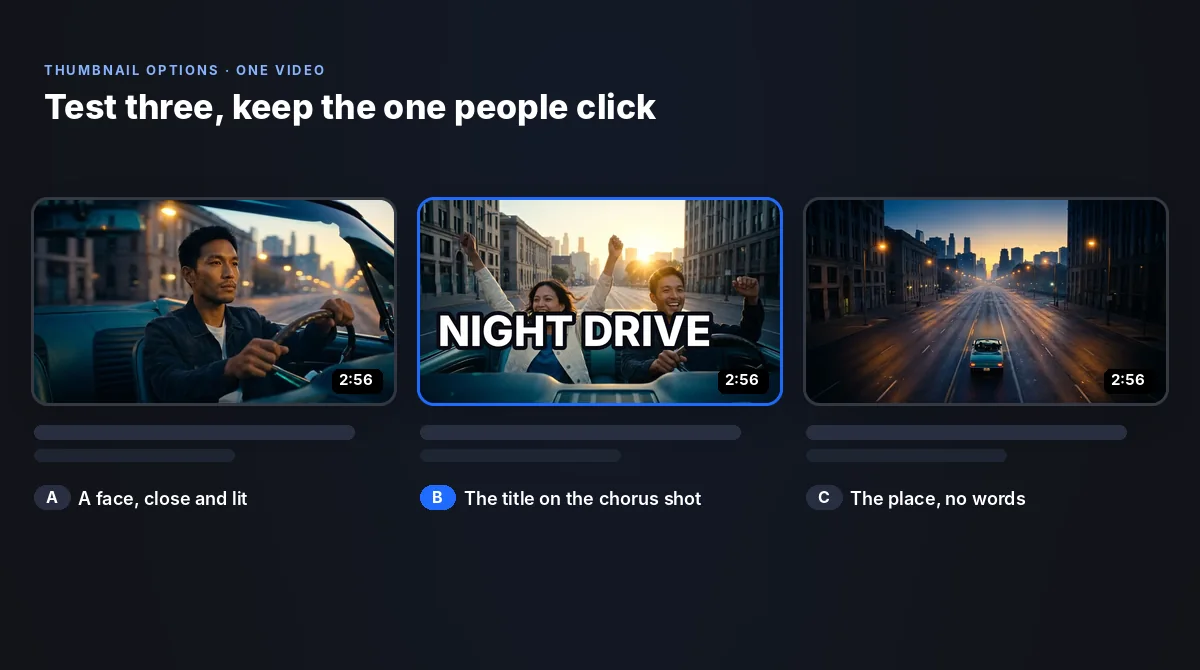
Trois candidates côte à côte montrent vite laquelle survit à la taille de la vidéo suivante et quelle coupure de titre cache le nom du morceau. Faites-les vraiment différentes (un gros plan, la grande image du refrain, une image avec le titre dessus) plutôt que trois recadrages d'un même plan. Une fois la vidéo en ligne, le test de YouTube peut montrer jusqu'à trois miniatures à différents spectateurs et garder celle qui a le plus de temps de visionnage. Pour obtenir les images au départ, parcourez votre vidéo terminée dans la capture d'image vidéo et enregistrez chacune en taille réelle.
- A, B et C dans chaque disposition
- Des idées différentes, pas trois recadrages
- Le test de YouTube peut trancher d'après le temps de visionnage
Commencez par un clip qui a des images à choisir
Chaque plan d'un clip Muvora est d'abord dessiné comme une image : le storyboard donne à chacun un cadrage, une source de lumière dans la scène et une action : le refrain a donc une image construite pour porter une miniature. Planifiez ce plan pendant que vous modifiez gratuitement le storyboard, générez, puis capturez son image dans l'export 16:9 et testez-la ici à côté de deux autres.
Vos questions, nos réponses
Vous ne trouvez pas ce qu'il vous faut ? Lancez un storyboard gratuit et voyez par vous-même.
Encore une question ? Écrivez à [email protected]
Cela montre-t-il exactement ce que YouTube affichera ?
Non. L'outil dessine une version simple et générique des dispositions de YouTube à peu près à leurs tailles habituelles, avec des titres coupés après deux lignes. Les tailles réelles varient avec votre fenêtre, les réglages de texte de votre téléphone et les refontes de YouTube : prenez-le donc comme un guide proche et vérifiez la page réelle après publication.
Pourquoi mon titre est-il coupé à un autre endroit sur mon téléphone ?
L'endroit où un titre se coupe dépend de la largeur dont il dispose, de la police et de la taille de texte de votre téléphone. L'outil estime la coupure pour une police comme celle de YouTube à ses tailles habituelles et la liste pour chaque disposition : mettez donc l'artiste et le morceau en premier, là où chaque disposition les montre.
Qu'est-ce qui couvre le coin inférieur droit d'une miniature YouTube ?
La durée de la vidéo, imprimée dans une petite pastille sombre. Elle garde la même taille sur chaque miniature : elle cache donc une plus grande part d'une petite, comme dans la colonne de suggestions. Activez le contour de la pastille pour voir la zone, et gardez-en visages et mots à l'écart.
Puis-je voir ma miniature en mode sombre ?
Oui. Passez le thème sur Sombre pour la voir sur une page presque noire, comme beaucoup de spectateurs naviguent. Une miniature au bord sombre peut se fondre dans le thème sombre, et une miniature claire peut éblouir sur le thème clair : vérifiez donc les deux.
Pourquoi l'outil avertit-il pour une miniature WebP ?
La page d'aide de YouTube sur les miniatures liste JPG, GIF et PNG. Enregistrez un WebP en JPG pour une image de type photo, ou en PNG pour des aplats et des lettres nettes, et gardez-le sous 2 Mo pour qu'il s'envoie aussi depuis l'appli mobile.
Mes miniatures sont-elles importées quelque part ?
Non. Chaque image est lue par votre navigateur sur votre appareil, dessinée dans l'aperçu et vérifiée sur place. Rien n'est envoyé à Muvora, à YouTube ni à personne d'autre, et retirer une image ou fermer l'onglet l'efface.
Continuer à explorer

Miniatures de clip
Taille et format de fichier requis par YouTube, ce qui fait cliquer sur la miniature d'un clip, choisir la bonne image, les mots, la couleur et les tests.
Lire le guideCapture d'image vidéo
Ouvrez une vidéo, avancez jusqu'à l'image exacte et enregistrez-la en PNG, JPEG ou WebP pleine taille, ou en miniature YouTube 1280 × 720.
Ouvrir l'outil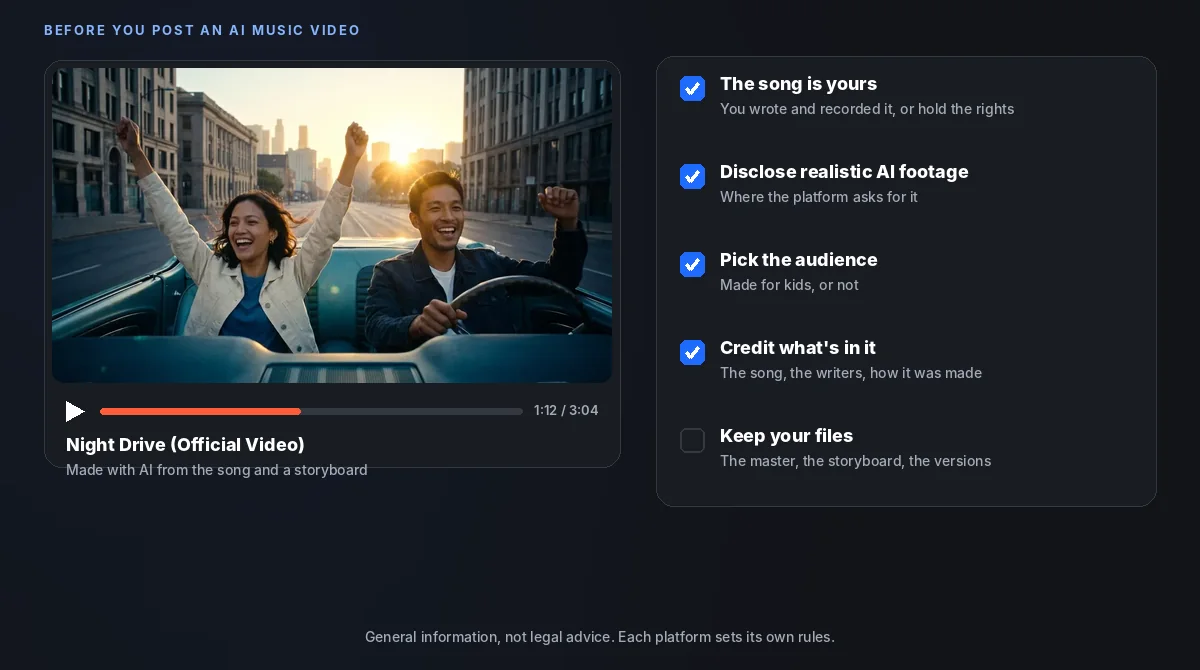
Clips IA sur YouTube
Quand YouTube veut que l'IA soit signalée et ce que fait l'étiquette, si un clip IA peut rapporter, Content ID sur votre propre morceau et le réglage « conçu pour les enfants ».
Lire le guideGénérateur de description YouTube
Le titre, la description, les chapitres, les hashtags et les tags d'un clip, vérifiés par rapport aux limites de YouTube.
Ouvrir l'outil
Mettre un clip en ligne sur YouTube
Le format du titre, un modèle de description, les chapitres, la miniature, les sous-titres, la première et le Short, dans l'ordre où on les règle.
Lire le guideClips YouTube
Un clip complet en 16:9 pour votre chaîne, plus la version Shorts, depuis une seule génération.
En savoir plusGénérateur de palette de couleurs
Déposez n'importe quelle image et obtenez ses cinq à huit couleurs principales avec codes hex, parts et couleurs de texte lisibles, à copier en CSS ou en idée de clip.
Ouvrir l'outilVisualiseur de spectre audio
Un fichier de morceau en spectre animé : barres, barres en miroir, cercle ou forme d'onde sur votre pochette, enregistré en vidéo sur votre appareil.
Ouvrir l'outil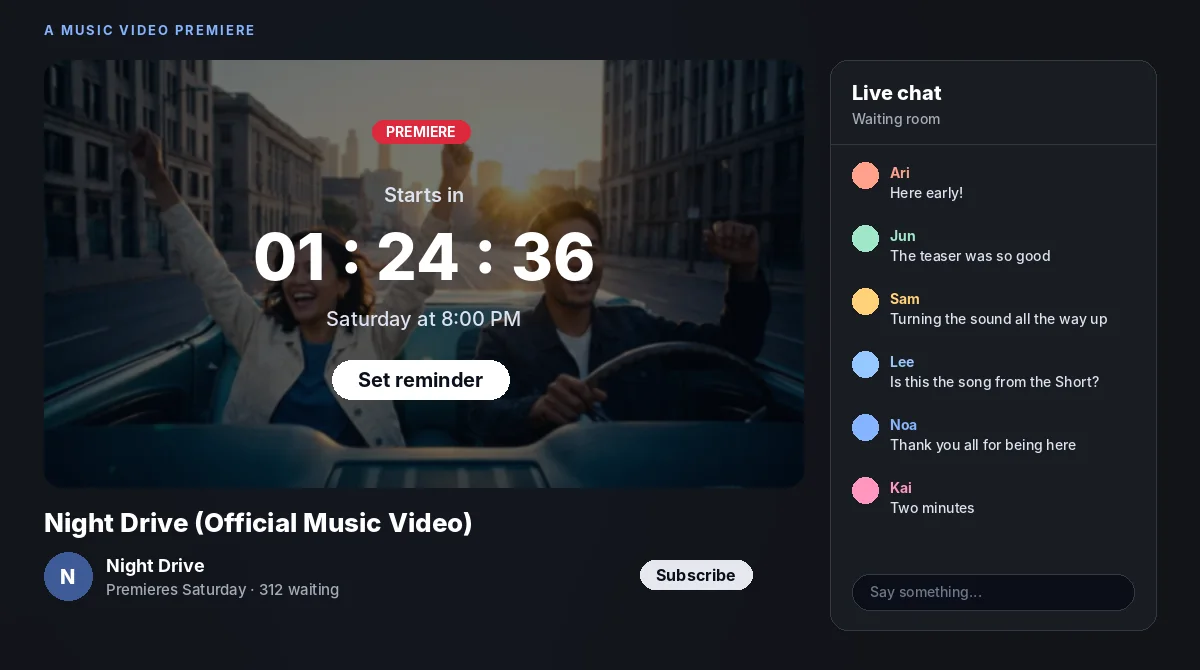
Faire la première d'un clip sur YouTube
Ce que fait une Première YouTube, les limites qui piègent, la mise en place étape par étape, et un plan pour la semaine d'avant, l'heure même et les jours d'après.
Lire le guideCréateur de miniature de clip
Créez une miniature YouTube en 16:9 à partir de votre photo ou d'une image de votre clip, avec le titre en grand et le coin de la durée laissé libre.
Ouvrir l'outil
Plus d'outils gratuits : Visuels et formats vidéo
Pochettes, boucles Canvas, miniatures YouTube, un visualiseur de spectre, tailles, zones de sécurité et débits, les specs d'un fichier vidéo, et une version verticale de n'importe quelle vidéo.
- Vérificateur de pochette d'album
- Vérificateur de Spotify Canvas
- Capture d'image vidéo
- Calculateur de format d'image
- Vérificateur de zones de sécurité
- Calculateur de débit vidéo
- Visualiseur de spectre audio
- Vérificateur de fichier vidéo
- Convertisseur de vidéo verticale
- Créateur de pochette d'album
- Créateur de miniature de clip
- Tous les outils gratuits
Votre morceau mérite un clip
Importez un titre et obtenez en quelques minutes un storyboard gratuit calé sur le rythme. Lancez le rendu quand vous le souhaitez.
Aucune carte bancaire pour commencer.






