Créez un clip pour votre chaîne YouTube
YouTube est l'endroit où vit le clip complet d'un morceau, et une image fixe avec une forme d'onde retient rarement quelqu'un au-delà du premier refrain. Muvora crée un vrai clip pour tout le morceau, en format horizontal et coupé sur le beat, et vous donne la version verticale pour Shorts à partir de la même génération.
Gratuit pour commencer · 5 storyboards par mois · Sans carte bancaire

Durée complète, horizontal, sur le beat
L'export principal est en 16:9 et dure exactement autant que votre morceau, avec votre audio d'origine dès le premier échantillon. Chaque plan démarre sur un premier temps, l'image change à chaque section et un flash frappe à chaque drop. La qualité Cinematic crée ses séquences jusqu'en 1080p ; les autres qualités peuvent exporter en 1080p, mises à l'échelle.
- 16:9 jusqu'en 1080p
- Exactement la durée du morceau
- Votre audio d'origine, jamais celui de l'IA
Voyez d'abord votre morceau en storyboard
Importez le titre et le réalisateur IA planifie chaque plan sur le rythme en quelques minutes. Modifiez tout gratuitement ; vous ne payez que si vous lancez le rendu.
Des Shorts issus de la même génération
Chaque génération exporte aussi une version 9:16 : chaque plan est recadré sur son centre, et les plans larges restent entiers sur un fond flouté pour que rien d'important ne soit perdu. Publiez le hook en Short qui renvoie vers la vidéo complète ; la page YouTube Shorts montre comment en tirer toute une série.
- Une version verticale de toute la vidéo
- Une version carrée pour les publications de la communauté
- Une boucle de 8 secondes pour votre Spotify Canvas
Prêt pour la mise en ligne
Activez les sous-titres de paroles façon karaoké, incrustés et calés sur chaque mot, ou gardez l'image propre. Les sections du morceau deviennent des repères de chapitres, et le générateur de description YouTube gratuit écrit le titre, la description et les chapitres dans le format utilisé par les mises en ligne officielles.
- Sous-titres de paroles mot par mot en option
- Repères de chapitres tirés des sections du morceau
- Un lien de partage avec carte d'aperçu
De votre morceau à une vidéo finie
- 01
Importez votre morceau
Déposez un MP3, WAV, M4A ou FLAC de 8 minutes maximum. Muvora repère le tempo, les temps, les premiers temps et les sections de votre morceau, comme l'intro, le couplet et le refrain.
- 02
Modifiez votre storyboard gratuit
Un réalisateur IA écrit un découpage plan par plan calé sur vos premiers temps. Réécrivez n'importe quel prompt, faites glisser une coupe (elle s'aimante au temps) ou demandez à l'IA de refaire un plan. Rien de tout cela ne coûte quoi que ce soit.
- 03
Générez votre clip
Consultez le prix final, puis lancez le rendu. Choisissez la qualité Visualizer, Standard ou Cinematic. Si un plan échoue, ses crédits reviennent aussitôt sur votre solde.
Le storyboard est gratuit. Le rendu se paie à la seconde.
- Visualizer38 crédits/s6 840 pour 3 minutes
- Standard60 crédits/s10 800 pour 3 minutes
- Cinematic110 crédits/s19 800 pour 3 minutes
- Le prix exact s'affiche avant de générer
- Les plans ratés ne coûtent rien
- 16:9, 9:16, 1:1 et une boucle Canvas à partir d'un seul rendu horizontal
Storyboard gratuit en quelques minutes. Sans carte bancaire.
Vos questions, nos réponses
Vous ne trouvez pas ce qu'il vous faut ? Lancez un storyboard gratuit et voyez par vous-même.
Encore une question ? Écrivez à [email protected]
Puis-je monétiser un clip Muvora sur YouTube ?
Oui. Vous gardez les droits sur les vidéos que vous générez et pouvez les utiliser commercialement, à condition de posséder le morceau ou d'avoir les droits pour l'utiliser, et de même pour tout autre élément importé.
Quelle est la résolution des vidéos ?
Cinematic crée ses séquences jusqu'en 1080p. Visualizer et Standard peuvent aussi exporter en 1080p, mises à l'échelle depuis la résolution à laquelle leurs séquences sont créées.
Puis-je ajouter les paroles à l'écran ?
Oui. Collez vos paroles à l'import et activez les sous-titres : chaque mot s'illumine quand il est chanté, incrusté dans la vidéo. Désactivez les sous-titres pour une image propre.
Continuer à explorer
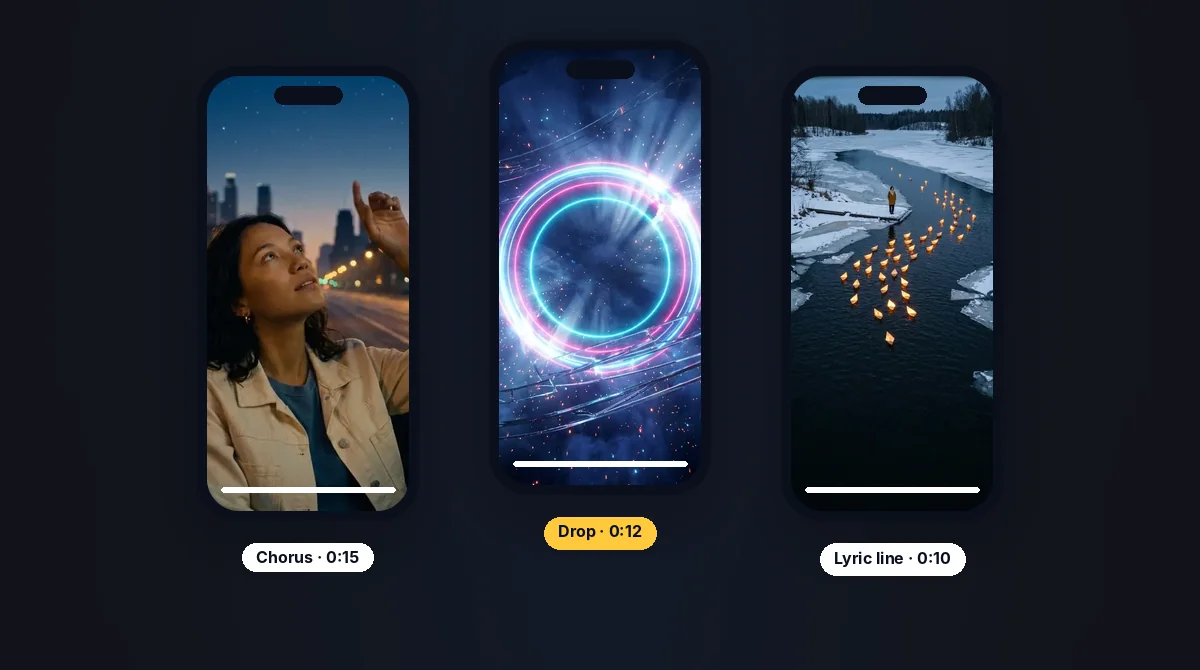
YouTube Shorts
Des Shorts tirés de la même génération que la vidéo complète de votre chaîne, chacun ouvrant sur un temps.
En savoir plusMettre un clip en ligne sur YouTube
Le format du titre, un modèle de description, les chapitres, la miniature, les sous-titres, la première et le Short, dans l'ordre où on les règle.
Lire le guideGénérateur de description YouTube
Le titre, la description, les chapitres, les hashtags et les tags d'un clip, vérifiés par rapport aux limites de YouTube.
Ouvrir l'outil
MP3 en vidéo
Convertissez un MP3 ou un WAV en MP4 avec des visuels IA coupés sur le morceau, prêt pour YouTube.
En savoir plus
Lyric videos
Des sous-titres façon karaoké calés sur votre voix, sur des visuels IA.
En savoir plus
TikTok, Reels et Shorts
Des versions verticales 9:16 de votre hook, facturées à la seconde.
En savoir plus
Miniatures de clip
Taille et format de fichier requis par YouTube, ce qui fait cliquer sur la miniature d'un clip, choisir la bonne image, les mots, la couleur et les tests.
Lire le guide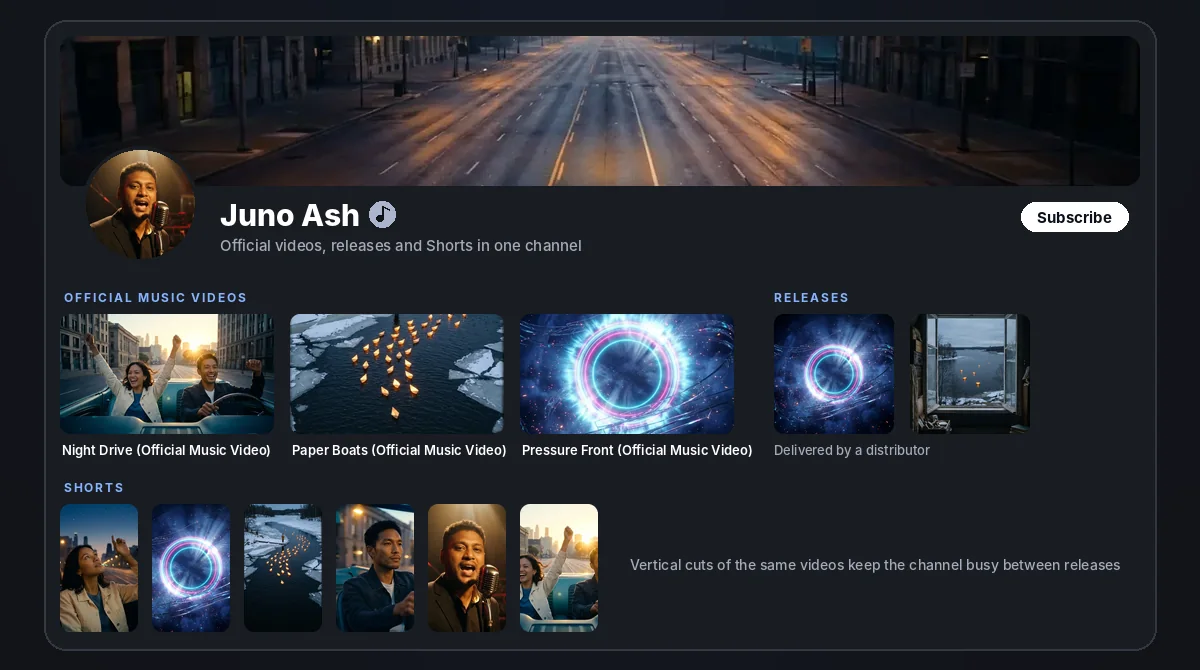
YouTube Official Artist Channel
Ce que change la note de musique, les conditions de YouTube, ce qu'il faut envoyer à votre distributeur, pourquoi les demandes échouent et comment configurer la chaîne.
Lire le guide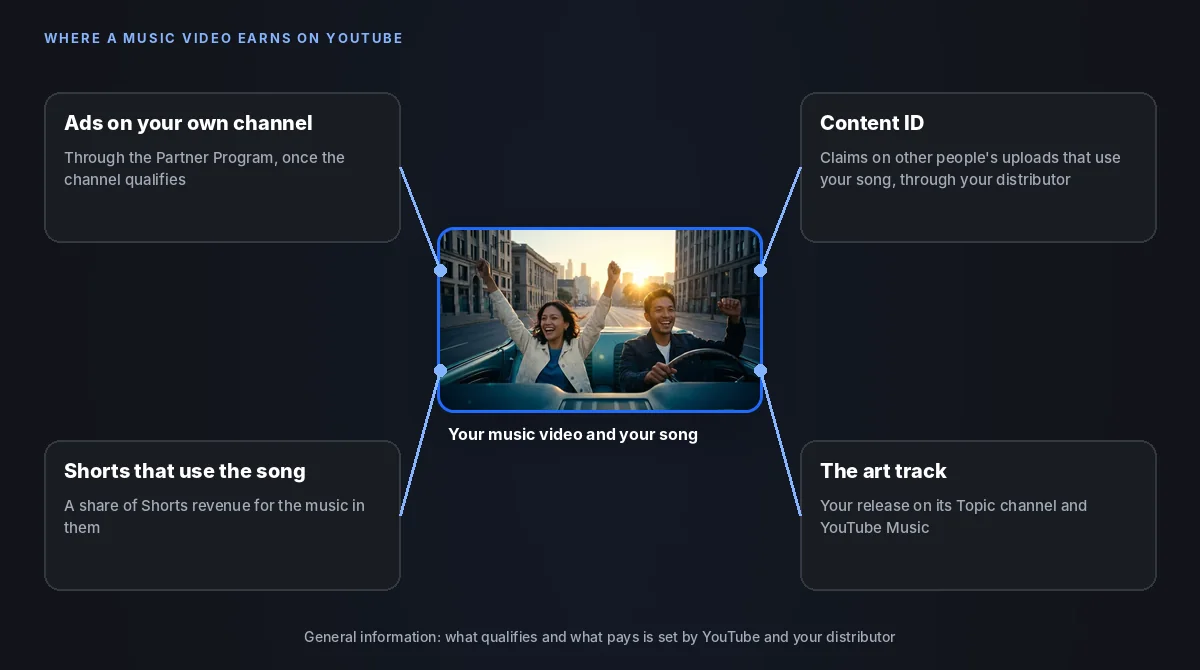
Monétiser sa musique sur YouTube
Seuils du Programme Partenaire et changements de 2027, Content ID via un distributeur, art tracks, Shorts qui utilisent votre morceau et ce que rapportent les vues.
Lire le guide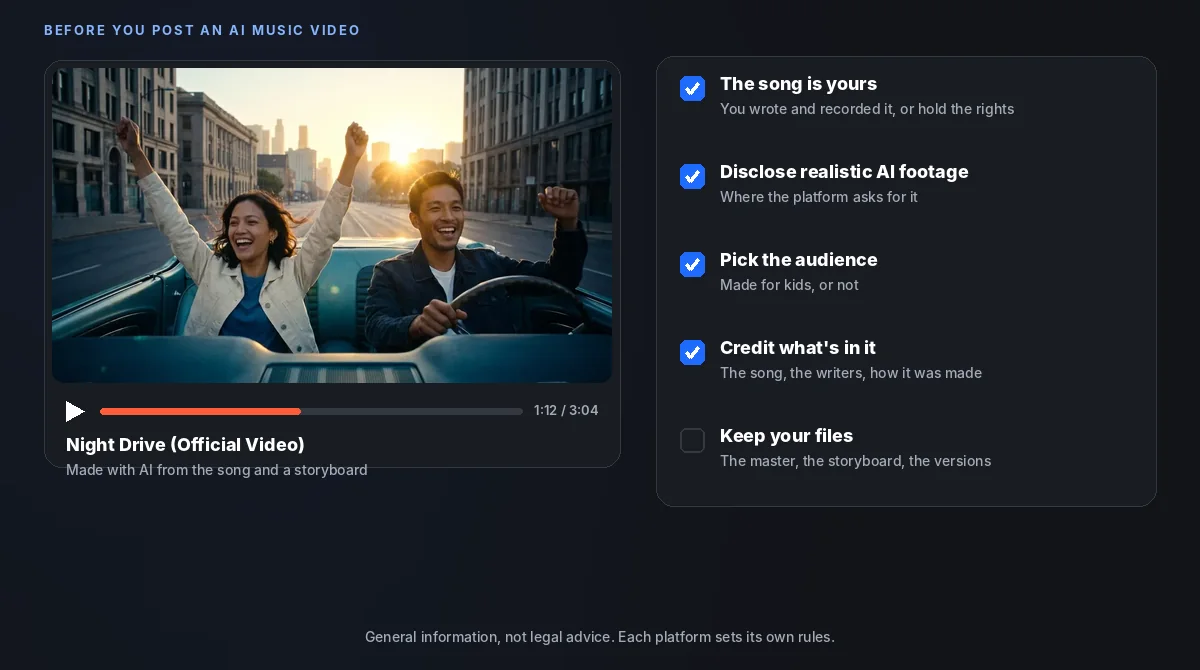
Clips IA sur YouTube
Quand YouTube veut que l'IA soit signalée et ce que fait l'étiquette, si un clip IA peut rapporter, Content ID sur votre propre morceau et le réglage « conçu pour les enfants ».
Lire le guideCréateur de miniature de clip
Créez une miniature YouTube en 16:9 à partir de votre photo ou d'une image de votre clip, avec le titre en grand et le coin de la durée laissé libre.
Ouvrir l'outil
Votre morceau mérite un clip
Importez un titre et obtenez en quelques minutes un storyboard gratuit calé sur le rythme. Lancez le rendu quand vous le souhaitez.
Aucune carte bancaire pour commencer.





