La réponse courte
Importez le fichier 16:9 dans YouTube Studio en privé et titrez-le Artiste - Morceau (Official Music Video). Ouvrez la description par une ligne sur le morceau et vos liens de streaming, puis ajoutez crédits, paroles, chapitres à partir de 0:00 et deux ou trois hashtags. Ajoutez une miniature 16:9 (1280 x 720 ou plus), des sous-titres, un écran de fin et le réglage d'audience, puis programmez ou faites une première, et liez un Short.
- Titrez-le Artiste - Morceau (Official Music Video), ou Official Lyric Video ou Official Visualizer pour ces formats.
- Mettez la phrase hook et les liens de streaming dans les premières lignes de la description.
- Les chapitres demandent un premier horodatage à 0:00, au moins trois horodatages, et 10 secondes ou plus chacun.
- Importez en privé, vérifiez chaque réglage sur un téléphone et un ordinateur, puis faites une première ou programmez.
- Publiez un Short vertical issu du même rendu et liez-le au clip complet.
Sur cette page (8 sections)AfficherMasquer
- 1.Avant d'importer : le fichier, la chaîne et les mots
- 2.Mettre un clip en ligne sur YouTube, étape par étape
- 3.Le format du titre d'un clip
- 4.Un modèle de description de clip YouTube
- 5.Chapitres : transformer les sections du morceau en horodatages
- 6.La miniature et les sous-titres
- 7.Première, écrans de fin et cartes
- 8.Publiez un Short, liez-le et faites les vérifications finales
- Questions
Avant d'importer : le fichier, la chaîne et les mots
L'essentiel d'un bon import se joue avant l'ouverture de YouTube Studio. Rassemblez tout dans un seul document d'abord, pour ne pas taper les crédits de mémoire pendant que la barre de progression avance à pas de fourmi.
- La vidéo finale en 16:9, un MP4 en 1920 x 1080 ou plus, avec le morceau masterisé comme audio
- Le titre, au format ci-dessous, avec les artistes invités orthographiés exactement comme sur la sortie
- La description : un hook d'une ligne, des liens de streaming ou de pré-enregistrement, crédits, paroles et chapitres
- Une miniature personnalisée en 16:9, 1280 x 720 ou plus
- Un fichier de paroles synchronisées en SRT ou WebVTT, si vous voulez des sous-titres que les spectateurs peuvent activer et désactiver
- La date et l'heure de publication, et s'il s'agira d'une première
- La version verticale pour un Short, prête à publier le même jour
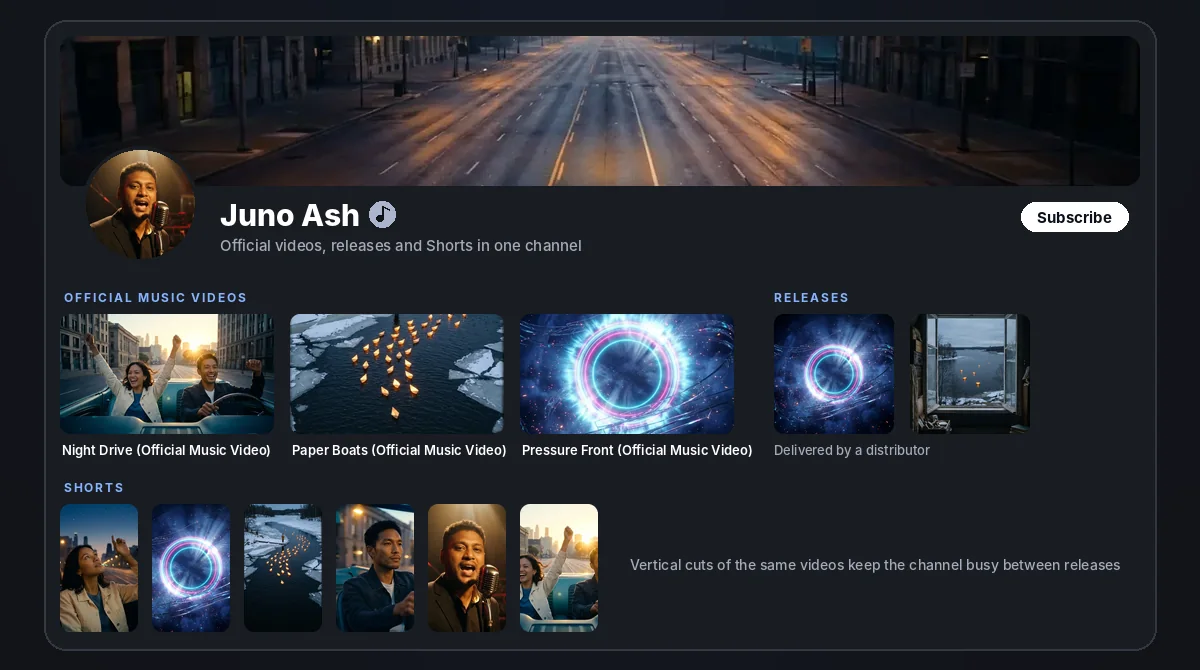
Vérifiez aussi la chaîne. Si vous sortez via un distributeur, demandez-lui s'il peut demander pour vous une chaîne d'artiste officielle : elle fusionne vos propres imports avec la chaîne Topic que YouTube construit à partir de vos sorties, sous une note de musique à côté de votre nom, pour que les fans trouvent un seul foyer officiel. La page d'aide liste les conditions actuelles.
Si la vidéo vient de Muvora, l'export 16:9 est prêt tel quel : sa bande-son est le fichier de morceau que vous avez importé, et il dure exactement autant que le morceau.
Mettre un clip en ligne sur YouTube, étape par étape
- 01
Lancez l'import dans YouTube Studio
Ouvrez YouTube Studio, choisissez Créer, puis Importer des vidéos, et sélectionnez le fichier 16:9. Il est traité pendant que vous remplissez les détails.
- 02
Ajoutez le titre et la description
Collez le titre au format Artiste - Morceau (Official Music Video), puis la description préparée, avec la phrase hook et les liens de streaming en haut.
- 03
Ajoutez la miniature et une playlist
Importez la miniature personnalisée, puis ajoutez la vidéo à une playlist de vos clips ou de la sortie, pour que les spectateurs aient où aller ensuite.
- 04
Répondez à la question d'audience
Chaque import doit dire s'il est conçu pour les enfants. La plupart des clips ne le sont pas : répondez honnêtement, car une vidéo définie comme conçue pour les enfants perd des fonctions comme les commentaires et les cartes.
- 05
Remplissez les détails supplémentaires
Sous Afficher plus, réglez la catégorie sur Musique, répondez à la question sur le contenu modifié, et ajoutez des tags pour les fautes d'orthographe courantes de votre nom d'artiste ou du titre du morceau.
- 06
Ajoutez sous-titres, écran de fin et cartes
À l'étape des éléments vidéo, importez votre fichier de paroles comme sous-titres, ajoutez un écran de fin sur les dernières secondes, et ajoutez des cartes qui pointent vers la playlist de la sortie ou vos autres vidéos.
- 07
Laissez les vérifications se terminer
YouTube vérifie l'import à la recherche de correspondances de droits d'auteur avant que vous publiiez. Si votre propre sortie le revendique, réglez cela avec votre distributeur avant que la vidéo devienne publique.
- 08
Enregistrez en privé, puis programmez ou faites une première
Gardez la vidéo privée, regardez-la une fois sur un téléphone et une fois sur un ordinateur, puis réglez une heure de publication ou une première. Une heure choisie à l'avance permet de l'annoncer partout ailleurs.
Passez la page blanche
Importez votre morceau et le réalisateur IA de Muvora prépare un storyboard plan par plan sur le rythme. Modifiez chaque plan gratuitement, et ne payez que si vous lancez le rendu.
Le format du titre d'un clip
Les titres de clips suivent une convention que les fans, les autres artistes et les moteurs de recherche lisent tous de la même façon : l'artiste, un trait d'union, le morceau, puis le type de vidéo entre parenthèses. S'y tenir dit d'un coup d'œil aux spectateurs que c'est l'import officiel, pas un ré-import de fan ni une page de paroles faite par quelqu'un d'autre. Certains labels utilisent le plus court (Official Video), et les deux sont compris.
| Vidéo | Format | Exemple |
|---|---|---|
| Clip | Artiste - Morceau (Official Music Video) | Kite Season - Night Drive (Official Music Video) |
| Lyric video | Artiste - Morceau (Official Lyric Video) | Kite Season - Night Drive (Official Lyric Video) |
| Visualiseur | Artiste - Morceau (Official Visualizer) | Kite Season - Night Drive (Official Visualizer) |
| Avec un artiste invité | Artiste - Morceau ft. Artiste invité (Official Music Video) | Kite Season - Night Drive ft. Theo Lark (Official Music Video) |
| Remix ou version alternative | Artiste - Morceau (Remixer Remix) (Official Visualizer) | Kite Season - Night Drive (Glasshouse Remix) (Official Visualizer) |
| Live ou performance | Artiste - Morceau (Live at Salle) | Kite Season - Night Drive (Live at The Lantern) |
| Un Short tiré du clip | Le morceau et quelques mots ; pas besoin de libellé de format | Night Drive, disponible maintenant : le refrain au lever du jour |
- L'artiste et le morceau d'abord. Les titres longs sont coupés sur téléphone et dans les résultats de recherche : rien ne doit donc passer avant eux.
- Un seul libellé entre parenthèses. (Official Music Video) suffit ; ajouter 4K, HD ou NEW rend un titre moins officiel, pas plus.
- Majuscules normales. Un titre en capitales se lit comme un cri et ressemble à un ré-import.
- Pas de listes de mots-clés. Mettez le genre et l'ambiance dans la description, pas dans le titre.
Un modèle de description de clip YouTube
Seules les premières lignes d'une description s'affichent sous la vidéo avant que le spectateur la déplie : ces lignes font donc l'essentiel du travail, dire ce qu'est le morceau et où l'écouter. Tout le reste (crédits, paroles, chapitres) va dessous, à peu près dans l'ordre où un fan curieux le chercherait.
| Partie | Quoi écrire | Exemple |
|---|---|---|
| Phrase hook | Une phrase sur le morceau, avec votre propre voix | Night Drive parle de la dernière heure avant le lever du jour, quand la ville vous appartient. |
| Liens de streaming | Un lien intelligent ou les principaux services, un par ligne | À écouter partout : votre lien |
| Détails de la sortie | Le single, l'EP ou l'album, sa date, et le label s'il y en a un | Extrait de l'EP Blue Hour, disponible maintenant |
| Crédits | Auteurs, producteurs, mixage et mastering, réalisateur du clip, artistes invités | Écrit par …, produit par …, mixé par … |
| Paroles | Les paroles complètes, avec les sections indiquées | [Couplet 1] … |
| Chapitres | Un horodatage par section, à partir de 0:00 | 0:00 Intro, 0:14 Couplet 1 … |
| Réseaux | Où vous suivre, un lien par ligne | Instagram, TikTok, votre site |
| Hashtags | Deux ou trois sur l'artiste, le morceau ou le genre | #KiteSeason #NightDrive #synthpop |
Les hashtags d'une description renvoient vers des pages d'autres vidéos portant le même tag. Quelques-uns précis (votre nom d'artiste, le morceau, le genre) font plus qu'une longue liste, et les règles de YouTube sur les hashtags ignorent tous les hashtags d'une vidéo qui en a plus de 60. Évitez les tags sans rapport : YouTube traite les hashtags trompeurs comme un problème de règlement.
Chapitres : transformer les sections du morceau en horodatages
Les chapitres découpent la barre de progression en parties nommées, pour qu'un spectateur puisse sauter directement au refrain ou au pont, et ils peuvent apparaître comme moments clés quand la vidéo s'affiche dans la recherche Google. Pour un clip, les sections du morceau sont les chapitres naturels.
YouTube construit les chapitres à partir des horodatages dans la description, tant que la liste suit ses règles pour les chapitres vidéo : le premier horodatage doit être 0:00, il doit y en avoir au moins trois dans l'ordre croissant, et chaque chapitre doit durer au moins 10 secondes. Un pré-refrain de huit secondes doit être fondu dans le couplet qui le précède.
| Horodatage | Chapitre | Durée |
|---|---|---|
| 0:00 | Intro | 14 s |
| 0:14 | Couplet 1 | 32 s |
| 0:46 | Refrain | 24 s |
| 1:10 | Couplet 2 | 32 s |
| 1:42 | Refrain | 24 s |
| 2:06 | Pont | 24 s |
| 2:30 | Dernier refrain | 36 s |
| 3:06 | Outro | 18 s |
Hauteur de la barre : l'intensité de la section. La bande en dessous : les plans, chaque case une coupe. Les sections plus fortes ont plus de plans, et plus courts.
Inutile de trouver les temps à l'oreille. Le visualiseur de structure de morceau gratuit lit votre fichier audio et écrit la liste de chapitres pour vous, prête à coller. Gardez des titres de chapitres simples (Couplet 2, Refrain, Pont), ou une phrase de paroles de cette section si cela aide à retrouver le moment cherché.
La miniature et les sous-titres
La miniature est ce d'après quoi la plupart des gens jugent la vidéo avant d'appuyer sur lecture. Les consignes de YouTube sur les miniatures demandent une image 16:9 d'au moins 640 pixels de large ; 1280 x 720 a longtemps été la taille recommandée, et la page suggère désormais jusqu'à 3840 x 2160. Les miniatures personnalisées demandent une chaîne vérifiée. Choisissez une image du moment le plus fort, en général le premier refrain, plutôt que le plan d'ouverture.
- Un sujet clair : un visage, une silhouette ou un objet qui se lit encore à la taille d'une miniature dans les résultats d'un téléphone.
- Un fort contraste : un sujet clair sur fond plus sombre, ou l'inverse, ressort au milieu d'une page d'autres vidéos.
- Peu ou pas de texte : le titre nomme déjà le morceau ; si vous ajoutez des mots, limitez-vous à deux ou trois, en grand.
- Une image de la vidéo : un moment que les spectateurs verront vraiment, pour que le clic paraisse honnête.

Les sous-titres rendent les paroles lisibles sans le son, pour les spectateurs sourds ou malentendants, et pour quiconque apprend les paroles. Un fichier de sous-titres importé dans YouTube Studio peut être activé et désactivé et corrigé plus tard ; YouTube accepte des formats dont SRT et WebVTT (fichiers de sous-titres pris en charge). Les sous-titres incrustés dans l'image ne peuvent pas être désactivés, mais ils voyagent avec chaque extrait coupé dans la vidéo.
Vous avez un fichier LRC ? Le convertisseur de fichiers de paroles gratuit le transforme en SRT ou WebVTT dans votre navigateur ; sans aucune parole synchronisée, l'exportateur d'horodatages de paroles les cale sur le morceau. Les sous-titres façon karaoké en option de Muvora sont incrustés, chaque mot s'allumant au moment où il est chanté : ajoutez aussi un fichier de sous-titres pour les spectateurs qui veulent pouvoir les activer à volonté.
Première, écrans de fin et cartes
Une première publie la vidéo à une heure fixée comme un premier visionnage partagé : la page de lecture est en ligne à l'avance, les gens peuvent régler un rappel, et tout le monde regarde ensemble avec un chat en direct. Elle donne aux fans un seul endroit et un seul moment pour se retrouver, avec vous dans le chat. Une heure de publication programmée ordinaire marche aussi bien pour la vidéo elle-même.
Les écrans de fin et les cartes gardent les spectateurs en mouvement une fois le morceau fini. Les écrans de fin se placent sur les 5 à 20 dernières secondes d'une vidéo, qui doit durer au moins 25 secondes, et peuvent pointer vers une autre vidéo, une playlist, votre chaîne ou un bouton d'abonnement. Les cartes sont de petites invites qui apparaissent pendant la vidéo, jusqu'à cinq par vidéo.
- Écran de fin : la prochaine chose que vous voulez faire regarder, comme le lyric video ou le single précédent, plus un bouton d'abonnement.
- Une carte au premier refrain : la playlist de la sortie, pour les spectateurs déjà accrochés.
- Une carte près de la fin : une version live ou le visualiseur, si vous en avez un.
Obtenez une vidéo prête à mettre en ligne
Importez votre morceau et Muvora planifie chaque plan sur le beat dans un storyboard gratuit. Un seul rendu vous donne la vidéo 16:9 pour YouTube, une version verticale pour le Short et une boucle Spotify Canvas.
Publiez un Short, liez-le et faites les vérifications finales
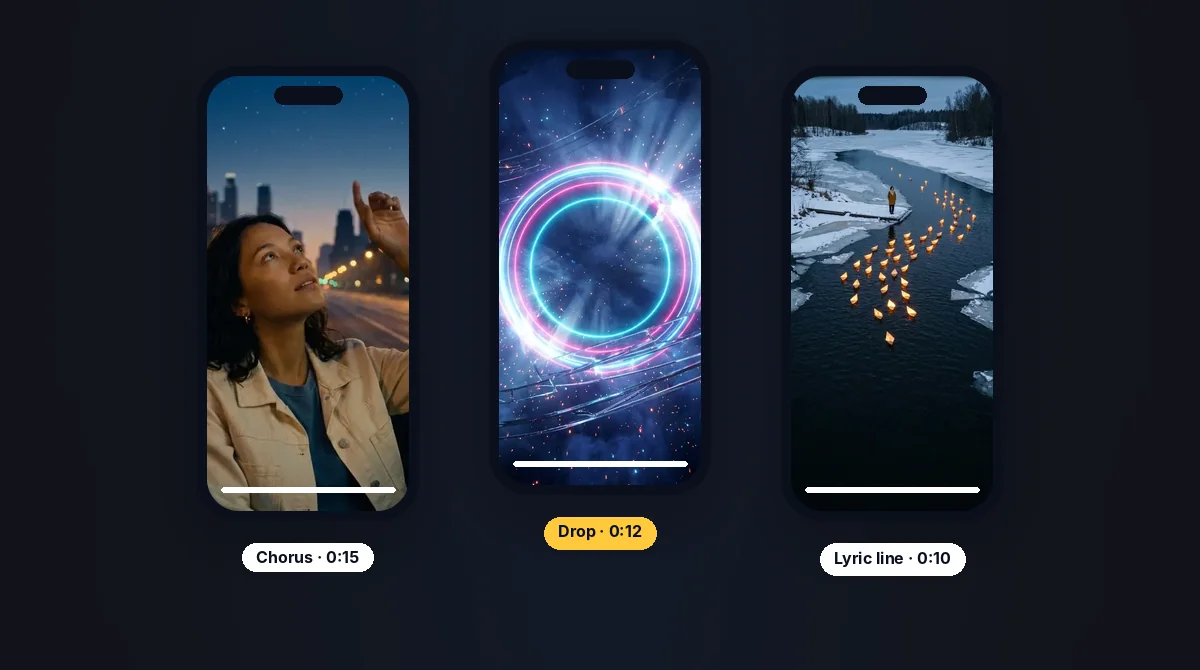
Beaucoup de gens croiseront le morceau dans un Short avant de voir le clip complet, et YouTube vous permet de les envoyer de l'un à l'autre. Publiez la version verticale du hook, les meilleures 15 à 30 secondes, en Short le jour de sortie : YouTube traite une vidéo verticale ou carrée d'au plus trois minutes comme un Short. Puis, dans YouTube Studio, réglez la vidéo associée du Short sur le clip complet, ce qui ajoute un lien vers lui sur le Short, comme le décrit le propre guide de YouTube sur les liens de vidéos associées.
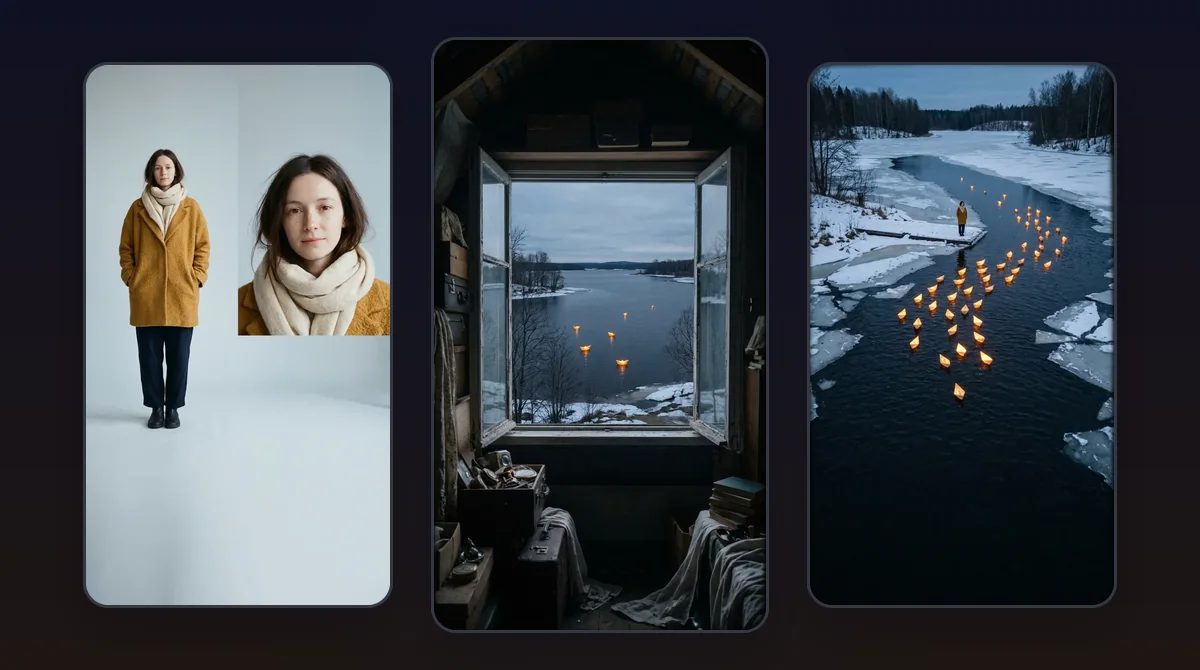
Faites le Short à partir du même rendu que le clip plutôt que comme projet séparé, pour que le look coïncide et que le passage de l'un à l'autre paraisse une suite. Un Short est un début ; promouvoir sa musique sur YouTube Shorts planifie toute une série à partir du clip et explique quels chiffres surveiller. Pour le cadrage vertical lui-même (quoi recadrer, quoi montrer en entier), voyez les formats d'image des clips ; pour le reste de la semaine de sortie, la checklist de sortie musicale.
- Titre au format Artiste - Morceau (Official Music Video), artistes invités bien orthographiés
- Phrase hook et liens de streaming dans les premières lignes de la description
- Crédits, paroles et chapitres à partir de 0:00 plus bas dans la description
- Deux ou trois hashtags pertinents, pas plus
- Miniature personnalisée tirée du moment le plus fort
- Sous-titres importés et vérifiés par rapport à l'audio
- Audience réglée, contenu modifié renseigné, catégorie sur Musique
- Écran de fin et cartes qui pointent vers votre prochaine vidéo et la playlist de la sortie
- Votre chaîne autorisée auprès de votre distributeur pour Content ID
- Première ou heure de publication réglée et annoncée
- Le Short prêt, avec sa vidéo associée réglée sur le clip complet
Faites le clip et le Short ensemble
Choisissez 16:9 à l'import, modifiez le storyboard gratuit et générez une fois. Vous téléchargez la vidéo YouTube, une version 9:16 pour Shorts et une version carrée pour le fil, toutes issues des mêmes images.
Rédigé par l'équipe Muvora. Mis à jour le 14 novembre 2026. Une information dépassée ? Écrivez-nous à [email protected].