短い答え
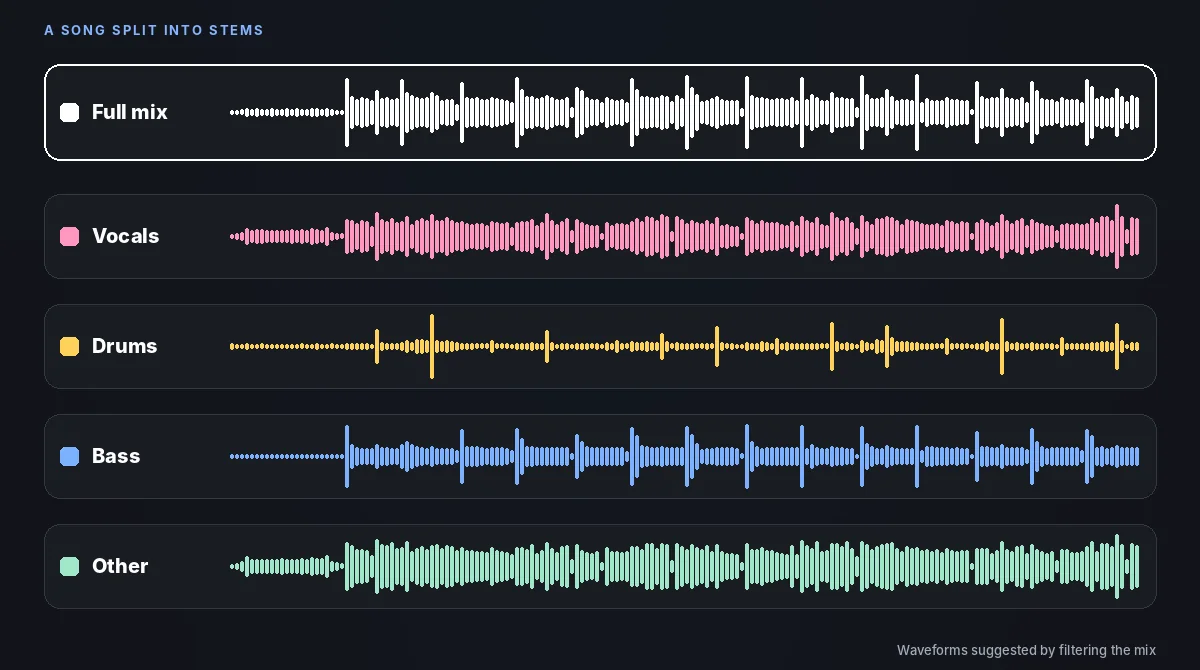
ステムとは、完成したミックスの一部分、またはいくつかのパートをまとめたものを1つにしたオーディオファイルです。ボーカル、ドラム、ベース、その他の楽器などがその例です。どのファイルも同じ開始位置から同じ終了位置まであるため、全部を同時に再生するとミックスに戻ります。エンジニア、リミキサー、DJ、音楽スーパーバイザー、ライブバンドは、ほかのパートに手を付けずに1つのパートだけを変えるためにステムを使います。
- ステムは複数のトラックを1つのファイルにまとめたもの。マルチトラックは録音した全トラックをそのまま1本ずつ分けたものです。
- どのステムも同じ位置から始まり同じ位置で終わるので、どこに読み込んでもぴったり揃います。
- WAVで、セッションのサンプルレート、24ビットまたは32ビット浮動小数点で書き出し、リミッターやノーマライズは使いません。
- 各ファイルに番号を付け、曲名、バージョン、パート、フォーマットが分かる名前にします。
- 完成した曲からソフトでステムを分離することはできますが、結果は推定であり、元のパートそのものではありません。
このページの内容(7セクション)表示閉じる
ステムとは
レコーディング・アカデミーのプロデューサー&エンジニア部門(Producers & Engineers Wing)は、ステムを「ボーカル、ドラム、ギターなど、大きなオーディオミックスの中の特定の要素または要素のグループを含む、オーディオトラックまたはトラックのグループ」と定義しています(2025 Delivery Recommendations)。実際には、ステムはサブミックスです。セッションの12本のドラムトラックを1つのドラムファイルに、すべてのギターを1つのギターファイルに、リードボーカルをリバーブやディレイごと1つのボーカルファイルにまとめて書き出したものです。同じ文書には、曲のステムを全部足した結果は、承認されたミックスにできるだけ近くなるべきだとも書かれています。
この最後の点が、ステムが役に立つ理由です。各ファイルは素材そのものではなく、完成したミックスの一部なので、誰でもそのセットを新しいセッションに入れて再生すれば、あなたがミックスしたとおりの曲が聴けます。そこから1つのパートを上げたり、外したり、別の処理をかけたりできます。一般的な4ステムは、ドラム、ベース、その他の楽器、ボーカルです。ミキシングやイマーシブオーディオ向けのセットでは、数十ファイルになることもあります。
- ステム
- 完成したミックスの一部分、またはいくつかのパートをまとめたもの。曲の頭から終わりまでを、それぞれ独立したファイルに書き出したものです。
- マルチトラック
- セッションの録音したトラックと打ち込んだトラックを、グループ化せずに1本ずつ別ファイルにしたもの。ドラムキットのマイク1本ごと、ボーカルのテイク1つごとに残します。
- ミックスマスター
- 曲全体の承認済みステレオミックス。ステムを全部足すとこのファイルに戻るはずの基準になるファイルです。
- インストゥルメンタル
- ボーカルを抜いたミックス全体。メインミックスと一緒に納品するミックスのバージョンの1つであり、それ自体がステムでもあります。
- アカペラ
- ボーカルだけのファイル。レコーディング・アカデミーのミックスバージョン一覧には、エフェクト込みのリードボーカルのみというバージョンが含まれています。
- TVミックス
- リードボーカルは抜き、バッキングボーカルは入れたミックス。アーティストがその上にライブで歌うためのものです。レコーディング・アカデミーの一覧では、以前のTVトラックにあたるものを「No Lead Vocal」と呼んでいます。
- サンプル
- すでにリリースされた録音の一部を、新しい録音で使ったもの(グラミー賞の規則書の定義による)。通常は、その録音の2つの権利者の両方から許諾を得ます。
- トラックアウト
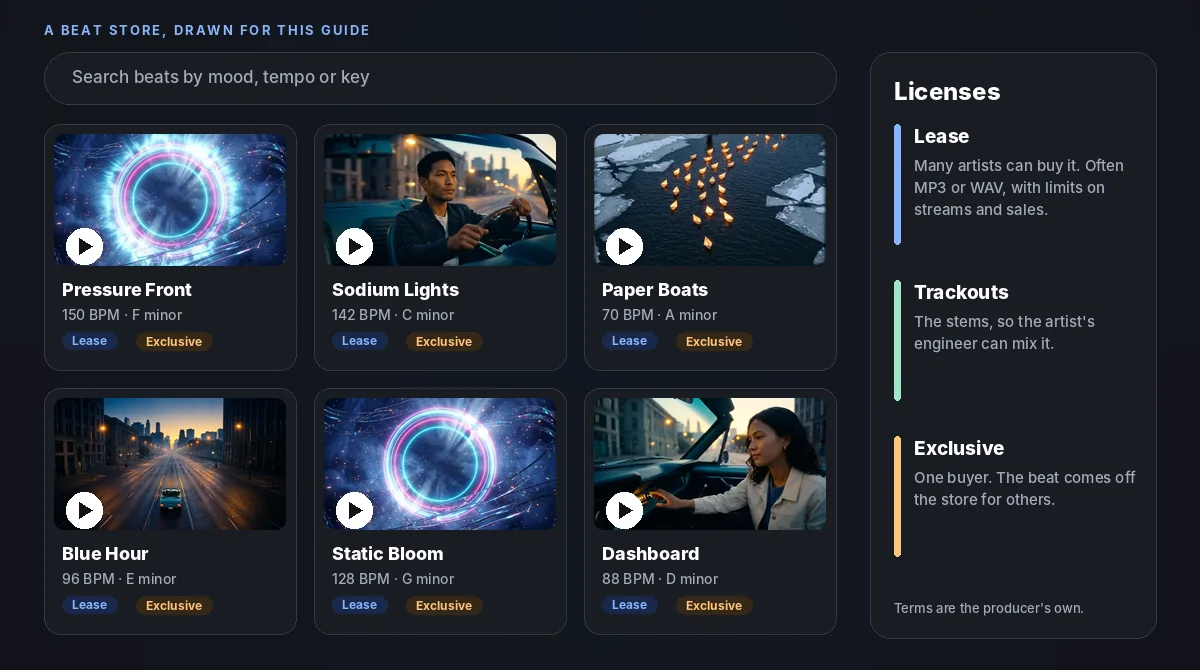
- ビート販売者が、ビートのステムや個別トラックを指して使う呼び方。高価格帯のライセンスに付くことがよくあります。
ステム、マルチトラック、サンプル、アカペラ、インストゥルメンタル
この5つの言葉はあいまいに使われがちで、別のものを送ってしまったせいで作業が止まるのはよくある話です。下の表は、ファイルの中身と、通常誰が求めるかで分類したものです。
| ファイル | 中身 | ファイル数 | 通常求める人 |
|---|---|---|---|
| ステム | ミックスのグループ(ドラム、ベース、鍵盤、ボーカルなど)。それぞれ曲の全長 | 4つから数十 | マスタリングエンジニア、リミキサー、音楽スーパーバイザー、ライブ演奏者 |
| マルチトラック | セッションの全トラックを1本ずつ、ミックス前のまま | 数十、多いとそれ以上 | ミックスエンジニア、またはゼロから作るイマーシブミックス |
| インストゥルメンタル | ボーカルなしのミックス全体 | ステレオ1ファイル | シンクの依頼、カラオケ、ライブ、パフォーマンス映像 |
| アカペラ | ボーカルだけ。エフェクトありの場合もなしの場合も | ステレオ1ファイル(ドライとウェットの場合も) | リミキサー、DJ、新バージョンのプロデューサー |
| サンプル | 他人がリリースした録音の一部 | 短いファイル1つ | 新しいトラックを作るプロデューサー(権利処理が必要) |
レコーディング・アカデミーの推奨では、承認済みのミックスごとに納品を勧めるミックスバージョンとして、ミックスマスター、「ボーカルアップ」バージョン、リードボーカルなしのバージョン、インストゥルメンタル、エフェクト込みのリードボーカルのみ、が挙げられています。インストゥルメンタルとリードボーカルなしのバージョンは、名前が違うだけで実質ステムだとも書かれています(P&E Wing)。ほかに何も書き出さないとしても、これらは書き出しておきましょう。
白紙から始めなくていい
曲をアップロードすると、MuvoraのAIディレクターがビートに合わせてショットごとのストーリーボードを作ります。すべてのショットは無料で編集でき、支払いはレンダリングするときだけです。
ステムの使い道
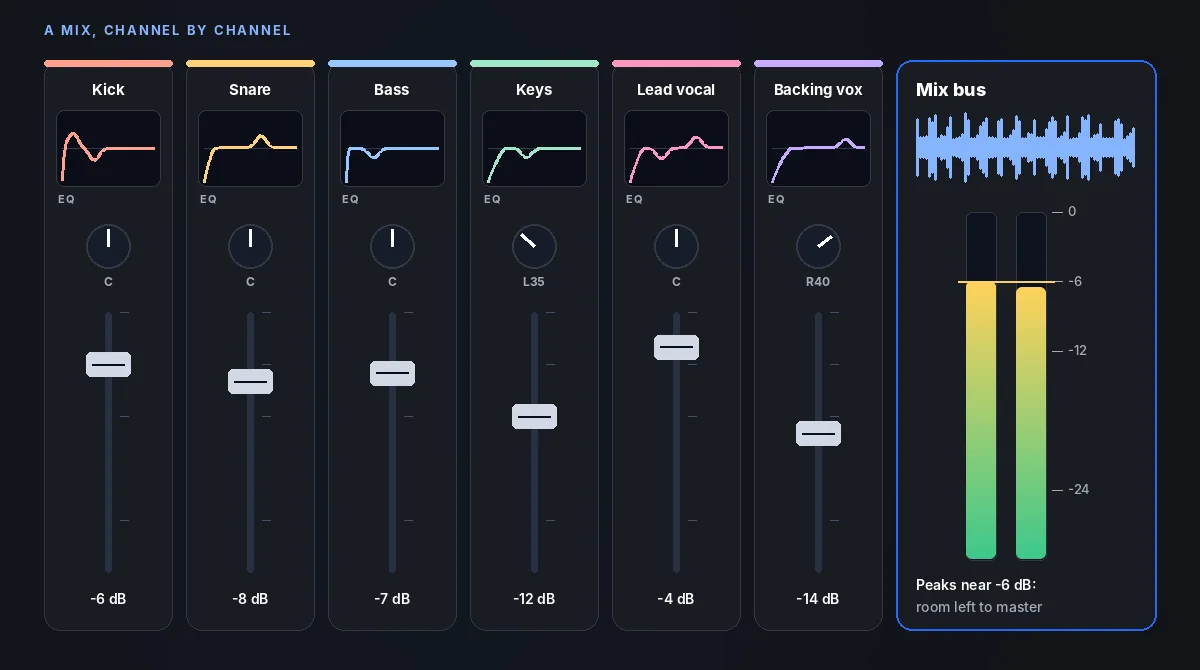
- ミキシングとステムマスタリング。 ステムから作業するマスタリングエンジニアは、新しいミックスを頼まなくても、耳障りなボーカルを下げたり低域を整えたりできます。マスタリングの内容とステムが役立つ場面は曲のマスタリング方法で解説しています。
- リミックスとDJセット。 リミキサーは、あなたのアカペラやドラムを軸に新しいトラックを作ります。DJソフトもステムを使います。Native Instrumentsは、自社のStemファイルを、ドラム、ベース、シンセ、ボーカルなど4つのオーディオトラックを1つにまとめたもので、DJがそれぞれ別々にミックスできるものだと説明しています(Traktorガイド)。
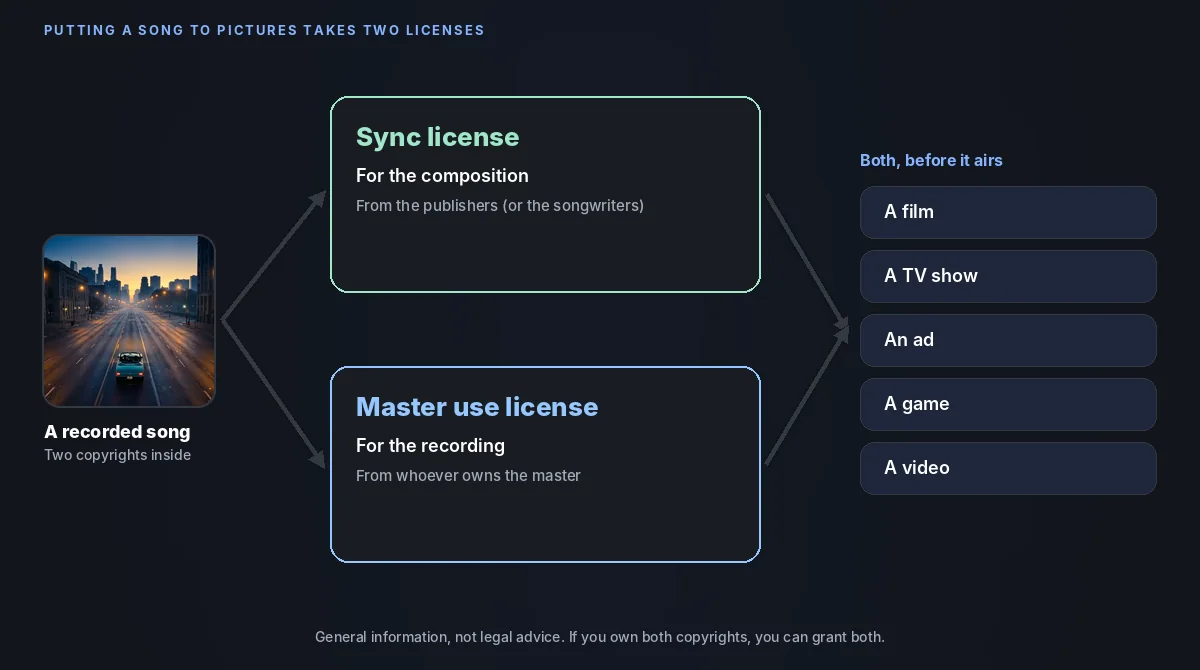
- シンクとTV。 映画、TV、広告の編集者は、セリフの下に敷くインストゥルメンタル、リードボーカルなしのバージョン、予告編用のドラムだけの音源を求めることがよくあります。送れるステムが用意してあれば、曲が採用されやすくなります。詳しくはシンクライセンスとはをご覧ください。
- ライブのバッキングトラック。 バンドは、ステージ上でまかなえないパートをステムから再生します。ドラマーのイヤモニにはクリックを流すのが普通で、ショーごとにパートを抜いたり足したりします。
- イマーシブミックス。 Dolby Atmosなどのイマーシブミックスは、ステレオステムから作られることが多く、そのためレコーディング・アカデミーの推奨でもステムの正確さが強調されています。
- 動画の編集。 動画編集者は、しゃべりのイントロの下で音楽を下げたり、インストゥルメンタルに差し替えてカラオケ版を作ったり、ドラムだけでティーザーを切ったりできます。
- ビートの販売。 ビートを売るプロデューサーは、上位ライセンスにステム(トラックアウト)を付けることがよくあります。買い手のエンジニアがボーカルをビートにきちんとミックスできるようにするためです。詳しくはビートをオンラインで販売する方法をご覧ください。
ステムの書き出し方、手順ごとに
DAWごとにオプションの名前は違いますが、やることはどこでも同じです。以下の手順は、ミックスが完成して承認済みであることが前提です。まだ変わるミックスからステムを書き出すと、二度手間になります。
- 01
最終ミックスを別バージョンとして保存する
ミックスが承認されたら、セッションを新しい名前で保存します。ステムがリリースしたミックスと完全に同じ状態から作られ、あとからの変更が紛れ込まなくなります。
- 02
依頼した相手とステムの構成を決める
何が必要か聞きましょう。DJや手早いリミックスなら4グループ、ミックスエンジニアなら全楽器、シンクの依頼ならインストゥルメンタルとボーカル、といった具合です。始める前にリストを書き出しておきます。
- 03
各グループを専用のバスに送る
1つのステムに属するトラックはすべて1つのバス(グループ)に送り、漏れているトラックや2つのグループに入っているトラックがないか確認します。そうでないと、ステムを足してもミックスに戻りません。
- 04
すべて同じ範囲で書き出す
書き出しの範囲は、曲のいちばん最初(1小節目または0:00)から、最後のリバーブの余韻が消えたあとまでに設定し、無音の部分も含めて全ステムで同じ範囲を使います。
- 05
フォーマットを選ぶ
セッションのサンプルレートで、24ビットまたは32ビット浮動小数点のWAVとして書き出します。各ファイルにディザ、ノーマライズ、リミッターは使いません。こうするとどのステムも、ミックスの中にあったときのレベルのままです。
- 06
エフェクトとマスターバスの扱いを決める
ドライのファイルを頼まれていない限り、各パートは自分のエフェクト込みで書き出します。ミックスやマスタリングのエンジニア向けには、マスターバスの処理はオフにします。何をしたかはテキストファイルにメモしておきましょう。
- 07
ファイルに名前と番号を付ける
各ファイルに、番号、曲名、ミックスのバージョン、パート、サンプルレート、ビット深度を付けます。スペースや記号は使わず、アンダースコアとハイフンを使います。
- 08
ぴったり揃うか確認する
空のセッションの0位置にすべてのステムを読み込み、ミックスマスターと並べて同時に再生します。送る前に、足りない音、二重になった音、ズレた音がないか聴いて確かめます。
同じ開始位置と終了位置は、ほかのすべてが依存するルールです。レコーディング・アカデミーの推奨では、新しいセッションでも互いにタイミングが合うように、1曲のすべてのステムを「同じ開始位置と終了位置でコンソリデートして書き出す」べきだとされています(P&E Wing)。DAWに任せれば簡単にできます。たとえばAbleton LiveのAll Individual Tracksの書き出しオプションは、トラックごとに1ファイルを書き出し、そのマニュアルによると、すべてのファイルを同じ長さにするので、Liveでも他のソフトでも簡単に揃えられます。同じマニュアルには、ライブ演奏やリミックス用のステム向けに、リターンとメインのエフェクトを各トラックに含めるオプションも説明されています。
サンプルレート、ビット深度、ファイル名
ステムは、セッションをミックスしたフォーマットのまま保ちましょう。サンプルレートを変換すると処理が1つ増えるだけで、得るものはありません。24ビットまたは32ビット浮動小数点のWAVなら、リバーブの余韻やフェードを含め、各パートの小さなディテールが残ります。レコーディング・アカデミーの推奨は、納品するミックスについて、元のソースファイルと同じかそれ以上のサンプルレートとビット深度を求めています。依頼した相手が別のフォーマット(たとえば48 kHzで作業する動画編集者)を必要とする場合は、それを別のコピーとして作り、元のファイルは手元に残してください。
| 用途 | フォーマット | エフェクト | あわせて送るもの |
|---|---|---|---|
| ミックス、またはステムマスタリング | WAV、セッションのレート、24ビットまたは32ビット浮動小数点 | 通常は込みで書き出し、頼まれればドライ版も | 参照用のミックスマスター(すべてのステムはマスターバスをオフにして) |
| リミックスまたはDJエディット | WAV、セッションのレート、24ビット | リバーブやディレイも含めて書き出す | テンポ、キー、アカペラ、インストゥルメンタル |
| シンク、映画、TV | WAV、マスターと同じかそれ以上のレートとビット深度 | リリースしたミックスと同じ状態で書き出す | インストゥルメンタル、リードボーカルなしのバージョン、クリーンエディット |
| ライブの同期再生 | 再生ソフトが動いているレートのWAV | 各パートが音源どおりに聞こえるよう込みで書き出す | クリックトラックと、各セクションのキューマーカー |
| 動画の編集 | 動画で一般的な48 kHzのWAV | 込みで書き出す | フルミックスとインストゥルメンタル |
名前については、レコーディング・アカデミーの推奨が全ステム共通の1つの型を使っています。番号、アーティストのイニシャル、曲名、ミキサーのイニシャルとミックスのリビジョン、ステム名、そしてサンプルレートとビット深度を、アンダースコアで区切ります。たとえば01_ND_NightDrive_JR02_Kick_48k24.wavのようになります。番号を付けておくと、読み込んだときにステムが順番に並びます。末尾のフォーマット表記で、開く人は何を開こうとしているか分かります。同じ文書は、名前に使えるのを英数字、アンダースコア、ハイフンに限り、スペース、絵文字、記号は使わず、128文字以内としています(P&E Wing。Producers & Engineers Wingの技術ガイドラインのページにも掲載されています)。
完成した曲からステムを取り出す
セッションを失くした、あるいは曲が自分のものではない場合、ミックス済みのファイルからパートを取り出すしかありません。それを行うソフトは、今では身近な音楽ツールに組み込まれています。AppleのLogic Proガイドは、Appleシリコン搭載Macでオーディオリージョンからボーカル、ドラム、ベース、ギター、ピアノなどのパートを取り出すStem Splitterを説明しており、ドラムステムをさらにキットの各パーツに分けることもできます。Native InstrumentsのTraktorガイドによると、このDJソフトは、所有している曲をドラムとパーカッション、ベース、ボーカル、そして「その他」のステムに分離できます。「その他」は、曲ごとに内容が変わる残りの部分だと説明されています。
分離したステムは推定であり、録音された本来のパートではありません。ソフトは、音が重なっている部分でどの音がどの楽器のものかを推測するしかないため、各ステムに他のパートの痕跡が残ったり、リバーブの余韻がファイルの間で分かれたり、シンバルや息づかいがにじんだり、密なミックスから抜き出したボーカルが少し水っぽく聞こえたりします。練習、DJエディット、ボーカルの位置を知る目的なら十分なこともあります。リリース、リミックス、シンク納品には、セッションを持っている人から本物のステムをもらってください。
ステムとミュージックビデオ
Muvoraがステム分離を使うのは、自社の1つの目的のためだけです。Performanceスタイルを選ぶと、アップロードされた曲からボーカルを分離し、歌われている箇所を見つけて、リップシンクのショットをそのボーカルに合わせたタイミングにします。歌い手の口が歌詞に合って動くようにするためです。ボーカルはMuvoraの内部にとどまります。ステム、アカペラ、インストゥルメンタルを返すことはなく、作られるすべての動画のサウンドトラックは、アップロードされた元のファイルそのままです。
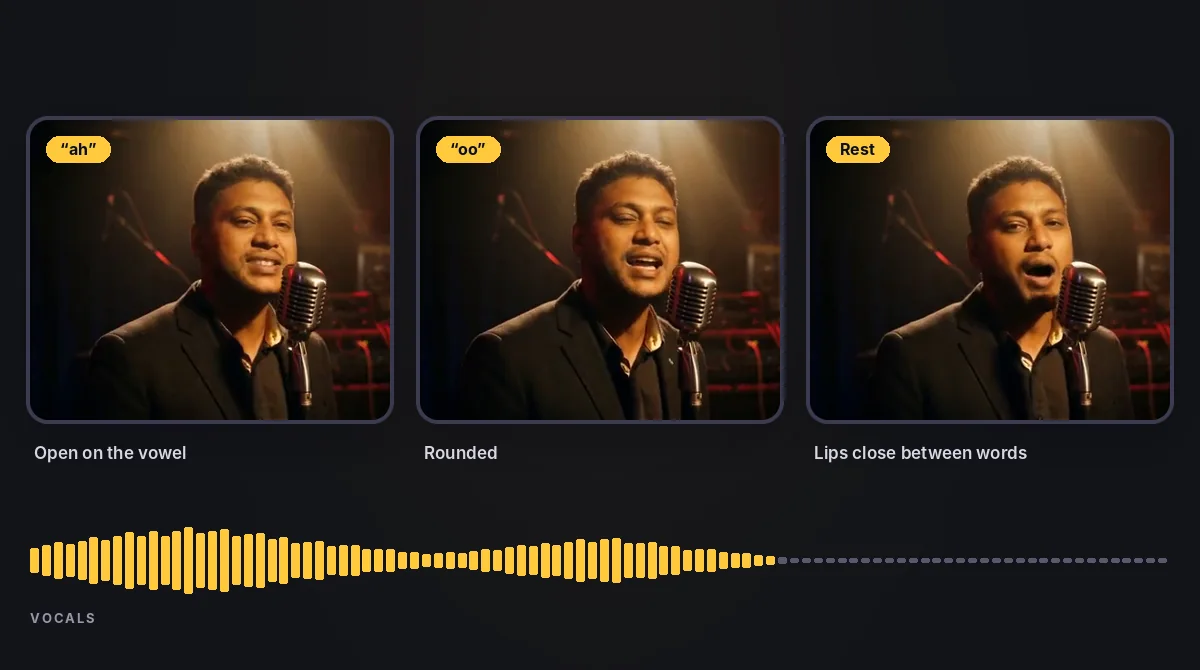
ですから、アップロードするのはフルミックス、つまりリリースするマスターにしてください。分析は、ビート、セクション、ドロップを読み取ってカットを計画し、ボーカルを読み取って歌詞とリップシンクのタイミングを決めます。インストゥルメンタルだけでは、リップシンクや字幕に使うボーカルがありません。カラオケ版がほしい場合は、フルの曲で動画をレンダリングしてから、動画編集ソフトでサウンドトラックをインストゥルメンタルに差し替えてください。動画は曲とまったく同じ長さなので、同じ長さのインストゥルメンタルなら最初のフレームからぴったり合います。歌うショットの作られ方はAIリップシンクのミュージックビデオで説明しています。
ストーリーボードで、あなたのボーカルのリップシンクを見る
フルミックスと、歌い手の正面を向いた鮮明な写真を1枚アップロードして、Performanceを選んでください。Muvoraが歌われている箇所を見つけ、そのショットをボーカルに合わせて計画します。ストーリーボードは無料です。レンダリング時のリップシンク部分は1秒あたり75クレジットです。
または、曲だけで動画を作る
写真は不要です。マスターをアップロードすると、すべてのカットがビートに合い、セクションが整理され、ドロップに印が付いたストーリーボードが無料で作られます。気に入ったらレンダリングしてください。
Muvoraチームが執筆。最終更新:2026年11月17日。情報が古い箇所があれば[email protected]までお知らせください。