Die kurze Antwort
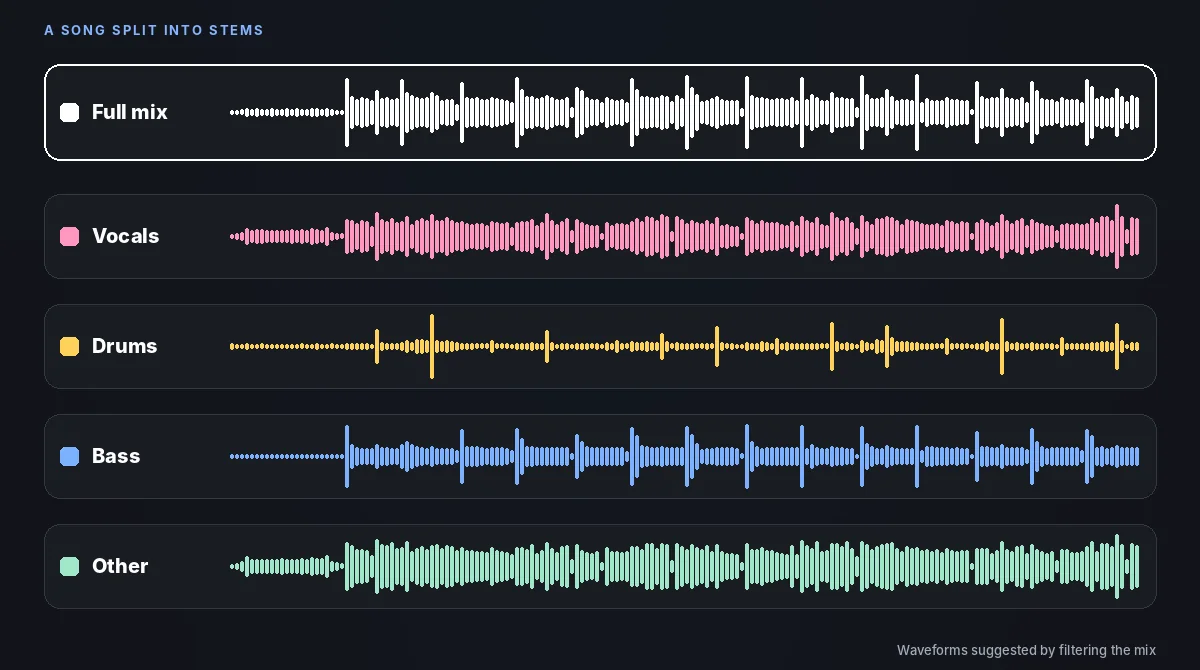
Stems sind Audiodateien, die jeweils einen Teil oder eine Gruppe von Teilen eines fertigen Mixes enthalten, etwa Gesang, Drums, Bass oder übrige Instrumente. Jede Datei läuft vom selben Startpunkt bis zum selben Endpunkt, sodass alle zusammen wieder den Mix ergeben. Engineers, Remixer, DJs, Music Supervisors und Live-Bands nutzen sie, um einen Part zu verändern, ohne den Rest anzufassen.
- Ein Stem ist eine Gruppe von Spuren, die zu einer Datei gebounct wurde; ein Multitrack ist jede aufgenommene Spur einzeln.
- Jeder Stem beginnt am selben Punkt und läuft bis zum selben Ende, sodass alle überall zusammenpassen.
- Exportiere WAV in der Sample-Rate der Session, 24 Bit oder 32 Bit Float, ohne Limiter und ohne Normalisieren.
- Nummeriere und benenne jede Datei so, dass Song, Version, Part und Format daraus hervorgehen.
- Stems per Software aus einem fertigen Song zu trennen funktioniert, aber das Ergebnis ist eine Schätzung und nicht die Originalspuren.
Auf dieser Seite (7 Abschnitte)EinblendenAusblenden
Was Stems sind
Der Producers & Engineers Wing der Recording Academy definiert einen Stem als „eine Audiospur oder Gruppe von Spuren, die ein bestimmtes Element oder eine Gruppe von Elementen eines größeren Audiomixes enthält, etwa Gesang, Drums oder Gitarren“ (Delivery Recommendations 2025). In der Praxis ist ein Stem ein Submix: die zwölf Drumspuren einer Session, gebounct zu einer Drum-Datei, alle Gitarren zu einer Gitarren-Datei, der Leadgesang mit Hall und Delay zu einer Gesangsdatei. Dasselbe Dokument sagt, die Summe der Stems eines Songs sollte dem freigegebenen Mix so genau wie möglich entsprechen.
Genau das macht Stems nützlich. Weil jede Datei ein Teil des fertigen Mixes ist und kein Rohmaterial, kann jeder das Set in eine neue Session ziehen, auf Play drücken und deinen Song so hören, wie du ihn gemischt hast, und dann einen Part lauter drehen, einen herausnehmen oder anders bearbeiten. Ein typisches Vier-Stem-Set besteht aus Drums, Bass, übrigen Instrumenten und Gesang; ein Set für einen Mix oder immersives Audio kann Dutzende Dateien umfassen.
- Stem
- Ein Teil oder eine Gruppe von Teilen eines fertigen Mixes, vom Anfang bis zum Ende des Songs in eine eigene Datei gebounct.
- Multitrack
- Jede aufgenommene und programmierte Spur einer Session als eigene Datei, vor jeder Gruppierung: jedes Mikrofon am Drumset, jeder aufgenommene Gesangstake.
- Mix Master
- Der freigegebene Stereomix des ganzen Songs, die Datei, zu der sich die Stems wieder addieren sollten.
- Instrumental
- Der ganze Mix ohne Gesang: eine Mixversion, die du zusätzlich zum Hauptmix lieferst, und zugleich ein Stem für sich.
- Acapella
- Nur der Gesang. Die Liste der Mixversionen der Recording Academy nennt den Leadgesang allein, mit seinen Effekten.
- TV-Mix
- Der Mix ohne Leadgesang, aber mit den Backing Vocals, damit ein Artist live darüber singen kann. Die Liste der Recording Academy nennt ihn „No Lead Vocal“, früher „TV Track“.
- Sample
- Ein Element einer bereits veröffentlichten Aufnahme, das in einer neuen verwendet wird, so wie es das Grammy-Regelwerk definiert: in der Regel mit beiden Rechteinhabern zu klären.
- Trackouts
- So nennen Beat-Verkäufer die Stems oder Einzelspuren eines Beats, die oft bei den teureren Lizenzen dabei sind.
Stems, Multitracks, Samples, Acapellas und Instrumentals
Die fünf Begriffe werden locker gebraucht, und wer eins anfragt und etwas anderes bekommt, bringt oft eine Session ins Stocken. Die Tabelle ordnet sie danach, was in der Datei steckt und wer sie meist anfragt.
| Datei | Was drin ist | Wie viele Dateien | Wer meist fragt |
|---|---|---|---|
| Stems | Gruppen des Mixes (Drums, Bass, Keys, Gesang …), jede in der vollen Länge des Songs | Von vier bis zu einigen Dutzend | Mastering-Engineers, Remixer, Music Supervisors, Live-Musiker |
| Multitracks | Jede Spur der Session einzeln, ungemischt | Dutzende, oft mehr | Ein Mix-Engineer oder ein immersiver Mix von Grund auf |
| Instrumental | Der ganze Mix ohne Gesang | Eine Stereodatei | Sync-Briefings, Karaoke, Live-Shows, Performance-Videos |
| Acapella | Nur der Gesang, mit oder ohne Effekte | Eine Stereodatei (oder trocken und mit Effekten) | Remixer, DJs, Producer einer neuen Version |
| Sample | Ein Ausschnitt aus der veröffentlichten Aufnahme eines anderen | Eine kurze Datei | Producer, die einen neuen Track bauen (und die Rechte klären müssen) |
Die Empfehlungen der Recording Academy nennen die Mixversionen, die sie zu jedem freigegebenen Mix mitzuliefern rät: den Mix Master, eine „Vocal up“-Version, eine Version ohne Leadgesang, ein Instrumental und den Leadgesang allein mit seinen Effekten. Sie weisen darauf hin, dass das Instrumental und die Versionen ohne Leadgesang bis auf den Namen Stems sind (P&E Wing). Wenn du sonst nichts exportierst, dann diese.
Überspring das leere Blatt
Lade deinen Song hoch, und der KI-Regisseur von Muvora plant ein Storyboard Einstellung für Einstellung im Takt. Bearbeite jede Einstellung kostenlos und zahle nur, wenn du renderst.
Wofür man Stems braucht
- Mixing und Stem Mastering. Ein Mastering-Engineer, der mit Stems arbeitet, kann einen harten Gesang absenken oder die Bässe bändigen, ohne einen neuen Mix anzufordern. In So masterst du einen Song steht, was Mastering leistet und wann Stems helfen.
- Remixe und DJ-Sets. Ein Remixer baut um deine Acapella oder deine Drums einen neuen Track. Auch DJ-Software nutzt Stems: Native Instruments beschreibt seine Stem-Dateien als einen Track mit vier Audiospuren, etwa Drums, Bass, Synths und Gesang, die ein DJ getrennt mischt (Traktor-Handbuch).
- Sync und TV. Editoren für Film, TV und Werbung brauchen oft ein Instrumental unter dem Dialog, eine Version ohne Leadgesang oder nur die Drums für einen Trailer-Schnitt. Versandfertige Stems machen deinen Song leichter platzierbar; siehe Was ist eine Sync-Lizenz?.
- Live-Backing-Tracks. Bands spielen die Parts, die sie auf der Bühne nicht abdecken können, von Stems ab, meist mit einem Klick auf dem Ohr des Drummers, und lassen Parts von Show zu Show weg oder fügen sie hinzu.
- Immersive Mixe. Ein Dolby-Atmos- oder anderer immersiver Mix wird oft aus den Stereo-Stems aufgebaut, weshalb die Empfehlungen der Recording Academy betonen, dass sie exakt sein müssen.
- Videoschnitt. Ein Videoeditor kann die Musik unter einer gesprochenen Einleitung absenken, den Soundtrack für eine Karaoke-Version gegen das Instrumental tauschen oder einen Teaser nur um die Drums herum schneiden.
- Beats verkaufen. Producer, die Beats verkaufen, legen den höheren Lizenzstufen oft die Stems bei, die sogenannten Trackouts, damit der Engineer des Käufers den Gesang sauber in den Beat mischen kann; siehe Beats online verkaufen.
Stems exportieren, Schritt für Schritt
Jede DAW benennt die Optionen anders, aber die Aufgabe ist überall dieselbe. Die Schritte gehen davon aus, dass der Mix fertig und freigegeben ist; wer Stems aus einem Mix exportiert, der sich noch ändert, muss es zweimal tun.
- 01
Den fertigen Mix als eigene Version sichern
Speichere die Session unter neuem Namen, sobald der Mix freigegeben ist, damit die Stems genau aus dem veröffentlichten Mix stammen und spätere Änderungen sich nicht einschleichen können.
- 02
Das Stem-Set mit der anfragenden Person klären
Frag, was gebraucht wird: vier Gruppen für einen DJ oder einen schnellen Remix, jedes Instrument für einen Mix-Engineer, ein Instrumental und ein Gesang für ein Sync-Briefing. Schreib die Liste auf, bevor du anfängst.
- 03
Jede Gruppe auf einen eigenen Bus legen
Route jede Spur, die zu einem Stem gehört, auf einen Bus oder eine Gruppe, und prüfe, dass keine Spur fehlt oder in zwei Gruppen liegt, sonst addieren sich die Stems nicht wieder zum Mix.
- 04
Alles über denselben Bereich exportieren
Stelle den Export so ein, dass er ganz am Anfang des Songs beginnt (Takt 1 oder 0:00) und erst endet, wenn der letzte Hallschweif verklungen ist, und nimm denselben Bereich für jeden Stem, auch mit stillen Abschnitten.
- 05
Das Format wählen
Exportiere WAV-Dateien in der Sample-Rate der Session, mit 24 Bit oder 32 Bit Float, ohne Dither, Normalisieren oder Limiter auf jeder Datei, damit jeder Stem den Pegel behält, den er im Mix hat.
- 06
Effekte und Master-Bus entscheiden
Bounce jeden Part mit seinen eigenen Effekten, außer die Person wünscht trockene Dateien, und lass die Bearbeitung auf dem Master-Bus für einen Mix- oder Mastering-Engineer aus. Notiere in einer Textdatei, was du getan hast.
- 07
Dateien nummerieren und benennen
Gib jeder Datei eine Nummer, den Song, die Mixversion, den Part, die Sample-Rate und die Bittiefe, mit Unterstrichen und Bindestrichen statt Leerzeichen oder Sonderzeichen.
- 08
Prüfen, ob alles zusammenpasst
Importiere alle Stems bei null in eine leere Session, spiele sie zusammen neben dem Mix Master ab und achte auf alles, was fehlt, doppelt ist oder nicht im Takt liegt, bevor du sie verschickst.
Derselbe Start- und Endpunkt ist die Regel, von der alles andere abhängt: Laut den Empfehlungen der Recording Academy sollten alle Stems eines Songs „konsolidiert und mit demselben Start- und Endpunkt gedruckt“ sein, damit jeder in einer neuen Session mit den anderen im Takt bleibt (P&E Wing). DAWs machen das leicht, wenn man sie lässt. Die Exportoption All Individual Tracks von Ableton Live schreibt zum Beispiel eine Datei pro Spur und gibt, so das Handbuch, jeder Datei dieselbe Länge, damit sie sich in Live oder einem anderen Programm leicht ausrichten lassen. Dasselbe Handbuch beschreibt eine Option, Return- und Main-Effekte in jede Spur einzurechnen, für Stems, die für eine Live-Performance oder einen Remix gedacht sind.
Sample-Rate, Bittiefe und Dateinamen
Behalte die Stems in dem Format, in dem die Session gemischt wurde. Eine Umwandlung der Sample-Rate fügt einen Verarbeitungsschritt hinzu und bringt nichts, und eine WAV mit 24 Bit oder 32 Bit Float bewahrt die leisen Details jedes Parts, auch Hallschweife und Fades. Die Empfehlungen der Recording Academy verlangen gelieferte Mixe in derselben Sample-Rate und Bittiefe wie die ursprünglichen Quelldateien oder besser. Braucht die anfragende Person etwas anderes (etwa ein Videoeditor, der mit 48 kHz arbeitet), mach dafür eine separate Kopie und behalte deine Originale.
| Für | Format | Effekte | Zusätzlich senden |
|---|---|---|---|
| Mix oder Stem Mastering | WAV, Session-Rate, 24 Bit oder 32 Bit Float | Meist eingerechnet; trockene Versionen auf Wunsch | Den Mix Master als Referenz, bei jedem Stem mit ausgeschaltetem Master-Bus |
| Remix oder DJ-Edit | WAV, Session-Rate, 24 Bit | Eingerechnet, auch Hall und Delays | Das Tempo, die Tonart sowie Acapella und Instrumental |
| Sync, Film oder TV | WAV, Rate und Bittiefe des Masters oder besser | Eingerechnet, passend zum veröffentlichten Mix | Das Instrumental, die Version ohne Leadgesang und einen Clean Edit |
| Live-Playback | WAV in der Rate, mit der deine Playback-Software läuft | Eingerechnet, damit die Parts klingen wie auf der Platte | Einen Click Track und Cue-Marker an jedem Abschnitt |
| Ein Videoschnitt | WAV mit 48 kHz, der üblichen Rate für Video | Eingerechnet | Den vollen Mix und das Instrumental |
Bei den Namen verwenden die Empfehlungen der Recording Academy für jeden Stem dasselbe Muster: eine Nummer, die Initialen des Artists, der Songtitel, die Initialen des Mixers und die Mix-Revision, der Name des Stems, dann Sample-Rate und Bittiefe, getrennt durch Unterstriche, wie in 01_ND_NightDrive_JR02_Kick_48k24.wav. Die Nummerierung hält die Stems beim Import in der richtigen Reihenfolge, und das Format am Ende sagt der Person, was sie öffnet. Dasselbe Dokument beschränkt Namen auf Buchstaben, Zahlen, Unterstriche und Bindestriche: keine Leerzeichen, Emojis oder Symbole, höchstens 128 Zeichen (P&E Wing, auch auf der Seite mit den technischen Richtlinien des Producers & Engineers Wing aufgeführt).
Stems aus einem fertigen Song gewinnen
Wenn die Session verloren ist oder der Song nicht dir gehört, bleibt nur, die Parts aus der gemischten Datei herauszuziehen. Software dafür steckt inzwischen in alltäglichen Musik-Tools. Apples Logic-Pro-Handbuch beschreibt den Stem Splitter, der auf Macs mit Apple Silicon Gesang, Drums, Bass, Gitarre, Klavier und weitere Parts aus einer Audioregion herauslöst und den Drum-Stem weiter in einzelne Teile des Sets aufteilen kann. Das Traktor-Handbuch von Native Instruments sagt, die DJ-Software könne Tracks, die dir gehören, in Drums und Percussion, Bass, Gesang und einen „Other“-Stem trennen, den es als den von Track zu Track unterschiedlichen Rest beschreibt.
Getrennte Stems sind Schätzungen und nicht die Parts, die aufgenommen wurden. Die Software muss raten, welcher Klang zu welchem Instrument gehört, wo sie sich überlagern. Rechne also mit Spuren anderer Parts in jedem Stem, auf Dateien verteilten Hallschweifen, verschwimmenden Becken und Atemgeräuschen und einem leicht wässrigen Klang bei Gesang aus einem dichten Mix. Für Übung, für einen DJ-Edit oder um zu finden, wo der Gesang sitzt, kann das reichen; für eine Veröffentlichung, einen Remix oder eine Sync-Lieferung frag bei dem, der die Session hat, nach den echten Stems.
Stems und dein Musikvideo
Muvora nutzt die Stem-Trennung für eine eigene Aufgabe. Wenn du den Stil Performance wählst, trennt es den Gesang aus dem hochgeladenen Song, findet, wo gesungen wird, und timt die Lipsync-Einstellungen auf diesen Gesang, sodass der Mund der singenden Person den Worten folgt. Der Gesang bleibt in Muvora: Es gibt keine Stems, Acapellas oder Instrumentals zurück, und der Soundtrack jedes Videos ist dein unverändertes Original-Upload.
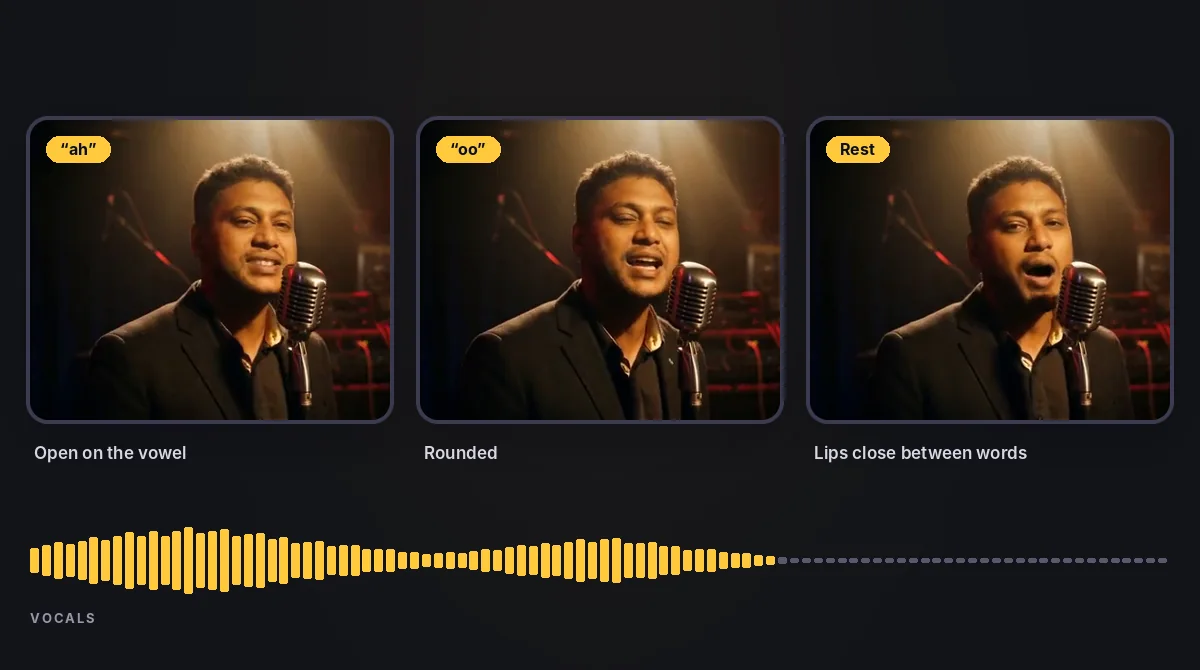
Lade also den vollen Mix hoch, den Master, den du veröffentlichen würdest. Die Analyse liest daraus Beats, Abschnitte und Drops, um die Schnitte zu planen, und den Gesang, um Lyrics und Lipsync zu timen; ein Instrumental allein liefert keinen Gesang zum Synchronisieren oder Untertiteln. Wenn du eine Karaoke-Version willst, rendere das Video vom vollen Song und tausche dann in einem Videoeditor den Soundtrack gegen dein Instrumental: Das Video ist genau so lang wie der Song, ein passendes Instrumental liegt also ab dem ersten Frame deckungsgleich. KI-Lipsync-Musikvideos erklärt, wie die Gesangseinstellungen entstehen.
Sieh deinen Gesang im Storyboard als Lipsync
Lade den vollen Mix mit einem klaren Frontalfoto der singenden Person hoch und wähle Performance: Muvora findet, wo gesungen wird, und plant diese Einstellungen um den Gesang herum. Das Storyboard ist kostenlos; Lipsync-Sekunden kosten beim Rendern 75 Credits pro Sekunde.
Oder ein Video nur aus dem Song machen
Kein Foto nötig: Lade den Master hoch und erhalte ein kostenloses Storyboard mit jedem Schnitt auf dem Beat, den kartierten Abschnitten und den markierten Drops, und rendere erst, wenn es dir gefällt.
Geschrieben vom Muvora-Team. Zuletzt aktualisiert am 17. November 2026. Etwas veraltet? Schreib uns an [email protected].