짧은 답
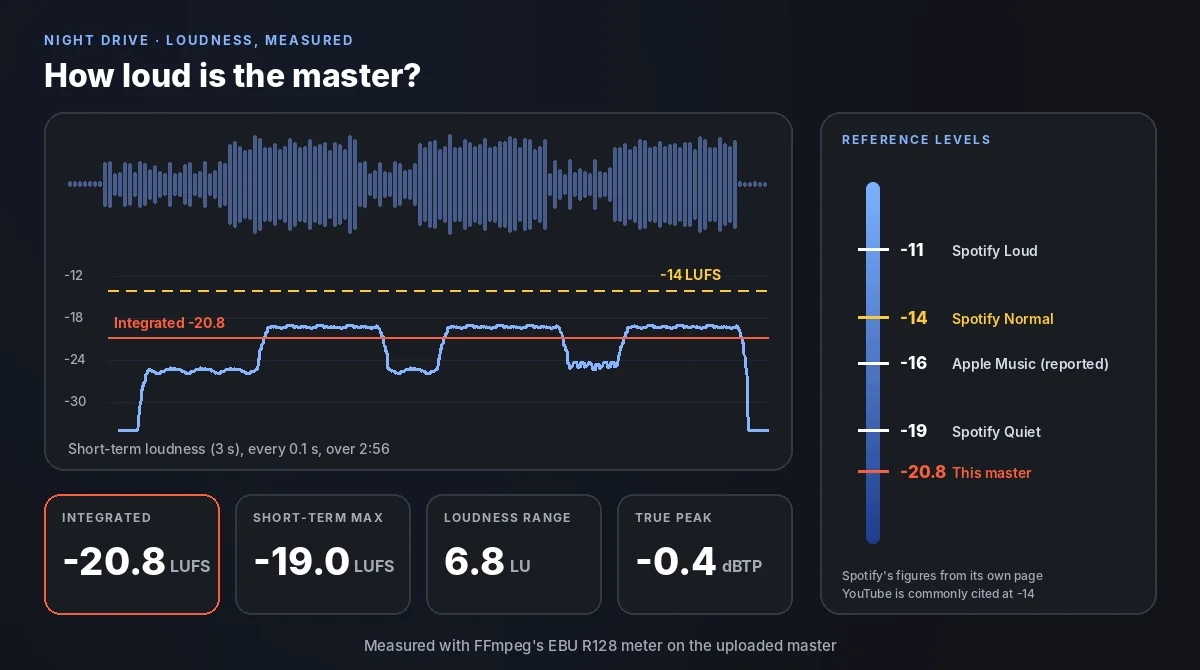
Spotify는 기본적으로 -14 LUFS로 곡을 재생하고 그 수치를 공개해요. YouTube, Amazon Music, Tidal은 약 -14, Deezer는 약 -15, Apple Music은 약 -16으로 알려져 있어요. 더 큰 마스터는 재생할 때 볼륨이 내려가니, 음량을 더 키워도 곡이 더 크게 들리지는 않아요. 원하는 사운드에 맞춰 마스터링하고, 트루 피크는 -1 dBTP 아래로 유지하세요.
- Spotify는 -14 LUFS(Loud -11, Quiet -19)를 공개해요. 다른 서비스의 레벨은 직접 측정해 본 사람들이 알려준 수치예요.
- 노멀라이제이션은 재생할 때 큰 마스터의 볼륨을 낮출 뿐, 전달한 파일은 바뀌지 않아요.
- 노멀라이제이션을 켠 청취자에게는 기준보다 큰 마스터가 더 크게 들리는 게 아니라 더 촘촘하게(밀도 높게) 들려요.
- 손실 압축 인코딩에서 클리핑이 생기지 않도록 트루 피크는 -1 dBTP 아래로 유지하세요.
- 뮤직비디오의 사운드트랙은 업로드한 마스터 그대로예요. 다른 무엇보다 먼저 측정해 보세요.
이 페이지의 내용 (7개 섹션)보기닫기
LUFS, LU, 트루 피크, dBTP란 무엇인가요
피크 미터는 파형이 풀 스케일에 얼마나 가까운지를 알려줄 뿐, 곡이 얼마나 크게 느껴지는지는 잘 알려주지 않아요. LUFS는 대신 음량(라우드니스)을 재요. ITU의 BS.1770 표준이 정의하고 EBU의 R128 권고가 적용하는 방식으로, 사람이 듣는 것과 비슷하게 주파수에 가중치를 두는 필터를 거친 뒤 시간에 따라 파워를 평균 내요. LUFS가 같은 두 곡은 한쪽의 피크가 훨씬 높더라도 거의 비슷한 크기로 들려요.
- LUFS
- 풀 스케일 기준 라우드니스 단위(Loudness Units relative to Full Scale)로, BS.1770이 정의한 방식으로 잰 음량이에요. LKFS는 같은 단위를 ITU가 부르는 이름이라서, -14 LKFS와 -14 LUFS는 같은 레벨이에요.
- LU
- 두 라우드니스 측정값의 차이를 나타내는 단위예요. 1 LU는 1데시벨이라서, -9 LUFS인 곡은 -14인 곡보다 5 LU 커요.
- 통합 라우드니스(Integrated loudness)
- 곡 전체의 음량을 하나의 숫자로 나타낸 값이에요. 무음과 나머지보다 10 LU 넘게 작은 구간은 제외해요(게이팅). 스트리밍 서비스가 노멀라이제이션에 쓰는 수치가 바로 이거예요.
- 단기·순간 라우드니스
- 같은 측정을 3초(단기) 또는 400밀리초(순간)짜리 이동 구간에서 하는 거예요. 이 값들의 최댓값을 보면 가장 큰 순간이 얼마나 큰지 알 수 있어요.
- 라우드니스 레인지(LRA)
- 곡 안에서 단기 라우드니스가 작은 부분부터 큰 부분까지 얼마나 움직이는지를 LU로 나타낸 값이에요(EBU Tech 3342). 리미팅을 강하게 건 마스터는 보통 5 LU 아래로 나오고, 다이내믹한 발라드는 10 이상도 나올 수 있어요.
- 트루 피크(dBTP)
- 샘플과 샘플 사이에 있는 파형의 가장 높은 지점을 오버샘플링으로 추정해 풀 스케일 대비 데시벨로 나타낸 값이에요. 채널 미터가 보통 보여주는 가장 높은 샘플 값보다 높게 읽힐 수 있어요.
- K-웨이팅
- 라우드니스 미터가 가장 먼저 거치는 필터예요. 약 100 Hz 아래를 점점 더 깎는 하이패스와, 수 kHz 위의 주파수를 약 4 dB 끌어올리는 셸프로 이루어져 있어요. 그래서 청각처럼 깊은 저음은 덜, 존재감 대역은 더 반영돼요.
스트리밍에서는 통합 라우드니스를 보면 돼요. 서비스가 내 곡의 볼륨을 얼마나 낮출지 이 값으로 정해지거든요. 나머지 수치는 곡이 왜 그렇게 읽히는지 설명해 줘요. 단기 최댓값이 통합 수치보다 훨씬 높다면 후렴이 벌스에서 툭 튀어나온다는 뜻이고, 트루 피크가 0 dBTP에 가깝다면 인코딩할 때 왜곡될 수 있는 마스터라는 뜻이에요.
서비스별 라우드니스 노멀라이제이션 방식
서비스는 곡이 들어오면 음량을 측정해 수치를 저장하고, 그 곡과 기준 레벨의 차이만큼 재생 볼륨을 조절해요. 전달한 파일 자체는 바뀌지 않아요. 기준보다 5 dB 큰 곡은 파일보다 5 dB 작게 재생돼요. 기준보다 작은 곡은 일부 서비스에서만, 그것도 어느 정도까지만 키워줘요. Spotify는 청취자가 끄지 않는 한 노멀라이즈하고, Apple은 2022년부터 새 기기에서 Sound Check를 기본으로 켰고(MeterPlugs 보도), YouTube는 모든 업로드에 자체 방식을 적용하는 것으로 알려져 있어요.
| 서비스 | 기준 레벨 | 공개 또는 제보 | 기준보다 작은 곡 |
|---|---|---|---|
| Spotify(기본) | -14 LUFS | Spotify 공개 | 트루 피크가 허용하는 만큼만 키우고 1 dB의 헤드룸을 남겨요 |
| Spotify, Loud(프리미엄) | -11 LUFS | Spotify 공개 | 리미터로 피크를 잡아가며 키워요 |
| Spotify, Quiet(프리미엄) | -19 LUFS | Spotify 공개 | 이렇게 작은 곡은 드물고, 어떻게 처리하는지는 명시되어 있지 않아요 |
| YouTube | 약 -14 LUFS | 제보(MeterPlugs, 2019) | 그대로 재생되고, 더 큰 업로드만 낮춘다고 알려져 있어요 |
| Apple Music(Sound Check) | 약 -16 LUFS | 제보(MeterPlugs, 2022) | 공개되지 않음 |
| Amazon Music | 약 -14 LUFS | 제보(KVR Audio, 2019) | 공개되지 않음 |
| Tidal | 약 -14 LUFS | 제보(Grimm Audio) | 그대로 재생된다고 알려져 있고, 앨범 전체는 가장 큰 트랙을 기준으로 맞춰요 |
| Deezer | 약 -15 LUFS | 제보(KVR Audio, 2019) | 공개되지 않음 |
가장 자세한 설명은 Spotify의 라우드니스 노멀라이제이션 페이지에 있어요. 작은 곡의 예로, 마스터가 -20 LUFS이고 트루 피크가 -5 dB라면 -16 LUFS까지만 올려줘요. 더 올리면 피크가 Spotify가 손실 압축 인코딩을 위해 남겨두는 1 dB 헤드룸을 넘어가기 때문이에요. Loud 설정에서는 피크와 상관없이 곡을 키우고 리미터로 눌러줘요. Tidal은 엔지니어 Eelco Grimm의 권고를 받아들여 앨범 단위로 동작해요. 앨범에서 가장 큰 트랙을 기준 레벨에 맞추고 나머지는 그 곁의 상대적 위치를 유지하니, 조용한 인터루드는 조용한 채로 남아요.
빈 페이지에서 시작하지 마세요
노래를 업로드하면 Muvora의 AI 디렉터가 비트에 맞춰 샷별 스토리보드를 짜요. 모든 샷은 무료로 편집하고, 렌더링할 때만 비용을 내면 돼요.
내 곡의 음량을 측정하는 방법
곡 전체를 첫 샘플부터 마지막 샘플까지 한 번에 측정하세요. 통합 라우드니스는 전체 파일의 특성이라서 후렴만 반복해서 재면 곡 전체보다 크게 나와요. BS.1770을 따르는 미터라면 어떤 것이든 괜찮아요. DAW나 마스터링 플러그인에 들어 있는 것도, 브라우저의 무료 미터도 좋아요.
LUFS 미터기기에서 곡을 열면 통합·단기·순간 라우드니스, 라우드니스 레인지, 트루 피크를 차트와 함께 보여주고, 서비스별로 곡에 어떤 처리가 일어날지도 알려줘요. 아무것도 업로드되지 않아요.- 통합 라우드니스: -14 LUFS와 비교해서 Spotify, YouTube, Tidal이 곡을 얼마나 낮추는지 확인하세요.
- 트루 피크: -1 dBTP 아래면 손실 인코딩에 여유가 있어요. 그 이상이면 리미터의 실링을 낮추세요.
- 단기 차트: 후렴이 벌스보다 올라와야 해요. 처음부터 끝까지 평평한 선이라면 리미팅으로 모두 고르게 눌렀다는 뜻이에요.
- 라우드니스 레인지: 등급이 아니라 하나의 수치예요. 촘촘한 팝, 랩, EDM 마스터에서는 약 5 LU 미만이 흔하고, 어쿠스틱 곡과 발라드에서는 8 LU 이상도 흔해요.
MP3나 AAC 파일은 조금 조심해서 읽으세요. 디코더마다 약간 다르고, 손실 인코딩은 피크를 조금 높이니 측정은 전달하는 WAV로 하는 게 맞아요. 곡 안에서 음량이 변하는 부분에 대해서는 곡 구조 가이드에서 후렴과 드롭이 왜 벌스보다 높게 만들어지는지 설명해요.
스트리밍용 마스터는 얼마나 크게 만들까요
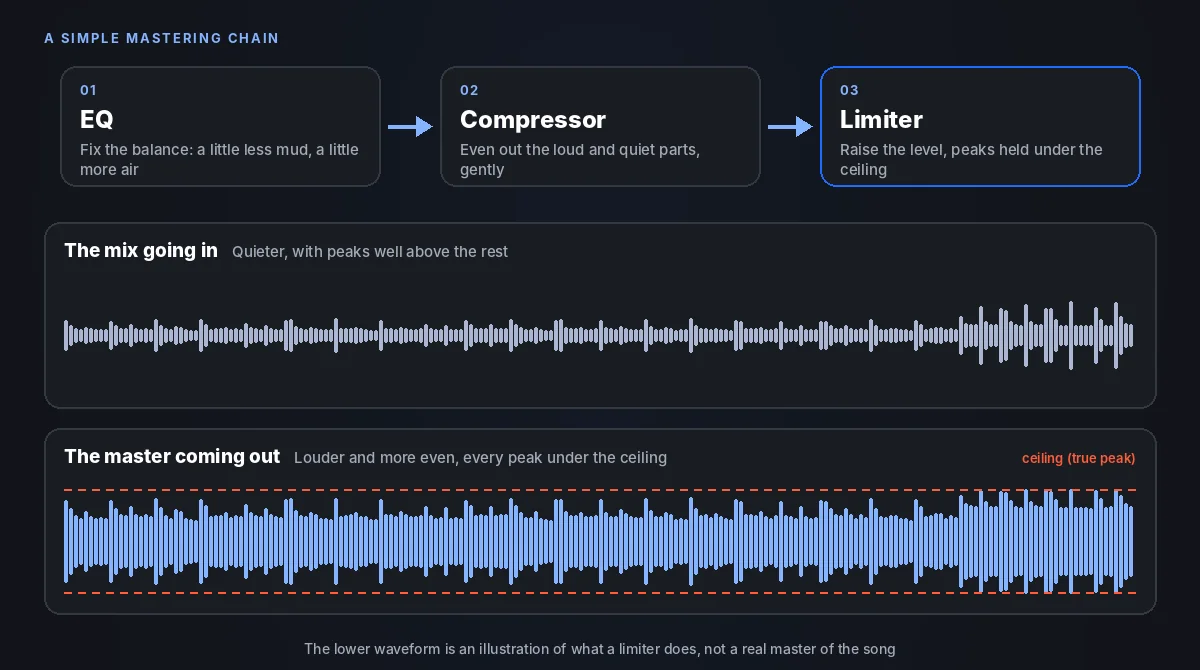
정답인 숫자는 없고, 무엇을 얻고 무엇을 내줄지의 선택이 있을 뿐이에요. 컴프레션과 리미팅으로 더 크게 민 마스터는 더 촘촘하고 앞으로 나오는 소리가 나고, 노멀라이제이션이 꺼진 곳(DJ 소프트웨어, 다운로드한 파일, 노멀라이제이션을 끈 청취자)에서는 더 크게 재생돼요. 노멀라이제이션이 켜져 있으면 다른 곡과 같은 레벨로 낮아지고, 남는 건 리미팅이 만든 소리뿐이에요. 기준에 더 가깝게 둔 마스터는 벌스에서 후렴으로 넘어갈 때의 도약과 스네어의 탄력을 지키면서 서비스에서는 아무것도 잃지 않아요.
| 통합 라우드니스 | Spotify(기본)에서 | 트레이드오프 |
|---|---|---|
| 약 -14 LUFS | 그대로 재생 | 대비를 가장 많이 지켜요. Loud 설정에서는 리미터를 걸어 키워요 |
| -11 ~ -9 LUFS | 3~5 dB 낮아짐 | 더 촘촘하고 앞으로 나오지만, 그 대가로 펀치가 일부 줄어요 |
| -8 LUFS 이상으로 큰 경우 | 6 dB 이상 낮아짐 | 강한 리미팅: 후렴이 벌스보다 거의 올라오지 않고, 풀 스케일에 가까운 피크는 인코딩할 때 왜곡될 수 있어요 |
| -18처럼 -14보다 작은 경우 | 트루 피크가 허용하는 만큼만 키움 | 다이내믹을 온전히 지켜요. 키워주지 않는 곳에서는 다른 곡보다 조금 작게 들릴 수 있어요 |
요즘 팝, 힙합, EDM 발매곡 중에는 사운드를 일부러 촘촘하게 만들어서 -14 LUFS를 훨씬 넘는 곡이 많고, 어쿠스틱, 재즈, 클래식 발매곡 중에는 그 아래인 곡이 많아요. 좋아하는 레퍼런스 곡과 같은 음량으로 맞춰 놓고(큰 쪽을 미터가 맞을 때까지 낮추세요) 귀로 고르세요. 그래야 큰 쪽이 크다는 이유만으로 이기지 않아요.
마스터 측정을 마쳤나요? 영상으로 이어가 보세요
최종 마스터를 업로드하면 Muvora가 박, 섹션, 모든 박의 에너지를 읽고, 곡이 커질수록 컷이 빨라지는 뮤직비디오를 기획해요. 스토리보드는 무료예요.
트루 피크, 손실 인코딩, 왜곡
서비스는 압축 포맷으로 스트리밍하고(예를 들어 Spotify는 Ogg Vorbis와 AAC로 인코딩해요), 인코딩은 파형을 조금 바꾸기 때문에 WAV일 때보다 피크가 높아질 수 있어요. 트루 피크가 이미 -0.1 dBTP인 마스터는 갈 곳이 없어요. 인코딩된 파일이 클리핑되고, 밀도 높은 믹스는 큰 트랜지언트에서 지글거릴 수 있어요. Spotify의 마스터링 팁은 트루 피크를 -1 dBTP 아래로 요청하고, 페이지의 일부 버전은 -14 LUFS보다 큰 마스터라면 -2 dBTP 아래를 요청했어요. 큰 마스터일수록 인코딩에서 더 올라가기 때문이에요.
- 마지막 리미터를 트루 피크 모드(ISP 또는 오버샘플링이라고 부르기도 해요)로 두고 실링을 -1 dBTP로, 아주 큰 마스터라면 그보다 낮게 설정하세요.
- 트루 피크는 리미터를 거친 뒤 내보낸 파일에서 측정하세요. 샘플 피크 미터는 -0.3 dB인데 트루 피크는 0을 넘을 수 있어요.
- 마스터를 높은 비트레이트의 MP3나 AAC로 내보내 들어보세요. 거기서만 나타나는 왜곡은 헤드룸 없는 피크에서 오는 거예요.

스트리밍용 마스터 측정하고 준비하기, 단계별로
- 01
최종 마스터를 WAV로 내보내기
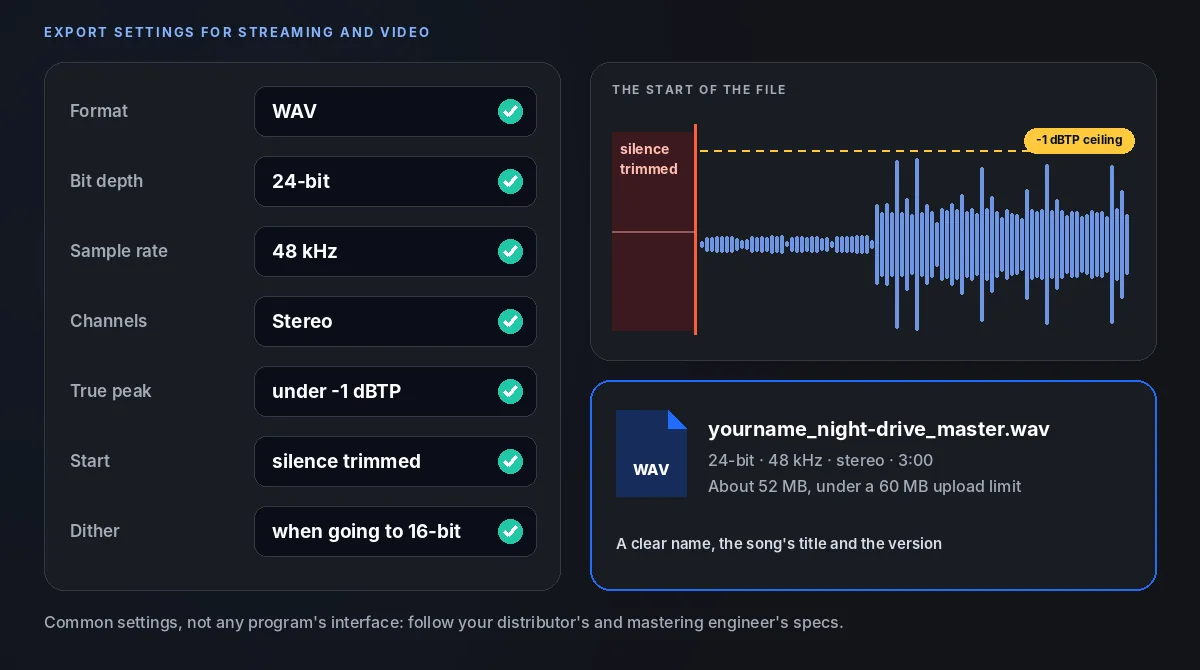
완성한 마스터를 세션의 샘플레이트 그대로 24비트 또는 16비트 WAV로 바운스하세요(배급사가 받는 형식을 확인하세요). 마지막 리미터에서 바로 내보내고, 16비트로 낮출 때만 디더를 더하세요.
- 02
파일 전체 측정하기
곡 전체를 BS.1770 미터에 한 번에 통과시켜서 통합 라우드니스, 단기 최댓값, 라우드니스 레인지, 트루 피크를 적어두세요.
- 03
트루 피크부터 잡기
트루 피크가 -1 dBTP를 넘으면 트루 피크 모드에서 리미터 실링을 낮추고 다시 내보내세요. -14 LUFS보다 큰 마스터라면 -2 dBTP도 고려해 보세요.
- 04
같은 음량으로 맞춰 비교하기
레퍼런스 곡과 내 마스터를 같은 LUFS로 맞추고 번갈아 들어보세요. 볼륨이 아니라 톤과 펀치를 판단할 수 있어요.
- 05
서비스별로 어떻게 처리되는지 확인하기
내 통합 라우드니스에서 기준 레벨을 빼 보면 서비스마다 곡을 얼마나 낮추는지 알 수 있어요. 그렇게 얻은 밀도가 써버린 다이내믹만큼 가치가 있는지 판단하세요.
- 06
손실 압축 버전 들어보기
마스터를 높은 비트레이트의 MP3나 AAC로 내보내고, 헤드폰으로 가장 큰 타격음에서 지글거리는 소리가 나는지 들어보세요. 들린다면 실링을 다시 낮추세요.
- 07
모든 용도에 쓸 파일 하나로 확정하기
승인한 마스터에 알아보기 쉬운 이름을 붙이고, 그 파일 그대로 배급사, 영상, 클립 만드는 사람에게 보내세요. 그러면 곡의 모든 버전이 똑같이 들려요.
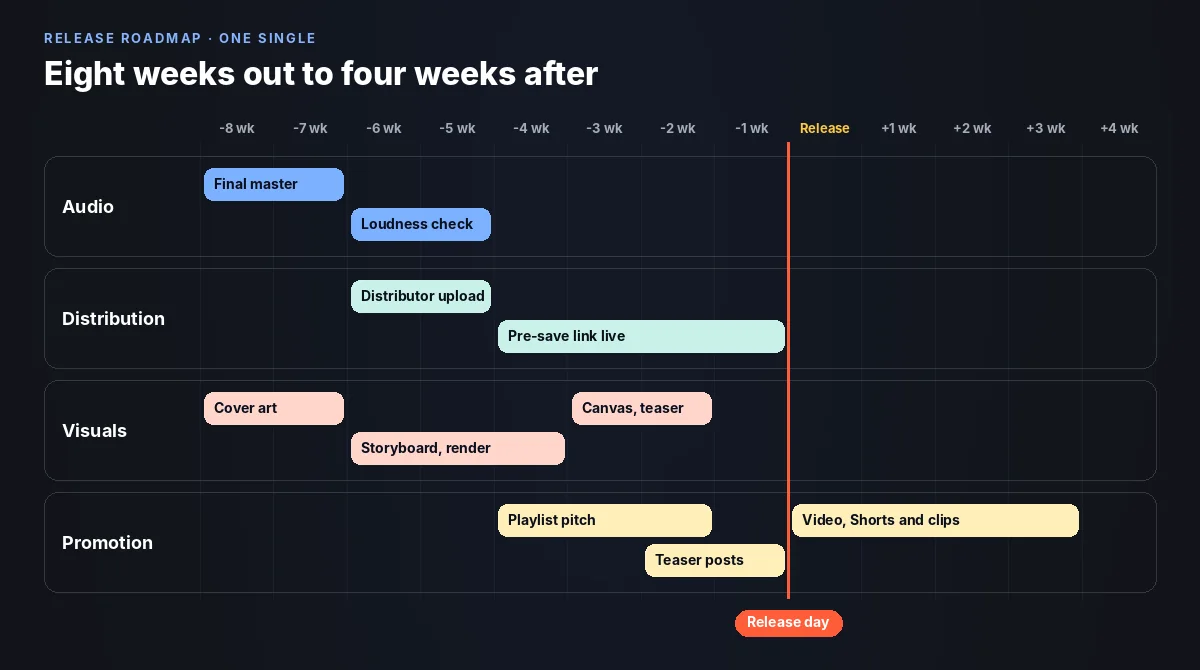
마스터는 더 긴 목록의 한 줄일 뿐이에요. 음악 발매 체크리스트는 발매일 6주 전에 이 작업을 두고, 인디로 음악 발매하는 법은 그 뒤에 이어지는 배급사, 메타데이터, 피칭을 다뤄요.
배급사와 Muvora에 업로드하기 전 확인할 것
- 최종 파일에서 측정한 통합 라우드니스를 발매 노트와 함께 적어두기
- 트루 피크 -1 dBTP 미만(마스터가 -14 LUFS보다 크다면 -2 dBTP 미만)
- 시작 부분에 클릭음이 없고, 마지막 리버브 테일이 파일이 끝나기 전에 자연스럽게 사라지게 두기
- 배급사가 요구하는 형식의 WAV, 보통 44.1 kHz 이상의 16비트 또는 24비트
- 뮤직비디오, 캔버스, 숏클립에 같은 승인 파일을 사용하기
Muvora는 업로드한 마스터를 뮤직비디오의 사운드트랙으로 쓰고, 레벨은 그대로 둔 채 영상용으로 인코딩해요. 그래서 영상에도 측정해 둔 음량이 그대로 담기고, 모든 컷은 그 파일의 박에 맞춰져요. MP3, WAV, M4A, AAC, FLAC을 8분, 60 MB까지 받아요. WAV는 16비트·44.1 kHz에서 분당 약 10.6 MB, 24비트·48 kHz에서 분당 약 17.3 MB라서 긴 곡은 한도를 넘을 수 있어요. 같은 마스터를 FLAC으로 만들면 모든 샘플을 지키면서 더 작은 파일이 돼요.

TikTok, Reels, Shorts용 짧은 클립은 그 렌더링의 세로형 출력에서 잘라내거나 마스터의 일부 구간으로 만들어요. 오디오 커터는 마디선에 맞춰 구간을 잘라주고, 곡 티저 가이드는 어디를 자를지 알려줘요. 완성된 파일에서 영상까지 전체 과정은 오디오를 영상으로에서 확인하세요.
측정한 마스터를 업로드하세요
Muvora가 곡의 박, 섹션, 드롭을 찾아 그에 맞춰 컷한 스토리보드를 쓰고, 렌더링하기 전에 가격을 보여줘요. 사운드트랙은 내가 정한 음량 그대로의 내 파일이에요.
Muvora 팀이 작성했어요. 마지막 업데이트: 2026년 11월 14일. 오래된 정보가 보이면 [email protected]로 알려 주세요.