붙여 넣은 가사를 정리하고 제출용으로 서식을 맞추세요
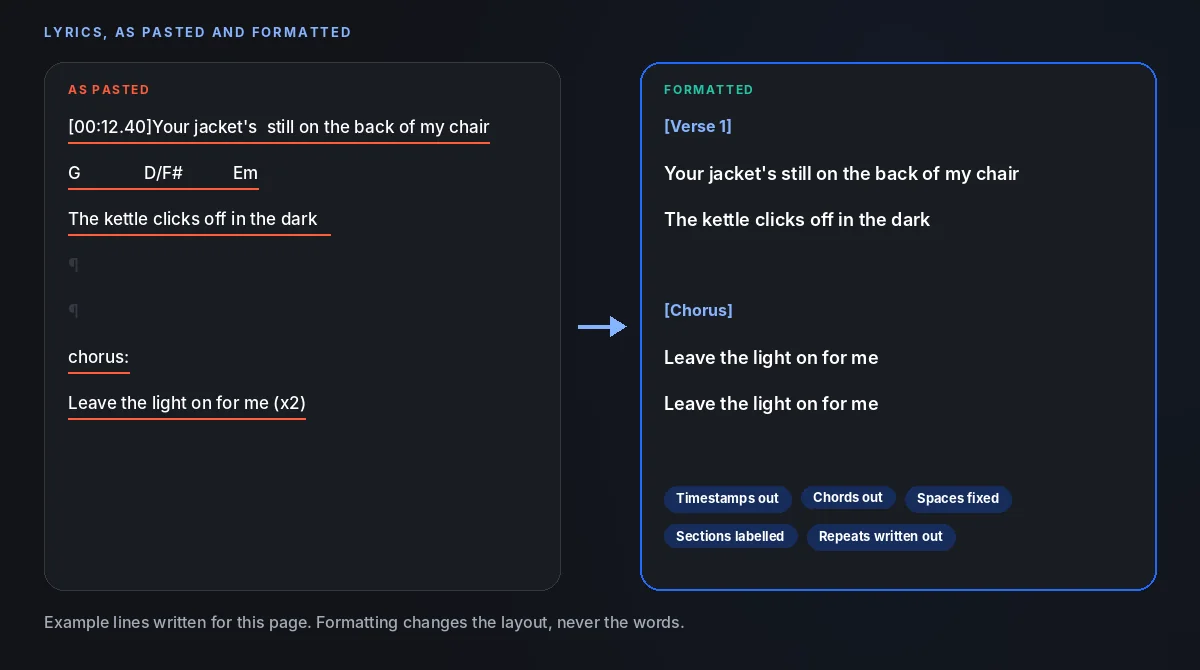
코드 악보, 메모 앱, 가사 문서, LRC, SRT, WebVTT 파일에서 가사를 있는 그대로 붙여 넣으면 깨끗한 줄로 돌려줘요. 코드 줄, 인라인 코드, 탭, 타임스탬프가 빠지고, 이중 공백과 불필요한 빈 줄이 사라지며, 섹션은 묶인 채 남아요. 섹션 라벨, x2 반복 표시, 따옴표, 대문자, 줄 끝 문장부호를 어떻게 할지 직접 정하거나, Apple Music과 Musixmatch가 공개한 가사 가이드라인을 따르는 프리셋으로 시작하세요. 모든 줄에 음절 수가 표시되고, 가이드라인이 문제 삼을 줄은 표시되며, 내 단어는 절대 바뀌지 않아요. 아무것도 브라우저를 떠나지 않아요.
무료, 가입 필요 없음. 브라우저에서 실행되며 아무것도 업로드되지 않아요.
사용 방법: 가사 정리 도구
- 01
가사 붙여 넣기
코드와 시간까지 있는 그대로 붙여 넣거나 예시를 써 보세요. 코드 악보, ChordPro, 메모 앱의 가사, LRC, SRT, WebVTT 파일을 모두 읽어요.
- 02
프리셋을 고르거나 옵션 직접 정하기
정돈만은 정리만 하고, Apple Music, Musixmatch와 Spotify는 각 서비스의 가사 가이드라인을 따라요. 라벨에서 따옴표까지 어떤 옵션이든 바꾸면 깨끗한 줄이 바로 갱신돼요.
- 03
표시된 줄 확인하기
각 줄에 음절 수가 표시되고, 표시는 줄을 다시 봐야 할 이유를 알려 줘요. 줄이 길거나, 섹션이 10줄을 넘거나, 반복 표시가 남았거나, 별표나 효과음이 있는 경우예요. 풀어 쓴 반복은 목록으로 나와서 곡과 대조해 볼 수 있어요.
- 04
깨끗한 텍스트 복사하거나 다운로드하기
결과를 복사하거나 .txt 파일로 저장한 다음, LRC 메이커에서 시간을 맞추거나 가사 영상을 만들 때 곡과 함께 붙여 넣으세요.
무엇을 빼고, 무엇은 절대 건드리지 않는지
코드 줄은 통째로 빠져요(Am F C G나 Intro: Am F C G처럼 단어보다 코드 기호가 많은 줄). [Am] 같은 인라인 코드는 가사 줄에서 빈틈을 남기지 않고 빠지고, 기타 탭도 빠지며, 중괄호로 된 ChordPro 지시어도 빠지는데 그중 후렴과 벌스 표시는 라벨이 돼요. 시간이 있는 파일에서는 LRC의 시간, 태그, 단어 시간, SRT의 큐 번호와 시간, WebVTT의 헤더, 노트, 보이스 태그를 빼고, LRC 파일이 두 번 시간을 매긴 줄은 불리는 순서대로 두 번 써요. 절대 건드리지 않는 것은 단어예요. 철자, 속어, 숫자는 바뀌지 않고, 어떤 옵션을 골라도 나오는 단어는 들어간 단어와 같고 순서도 같아요. 옵션이 바꿀 수 있는 글자는 줄의 첫 글자(와 괄호 안의 첫 글자), 따옴표, 줄 끝의 쉼표나 마침표뿐이에요.
- 코드, 탭, 시간, 태그 제거
- 단어는 절대 다시 쓰이거나 순서가 바뀌지 않아요
- 대문자, 따옴표, 줄 끝 쉼표는 요청할 때만
Apple Music과 Musixmatch가 요구하는 것
둘 다 제출 가사에 대한 규칙을 공개하고, 프리셋은 2026년 11월 18일에 읽은 그 규칙을 따라요. Apple Music for Artists의 가사 가이드라인은 모든 줄의 첫 글자를 대문자로, 줄 끝에 쉼표나 마침표 없음, 연 사이에 빈 줄, 백그라운드 보컬은 대문자로 시작하는 괄호 안에, x3 같은 표시 대신 반복되는 모든 줄을 풀어 쓸 것을 요구해요. Spotify의 가사는 Musixmatch가 제공한다고 Spotify 아티스트 도움말 페이지가 말하고, Musixmatch의 가이드라인은 곱셈 표시 없음, 가사 안에 섹션 라벨 없음(섹션은 별도 단계에서 #VERSE 같은 태그를 붙여요), 각 줄의 첫 글자 대문자, 줄 끝에 쉼표나 마침표 없음, 한 섹션 최대 10줄, 10 이하를 제외한 숫자는 아라비아 숫자로 쓸 것을 요구해요. 검열된 단어에서는 달라요. Apple은 오디오 자체가 검열된 곳에서만 단어를 별표로 가리고, Musixmatch는 들리는 대로 쓰되 오디오가 끊긴 곳에는 하이픈을 써요. 프리셋은 레이아웃과 문장부호를 바꾸는 것만 적용하고 나머지는 표시만 해요. 규칙은 바뀌니 제출하기 전에 각 페이지를 확인하세요.
- Apple: 대문자, 줄 끝 쉼표 없음, 반복은 풀어 쓰기
- Musixmatch: 곱셈 표시 없음, 라벨 없음, 10줄 섹션
- 제출하기 전에 각 페이지를 확인하세요
깨끗한 가사에서 타이밍 가사와 가사 영상으로
정리 도구는 오디오가 아니라 텍스트를 읽으므로 가사가 녹음과 일치하는지 알 수 없는데, 두 서비스 모두 일치할 것을 요구해요. 한 번 끝까지 들으며 다르게 불린 곳을 고치고, 도구가 풀어 쓴 반복을 각각 확인하세요(x2만 있으면 전체 두 번으로, repeat라는 단어가 붙은 표시는 그만큼 더 반복하는 것으로 읽어요. Apple 자체의 예시도 그래요). 단어의 리듬을 보려면 음절 세기 도구가 각 줄을 짝이 되는 줄과 비교해 주고, 벌스 쓰는 방법 가이드가 벌스가 담아야 할 것을 다뤄요. 줄에 시간을 맞추려면 깨끗한 텍스트를 LRC 메이커나 가사 타임스탬프 내보내기에 붙여 넣고 최종 파일에 맞춰 탭하세요. 파일이 무음으로 시작하면 먼저 무음 제거기로 다듬으세요. 시작을 다듬으면 시간이 매겨진 모든 줄이 움직이기 때문이에요.
- 녹음과 대조해서 한 번 들으세요
- 풀어 쓴 반복을 모두 확인하세요
- 파일을 먼저 다듬고, 그다음 줄에 시간을 맞추세요
궁금한 점, 바로 답해 드려요
찾는 답이 없나요? 무료 스토리보드를 시작해 직접 확인해 보세요.
가사에서 코드를 어떻게 제거하나요?
여기에 코드 악보를 붙여 넣고 코드와 탭 빼기를 체크하세요(기본값이에요). 코드 줄은 통째로 빠지고, 대괄호 안의 코드는 가사 줄에서 빠지며, 기타 탭도 빠져요. Am이나 A 같은 단어로 시작하는 가사는 가사로 남아요. 결과를 복사하거나 다운로드하세요.
정리 도구가 내 단어를 바꾸나요?
아니요. 나오는 단어는 붙여 넣은 단어와 같고 순서도 같아요. 옵션이 할 수 있는 일은 줄의 첫 글자(또는 괄호 안의 첫 글자)를 대문자로 바꾸기, 직선 따옴표와 둥근 따옴표 사이 전환, 줄 끝의 쉼표나 마침표 빼기뿐이에요. 철자, 속어, 숫자는 표시만 하고 다시 쓰지는 않아요.
x2 같은 반복은 풀어 써야 하나요?
제출용이라면 그래요. Apple의 가이드라인은 반복되는 줄을 풀어 쓰라고 하고, Spotify의 가사 페이지는 x2 같은 곱셈 표시를 쓰지 말라고 해요. 정리 도구는 숫자만 있으면 전체 횟수로, repeat라는 단어가 붙은 표시는 그만큼 더 반복하는 것으로, 한 줄을 차지하는 표시는 바로 위의 줄로 읽으니, 목록에 나오는 것을 각각 곡과 대조해 보세요.
[Chorus] 같은 섹션 라벨은 그대로 두어야 하나요?
내 가사 시트에서는 두세요. Musixmatch의 가이드라인은 라벨을 가사에서 빼고 섹션을 따로 태그하고, Apple의 가이드라인은 연 사이의 빈 줄과 오디오와 일치하는 가사를 요구해서, 두 프리셋 모두 라벨은 빼고 빈 줄은 남겨요. 라벨을 지우지 않고 정돈하려면 [Verse 1]이나 #VERSE를 고르세요.
내 가사를 LRC나 SRT 파일로 바꿔 줄 수 있나요?
아니요. 줄의 시간을 맞출 오디오가 없기 때문이에요. 깨끗한 가사를 LRC 메이커나 가사 타임스탬프 내보내기에 복사하고, 곡을 재생하며 각 줄이 시작할 때 탭하면 LRC, SRT, WebVTT 파일을 얻을 수 있어요. 반대 방향으로는 붙여 넣은 LRC, SRT, WebVTT 파일에서 시간을 빼 줘요.
서식을 맞출 때 가사가 어딘가로 전송되나요?
아니요. 서식, 집계, 확인은 모두 브라우저에서 실행되고 아무것도 전송되거나 저장되지 않아요. 페이지를 닫기 전에 결과를 복사하거나 다운로드하세요.
더 둘러보기
LRC 메이커
곡을 재생하며 박자에 맞춰 탭해 가사 줄마다 도장을 찍고, LRC, SRT, WebVTT 파일로 내보내요.
도구 열기가사 타임스탬프 내보내기
가사를 보컬에 맞춰 타이밍을 잡고 LRC, SRT, WebVTT로 내려받으세요.
도구 열기음절 카운터
가사를 붙여 넣어 모든 줄의 음절 수를 세고, 라임 구조를 확인하고, 짝이 되는 줄과 맞지 않는 줄을 찾아보세요.
도구 열기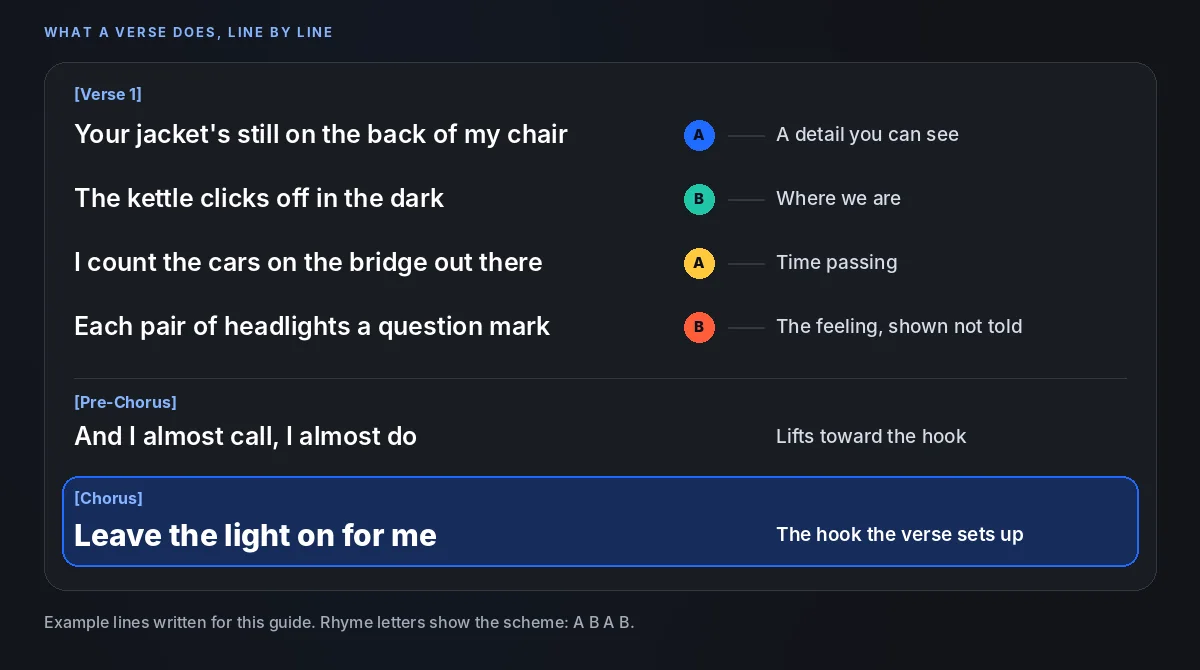
벌스 쓰는 법
후렴 곁에서 벌스가 하는 일, 디테일로 들려주는 하나의 장면, 첫 줄, 음절과 강세, 라임 구조, 앞으로 나아가는 두 번째 벌스, 후렴으로 이어지는 마지막 줄을 다뤄요.
가이드 읽기
가사 영상
AI 비주얼 위에 보컬에 맞춘 가라오케 스타일 자막을 얹어요.
자세히 보기무음 제거기
곡 파일의 시작과 끝의 무음을 다듬어 보세요. 모든 컷이 레벨 그래프에 표시되고, 파일 자체의 샘플 레이트로 WAV를 저장해요.
도구 열기





