Comprueba tu Spotify Canvas antes de subirlo
Suelta el loop que piensas subir y mira al instante si cumple las especificaciones de Canvas: la duración, el formato, la resolución y el tipo de archivo, con lo que debes cambiar si no. El archivo se queda en tu dispositivo.
Gratis y sin registro. Funciona en tu navegador: no se sube nada.
Suelta aquí tu video de Canvas o tu JPG
El archivo se lee en tu dispositivo y nunca se sube.
¿Aún no tienes un bucle? Convierte una imagen en uno con el creador de Canvas, o consigue uno con cada video musical.
Hacer un video y un CanvasSube una canción nueva¿Canción terminada? Súbela y Muvora planifica el video completo sobre su ritmo. El storyboard es gratis.
Hacer el videoSube una canción nuevaCómo usar: Comprobador de Spotify Canvas
- 01
Suelta el archivo
Un video MP4, o un JPG si piensas en un Canvas fijo.
- 02
Lee las comprobaciones
Duración, formato, resolución, tipo de archivo y tamaño, cada uno marcado como correcto, aviso o error.
- 03
Corrige y vuelve a comprobar
Cada comprobación fallida dice qué cambiar. Vuelve a exportar y suelta el archivo nuevo.
Las especificaciones que comprueba
Las pautas de Canvas de Spotify piden un video vertical 9:16 de 3 a 8 segundos, de al menos 720 píxeles de alto, en MP4, o una imagen fija JPG. El comprobador lee esos datos del archivo en tu navegador y los compara, así que una subida rechazada nunca te cuesta una tarde.
- De 3 a 8 segundos
- Vertical 9:16
- Al menos 720 px de alto, MP4 o JPG
Avisos que vale la pena leer
Algunos archivos se suben pero se ven mal: un clip 4:5 se recorta por arriba y por abajo para llenar la pantalla, y un archivo de 720 px se ve borroso en un móvil grande. Los avisos lo dicen, y sugieren 1080 por 1920, el tamaño que exporta la mayoría de los artistas.
- Archivos con otro formato señalados antes del recorte
- Se recomienda 1080 × 1920
- Tamaño del archivo mostrado para la página de subida
Más allá de las especificaciones
Un Canvas que cumple puede seguir sin sentirse bien. Míralo en bucle en un móvil durante un minuto entero: el reinicio debería ser invisible, la parte inferior del encuadre debería quedar libre de los controles del reproductor y nada debería parpadear. La guía de Spotify Canvas trata la parte de diseño.
- Punto de bucle sin costuras
- Deja fuera texto y logos
- Sin destellos rápidos

Consigue un Canvas con cada video musical
Cada render de Muvora exporta un loop de Canvas de 8 segundos, 9:16 y sin sonido, cortado del estribillo, junto a los videos para YouTube, vertical y cuadrado, hecho para repetirse sin costuras. Sube una canción para crear uno.
Preguntas y respuestas
¿No encuentras lo que buscas? Empieza un storyboard gratis y compruébalo por ti mismo.
¿Cuánto debe durar un Spotify Canvas?
Entre 3 y 8 segundos. Apunta a 8 segundos o algo menos para que el loop no se repita demasiado a menudo.
¿Sube el comprobador mi video?
No. Lee la duración, el tamaño y los píxeles del archivo en tu navegador; nada sale de tu dispositivo.
¿Por qué no puede comprobar el límite de tamaño del archivo?
Spotify for Artists muestra su límite actual en la página de subida y ha cambiado con el tiempo, así que el comprobador muestra el tamaño de tu archivo para que lo compares allí en lugar de adivinar una cifra.
¿Puedo crear un Canvas a partir de una imagen fija?
Sí, Canvas acepta un JPG, pero un loop de movimiento lento llama más la atención. La herramienta gratuita para crear un Canvas a partir de una imagen convierte una imagen en un loop continuo de 1080 por 1920.
Sigue explorando
Guía de Spotify Canvas
Especificaciones de Canvas, reglas de diseño del bucle, ideas por género y la forma más rápida de hacer uno a partir de tu video.
Leer la guíaSpotify Canvas
Un loop vertical de 8 segundos cortado de tu video, con el tamaño de Canvas.
Más informaciónSpotify Canvas a partir de una imagen
Convierte la portada o una foto en un loop vertical continuo de 8 segundos.
Abrir la herramientaComprobador de portadas de álbum
Comprueba la portada con las reglas de Apple Music, Spotify y los distribuidores: cuadrada, tamaño en píxeles, formato, modo de color y peso.
Abrir la herramientaTamaños y proporciones de video musical
¿16:9, 9:16, 1:1 o 4:5? El tamaño, la forma y la velocidad de fotogramas adecuados para cada plataforma en la que lanzas.
Leer la guíaCalculadora de relación de aspecto
La proporción de cualquier encuadre, un cambio de tamaño que la conserva y lo que hace recortar o ajustar a 9:16, 1:1 o 4:5.
Abrir la herramientaComprobador de archivos de video
Abre un video y mira su resolución, frecuencia de fotogramas, duración, códec, bitrate y sonido comprobados frente a YouTube, Shorts, TikTok, Reels y Canvas.
Abrir la herramienta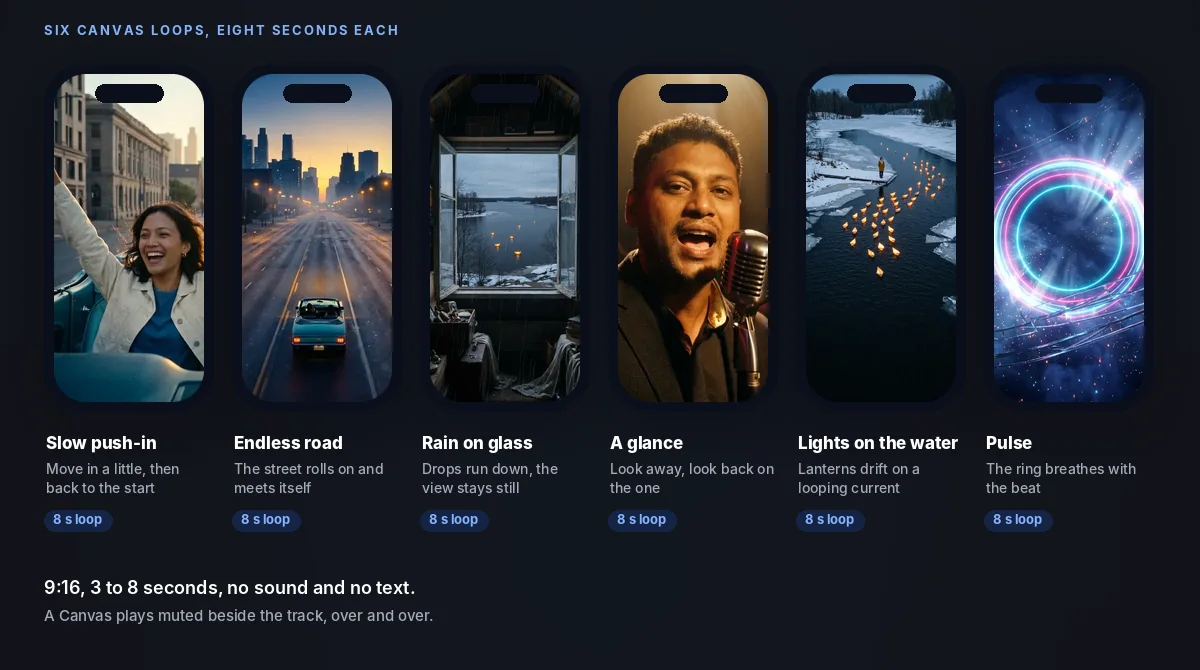
Ideas para Spotify Canvas
15 ideas de loop de ocho segundos para un Spotify Canvas, cómo hace el bucle cada una, qué pide Spotify y un Canvas cortado de cada video musical que generes.
Leer la guía
Más herramientas gratis: Arte y formatos de video
Portadas, loops de Canvas, miniaturas de YouTube, un visualizador de espectro, tamaños, zonas seguras y bitrates, las especificaciones de un archivo de video y un corte vertical de cualquier clip.
- Comprobador de portadas de álbum
- Extractor de fotogramas
- Calculadora de relación de aspecto
- Comprobador de zonas seguras
- Calculadora de bitrate de video
- Vista previa de miniatura de YouTube
- Visualizador de espectro de audio
- Comprobador de archivos de video
- Conversor de video vertical
- Creador de portadas de álbum
- Creador de miniaturas para video musical
- Todas las herramientas gratis
Tu canción merece un video musical
Sube un tema y recibe en minutos un storyboard gratis sincronizado con el ritmo. Renderízalo cuando lo decidas.
No necesitas tarjeta para empezar.





