アップロード前に Spotify Canvas を確認
アップロードする予定のループをドロップすると、Canvas の仕様を満たしているかがすぐに分かります。長さ、形、解像度、形式を確認し、満たしていない場合は何を変えるべきかも表示されます。ファイルはデバイスの外に出ません。
無料・登録不要。ブラウザで動くので、何もアップロードされません。
Canvas の動画または JPG をここにドロップ
ファイルはお使いの端末内で読み込まれ、アップロードされません。
使い方:Spotify Canvas チェッカー
- 01
ファイルをドロップする
MP4 動画、または静止画の Canvas にする場合は JPG です。
- 02
チェック結果を読む
長さ、形、解像度、形式、サイズが、それぞれ合格、警告、不合格で示されます。
- 03
直して、もう一度確認
不合格のチェックには、何を変えるべきかが書かれています。書き出し直して、新しいファイルをドロップしてください。
確認する仕様
Spotify の Canvas ガイドラインでは、3〜8秒の縦型 9:16 の動画で、高さ720ピクセル以上の MP4、または静止画の JPG が求められます。チェッカーは、ブラウザ上でファイルからそれらの情報を読み取って比較するので、アップロードを拒否されて午後がつぶれることはありません。
- 3〜8秒
- 縦型 9:16
- 高さ720 px 以上、MP4 または JPG
読んでおきたい警告
アップロードはできても、見た目がおかしくなるファイルがあります。4:5 のクリップは、画面を埋めるために上下がクロップされ、720 px のファイルは、大きなスマートフォンではぼやけて見えます。警告はそれを伝え、多くのアーティストが書き出すサイズの 1080 × 1920 を提案します。
- 形が合わないファイルは、クロップの前に警告
- 1080 × 1920 を推奨
- アップロード画面で確認できるようにファイルサイズを表示
仕様の先にあること
仕様に合格した Canvas でも、違和感が残ることがあります。スマートフォンで丸1分、ループを見てください。再開は目立たないはずで、フレームの下部はプレーヤーのコントロールから離れていて、何もちかちかしないはずです。デザイン面は、Spotify Canvas ガイドで扱っています。
- 継ぎ目のないループポイント
- テキストやロゴは入れない
- 急速な点滅なし

ミュージックビデオごとに Canvas を
Muvora のすべてのレンダリングは、YouTube、縦型、正方形の動画と並んで、サビから切り出した、継ぎ目なくループするよう作られた、8秒、9:16、音なしの Canvas ループを書き出します。曲をアップロードして、作ってみましょう。
よくある質問
お探しの答えが見つかりませんか?無料のストーリーボードを作って、実際に確かめてみてください。
Spotify Canvas の長さはどれくらいにすべきですか?
3〜8秒です。ループが繰り返されすぎないよう、8秒か、それより少し短めを目指してください。
チェッカーは動画をアップロードしますか?
いいえ。ブラウザ上で、ファイルの長さ、サイズ、ピクセルを読み取り、何もデバイスの外に出ません。
ファイルサイズの上限を確認できないのはなぜですか?
Spotify for Artists は、アップロード画面に現在の上限を表示しており、それは時とともに変わってきたので、チェッカーは、数字を当て推量せず、ファイルのサイズを表示して、そこで比べられるようにしています。
静止画から Canvas を作れますか?
はい、Canvas は JPG を受け付けますが、ゆっくり動くループのほうが注目されます。無料の画像から作る Canvas ツールは、画像を、継ぎ目のない 1080 × 1920 のループにします。
さらに見る
Spotify Canvasガイド
Canvasの仕様、ループのデザインルール、ジャンル別のアイデア、映像から作るいちばん手早い方法。
ガイドを読むSpotify Canvas
動画から切り出した、Canvas サイズの 8 秒の縦型ループ。
詳しく見る画像から Spotify Canvas
カバーアートや写真を、継ぎ目のない8秒の縦型ループに。
ツールを開くアルバムカバーチェッカー
カバーアートを、Apple Music、Spotify、ディストリビューターのルールで確認:正方形、ピクセルサイズ、形式、カラーモード、ファイルサイズ。
ツールを開くMVのサイズとアスペクト比
16:9、9:16、1:1、4:5? リリースするプラットフォームごとの、サイズ、形、フレームレート。
ガイドを読むアスペクト比計算
あらゆるフレームの比率と、それを保ったままのリサイズ、そして 9:16、1:1、4:5 にクロップまたはフィットしたときの結果。
ツールを開く動画ファイルチェッカー
動画を開いて、解像度、フレームレート、長さ、コーデック、ビットレート、音声を、YouTube、Shorts、TikTok、リール、Canvasの規格と照合します。
ツールを開く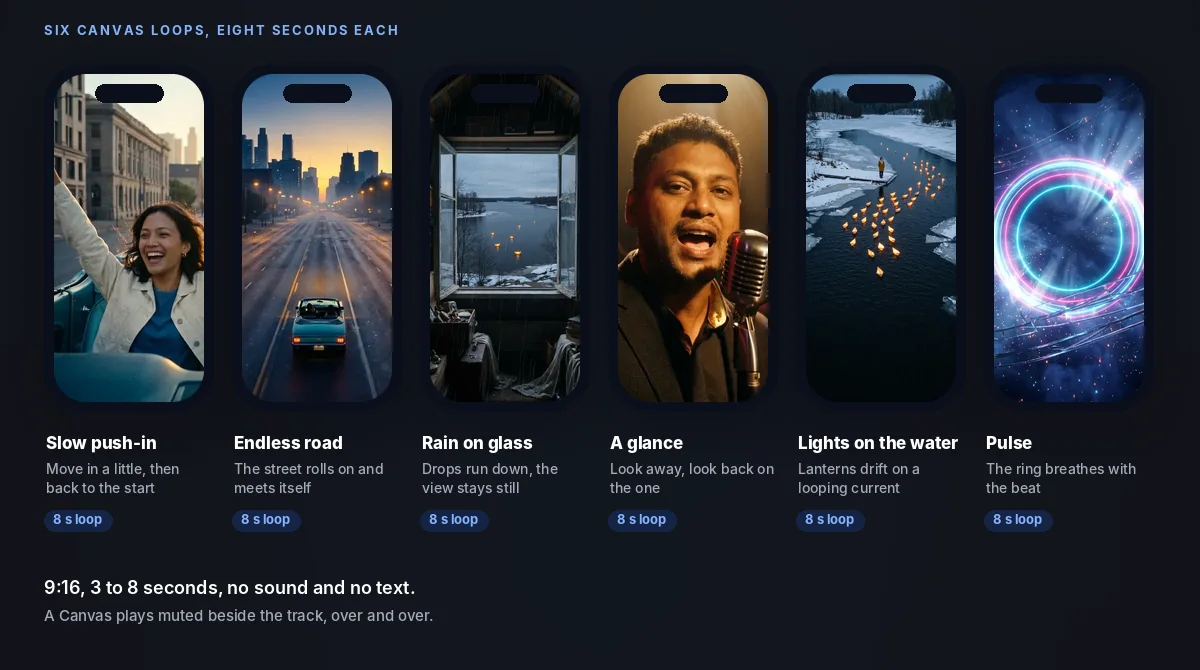
Spotify Canvasのアイデア
Spotify Canvas向けの8秒ループのアイデア15本。それぞれのループのつなぎ方、Spotifyの要件、そしてレンダリングしたMVから切り出せるCanvasについて。
ガイドを読む
その他の無料ツール:アートワークと動画フォーマット
ジャケット画像、Canvasループ、YouTubeのサムネイル、スペクトラムビジュアライザー、サイズ、セーフゾーン、ビットレート、動画ファイルの仕様、そしてどんなクリップも縦型に。
あなたの曲に、ミュージックビデオを
曲をアップロードすれば、ビートに同期した無料のストーリーボードが数分で完成します。レンダリングは準備ができてからで大丈夫です。
始めるのにカード登録は不要です。





