Prüfe dein Spotify Canvas vor dem Upload
Zieh den Loop hinein, den du hochladen willst, und sieh sofort, ob er die Vorgaben von Canvas erfüllt: Länge, Format, Auflösung und Dateityp, mit dem, was du ändern musst, wenn nicht. Die Datei bleibt auf deinem Gerät.
Kostenlos, ohne Anmeldung. Läuft in deinem Browser: Es wird nichts hochgeladen.
Zieh dein Canvas-Video oder JPG hierher
Die Datei wird auf deinem Gerät gelesen und nie hochgeladen.
Noch kein Loop? Mach mit dem Canvas-Maker einen aus einem Bild, oder hol dir einen mit jedem Musikvideo.
Video und Canvas erstellenNeuen Song hochladenSong fertig? Lade ihn hoch, und Muvora plant das ganze Video auf seinen Beats. Das Storyboard ist kostenlos.
Video erstellenNeuen Song hochladenSo nutzt du das Tool: Spotify-Canvas-Checker
- 01
Die Datei hineinziehen
Ein MP4-Video oder ein JPG, wenn du ein Standbild-Canvas planst.
- 02
Die Prüfungen lesen
Länge, Format, Auflösung, Dateityp und Größe, jeweils als bestanden, Warnung oder durchgefallen markiert.
- 03
Beheben und erneut prüfen
Jede nicht bestandene Prüfung sagt, was du ändern sollst. Exportiere neu und zieh die neue Datei hinein.
Die Vorgaben, die es prüft
Die Canvas-Richtlinien von Spotify verlangen ein Video im Hochformat 9:16 von 3 bis 8 Sekunden, mindestens 720 Pixel hoch, als MP4, oder ein JPG-Standbild. Der Checker liest diese Fakten in deinem Browser aus der Datei und vergleicht sie, damit ein abgelehnter Upload dich nie einen Nachmittag kostet.
- 3 bis 8 Sekunden
- Hochformat 9:16
- Mindestens 720 px hoch, MP4 oder JPG
Warnungen, die man lesen sollte
Manche Dateien lassen sich hochladen, sehen aber falsch aus: Ein 4:5-Clip wird oben und unten beschnitten, um den Bildschirm zu füllen, und eine Datei mit 720 px wirkt auf einem großen Handy weich. Warnungen sagen das und schlagen 1080 mal 1920 vor, die Größe, die die meisten Artists exportieren.
- Dateien im falschen Format werden vor dem Zuschnitt markiert
- 1080 × 1920 empfohlen
- Dateigröße für die Upload-Seite angezeigt
Über die Vorgaben hinaus
Ein Canvas, das besteht, kann sich trotzdem falsch anfühlen. Sieh dir an, wie es eine volle Minute auf einem Handy loopt: Der Neustart sollte unsichtbar sein, der untere Bildrand sollte frei von den Player-Bedienelementen bleiben, und nichts sollte stroboskopartig flackern. Der Spotify-Canvas-Ratgeber behandelt die Gestaltungsseite.
- Nahtloser Loop-Punkt
- Text und Logos draußen lassen
- Kein schnelles Blitzen

Bekomm zu jedem Musikvideo ein Canvas
Jeder Muvora-Render exportiert neben den Videos für YouTube, Hochformat und quadratisch einen stummen Canvas-Loop von 8 Sekunden in 9:16, aus dem Refrain geschnitten und für einen nahtlosen Loop gebaut. Lade einen Song hoch, um eines zu machen.
Fragen und Antworten
Nicht gefunden, was du suchst? Starte ein kostenloses Storyboard und sieh selbst.
Wie lang sollte ein Spotify Canvas sein?
Zwischen 3 und 8 Sekunden. Ziele auf 8 Sekunden oder etwas darunter, damit sich der Loop nicht zu oft wiederholt.
Lädt der Checker mein Video hoch?
Nein. Er liest Länge, Größe und Pixel der Datei in deinem Browser; nichts verlässt dein Gerät.
Warum kann er das Dateigrößenlimit nicht prüfen?
Spotify for Artists zeigt sein aktuelles Limit auf der Upload-Seite, und es hat sich im Lauf der Zeit geändert, daher zeigt der Checker dir die Größe deiner Datei zum Vergleichen dort, statt eine Zahl zu raten.
Kann ich ein Canvas aus einem Standbild machen?
Ja, Canvas akzeptiert ein JPG, aber ein Loop mit langsamer Bewegung bekommt mehr Aufmerksamkeit. Das kostenlose Tool für Canvas aus einem Bild macht aus einem Bild einen nahtlosen Loop in 1080 mal 1920.
Weiter entdecken
Spotify-Canvas-Ratgeber
Canvas-Spezifikationen, Regeln fürs Loop-Design, Ideen nach Genre und der schnellste Weg, eines aus deinem Video zu machen.
Ratgeber lesenSpotify Canvas
Ein 8-Sekunden-Loop im Hochformat, aus deinem Video geschnitten, passend für Canvas.
Mehr erfahrenSpotify Canvas aus einem Bild
Mach aus Cover-Art oder einem Foto einen nahtlosen 8-Sekunden-Loop im Hochformat.
Tool öffnenAlbumcover-Checker
Prüfe Cover-Art gegen die Regeln von Apple Music, Spotify und Distributoren: quadratisch, Pixelgröße, Format, Farbmodus und Dateigröße.
Tool öffnenMusikvideo-Größen und Formate
16:9, 9:16, 1:1 oder 4:5? Die richtige Größe, Form und Bildrate für jede Plattform, auf der du veröffentlichst.
Ratgeber lesenSeitenverhältnis-Rechner
Das Verhältnis jedes Frames, eine Skalierung, die es behält, und was Zuschneiden oder Einpassen auf 9:16, 1:1 oder 4:5 bewirkt.
Tool öffnenVideodatei-Checker
Öffne ein Video und sieh Auflösung, Framerate, Länge, Codec, Bitrate und Ton gegen YouTube, Shorts, TikTok, Reels und Canvas geprüft.
Tool öffnen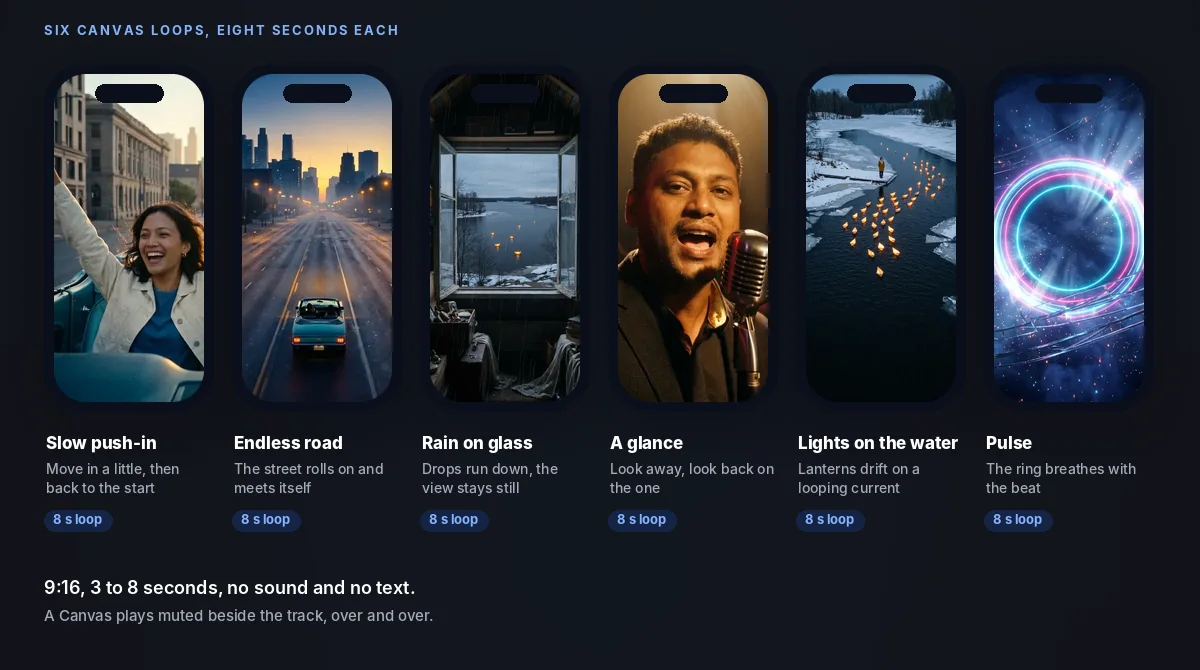
Spotify-Canvas-Ideen
15 Ideen für einen acht Sekunden langen Spotify Canvas, wie jede davon loopt, was Spotify verlangt und ein Canvas aus jedem Musikvideo, das du renderst.
Ratgeber lesen
Weitere kostenlose Tools: Artwork und Videoformate
Cover-Art, Canvas-Loops, YouTube-Thumbnails, ein Spektrum-Visualizer, Größen, Safe Zones und Bitraten, die Specs einer Videodatei und ein Hochformat-Schnitt aus jedem Clip.
Dein Song verdient ein Musikvideo
Lade einen Track hoch und hol dir in wenigen Minuten ein kostenloses Storyboard im Takt. Rendere es, wenn du so weit bist.
Für den Start ist keine Kreditkarte nötig.





