A resposta curta
Exporte a capa do álbum como um quadrado perfeito de 3000 x 3000 pixels, em JPG ou PNG de alta qualidade, em cor RGB. A maioria das distribuidoras recomenda esse tamanho e várias não aceitam nada maior. O Spotify aceita de 640 a 10.000 pixels por lado, e o Apple Music for Artists indica pelo menos 4000 x 4000, então projete num master maior e exporte até o limite da sua distribuidora.
- Exporte um quadrado perfeito de 3000 x 3000 pixels e projete num master de 4000 x 4000 se puder.
- Salve um JPG ou PNG RGB (sRGB) com menos de 10 MB, nunca CMYK e nunca ampliado a partir de uma imagem menor.
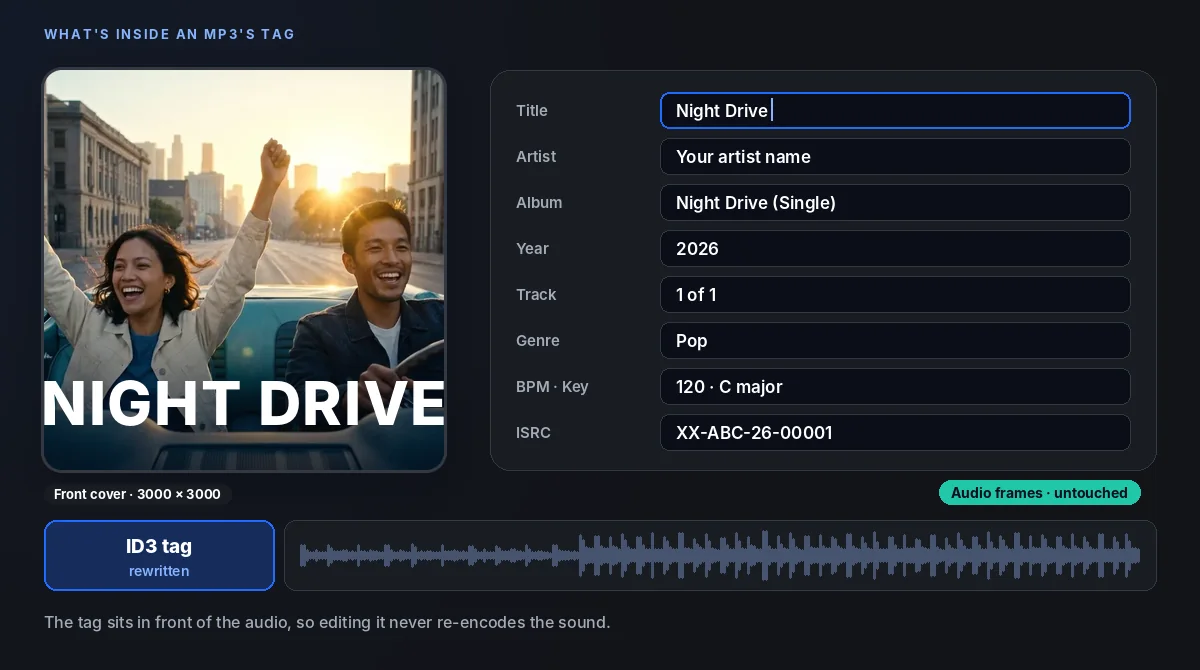
- O texto na capa se limita ao nome do artista e ao título do lançamento, escritos exatamente como nos metadados.
- URLs, perfis de redes sociais, logotipos de lojas, preços, códigos de barras, desfoque e nudez são os motivos mais comuns de uma capa voltar.
- Reduza-a a 64 pixels antes de enviar: se a forma principal ainda se lê, a capa funciona em qualquer lugar.
Nesta página (7 seções)MostrarOcultar
- 1.O tamanho de capa de álbum a fazer
- 2.Formato de arquivo, cor e tamanho do arquivo
- 3.O que faz uma capa ser recusada
- 4.Projete para a miniatura, não para o pôster
- 5.Como preparar e exportar a capa, passo a passo
- 6.Singles, EPs e álbuns: uma capa ou várias
- 7.Transforme a capa num Canvas, num visualizer e num vídeo
- Perguntas
O tamanho de capa de álbum a fazer
Toda grande loja mostra a capa como um quadrado, e toda distribuidora pede um. O que muda é o número de pixels. Os números abaixo vêm das próprias páginas de ajuda de cada empresa, conferidas em novembro de 2026. Eles mudam a cada poucos anos, então olhe mais uma vez a tela de upload da sua distribuidora antes da exportação final.
| Onde | Tamanho | Tipos de arquivo | Cor e arquivo |
|---|---|---|---|
| Apple Music for Artists | Um quadrado perfeito, pelo menos 4000 x 4000 | JPG, PNG ou GIF | Sem limite indicado |
| Guia para provedores da Apple, para o qual as distribuidoras entregam | Quadrado, recomendado 3000 x 3000 ou maior, mínimo de 1400 x 1400 | JPEG ou PNG em qualidade máxima | Sem limite indicado |
| Spotify | Quadrado (1:1), de 640 a 10.000 px por lado | TIFF, PNG ou JPG | sRGB, 24 bits por pixel, sem perfil de cor incorporado |
| DistroKid | Um quadrado perfeito, 3000 x 3000 ideal, mínimo de 1000 x 1000 | JPG | RGB |
| TuneCore | Um quadrado perfeito, de 1600 x 1600 até 3000 x 3000 | JPG, PNG ou GIF | RGB, menos de 10 MB, 72 dpi ou mais |
| CD Baby | Quadrado, de 1400 x 1400 até 3000 x 3000 | JPG, PNG ou GIF | RGB, menos de 25 MB, 72 a 300 dpi |
Percorrendo a coluna de tamanho, um número cabe nos limites de todas as distribuidoras: 3000 x 3000 pixels. É o tamanho recomendado pela Apple e está dentro da faixa do Spotify, a DistroKid o chama de ideal, e é exatamente o maior arquivo que TuneCore e CD Baby aceitam. A única página que pede mais é a do Apple Music for Artists, com 4000 x 4000 ou mais; o guia para provedores da Apple, a especificação para a qual a sua distribuidora de fato entrega, ainda recomenda 3000 x 3000 ou maior.
Verificador de capa de álbumConfira o formato, o tamanho em pixels e o tipo de arquivo da sua capa contra os requisitos das lojas, no seu navegador, antes de enviá-la a uma distribuidora.Formato de arquivo, cor e tamanho do arquivo
Pixels são só metade de um upload limpo. O tipo de arquivo, o modo de cor e a forma como a imagem foi feita também decidem se uma distribuidora a aceita e se ela fica num celular do jeito que ficou na sua tela.
- JPG ou PNG. Todas as lojas e distribuidoras acima aceitam JPG, e a maioria aceita PNG. Use JPG na configuração de qualidade mais alta para fotografias e arte pintada e PNG para cor chapada e tipografia nítida, onde a compressão do JPG pode borrar as bordas das letras.
- RGB, nunca CMYK. As telas trabalham em RGB. DistroKid, TuneCore e CD Baby pedem isso, e a TuneCore o diz até para arte em preto e branco. Um arquivo preparado para impressão em CMYK pode ser recusado ou sair com cores apagadas e deslocadas.
- sRGB, com a cor já definida. O Spotify pede sRGB a 24 bits por pixel (8 bits por canal) e não aceita perfis de cor incorporados, então converta para sRGB ao exportar em vez de marcar um perfil mais amplo e torcer para que todo aplicativo o leia.
- DPI não muda nada numa tela. A TuneCore pede 72 dpi ou mais e a CD Baby de 72 a 300, mas um quadrado de 3000 pixels é a mesma imagem em qualquer um dos dois. Só a contagem de pixels muda o que o ouvinte vê.
- Atenção ao tamanho do arquivo. A TuneCore aceita arquivos com menos de 10 MB e a CD Baby com menos de 25 MB. Um JPG de 3000 x 3000 em alta qualidade costuma ter alguns megabytes; um PNG de uma foto detalhada pode passar de 10, que é mais um motivo para salvar fotografias como JPG.
O mesmo limite vale para um quadro tirado de um vídeo. Um quadro de um vídeo 1080p tem 1920 x 1080 pixels, então o maior quadrado que você consegue cortar dele tem 1080 pixels de largura, pouco mais de um terço do que as distribuidoras querem. Use quadros de vídeo como referência para a capa, e não como o arquivo da capa. O caminho inverso funciona muito melhor: faça a capa em tamanho cheio e deixe o vídeo emprestar o visual dela (mais sobre isso abaixo).
Pule a página em branco
Envie sua música e o diretor de IA do Muvora planeja um storyboard plano a plano no ritmo. Edite cada plano de graça e pague só se renderizar.
O que faz uma capa ser recusada
As lojas revisam a capa junto com o resto de um lançamento, e uma capa que quebra uma regra pode atrasar o lançamento ou ser retirada depois que ele entra no ar. As regras são quase idênticas em todo lugar, porque as distribuidoras repassam o que as lojas recusam. Estas são as mais comuns, com a página de ajuda de quem lista cada uma.
| Problema | Listado por | A solução |
|---|---|---|
| Texto além do nome do artista e do título do lançamento | Apple, TuneCore | Mantenha só esses dois ou não use texto algum |
| Um nome ou título que não bate com o lançamento | Apple, TuneCore | Copie-os do formulário de upload, incluindo artistas convidados e uma versão (Remix, Acoustic) se aparecerem na capa |
| Endereços web, e-mails, perfis de redes sociais ou QR codes | Apple, DistroKid | Tire-os; links pertencem à sua bio e às descrições de vídeos |
| Logotipos de lojas ou serviços de streaming | Apple, DistroKid | Remova-os, incluindo selos de “disponível em” |
| Preços, ou palavras como CD ou Compact Disc | Apple, DistroKid | Deixe de fora preços e qualquer coisa que se refira a embalagem ou loja |
| Um código de barras | CD Baby | Códigos de barras pertencem à embalagem física, não à capa digital |
| Arte borrada, pixelada, torta ou cortada sem querer | Apple, DistroKid, TuneCore | Parta de um original em tamanho cheio e mantenha o texto longe das bordas |
| Imagens pornográficas ou nudez | Apple (pornografia), DistroKid (nudez) | Mantenha a capa adequada a todas as lojas, mesmo quando as músicas são explícitas |
| Imagens sobre as quais você não tem direitos | Apple, DistroKid, TuneCore | Use suas próprias fotos e arte ou obtenha permissão por escrito |
| A mesma arte de outro lançamento seu | DistroKid | Dê a cada single sua própria variação do visual do disco |
| Um quadrado liso de cor sem nada nele | CD Baby | Acrescente uma imagem ou, ao menos, o nome do artista e o título |
As regras vêm da página de capas do Apple Music for Artists, dos requisitos de arte da DistroKid, dos requisitos de formatação de capa da TuneCore e dos requisitos de arte da CD Baby. Se um lançamento voltar por causa da arte, a maioria das distribuidoras deixa você trocar a imagem sem recomeçar; a DistroKid, por exemplo, tem um botão Replace Artwork na página do lançamento.
Projete para a miniatura, não para o pôster
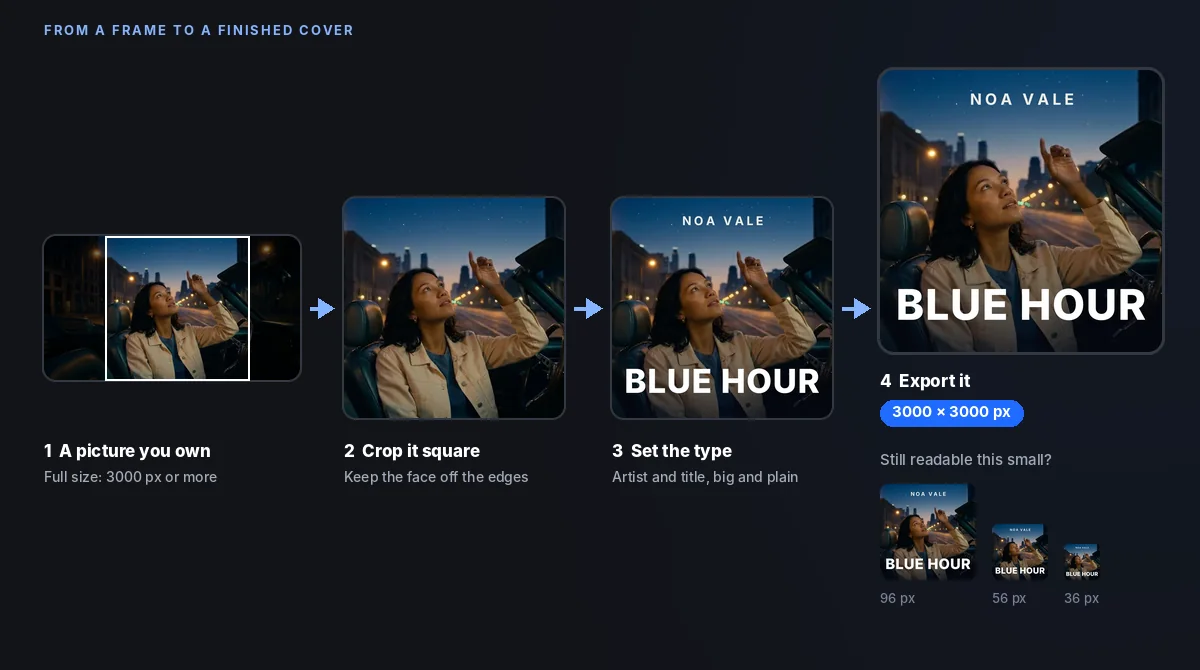
Você projeta uma capa a 3000 pixels, mas a maioria das pessoas a encontra muito menor: um quadrado ao lado de um resultado de busca, uma linha numa playlist, o canto de uma notificação. Os detalhes que você ampliou para polir somem ali. O que sobrevive é a forma geral, o contraste entre claro e escuro e uma ou duas cores.

- Um só sujeito. Um rosto, um objeto ou uma única forma. Dois focos concorrentes se misturam no tamanho de miniatura.
- Forte contraste entre claro e escuro. Passe a capa para tons de cinza: se o sujeito afunda no fundo, ele afundará também numa lista de outras capas.
- Poucas letras, grandes. Se o nome do artista está na capa, ele deve se ler num relance num quadrado pequeno. Letras cursivas finas e versaletes pequenos são as primeiras a desaparecer.
- Espaço nas bordas. Vários aplicativos arredondam os cantos das capas, e alguns põem um botão de play sobre um canto, então mantenha texto e rostos longe da borda externa.
- Um visual que dá para levar adiante. Uma paleta clara e um objeto recorrente tornam a capa fácil de estender a um Canvas, a um visualizer e a um vídeo.
O teste leva dez segundos. Exporte uma cópia de 64 x 64 pixels e coloque-a ao lado de algumas capas do seu gênero no mesmo tamanho. Dá para dizer o que ela mostra? Dá para ler o nome, se houver? Ela se destaca ou se mistura? Se não, simplifique: letra maior, menos elementos, mais contraste.
Como preparar e exportar a capa, passo a passo
- 01
Comece um canvas quadrado em sRGB
Prepare 4000 x 4000 pixels (3000 x 3000 no mínimo) em RGB com um perfil sRGB. Não parta de um modelo de impressão em CMYK para converter no fim.
- 02
Coloque a imagem principal primeiro
Coloque o sujeito grande e um pouco acima do centro e confira a composição em tons de cinza antes de acrescentar qualquer outra coisa.
- 03
Acrescente o texto dentro da margem
Se for usar texto, escreva o nome do artista e o título do lançamento exatamente como aparecem no formulário da sua distribuidora, dentro de uma margem de cerca de um décimo da largura.
- 04
Teste no tamanho de miniatura
Exporte uma cópia de 64 pixels e compare-a com outras capas do seu gênero. Simplifique até a forma e o nome se lerem nesse tamanho.
- 05
Exporte o arquivo de entrega
Salve um JPG de 3000 x 3000 na qualidade máxima (ou um PNG para arte chapada e gráfica) em sRGB e com menos de 10 MB, a menos que a sua distribuidora peça outra coisa. Guarde o master maior ao lado.
- 06
Confira antes de enviar
Passe-a pelo verificador de capa de álbum para forma, tamanho e tipo de arquivo e depois olhe-a uma vez num celular em modo claro e outra em modo escuro.
- 07
Envie e compare a prévia
Adicione-a ao lançamento no formulário da sua distribuidora, compare a prévia com o seu arquivo e guarde o master com os outros arquivos do lançamento para edições e visuais futuros.
- Um quadrado perfeito, 3000 x 3000 pixels (ou maior onde o formulário aceitar)
- JPG ou PNG, RGB com cor sRGB, menos de 10 MB
- Feita em tamanho cheio, e não ampliada a partir de uma imagem menor
- Texto limitado ao nome do artista e ao título do lançamento, batendo com os metadados
- Sem URLs, perfis, QR codes, logotipos, preços nem códigos de barras
- Sem nudez e com permissão por escrito para cada imagem que você não fez
- Legível a 64 pixels, com o texto longe das bordas
- Uma variação diferente para cada single do mesmo disco
Capa pronta? Dê à música um vídeo nas mesmas cores
Envie a faixa, descreva a paleta da capa e sua imagem central na caixa de ideia e a Muvora escreve um storyboard grátis nesse visual, cortado no tempo das batidas da música. Toda renderização inclui um loop de Canvas.
Singles, EPs e álbuns: uma capa ou várias
A capa pertence a um lançamento, e não a uma música. Um single tem a sua; um EP ou álbum tem uma capa para todas as suas faixas, e cada faixa a mostra onde quer que toque. Uma música que sai primeiro como single e depois no álbum aparece, portanto, com duas capas diferentes, conforme o lançamento em que o ouvinte a encontrou.
Isso transforma uma campanha de lançamento numa pequena série de capas. Três abordagens que se sustentam:
- A capa do álbum e depois variações. Cada single usa a foto ou a ilustração do álbum com um recorte, uma cor ou um objeto diferente, de modo que se leiam como uma família e nenhum seja uma cópia exata (o que, segundo a DistroKid, pode fazer um lançamento ser recusado).
- Uma imagem por single, do mesmo mundo. Cada single ganha sua própria imagem da mesma sessão, lugar ou paleta, e a capa do álbum é a mais forte delas ou uma imagem nova que as une.
- Um sistema tipográfico. A mesma fonte e a mesma posição para o nome e o título em todo lançamento, sobre uma imagem diferente a cada vez.
Qualquer que seja a escolha, decida antes de o primeiro single sair: mudar o visual no meio faz os primeiros singles parecerem pertencer a outro disco. Edições de luxo e lançamentos de remixes também são lançamentos, então cada um precisa do seu próprio arquivo de capa, em geral uma variação do original. Planeje a ordem de capas, singles e vídeos com o planejador de cronograma de lançamento e o resto do lançamento com a lista de conferência de lançamento musical.
Transforme a capa num Canvas, num visualizer e num vídeo
A capa é onde o visual de um lançamento começa, e não onde termina. O ouvinte que a vê numa playlist também verá um Canvas na tela Tocando agora, um visualizer ou um vídeo no YouTube e clipes curtos nos seus feeds. Quando todos compartilham a paleta e a imagem central da capa, o lançamento se lê como uma coisa só, e as versões em movimento levam a capa a lugares aonde uma imagem estática não chega.
- Spotify Canvas. Um loop vertical de 3 a 8 segundos que substitui a capa na tela Tocando agora. O mais rápido é a própria capa com um avanço lento, que a ferramenta Canvas a partir de uma imagem da Muvora faz em 1080 x 1920. O guia do Spotify Canvas cobre as especificações e o design do loop, e o verificador de Canvas testa um arquivo pronto.
- Arte em movimento do Apple Music. A Apple pode mostrar uma versão animada da capa nas páginas de álbum, entregue pela sua distribuidora; a página sobre como criar arte em movimento explica como ela é feita e enviada.
- Um visualizer. Um vídeo de duração completa ambientado no mundo da capa e cortado no tempo da música, para o YouTube. É o visual em movimento mais econômico que cobre a faixa inteira, e a página de visualizer de álbum mostra como fazer um por faixa num único visual. Para o que mantém um visualizer assistível, veja como fazer um visualizer musical.
- Um videoclipe. A paleta e a imagem central da capa viram o visual do vídeo: as mesmas cores na luz, o mesmo objeto ou lugar nos planos principais.
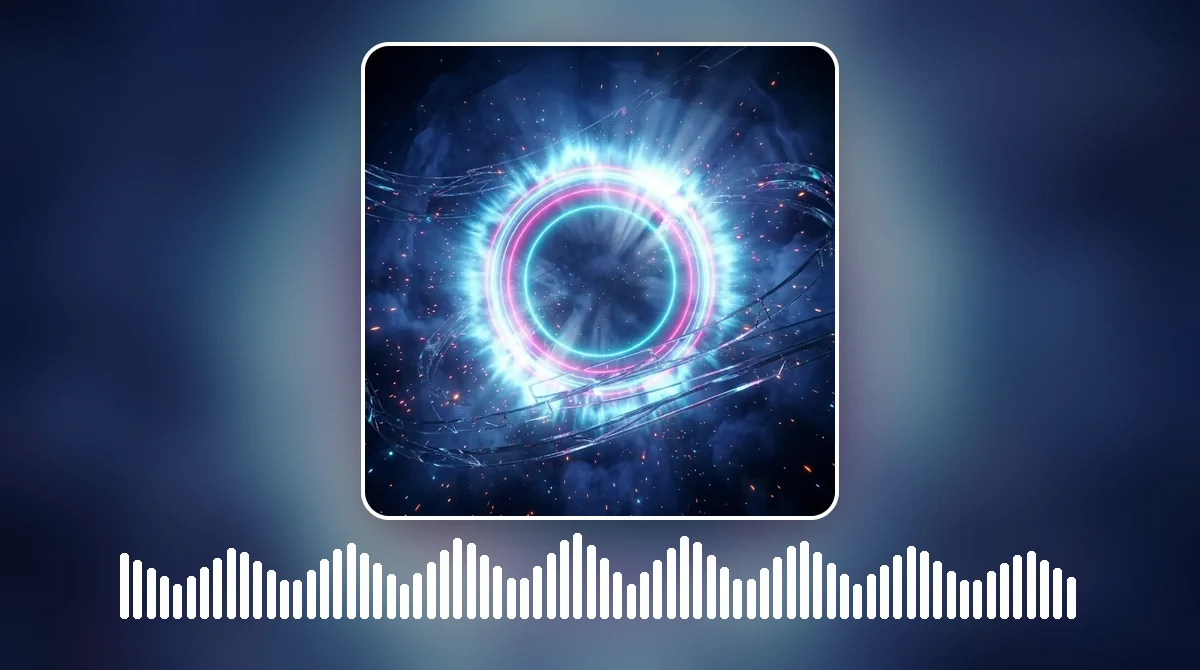
A Muvora não anima o arquivo da capa em si; ela pega o visual da capa. Descreva a capa na caixa de ideia (até 600 caracteres): a paleta pelo nome, o objeto central, o lugar e a luz. Escolha Abstract para um visualizer ou Story para um vídeo narrativo, avalie os style frames antes de pagar e cada renderização exporta o vídeo 16:9, os cortes 9:16 e 1:1 e um Canvas de 8 segundos a partir das mesmas imagens. O guia de proporções de tela mostra para onde vai cada formato.
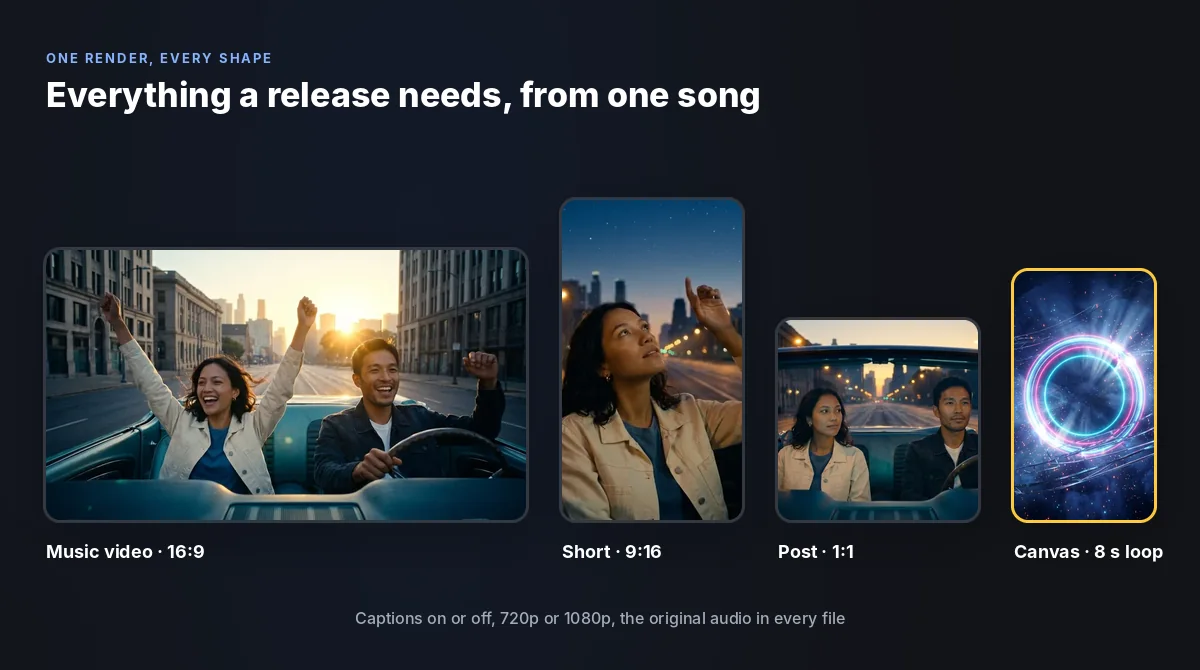
Dê à capa um vídeo que combine
Envie a música, coloque as cores e a imagem central da capa na caixa de ideia e receba um storyboard grátis cortado no tempo da batida. Uma renderização exporta as versões para YouTube, vertical, quadrada e Canvas.
Escrito pela equipe do Muvora. Atualizado em 14 de novembro de 2026. Viu algo desatualizado? Fale com a gente em [email protected].