A resposta curta
Para adicionar capa a um MP3, embuta um JPEG ou PNG quadrado na tag ID3 do arquivo como capa frontal, usando um editor de tags como o editor de tags MP3 gratuito da Muvora (no navegador), o app Música no Mac, o Mp3tag ou o Kid3, e salve. O áudio não muda. Os serviços de streaming ignoram a capa embutida, porque sua distribuidora envia a capa a eles separadamente.
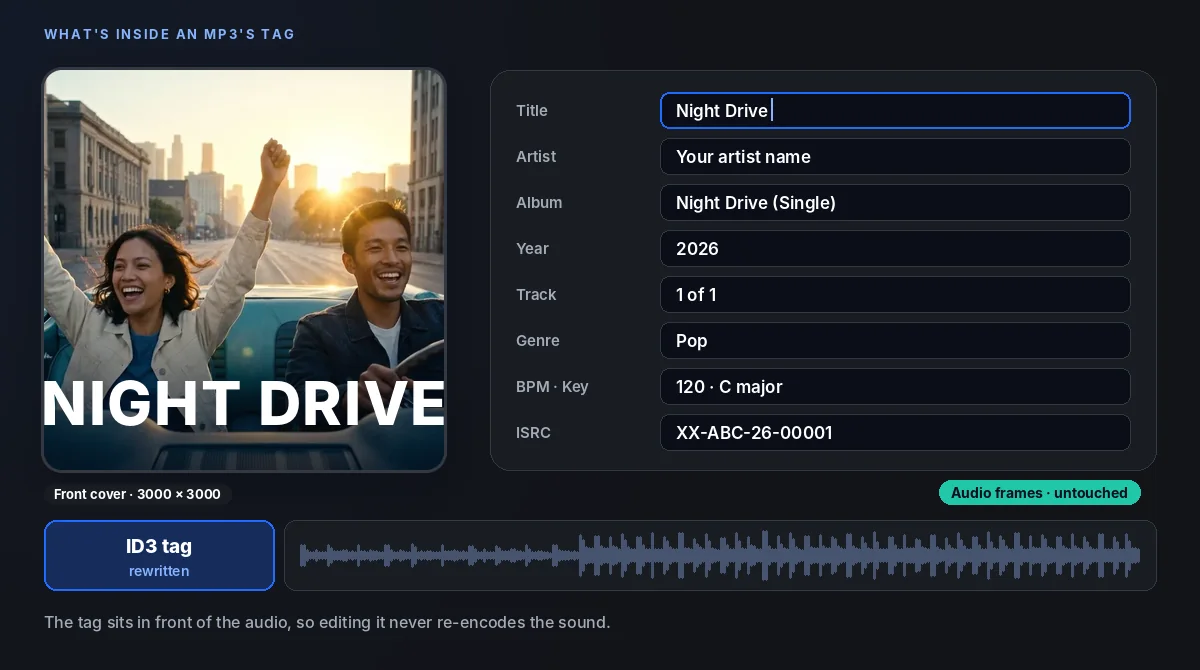
- A capa fica na tag ID3 do MP3, num quadro de imagem marcado como capa frontal, ao lado do título e do artista.
- Gravar uma tag nova deixa os quadros de áudio como estavam, então a música soa exatamente igual.
- Embuta um JPEG quadrado em sRGB de cerca de 1000 a 1400 pixels de lado; guarde o original de 3000 x 3000 para a distribuidora.
- O Spotify e o Apple Music mostram a capa e os créditos que sua distribuidora entrega, nunca os de dentro de um arquivo.
- A trilha de um vídeo da Muvora é o arquivo que você envia, mas o MP4 exportado não leva nenhuma das tags do MP3.
Nesta página (7 seções)MostrarOcultar
- 1.O que é, de fato, a capa dentro de um MP3
- 2.Como adicionar capa a um MP3, passo a passo
- 3.Adicionar capa com apps de desktop
- 4.Que tamanho e formato embutir
- 5.Por que Spotify e Apple Music ignoram a capa do seu arquivo
- 6.M4A, FLAC e WAV guardam a capa de outro jeito
- 7.Capa, arquivo da música e seu videoclipe
- Perguntas
O que é, de fato, a capa dentro de um MP3
O formato MP3 em si não tem lugar para título nem imagem: o arquivo é uma sequência de quadros de áudio. Todo o resto mora numa tag. A primeira, a ID3v1, tem 128 bytes fixos no final do arquivo, com 30 caracteres para o título e nenhum espaço para imagens. A que os players usam hoje é a ID3v2, que a especificação ID3v2.3 coloca no início, como "a primeira informação do arquivo", montada com quadros (frames) que guardam uma coisa cada. A capa é um quadro de "imagem anexada" (APIC), e o tipo de imagem 3 significa "Cover (front)", a capa frontal.
| Quadro | O que guarda | O que o player faz com ele |
|---|---|---|
| TIT2 | O título | Mostra como o nome da música |
| TPE1 | O intérprete principal | Mostra como o artista e agrupa as músicas por ele |
| TALB | O título do álbum, EP ou single | Agrupa as faixas de um mesmo lançamento |
| TRCK e TPOS | Número da faixa e número do disco | Põe o lançamento em ordem |
| TYER | O ano | Ordena e filtra por ano |
| TCON | O gênero | Agrupa as músicas por gênero |
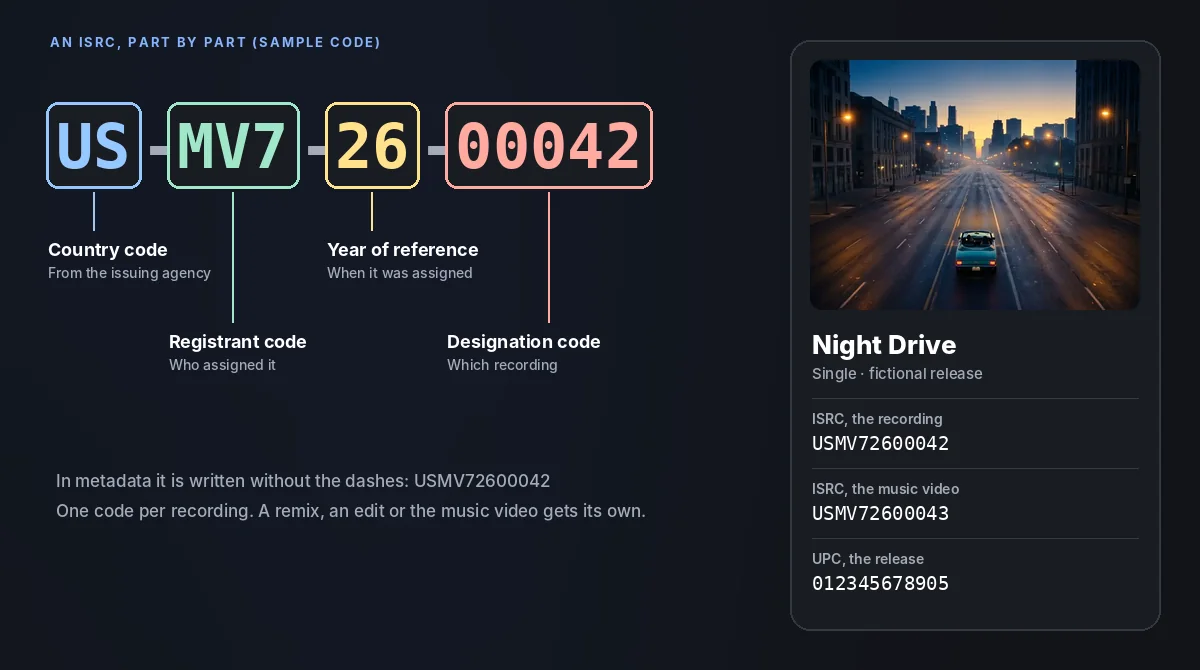
| TSRC | O ISRC da gravação | Em geral nada aparece na tela; é um código de referência |
| USLT | Letra não sincronizada | Mostra a letra nos players que têm suporte |
| APIC | Uma imagem anexada, com seu tipo, formato e uma descrição curta | Mostra a capa frontal em listas, na tela de bloqueio e no carro |
Como a tag fica antes do áudio e declara o próprio tamanho, o player lê a tag, pula por cima dela e começa a decodificar o som. É por isso que trocar a capa nunca muda a música: o editor de tags reescreve a tag no início do arquivo e copia os quadros de áudio atrás dela como estavam. A única coisa que muda é o tamanho do arquivo, que cresce mais ou menos o tamanho da imagem.
Como adicionar capa a um MP3, passo a passo
Esta rotina funciona com qualquer editor de tags. O gratuito abaixo roda no navegador, então o MP3 e a imagem nunca saem do seu computador ou celular.
- 01
Deixe a capa quadrada
Parta da capa com a qual você lança, cortada num quadrado perfeito, em cor RGB e salva como JPEG; o criador de capas de álbum exporta uma a partir da sua própria foto, se você ainda não tem.
- 02
Faça uma cópia do MP3
Trabalhe numa cópia e mantenha o original intacto até tocar o arquivo novo, para que um erro nunca custe a única versão que você tem.
- 03
Abra o MP3 num editor de tags
Abra a cópia no editor de tags MP3 gratuito no navegador, ou num editor de desktop, e veja o que já está na tag antes de mudar qualquer coisa.
- 04
Corrija primeiro os campos de texto
Digite o título e o artista exatamente como aparecem no lançamento, depois o álbum, o número da faixa e o ano, para o arquivo ser ordenado e exibido corretamente ao lado das suas outras músicas.
- 05
Adicione a imagem como capa frontal
Escolha a imagem quadrada como capa frontal, substituindo qualquer imagem antiga, para os players terem uma capa clara para mostrar.
- 06
Salve o arquivo novo e teste
Salve o MP3 com as tags, abra-o em outro player, como o app de música do celular, e confira se a capa, o título e o artista aparecem.
A capa está pronta. Agora, o vídeo
Envie o mesmo MP3 e a Muvora mede o andamento, os tempos fortes e as seções, e depois escreve um storyboard plano a plano que você edita de graça, com 5 novos storyboards por mês no plano gratuito.
Adicionar capa com apps de desktop
No Mac, o Guia do Usuário do Música da Apple diz que você pode adicionar sua própria arte a qualquer música da biblioteca: selecione as músicas, escolha Música, depois Obter Informações, clique em Arte, depois em Adicionar Arte ou arraste uma imagem para a área da arte. Ele lista arquivos JPEG, PNG, GIF, TIFF e Photoshop entre as imagens aceitas. O guia descreve a arte na sua biblioteca do Música, então, se a capa precisa viajar com o arquivo para outra pessoa, confira a cópia que você enviar em outro player.
- Mp3tag é um editor de tags para Windows; sua página de instalação lista do Windows 7 ao 11. A janela Manage Covers adiciona, remove, substitui e reordena capas embutidas num arquivo ou em vários, e deixa você definir o tipo e a descrição de cada imagem.
- Kid3 é um editor de tags de código aberto para Linux, Windows, macOS e Android. Sua página inicial diz que ele edita todos os quadros ID3v2.3 e ID3v2.4, converte entre ID3v1.1, ID3v2.3 e ID3v2.4 e edita muitos arquivos de uma vez.
- Qualquer um deles, para um lançamento inteiro. Selecione todas as faixas de um EP ou álbum juntas e defina a capa, o álbum, o artista do álbum e o ano uma vez só, depois numere as faixas uma a uma.
Seja qual for o app, o teste final é o mesmo: toque o arquivo salvo num lugar que nunca o viu. Uma capa que só existe na biblioteca de um app não vai estar lá quando um fã, um DJ ou um jornalista abrir o arquivo.
Pule a página em branco
Envie sua música e o diretor de IA do Muvora planeja um storyboard plano a plano no ritmo. Edite cada plano de graça e pague só se renderizar.
Que tamanho e formato embutir
Não existe regra de loja para a capa embutida, porque nenhuma loja a lê. A questão é o que fica nítido nos players sem inchar cada cópia do arquivo. A imagem é guardada inteira dentro de cada MP3: uma música a 320 kbps ocupa uns 2,4 MB por minuto, e um JPEG de 3000 x 3000 salvo em alta qualidade pode acrescentar vários megabytes a cada cópia que você enviar. Uma cópia de cerca de 1000 a 1400 pixels de lado ainda preenche a tela de bloqueio de um celular com nitidez, com uma fração desse tamanho.
| Uso | Tamanho | Formato e cor |
|---|---|---|
| O original que você guarda | 3000 x 3000 ou maior | PNG ou JPEG de qualidade máxima, sRGB |
| O envio à sua distribuidora | Em geral 3000 x 3000; veja a página da sua distribuidora | JPG ou PNG, sRGB, como ela pedir |
| Embutida em MP3s que você envia ou vende | Cerca de 1000 a 1400 pixels de lado | JPEG, sRGB, quadrada |
| Seu teste de miniatura | 64 pixels de lado | Olhe na tela: se a forma principal ainda se lê, a capa funciona |
- Só JPEG ou PNG. A especificação diz que "image/png" ou "image/jpeg" devem ser usados quando se quer interoperabilidade, então fique longe de WebP, HEIC e GIF dentro de um MP3.
- Quadrada, em sRGB. Uma imagem larga ou alta é cortada ou espremida de um jeito diferente em cada player, e uma imagem em outro espaço de cor pode parecer desbotada em alguns deles.
- Uma só capa frontal. Uma tag pode guardar várias imagens, cada uma com sua descrição, mas os players procuram primeiro a capa frontal, então garanta que exatamente uma esteja marcada assim.
- As mesmas palavras do lançamento. Limite qualquer texto da capa ao nome do artista e ao título, iguais às tags, para o arquivo e o lançamento parecerem uma coisa só.
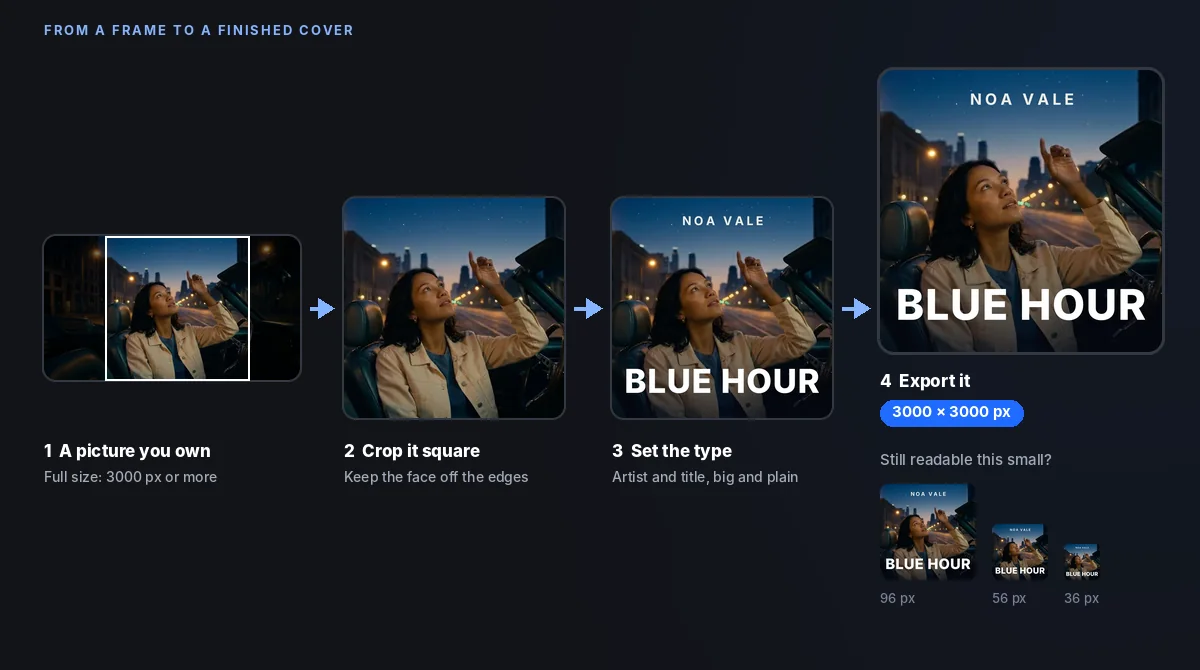
O criador de capas de álbum exporta a capa em 3000, 1400, 1000 ou 640 pixels a partir da sua própria foto, então o original e a cópia a embutir saem do mesmo design, e o verificador de capas de álbum lê o tamanho, o modo de cor e o perfil de um arquivo antes de você usá-lo. O guia de tamanho de capa de álbum lista o que cada loja e distribuidora pede, e como fazer uma capa de álbum trata do design em si.
Por que Spotify e Apple Music ignoram a capa do seu arquivo
Quando você lança uma música, o áudio, a capa e os créditos chegam aos serviços de streaming como peças separadas, pela sua distribuidora. As diretrizes de metadados do Spotify dizem que os metadados de um lançamento são definidos pela gravadora ou distribuidora antes da entrega, que o Spotify os exibe exatamente como entregues e que corrigi-los exige uma atualização da distribuidora. Os requisitos de capa valem para essa imagem entregue: TIFF, PNG ou JPG, quadrada, de 640 a 10.000 pixels de lado. Uma capa embutida num MP3 no seu notebook não muda nada disso.
- Downloads que você vende ou distribui. O arquivo que os fãs guardam na própria biblioteca é o que tem as suas tags.
- Cópias promocionais. MP3s enviados a imprensa, rádio, curadores de playlist e DJs caem em pastas e bibliotecas onde uma capa e um título corretos facilitam reencontrar o seu.
- Colaboradores e demos. Uma mix enviada para aprovação com o título, a versão e a capa certos se confunde menos com outras versões.
- Seu próprio arquivo. Cada versão de uma música, bem etiquetada, se organiza sozinha em qualquer player por anos.
M4A, FLAC e WAV guardam a capa de outro jeito
ID3 é a tag do MP3. Outros formatos têm a sua própria, então um editor feito para MP3 não consegue gravar uma capa neles, e converter um arquivo de um formato para outro pode perder a capa pelo caminho.
| Formato | Onde ficam as tags e a capa | Vale saber |
|---|---|---|
| MP3 | Uma tag ID3v2 no início, às vezes uma tag ID3v1 no fim | O ID3v1 não tem imagem, então a capa fica sempre no ID3v2 |
| M4A | Metadados MP4 dentro do contêiner do arquivo, que a lista de formatos do Mp3tag chama de metadados MP4/iTunes | Não é uma tag ID3, então um editor de tags MP3 não consegue gravá-la |
| AAC (um arquivo .aac puro) | Tags ID3, da mesma família das do MP3, na lista do Mp3tag | Diferente de um M4A, embora os dois guardem áudio AAC |
| FLAC | Comentários Vorbis para o texto e um bloco de metadados PICTURE próprio no formato FLAC | Um arquivo sem perdas que carrega a capa direito |
| WAV | Um bloco RIFF INFO para o texto; alguns editores também gravam um bloco ID3v2 | Sem campo de imagem próprio, e nem todo player lê um bloco ID3 |
Então guarde o WAV para a distribuidora, que de todo modo pede a capa como imagem separada, e etiquete as cópias em MP3 ou FLAC que você compartilha. Se você precisa de um WAV a partir de um arquivo com perdas para um editor, o conversor de MP3 para WAV faz um no seu dispositivo, e o detalhe perdido não volta.
Capa, arquivo da música e seu videoclipe
A Muvora lê o áudio, não a tag. Envie o MP3 com ou sem tags (MP3, WAV, M4A, AAC ou FLAC, até 8 minutos e 60 MB): a análise encontra o andamento, cada batida e tempo forte, as seções e os drops a partir do próprio som. Toda exportação é um MP4 com vídeo H.264 e som AAC cuja trilha é o seu arquivo, desde a primeira amostra, então o vídeo soa exatamente como o arquivo. O título, a capa e as outras tags do MP3 não passam para o MP4.
O que pode passar é o visual. Descreva a capa na caixa de ideia (até 600 caracteres): a paleta pelo nome, o objeto central, o lugar e a luz, e o storyboard é escrito nesse mundo. Toda renderização widescreen também exporta um corte 9:16, um post quadrado e um loop de Canvas de 8 segundos para o Spotify, então a capa, o vídeo e o loop atrás da música no celular se leem como um só lançamento. No sentido contrário, o extrator de quadros de vídeo salva qualquer quadro do MP4 pronto como imagem estática; em 1920 x 1080, um corte quadrado tem 1080 x 1080, abaixo dos 3000 x 3000 de uma loja.

Transforme o MP3 com tags num videoclipe
Envie a música, descreva a paleta e as imagens da capa na caixa de ideia e leia o storyboard inteiro antes de pagar qualquer coisa. MP3 para vídeo mostra o que um único envio entrega.
Escrito pela equipe do Muvora. Atualizado em 18 de novembro de 2026. Viu algo desatualizado? Fale com a gente em [email protected].