Veja a prévia da sua miniatura do YouTube antes de enviar
Adicione até três miniaturas, digite o título, o canal e a duração e veja-as onde os espectadores vão vê-las: a grade inicial e os resultados de busca em um computador, a coluna de sugestões ao lado de um vídeo em reprodução e o feed de um celular, no tema claro ou escuro. Cada imagem é conferida contra as regras de miniatura do YouTube e lida em busca de detalhes sob a etiqueta de duração. As imagens ficam no seu dispositivo.
Grátis, sem cadastro. Roda no seu navegador: nada é enviado.
Adicione até três miniaturas para comparar. JPG, PNG ou GIF, 16:9. Lida no seu dispositivo, nunca enviada.
Kite Season - Night Drive (Official Music Video)
Kite Season
12K views · 2 days ago
Um desenho genérico de como o YouTube organiza na página inicial em um computador, com a miniatura de cerca de 360 px de largura. Tamanhos, fontes e quebras de linha variam com o dispositivo, a janela e as reformulações do YouTube; os contornos cinza representam outros vídeos.
Onde o título é cortado (aproximado)
- Início: mostrado inteiro, em 2 linhas.
- Busca: mostrado inteiro, em uma linha.
- Próximos vídeos: mostrado inteiro, em 2 linhas.
- Celular: mostrado inteiro, em 2 linhas.
Calculado para uma fonte parecida com a do YouTube nos tamanhos usuais, duas linhas em cada lugar. O tamanho de texto e a fonte do seu celular mudam onde a linha quebra, então coloque o artista e a música primeiro, onde todos os layouts os mostram.
Música pronta? Envie e o Muvora planeja o vídeo inteiro nas batidas dela. O storyboard é grátis.
Fazer o vídeoEnvie uma nova músicaComo usar: Prévia de miniatura do YouTube
- 01
Adicione suas miniaturas
Escolha até três imagens (JPG, PNG ou GIF), ou teste primeiro o quadro de exemplo. Cada uma é lida no seu navegador e mostrada com uma letra, de A a C.
- 02
Digite o título e os detalhes
Informe o título do vídeo, o nome do canal, a duração que a etiqueta deve mostrar e uma linha de visualizações, exatamente como o envio terá.
- 03
Troque de lugares e de temas
Alterne entre Início, Busca, A seguir e Celular, e entre Claro e Escuro, para ver onde o título é cortado e como cada imagem se sai em tamanho pequeno.
- 04
Leia as verificações
Embaixo da prévia, cada miniatura tem o tamanho, o formato, o tipo e o tamanho de arquivo conferidos, além de um olhar para o canto que a etiqueta cobre e o contraste dela em tamanho pequeno.
Uma miniatura, quatro tamanhos
A mesma imagem 16:9 é mostrada com cerca de 360 pixels de largura na grade inicial e nos resultados de busca em um notebook, cerca de 168 na coluna ao lado de um vídeo em reprodução e a largura toda de um celular no feed dele. Um rosto que se lê em 360 pode virar uma mancha em 168, e o título ao lado é cortado depois de duas linhas em cada lugar, em uma palavra diferente a cada vez. A prévia desenha a sua própria versão simples de cada layout nesses tamanhos, para você julgar a imagem na escala em que as pessoas a encontram, e depois leia o guia de miniaturas sobre o que faz uma valer o toque.
- Cerca de 360 px no início e na busca
- Cerca de 168 px na coluna A seguir
- Duas linhas de título, cortadas de modo diferente em cada uma
O que as verificações examinam
O arquivo é conferido contra as regras da página de miniatura personalizada do YouTube como elas foram lidas por muito tempo: 16:9, pelo menos 640 pixels de largura, 1280 × 720 recomendado, JPG, GIF ou PNG, abaixo de 2 MB (a página atual, segundo relatos, sugere 3840 × 2160 e permite arquivos maiores a partir de um computador, enquanto o app do celular mantém 2 MB). Depois vêm duas leituras rápidas dos pixels: quanto detalhe de borda fica sob o canto inferior direito, onde o YouTube imprime a duração do vídeo, e o quanto as partes claras e escuras continuam separadas quando a imagem é reduzida a algumas dezenas de pixels. Nenhuma das duas sabe o que importa para você; elas dizem onde olhar.
- 16:9, 640 px de largura ou mais, abaixo de 2 MB
- Detalhe sob a etiqueta de duração sinalizado
- Contraste avaliado em tamanho pequeno
Compare três e deixe os espectadores escolherem
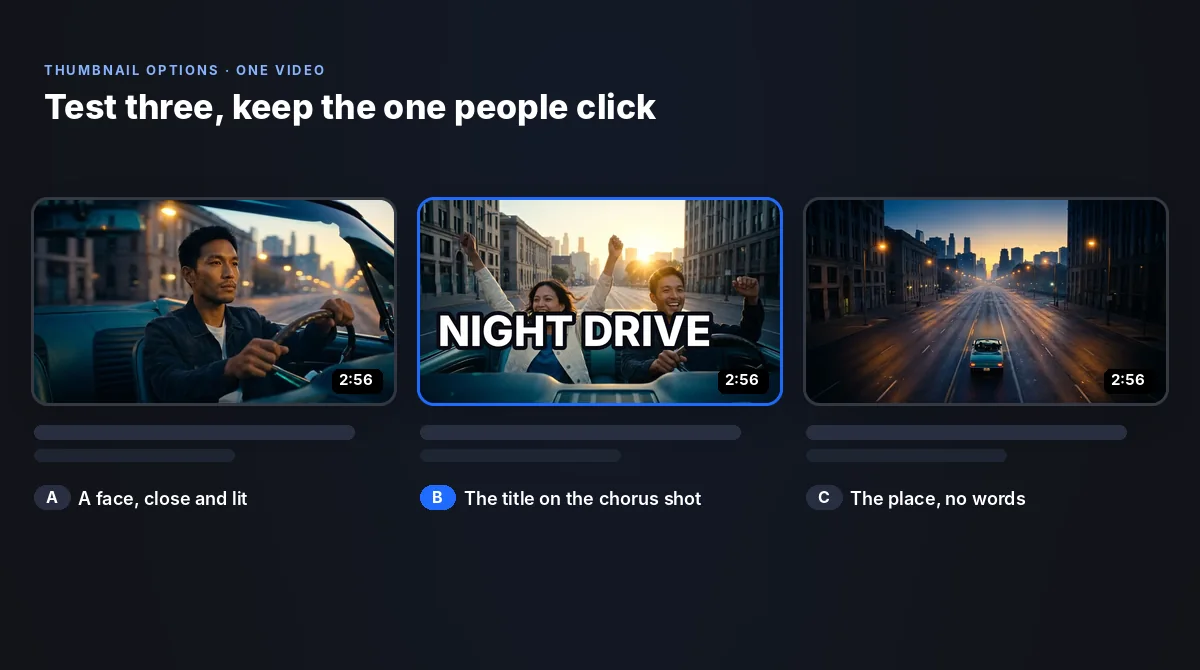
Três candidatas lado a lado mostram rápido qual sobrevive no tamanho de A seguir e qual quebra de título esconde o nome da música. Faça-as realmente diferentes (um close, a grande imagem do refrão, um quadro com o título nele) em vez de três recortes de um plano só. Depois que o vídeo estiver no ar, o teste do próprio YouTube pode mostrar até três miniaturas a espectadores diferentes e ficar com a que tiver mais tempo de exibição. Para obter os quadros logo de início, avance pelo seu vídeo pronto no extrator de quadros de vídeo e salve cada um em tamanho real.
- A, B e C em todos os layouts
- Ideias diferentes, não três recortes
- O teste do YouTube pode decidir pelo tempo de exibição
Comece com um vídeo que tenha quadros dignos de escolha
Cada plano de um vídeo da Muvora é desenhado primeiro como imagem: o storyboard dá a cada um um enquadramento, uma fonte de luz na cena e uma ação, então o refrão tem um quadro feito para carregar uma miniatura. Planeje esse plano enquanto edita o storyboard de graça, renderize, tire o quadro da exportação 16:9 e teste-o aqui ao lado de outros dois.
Suas dúvidas, respondidas
Não encontrou o que procura? Comece um storyboard grátis e veja com os próprios olhos.
Isto mostra exatamente o que o YouTube vai mostrar?
Não. Ele desenha uma versão simples e genérica dos layouts do YouTube em mais ou menos os tamanhos usuais, com os títulos cortados depois de duas linhas. Os tamanhos reais mudam com a sua janela, as configurações de texto do seu celular e os redesigns do YouTube, então trate como um guia próximo e confira a página real depois de publicar.
Por que meu título é cortado em outro lugar no celular?
Onde um título quebra depende da largura que ele tem, da fonte e do tamanho de texto que o seu celular usa. A ferramenta estima o corte para uma fonte como a do YouTube nos tamanhos usuais e o lista para cada layout, então ponha o artista e a música primeiro, onde todos os layouts os mostram.
O que cobre o canto inferior direito de uma miniatura do YouTube?
A duração do vídeo, impressa em uma pequena etiqueta escura. Ela tem o mesmo tamanho em toda miniatura, então esconde uma parte maior de uma pequena, como na coluna de sugestões. Ligue o contorno da etiqueta para ver a área e mantenha rostos e palavras fora dela.
Posso ver como minha miniatura fica no modo escuro?
Pode. Mude o tema para Escuro para vê-la em uma página quase preta, como muitos espectadores navegam. Uma miniatura com borda escura pode se fundir ao tema escuro, enquanto uma clara pode ofuscar no tema claro, então confira os dois.
Por que a ferramenta avisa sobre uma miniatura WebP?
A página de ajuda de miniaturas do YouTube lista JPG, GIF e PNG. Salve um WebP como JPG para um quadro com aparência de foto, ou como PNG para cores chapadas e letras nítidas, e mantenha abaixo de 2 MB para que ele seja enviado também pelo app do celular.
Minhas miniaturas são enviadas para algum lugar?
Não. Cada imagem é lida pelo seu navegador no seu dispositivo, desenhada na prévia e conferida ali. Nada é enviado à Muvora, ao YouTube nem a ninguém, e remover uma imagem ou fechar a aba apaga tudo.
Continue explorando

Miniaturas de videoclipe
Regras de tamanho e arquivo do YouTube, o que faz uma miniatura de videoclipe ser clicada, como capturar o quadro certo, o texto, a cor e os testes.
Ler o guiaExtrator de quadros de vídeo
Abra um vídeo, vá até o quadro exato e salve-o como PNG, JPEG ou WebP em tamanho real, ou como miniatura do YouTube em 1280 × 720.
Abrir a ferramenta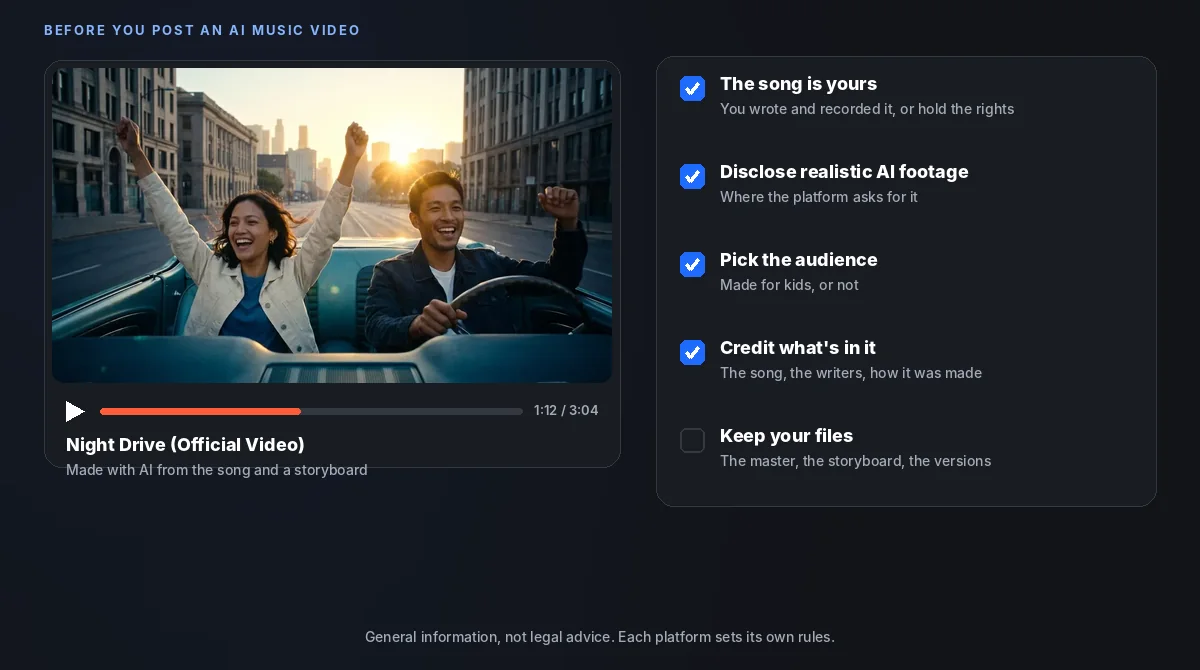
Videoclipes com IA no YouTube
Quando o YouTube quer a IA informada e o que o rótulo faz, se um videoclipe com IA pode render, Content ID na sua própria música e a configuração para crianças.
Ler o guiaGerador de descrição do YouTube
Título, descrição, capítulos, hashtags e tags de um videoclipe, conferidos com os limites do YouTube.
Abrir a ferramenta
Enviar um videoclipe ao YouTube
O formato do título, um modelo de descrição, capítulos, miniatura, legendas, estreia e o Short, na ordem em que você os configura.
Ler o guiaVideoclipes para o YouTube
Um vídeo 16:9 completo para o seu canal, mais o corte para o Shorts, de uma só renderização.
Saiba maisGerador de paleta de cores
Solte qualquer imagem e receba as cinco a oito cores principais dela com códigos hex, proporções e cores de texto legíveis, prontas para copiar como CSS ou como ideia de vídeo.
Abrir a ferramentaVisualizador de espectro de áudio
Um arquivo de música como um espectro em movimento: barras, barras espelhadas, um círculo ou uma forma de onda sobre a sua capa, gravado em vídeo no seu dispositivo.
Abrir a ferramenta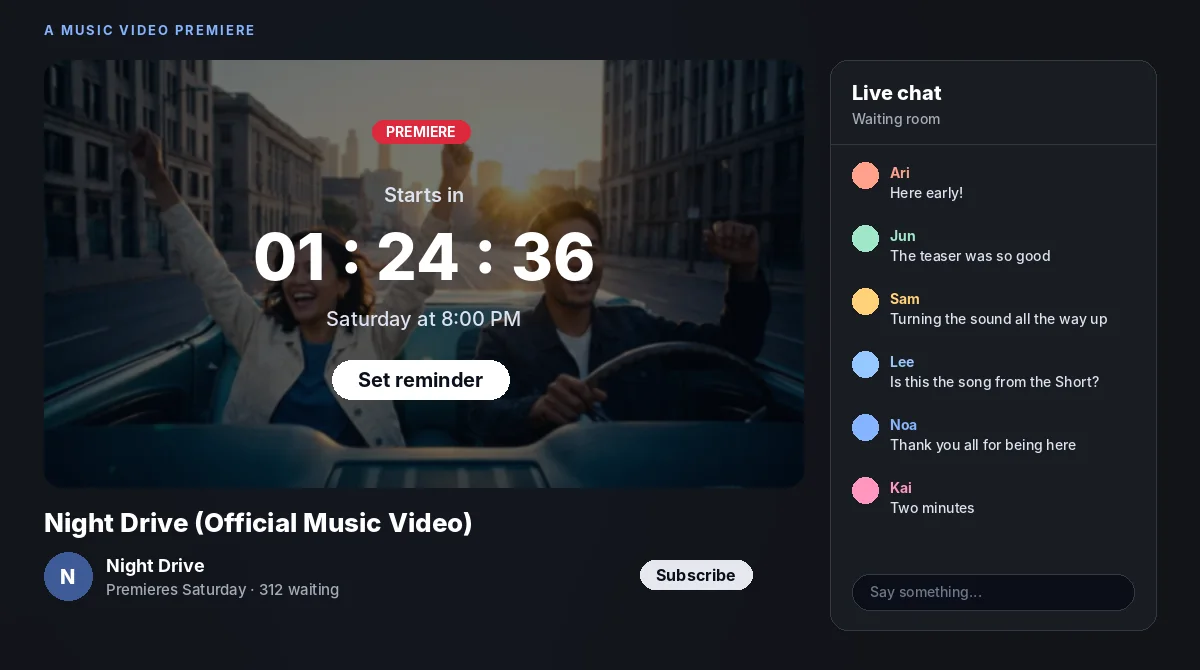
Fazer a estreia de um videoclipe no YouTube
O que uma Estreia do YouTube faz, os limites que pegam as pessoas de surpresa, a configuração passo a passo e um plano para a semana antes, a hora da estreia e os dias depois.
Ler o guiaCriador de miniatura de videoclipe
Crie uma miniatura 16:9 do YouTube a partir da sua foto ou de um quadro do seu vídeo, com o título bem grande e o canto da duração livre.
Abrir a ferramenta
Mais ferramentas grátis: Arte e formatos de vídeo
Capa, loops de Canvas, thumbnails do YouTube, um visualizador de espectro, tamanhos, áreas seguras e bitrates, as especificações de um arquivo de vídeo e um corte vertical de qualquer clipe.
- Verificador de capa de álbum
- Verificador de Spotify Canvas
- Extrator de quadros de vídeo
- Calculadora de proporção
- Verificador de zona segura
- Calculadora de bitrate de vídeo
- Visualizador de espectro de áudio
- Verificador de arquivo de vídeo
- Conversor de vídeo vertical
- Criador de capa de álbum
- Criador de miniatura de videoclipe
- Todas as ferramentas grátis
Sua música merece um videoclipe
Envie uma faixa e receba em minutos um storyboard grátis sincronizado com a batida. Renderize quando estiver pronto.
Não precisa de cartão para começar.






