アップロードする前に、YouTubeサムネイルをプレビューする
サムネイルを最大3つ追加し、タイトル、チャンネル名、長さを入力すると、視聴者が実際に目にする場所で確認できます。パソコンのホームグリッドと検索結果、再生中の動画の横の候補の列、スマホのフィードを、ライトまたはダークテーマで表示します。各画像は、YouTubeのサムネイルの規則に照らして確認され、長さバッジの下にあるディテールも読み取られます。画像はお手元の端末の外に出ません。
無料・登録不要。ブラウザで動くので、何もアップロードされません。
比較するサムネイルを 3 枚まで追加できます。 JPG、PNG、GIF、16:9。端末内で読み込まれ、アップロードされません。
Kite Season - Night Drive (Official Music Video)
Kite Season
12K views · 2 days ago
YouTube がパソコンのホームページでどのようにレイアウトするかを、汎用的に描いたものです。サムネイルの幅は約 360 px です。サイズ、フォント、改行は、端末、ウィンドウ、YouTube のデザイン変更によって変わります。灰色の枠線は、ほかの動画の代わりです。
タイトルが切れる位置(目安)
- ホーム:全体が 2 行で表示されます。
- 検索:全体が 1 行で表示されます。
- 次の動画:全体が 2 行で表示されます。
- スマートフォン:全体が 2 行で表示されます。
YouTube に似たフォントを通常のサイズで使い、それぞれの場所で 2 行として算出しています。スマートフォンの文字サイズやフォントによって改行位置は変わるため、アーティスト名と曲名は、どのレイアウトでも見える先頭に置いてください。
使い方:YouTubeサムネイルプレビュー
- 01
サムネイルを追加する
画像(JPG、PNG、GIF)を最大3つ選ぶか、まずサンプルのフレームを試します。各画像はブラウザ内で読み取られ、AからCの文字が付きます。
- 02
タイトルと詳細を入力する
動画のタイトル、チャンネル名、バッジに表示される長さ、再生回数の行を、アップロード時とまったく同じように入力します。
- 03
表示場所とテーマを切り替える
「Home」「Search」「Up next」「Phone」と、「Light」と「Dark」を切り替えて、タイトルがどこで切れるか、小さくしたときに各画像がどう見えるかを確認します。
- 04
チェック結果を読む
プレビューの下で、各サムネイルのサイズ、形、ファイル形式、ファイルサイズが確認されます。さらに、バッジが覆う角と、小さくしたときのコントラストもチェックされます。
1つのサムネイル、4つのサイズ
同じ16:9の画像が、ノートパソコンのホームグリッドと検索結果では幅約360ピクセル、再生中の動画の横の列では幅約168、スマホのフィードでは画面の幅いっぱいに表示されます。360で読み取れる顔も、168ではただのにじみになることがあり、その横のタイトルは、どこでも2行で切れて、毎回違う単語で切れます。プレビューは、それぞれのサイズで、各レイアウトの簡単なバージョンを自前で描くので、人が目にする大きさで画像を判断できます。そのあと、タップしたくなるサムネイルの条件をサムネイルのガイドで読んでください。
- ホームと検索では約360 px
- 次の動画の列では約168 px
- タイトルは2行で、場所ごとに切れ方が違う
チェックが見ているもの
ファイルは、YouTubeのカスタムサムネイルのページにこれまで長く書かれてきた規則に照らして確認されます。16:9、幅640ピクセル以上、1280 × 720を推奨、JPG、GIF、PNG、2 MB未満です(現在のページは3840 × 2160を勧め、パソコンからならより大きなファイルを許すと報告されていますが、スマホアプリは2 MBのままです)。そのあと、ピクセルを2つの方法で簡易的に読み取ります。YouTubeが動画の長さを表示する右下の角の下に、どれだけ輪郭のディテールがあるか、そして画像を数十ピクセルに縮めたとき、明るい部分と暗い部分がどれだけ離れているかです。どちらも、あなたにとって何が大切かは知りません。どこを見るべきかを教えてくれるだけです。
- 16:9、幅640 px以上、2 MB未満
- 長さバッジの下のディテールに印
- 小さいサイズでのコントラストを判定
3つを比べて、視聴者に選んでもらう
3つの候補を並べると、次の動画のサイズで生き残るのはどれか、どのタイトルの切れ目が曲名を隠すかが、すぐにわかります。1つのショットの3種類の切り抜きでなく、本当に違うもの(クローズアップ、サビの大きな画像、タイトルを載せたフレーム)にしましょう。動画の公開後は、YouTube自身のテストが、最大3つのサムネイルを異なる視聴者に表示し、視聴時間が最も長かったものを残してくれます。まずフレームを得るには、完成した動画を動画フレーム抽出ツールで1フレームずつ送り、それぞれをフルサイズで保存してください。
- すべてのレイアウトでA、B、C
- 3つの切り抜きでなく、違うアイデア
- YouTubeのテストなら視聴時間で決まる
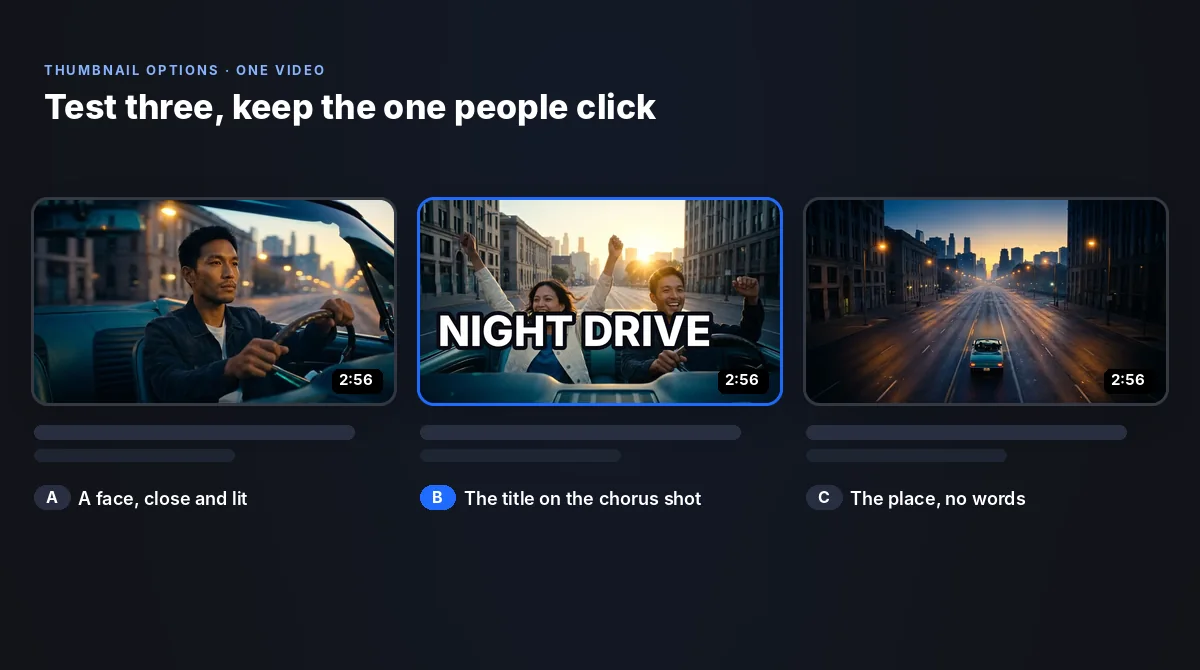
選ぶ価値のあるフレームがある動画から始める
Muvoraの動画では、すべてのショットがまず1枚の絵として描かれます。ストーリーボードが各ショットに、フレーミング、シーン内の光源、動きを与えるので、サビには、サムネイルを担えるフレームがあります。ストーリーボードを無料で編集しながらそのショットを計画し、レンダリングして、16:9の書き出しからそのフレームを取り出し、ここでほかの2つと並べて試してください。
よくある質問
お探しの答えが見つかりませんか?無料のストーリーボードを作って、実際に確かめてみてください。
ここの表示は、YouTubeが実際に表示するものと完全に同じですか。
いいえ。YouTubeのレイアウトを、通常のサイズに近い大きさで、シンプルに汎用的に描いたもので、タイトルは2行で切れます。実際のサイズは、ウィンドウ、スマホの文字設定、YouTubeのデザイン変更で変わります。近い目安として扱い、公開後に実際のページで確認してください。
スマホでは、タイトルが違うところで切れるのはなぜですか。
タイトルがどこで折り返されるかは、その幅、フォント、スマホの文字サイズで決まります。ツールは、YouTubeに近いフォントの通常のサイズで切れ目を見積もり、各レイアウトについて表示するので、どのレイアウトでも見えるように、アーティスト名と曲名を先頭に置いてください。
YouTubeのサムネイルの右下の角には、何が重なりますか。
動画の長さが、小さな暗いバッジで表示されます。どのサムネイルでも同じ大きさなので、候補の列のような小さいサムネイルでは、より大きな割合が隠れます。バッジの枠線をオンにして範囲を確認し、顔や文字をその中に入れないでください。
ダークモードでの見え方を確認できますか。
はい。テーマを「Dark」に切り替えると、多くの視聴者が閲覧するような、ほぼ黒のページで確認できます。縁が暗いサムネイルは、ダークテーマに溶け込むことがあり、明るいものはライトテーマでまぶしいことがあるので、両方を確認してください。
WebPのサムネイルで、ツールが警告を出すのはなぜですか。
YouTubeのサムネイルのヘルプページには、JPG、GIF、PNGが挙げられています。写真のようなフレームならWebPをJPGで、フラットな色とくっきりした文字ならPNGで保存し、スマホアプリからもアップロードできるよう、2 MB未満にしてください。
サムネイルは、どこかにアップロードされますか。
いいえ。各画像は、お手元の端末上でブラウザが読み取り、プレビューに描かれ、そこで確認されます。Muvora、YouTube、ほかのどこにも何も送られず、画像を削除するかタブを閉じれば消えます。
さらに見る

MVのサムネイル
YouTubeのサイズとファイルの条件、クリックされるMVサムネイルの特徴、フレームの選び方、文字と色、テストの進め方。
ガイドを読む動画フレーム抽出ツール
動画を開いて1フレーム単位で狙った瞬間に移動し、フルサイズのPNG・JPEG・WebP、または1280 × 720のYouTubeサムネイルとして保存します。
ツールを開く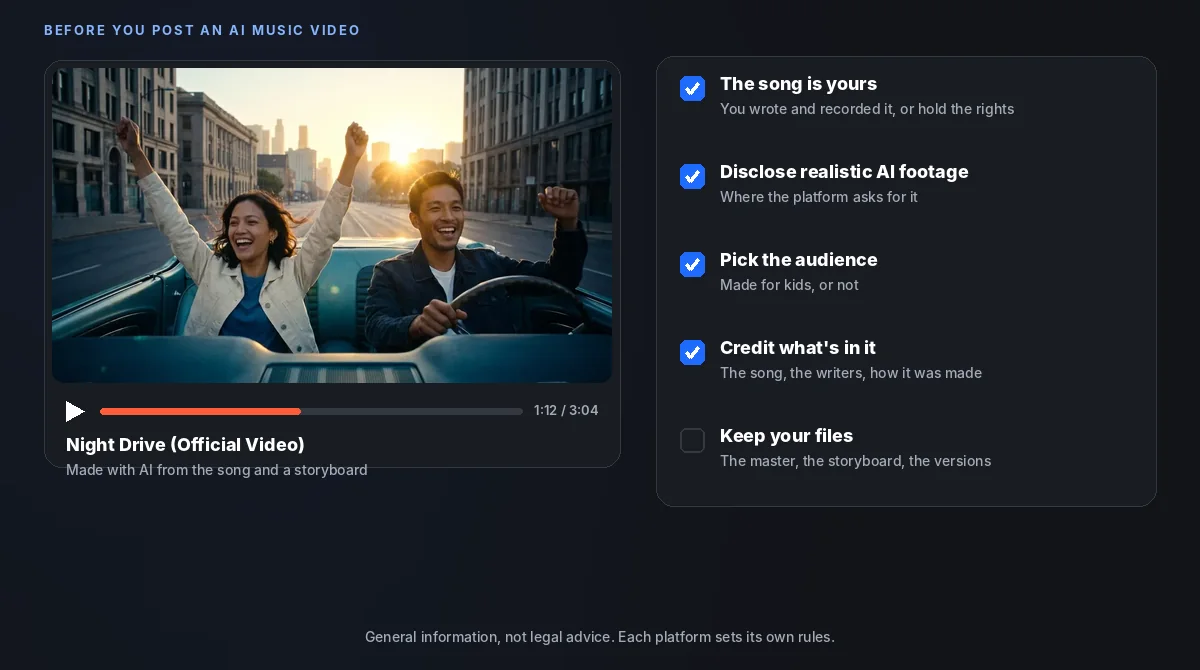
YouTubeのAIミュージックビデオ
YouTubeがAIの開示を求める場面とラベルの働き、AI製MVが収益を得られるか、自分の曲のContent ID、子ども向けの設定。
ガイドを読むYouTube 概要欄生成
ミュージックビデオのタイトル、概要欄、チャプター、ハッシュタグ、タグを、YouTube の制限に照らして確認。
ツールを開く
ミュージックビデオをYouTubeにアップロード
タイトルの形式、説明欄のテンプレート、チャプター、サムネイル、字幕、プレミア、Short を、設定する順番に。
ガイドを読むYouTubeのMV
チャンネル用のフル尺 16:9 動画と、ショート用のカットを、1 回のレンダリングから。
詳しく見るカラーパレット抽出
画像を入れると、主な5〜8色を、16進コード、割合、読みやすい文字色つきで取り出し、CSSや動画のアイデアとしてコピーできます。
ツールを開くスペクトラムビジュアライザー
曲ファイルを動くスペクトラムに。バー、ミラーバー、円、波形をカバーアートの上に重ね、お手元の端末で動画として録画します。
ツールを開く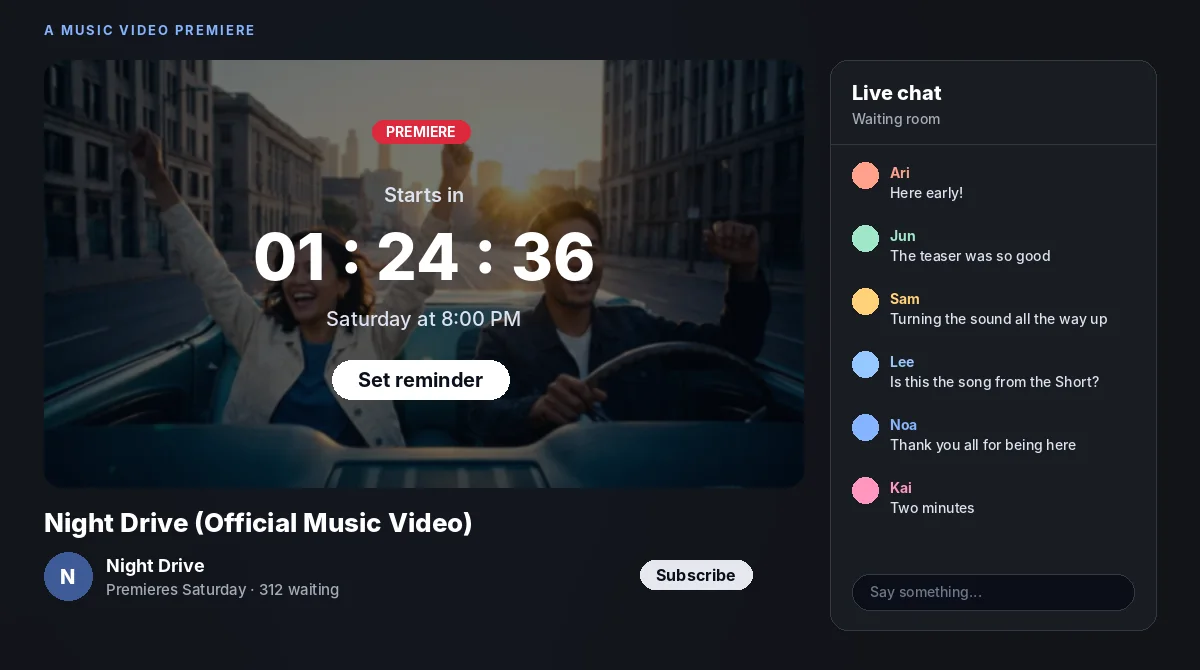
ミュージックビデオをYouTubeでプレミア公開
YouTube プレミアの仕組み、つまずきやすい制限、設定の手順、公開前の1週間と当日の1時間、その後の数日の計画。
ガイドを読むMVサムネイル作成
写真や動画のフレームから、16:9のYouTubeサムネイルを作成。タイトルを大きく配置し、再生時間が表示される角は空けておきます。
ツールを開く
その他の無料ツール:アートワークと動画フォーマット
ジャケット画像、Canvasループ、YouTubeのサムネイル、スペクトラムビジュアライザー、サイズ、セーフゾーン、ビットレート、動画ファイルの仕様、そしてどんなクリップも縦型に。
あなたの曲に、ミュージックビデオを
曲をアップロードすれば、ビートに同期した無料のストーリーボードが数分で完成します。レンダリングは準備ができてからで大丈夫です。
始めるのにカード登録は不要です。






