A resposta curta
Para fazer a estreia de um videoclipe no YouTube, envie o vídeo 16:9 no YouTube Studio, escolha Programar, defina a data e a hora e marque Definir como Estreia. Configure a contagem e, se o seu canal tiver mais de 1.000 inscritos, um trailer. O YouTube cria a página pública de exibição na hora: compartilhe-a a semana toda, esteja no chat ao vivo no início e depois fixe um comentário com os links da música.
- Uma Estreia é um envio programado com uma página pública de exibição, lembretes, uma contagem e um chat ao vivo; depois, é um vídeo comum.
- Só vídeos longos podem ter estreia, em 1080p ou menos: Shorts e vídeos em 360 graus e VR180 não podem.
- Programe com pelo menos um dia de antecedência, para que os inscritos vejam a miniatura no feed antes do início.
- Passe a semana levando as pessoas à página de exibição: Shorts, publicações, stories, os links da bio e um e-mail.
- Quando terminar, fixe os links, adicione a tela final, teste miniaturas e poste o Short de música já no ar.
Nesta página (8 seções)MostrarOcultar
- 1.O que é uma Estreia no YouTube e o que ela muda
- 2.Os limites a conferir antes de programar
- 3.Como configurar uma Estreia no YouTube, passo a passo
- 4.O trailer e a contagem
- 5.A semana antes: leve todo mundo à página de exibição
- 6.Durante a Estreia: esteja no chat
- 7.Depois da Estreia: mantenha o vídeo em movimento
- 8.Faça o vídeo, os teasers e o Canvas a partir de uma renderização
- Perguntas
O que é uma Estreia no YouTube e o que ela muda
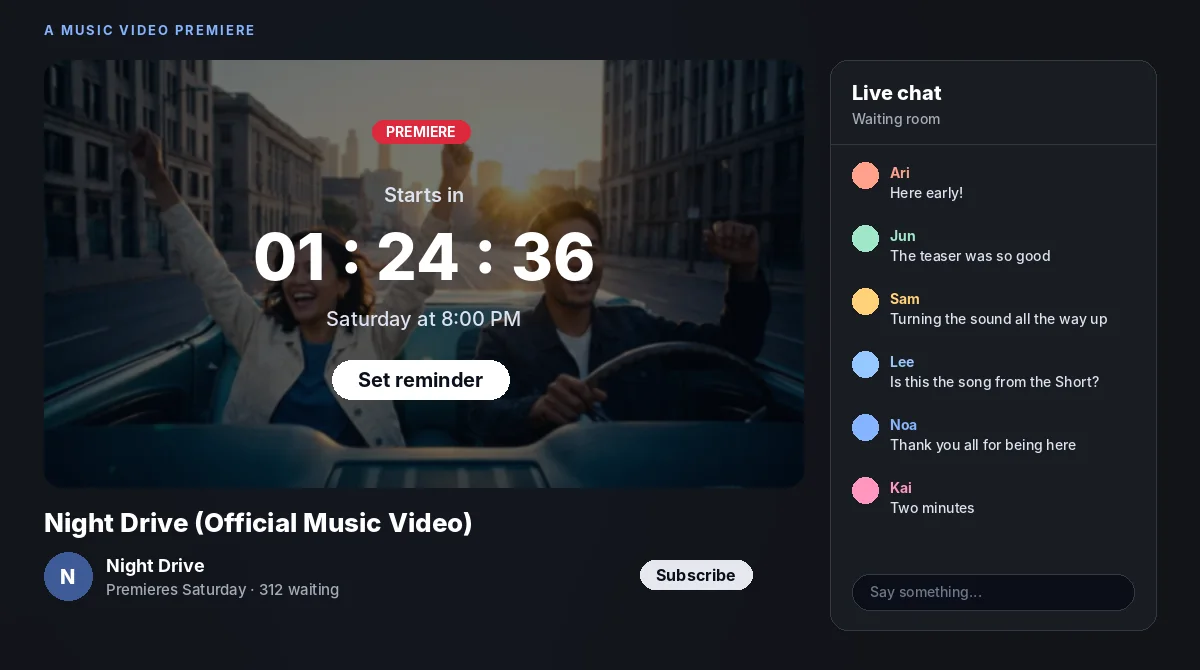
A página do YouTube sobre como fazer a estreia de um vídeo novo descreve uma Estreia como uma forma de você e os seus espectadores assistirem a um vídeo novo juntos, em tempo real. Na prática, é um envio programado com três coisas a mais: uma página pública de exibição que existe antes de o vídeo tocar, uma contagem regressiva no início e um chat ao vivo que roda ao lado do vídeo enquanto ele toca pela primeira vez. Para um videoclipe, isso significa que o dia do lançamento ganha um lugar e uma hora, como uma sessão de audição ou um show de lançamento.
- Antes do início. A página de exibição é pública desde o momento em que você programa e aparece na busca, na página inicial e nas recomendações como qualquer envio. Os visitantes podem ativar um lembrete, comentar e conversar no chat, e um trailer toca ali se você adicionou um.
- Quando começa. Uma contagem regressiva roda no tema que você escolheu e depois o vídeo toca para todos ao mesmo tempo. Os espectadores podem voltar, mas não podem avançar além do que foi exibido ao vivo.
- Depois que termina. Ele continua no canal como um vídeo comum, sem a contagem. O chat pode ser reproduzido de novo, e as visualizações da Estreia contam para o vídeo.
| O que difere | Estreia | Publicação programada comum |
|---|---|---|
| A página de exibição antes do horário de início | Pública desde o momento em que você programa, com um link próprio para compartilhar | Nenhuma: o vídeo continua privado até o horário de publicação |
| Lembretes | Os espectadores que ativam um são avisados cerca de 30 minutos antes e de novo no início | Não há página para ativar um lembrete |
| A primeira exibição | Todos ao mesmo tempo, com um chat ao vivo e uma reprodução do chat depois | Quando cada espectador chega, com comentários |
| Um trailer | Toca na página de exibição, para canais com mais de 1.000 inscritos e sem advertências | Não disponível |
| Testar miniaturas e títulos | Só depois que a Estreia termina e vira um vídeo comum | Desde o início |
| Anúncios durante a primeira exibição | Só anúncios pre-roll, onde o canal pode exibir anúncios | As configurações de anúncios habituais do canal |
Nenhuma das duas opções serve para todo lançamento. Uma Estreia funciona melhor para um artista cujos fãs vão aparecer em um horário marcado, porque um chat movimentado nos primeiros minutos é o ponto principal. Se você prefere testar miniaturas desde a primeira hora (a página de testes A/B do YouTube diz que as Estreias só podem ser testadas depois de terminarem) ou os seus ouvintes estão espalhados por fusos horários que nenhuma hora única atende, uma publicação programada faz o mesmo trabalho sem o evento. Como conseguir mais visualizações em um videoclipe compara as duas para fins de crescimento.
Os limites a conferir antes de programar
A maioria das Estreias que dão errado falha em uma regra que ninguém leu. Estas vêm das páginas de Estreias e de personalização do YouTube; confira as versões atuais antes da semana do lançamento, já que o YouTube as muda sem aviso.
- Só vídeos longos. A página de Estreias diz que Shorts não são aceitos, então um teaser vertical não pode ter estreia; o videoclipe em 16:9 pode.
- 1080p ou menos. A mesma página diz que vídeos em 360 graus e VR180, e saídas acima de 1080p, não são aceitos em Estreias. Se o seu master é 4K, faça a estreia de um arquivo 1080p ou releia essa linha antes.
- Um envio público. Uma Estreia é programada como um vídeo público; a página de exibição é feita para ser compartilhada antes do início.
- Nenhuma advertência ativa. Com uma advertência das Diretrizes da Comunidade no canal, a Estreia não será publicada durante o período da penalidade: o YouTube a define como privada e você a reprograma quando o bloqueio terminar.
- Um trailer exige mais de 1.000 inscritos. A página sobre como personalizar uma Estreia limita os trailers a canais com mais de 1.000 inscritos e sem advertências das Diretrizes da Comunidade; a contagem não tem essa exigência.
- O videoclipe final 16:9 em 1080p ou 720p, com a música masterizada como som
- O título no formato Artista - Música (Official Music Video)
- A descrição: uma linha sobre a música, links de streaming ou de pre-save, créditos, letra e capítulos
- Uma miniatura personalizada, já que ela vira a imagem da página de exibição
- Um trailer de 15 segundos a 3 minutos, já enviado, se o canal for elegível
- Dois ou três teasers verticais para Shorts, Reels e TikTok
- O horário de início escrito nos principais fusos horários dos seus fãs
Boa parte dessa lista é comum a qualquer envio. Como enviar um videoclipe ao YouTube cobre em detalhe o formato do título, o modelo de descrição e os capítulos; este guia continua de onde o envio vira um evento.
Pule a página em branco
Envie sua música e o diretor de IA do Muvora planeja um storyboard plano a plano no ritmo. Edite cada plano de graça e pague só se renderizar.
Como configurar uma Estreia no YouTube, passo a passo
- 01
Envie o vídeo no YouTube Studio
Entre no YouTube Studio em um computador, escolha Criar, depois Enviar vídeos, e selecione o arquivo do videoclipe 16:9.
- 02
Preencha antes todos os detalhes
Adicione o título, a descrição com os links da música, a miniatura, a playlist, a configuração de público e as legendas enquanto o arquivo é processado, porque a página de exibição fica pública com o que estiver lá quando você programar.
- 03
Programe como Estreia
Na etapa de Visibilidade, escolha Programar, informe a data, a hora e o fuso horário e marque Definir como Estreia.
- 04
Escolha a contagem
Clique em Configurar Estreia e escolha um tema de contagem e a duração nos menus.
- 05
Adicione um trailer se o canal for elegível
Na mesma janela, em Adicionar um trailer, escolha um vídeo de 15 segundos a 3 minutos que você já enviou ao canal, de preferência no mesmo formato e resolução do videoclipe.
- 06
Salve e copie o link da página de exibição
Clique em Programar, abra a nova página de exibição e copie o endereço dela: é o link de todas as publicações, stories, bios e e-mails até a Estreia começar.
- 07
Confira do jeito que um fã vai ver
Abra o link em um celular, ative um lembrete e confira se a miniatura, o título e o horário de início aparecem corretamente nos fusos horários dos seus fãs.
Existem dois atalhos. Uma Estreia instantânea (Salvar ou publicar, depois Público, depois Definir como Estreia instantânea) começa assim que o envio termina de ser processado, o que não deixa tempo para reunir ninguém, então reserve-a para um lançamento surpresa. E o app do YouTube também pode criar uma Estreia, pela página de definir visibilidade, embora as páginas do YouTube descrevam as configurações de contagem e trailer nas etapas de envio do YouTube Studio.
Faça o vídeo cuja estreia você vai fazer
Envie a música pronta e a Muvora escreve de graça um storyboard nas batidas dela. A exportação 16:9 vem em 720p ou 1080p, dentro do limite da Estreia, e a mesma renderização entrega os cortes verticais para os seus teasers e o Short de música já no ar.
O trailer e a contagem
O trailer é o que um visitante vê se abrir a página de exibição cedo, então vale alguns minutos de reflexão. A contagem é o último minuto ou dois antes do vídeo e serve sobretudo como sinal para o chat se preparar.
| Regra | O que a página do YouTube diz | Para um videoclipe |
|---|---|---|
| Quem pode adicionar um | Canais com mais de 1.000 inscritos e sem advertências das Diretrizes da Comunidade | Abaixo disso, a página de exibição mostra a miniatura e o chat até o início |
| Duração | 15 segundos a 3 minutos | De 15 a 30 segundos bastam para mostrar o visual e um verso do gancho |
| Formato e resolução | Recomenda-se a mesma proporção e resolução do vídeo que terá a estreia | Corte-o da exportação 16:9 e não de um teaser vertical |
| Direitos e conteúdo | Nada que infrinja outros conteúdos ou descumpra as Diretrizes da Comunidade | Use apenas a sua própria música e imagens sobre as quais você tem direitos |
| O que não pode ser | Um vídeo que já teve estreia | Envie-o antes como um vídeo comum e depois escolha-o |
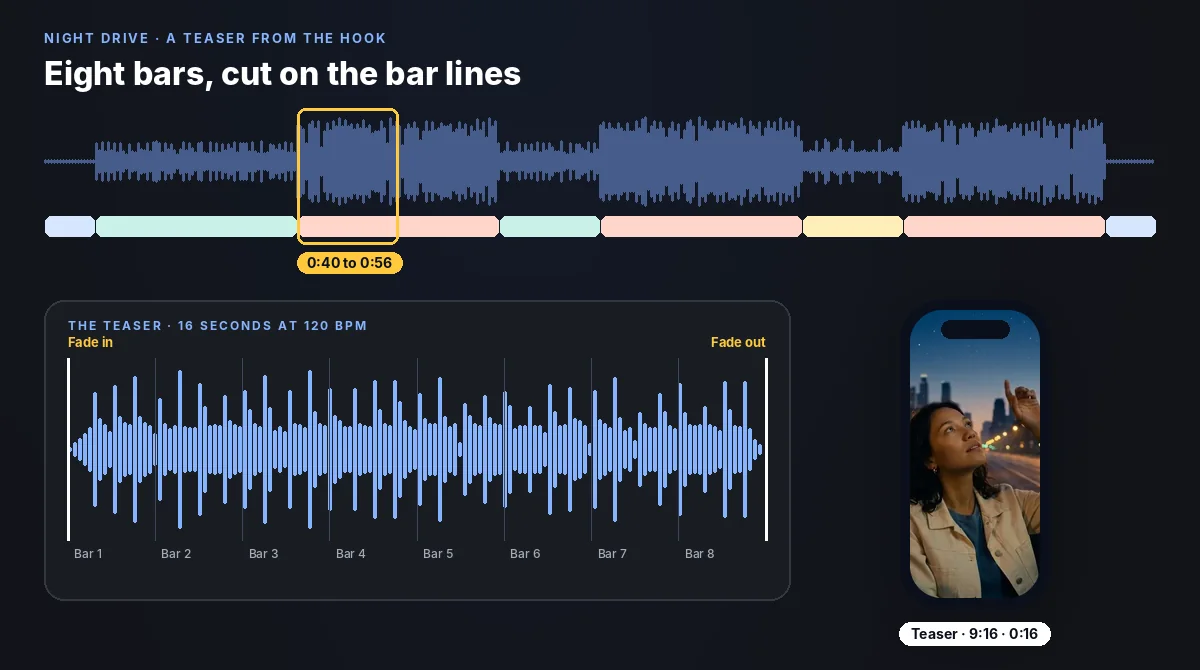
Não entregue o melhor plano. Um trailer que mostra o maior quadro do refrão gasta o momento para o qual a Estreia existe; alguns segundos da abertura, um plano fechado e o primeiro verso do gancho despertam curiosidade sem estragar. Qualquer editor de vídeo pode cortar o trailer da exportação final, e o guia de teaser de música explica como escolher a janela nas linhas de compasso.
A semana antes: leve todo mundo à página de exibição
A página de exibição é o único link que vale repetir por uma semana, porque cada lembrete ativado nela é uma pessoa que será avisada quando o vídeo começar. Toda publicação na preparação deve apontar para ela, e os teasers devem dar às pessoas um motivo para tocar.
| Quando | Onde | O que postar |
|---|---|---|
| 7 dias antes | YouTube e todos os perfis | Anuncie o dia e a hora com a miniatura e ponha o link da página de exibição em todas as bios |
| 5 dias antes | Shorts, Reels e TikTok | Um primeiro teaser vertical: os primeiros versos e alguns segundos do gancho, nunca o melhor plano |
| 3 dias antes | Uma publicação do YouTube e a sua lista de e-mails | O horário de início em dois ou três fusos horários e um empurrão para apertar o botão de lembrete |
| O dia anterior | Stories em todos os apps | Um story de contagem regressiva com o link e um pedido a artistas convidados e colaboradores para compartilharem |
| A hora anterior | Uma transmissão ao vivo, se você fizer uma | Entre ao vivo, responda a perguntas e leve os espectadores da transmissão para a Estreia quando ela terminar |
- Uma publicação no seu canal. As publicações do YouTube aparecem no seu canal e podem surgir nos feeds Início e Inscrições dos inscritos; publicações com imagem também podem aparecer no feed de Shorts. As publicações não estão disponíveis em canais definidos como feitos para crianças.
- Uma prévia da música nos Shorts. A página de estratégia de lançamento descreve uma Prévia, um trecho da música que vai sair entregue à biblioteca de áudio dos Shorts antes do lançamento para que os fãs façam Shorts com ela. A sua gravadora ou distribuidora a configura ao entregar o lançamento ao YouTube.
- As pessoas no vídeo. Artistas convidados podem ser chamados como colaboradores, o que a página de estratégia de lançamento do YouTube sugere para alcançar também o público deles.
- Offline. Um QR code em flyers e mesas de merch nos seus shows pode apontar para a página de exibição naquela semana.
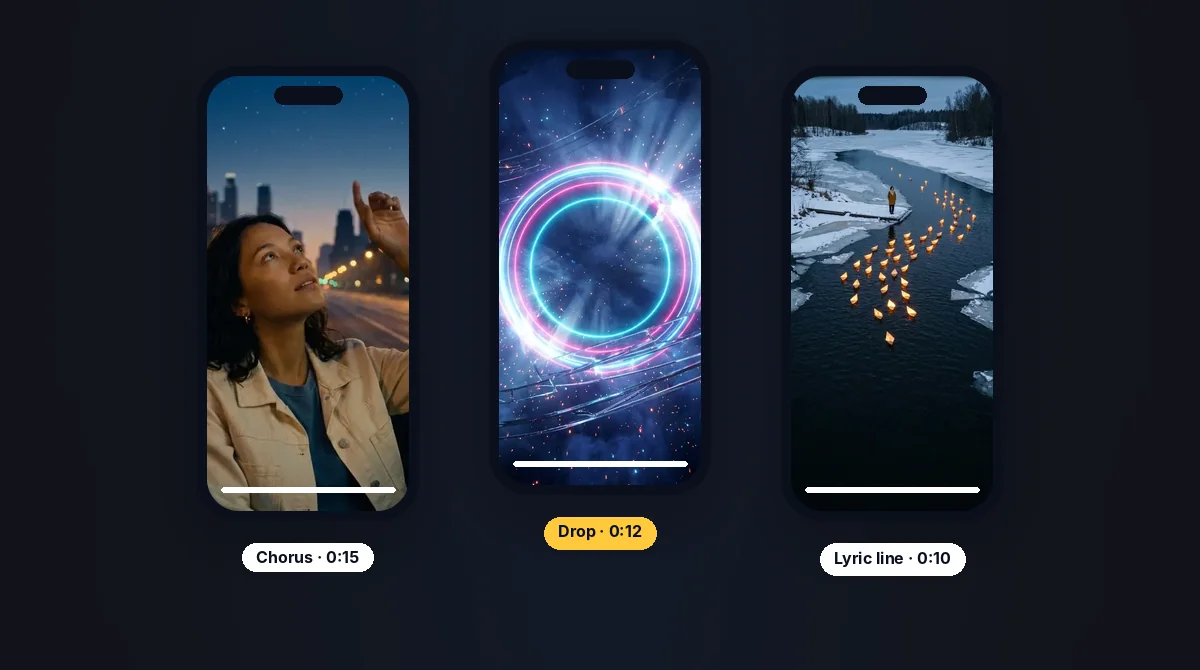
A página de dicas do YouTube diz para escolher a miniatura com cuidado porque ela é a imagem da página de entrada da Estreia: um assunto, contraste forte e pouco ou nenhum texto continuam funcionando melhor. Como fazer uma miniatura de videoclipe cobre tamanhos e escolha do quadro, e o gerador de descrição para YouTube escreve a descrição, os créditos e os capítulos antes de você programar.
Durante a Estreia: esteja no chat
A página de dicas sobre Estreias é direta: diga aos espectadores que você vai assistir com eles e depois faça isso. Ative o chat ao vivo e a reprodução do chat, para que quem chega tarde ainda veja a conversa, e configure o chat antes da contagem e não durante. O YouTube também observa que você pode continuar conversando por um curto tempo depois que o vídeo termina, que é o momento de responder a perguntas e levar as pessoas à música.
- Moderadores. Peça a um ou dois fãs de confiança ou a um colega de banda que moderem, para que você possa conversar em vez de policiar.
- Palavras bloqueadas e modo lento. Bloqueie as palavras que você não quer no chat e ative o modo lento se ele andar rápido demais para ler.
- Assuntos. Tenha três ou quatro prontos: sobre o que é o segundo verso, de onde veio o plano do refrão, o verso sobre o qual todo mundo pergunta, onde ouvir a música.
- Agradecimentos. Cite as pessoas que enviarem Super Chats ou Super Stickers, se você os ativou, e as que vieram a todos os lançamentos.
- Os links. Fixe uma mensagem do chat com o link de streaming perto do fim, para que ele esteja lá quando a música terminar.
Entrar ao vivo antes pode encher a sala. O Live Redirect leva automaticamente os espectadores de uma transmissão ao vivo para a sua Estreia quando a transmissão termina; a página do YouTube o limita a canais com mais de 1.000 inscritos e sem advertências e aconselha configurar a Estreia antes da transmissão e dizer aos espectadores que esperem alguns segundos para a página recarregar. Quinze minutos falando sobre a música antes de ela tocar são suficientes.
Depois da Estreia: mantenha o vídeo em movimento
Quando a Estreia termina, o vídeo vira um envio comum, e a maior parte das visualizações ainda está por vir. As duas primeiras semanas decidem se ele continua sendo mostrado, então use-as.
- Fixe um comentário. Os links de streaming, uma linha sobre a música e um agradecimento a todos que vieram; a página de dicas do YouTube conta os comentários fixados entre as formas de divulgar uma Estreia.
- Adicione a tela final. As telas finais ficam sobre os últimos 5 a 20 segundos de um vídeo com pelo menos 25 segundos, com até quatro elementos em um vídeo 16:9: o lyric video, o último single, uma playlist ou um botão de inscrição.
- Teste a miniatura. Quando a Estreia virou um vídeo comum, os testes A/B do YouTube podem comparar até três miniaturas ou títulos e manter o que tiver mais tempo de exibição.
- Poste o Short de música já no ar. A página de estratégia de lançamento sugere um Short de música já no ar no dia do lançamento, com o videoclipe linkado como vídeo relacionado.
- Continue postando. A mesma página sugere visuais novos a cada poucas semanas depois do lançamento: um lyric video, uma apresentação, os bastidores, mais Shorts.
Leia os números depois de uma semana e não de uma hora. As visualizações da Estreia passam para o vídeo, e o YouTube Analytics mostra quantas pessoas assistiram ao vivo e de onde vieram os espectadores seguintes. Como conseguir mais visualizações em um videoclipe explica quais números importam (taxa de cliques, duração média de exibição, espectadores recorrentes) e o que mudar quando um está baixo.
Faça o vídeo, os teasers e o Canvas a partir de uma renderização
Uma Estreia precisa de um vídeo finalizado e de um punhado de clipes verticais ao redor dele, e eles funcionam melhor quando compartilham um visual, de modo que o espectador que toca em um teaser reconheça o que encontra na página de exibição. A Muvora faz todos a partir da sua música. Ela não envia nem programa nada: você configura a Estreia no YouTube Studio como acima, com os arquivos que ela entrega.
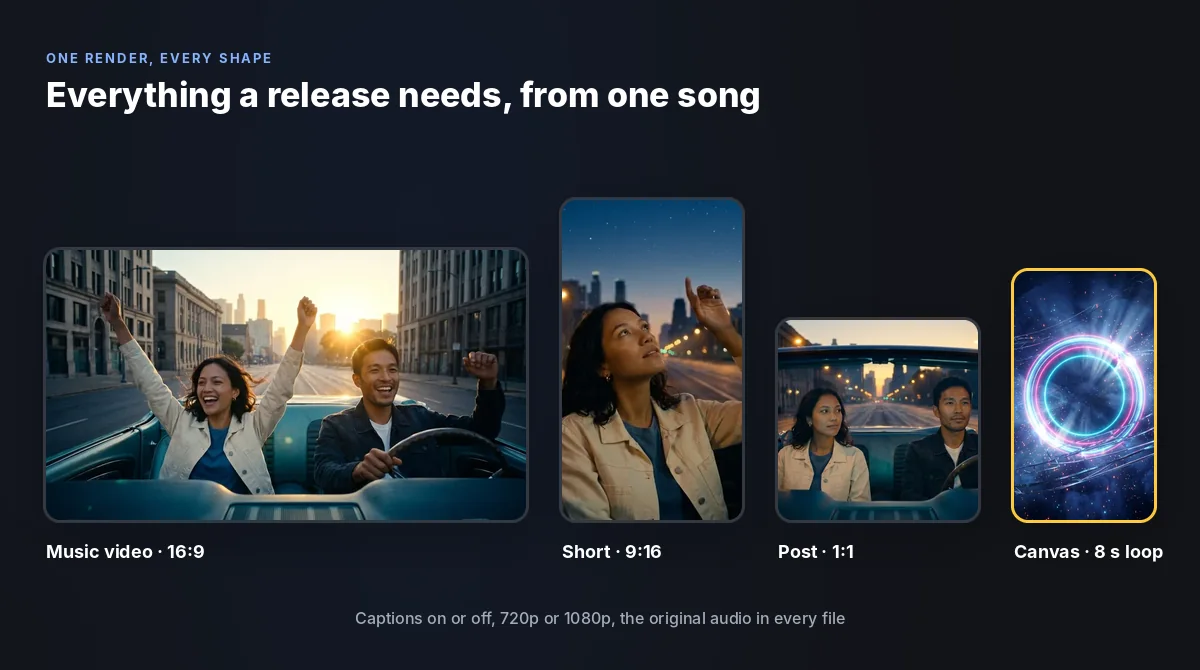
- O videoclipe. Envie a música e escolha 16:9: o diretor de IA escreve um storyboard nas batidas e seções da música, que você edita de graça, e a renderização é um MP4 H.264 em 720p ou 1080p, com a duração da música e o seu envio como trilha sonora intocada.
- Os teasers e o Short de música já no ar. A mesma renderização entrega uma versão 9:16, então os clipes que você posta antes e depois compartilham as imagens e os cortes do vídeo.
- A publicação quadrada e o Canvas. Uma versão 1:1 para feeds e um loop de Canvas de 8 segundos para o Spotify também vêm da mesma renderização.
- O preço primeiro. O storyboard é gratuito (5 novos storyboards por mês no plano gratuito), e a renderização custa créditos por segundo finalizado, a partir de 38 por segundo, mostrado antes de você clicar em Gerar. Planos que falham não custam nada.

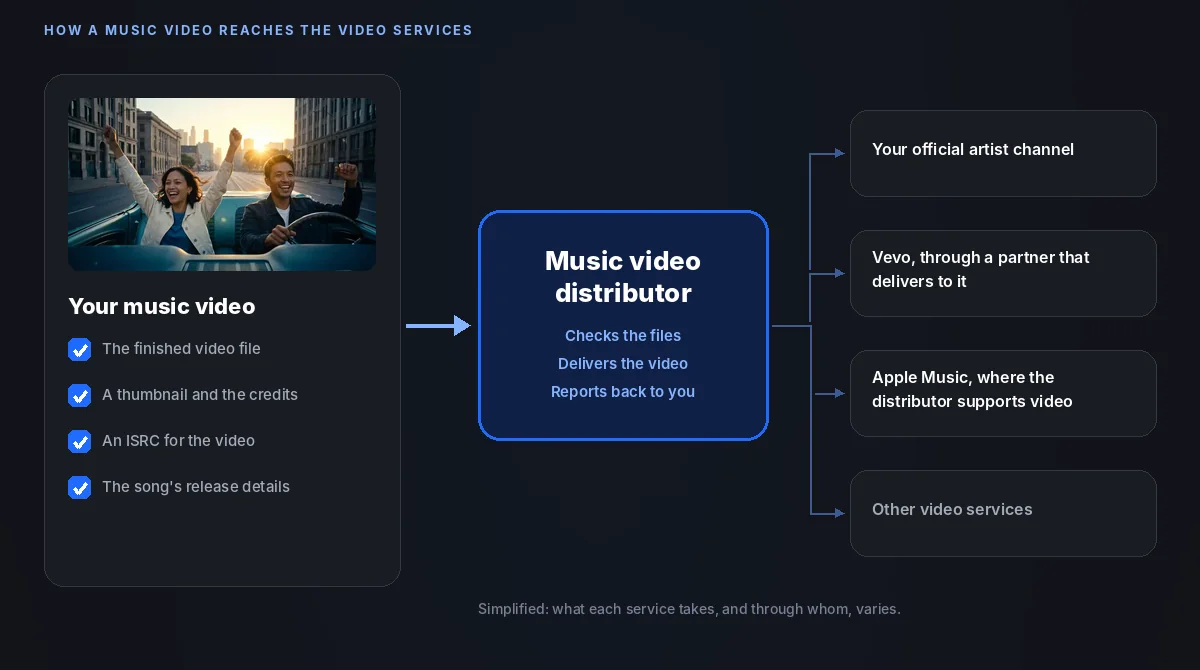
Deixe tempo. Renderize o vídeo duas ou três semanas antes da Estreia, para haver espaço de gerar de novo um plano na página de revisão, cortar o trailer e postar o primeiro teaser uma semana antes. Se o YouTube é onde está a maioria dos seus ouvintes, o criador de videoclipes para YouTube explica para que serve cada exportação, e se o vídeo também vai para a Vevo, como colocar o seu videoclipe na Vevo cobre o que muda quando uma distribuidora o entrega.
Deixe pronto o vídeo da Estreia
Envie a sua música, escolha um estilo e um visual e leia o storyboard inteiro antes de pagar qualquer coisa. Uma renderização entrega o vídeo 16:9 para a Estreia, os teasers verticais e o Canvas.
Escrito pela equipe do Muvora. Atualizado em 17 de novembro de 2026. Viu algo desatualizado? Fale com a gente em [email protected].