Previsualiza tu miniatura de YouTube antes de subirla
Añade hasta tres miniaturas, escribe el título, el canal y la duración, y míralas donde las verán los espectadores: la cuadrícula de inicio y los resultados de búsqueda en una computadora, la columna de sugerencias junto a un video en reproducción y el feed de un móvil, en el tema claro o el oscuro. Cada imagen se comprueba con las reglas de miniaturas de YouTube y se analiza el detalle bajo la insignia de duración. Las imágenes se quedan en tu dispositivo.
Gratis y sin registro. Funciona en tu navegador: no se sube nada.
Añade hasta tres miniaturas para compararlas. JPG, PNG o GIF, 16:9. Se lee en tu dispositivo y nunca se sube.
Kite Season - Night Drive (Official Music Video)
Kite Season
12K views · 2 days ago
Un dibujo genérico de cómo dispone YouTube en la página de inicio en una computadora, con la miniatura de unos 360 px de ancho. Los tamaños, las tipografías y los saltos de línea varían según el dispositivo, la ventana y los rediseños de YouTube; los contornos grises representan otros videos.
Dónde se corta el título (aproximado)
- Inicio: se muestra entero, en 2 líneas.
- Búsqueda: se muestra entero, en una línea.
- A continuación: se muestra entero, en 2 líneas.
- Teléfono: se muestra entero, en 2 líneas.
Calculado para una tipografía como la de YouTube en sus tamaños habituales, dos líneas en cada lugar. El tamaño de texto y la tipografía de tu teléfono cambian dónde se parte la línea, así que pon primero el artista y la canción, que es lo que muestran todos los diseños.
¿Canción terminada? Súbela y Muvora planifica el video completo sobre su ritmo. El storyboard es gratis.
Hacer el videoSube una canción nuevaCómo usar: Vista previa de miniatura de YouTube
- 01
Añade tus miniaturas
Elige hasta tres imágenes (JPG, PNG o GIF), o prueba primero el fotograma de ejemplo. Cada una se lee en tu navegador y se muestra con una letra, de la A a la C.
- 02
Escribe el título y los detalles
Introduce el título del video, el nombre del canal, la duración que debe mostrar la insignia y una línea de visualizaciones, exactamente como los tendrá la subida.
- 03
Cambia de lugar y de tema
Alterna entre Inicio, Búsqueda, Siguiente y Móvil, y entre Claro y Oscuro, para ver dónde se corta el título y cómo aguanta cada imagen en pequeño.
- 04
Lee las comprobaciones
Bajo la vista previa, de cada miniatura se comprueban el tamaño, la forma, el tipo de archivo y su peso, y además se mira la esquina que cubre la insignia y su contraste en pequeño.
Una miniatura, cuatro tamaños
La misma imagen 16:9 se muestra de unos 360 píxeles de ancho en la cuadrícula de inicio y en los resultados de búsqueda de un portátil, de unos 168 de ancho en la columna junto a un video en reproducción, y a todo el ancho de un móvil en su feed. Un rostro que se lee a 360 puede convertirse en una mancha a 168, y el título que lo acompaña se corta tras dos líneas en cada sitio, en una palabra distinta cada vez. La vista previa dibuja su propia versión sencilla de cada diseño a esos tamaños, para que juzgues la imagen a la escala en que la encuentra la gente, y lee luego la guía de miniaturas sobre lo que hace que una merezca un toque.
- Unos 360 px en inicio y búsqueda
- Unos 168 px en la columna de siguientes
- Dos líneas de título, cortadas de forma distinta en cada una
Qué miran las comprobaciones
El archivo se comprueba con las reglas de la página de miniaturas personalizadas de YouTube tal como se leyeron durante mucho tiempo: 16:9, al menos 640 píxeles de ancho, 1280 × 720 recomendado, JPG, GIF o PNG, de menos de 2 MB (se dice que la página actual sugiere 3840 × 2160 y permite archivos mayores desde una computadora, mientras que la app del móvil mantiene los 2 MB). Después, dos lecturas rápidas de los píxeles: cuánto detalle de bordes hay bajo la esquina inferior derecha, donde YouTube imprime la duración del video, y cuánto se mantienen separadas las partes claras y oscuras cuando la imagen se reduce a unas pocas decenas de píxeles. Ninguna sabe qué te importa a ti; te dicen dónde mirar.
- 16:9, 640 px de ancho o más, menos de 2 MB
- Detalle bajo la insignia de duración señalado
- Contraste juzgado en tamaño pequeño
Compara tres y deja que elijan los espectadores
Tres candidatas lado a lado muestran rápido cuál sobrevive al tamaño de los siguientes y qué salto de título oculta el nombre de la canción. Hazlas de verdad distintas (un primer plano, la gran imagen del estribillo, un fotograma con el título encima) y no tres recortes de un mismo plano. Cuando el video ya esté publicado, la prueba propia de YouTube puede mostrar hasta tres miniaturas a distintos espectadores y quedarse con la que más tiempo de reproducción logre. Para conseguir los fotogramas en primer lugar, recorre tu video terminado en el extractor de fotogramas y guarda cada uno a tamaño completo.
- A, B y C en cada diseño
- Ideas distintas, no tres recortes
- La prueba de YouTube puede decidirlo por tiempo de reproducción
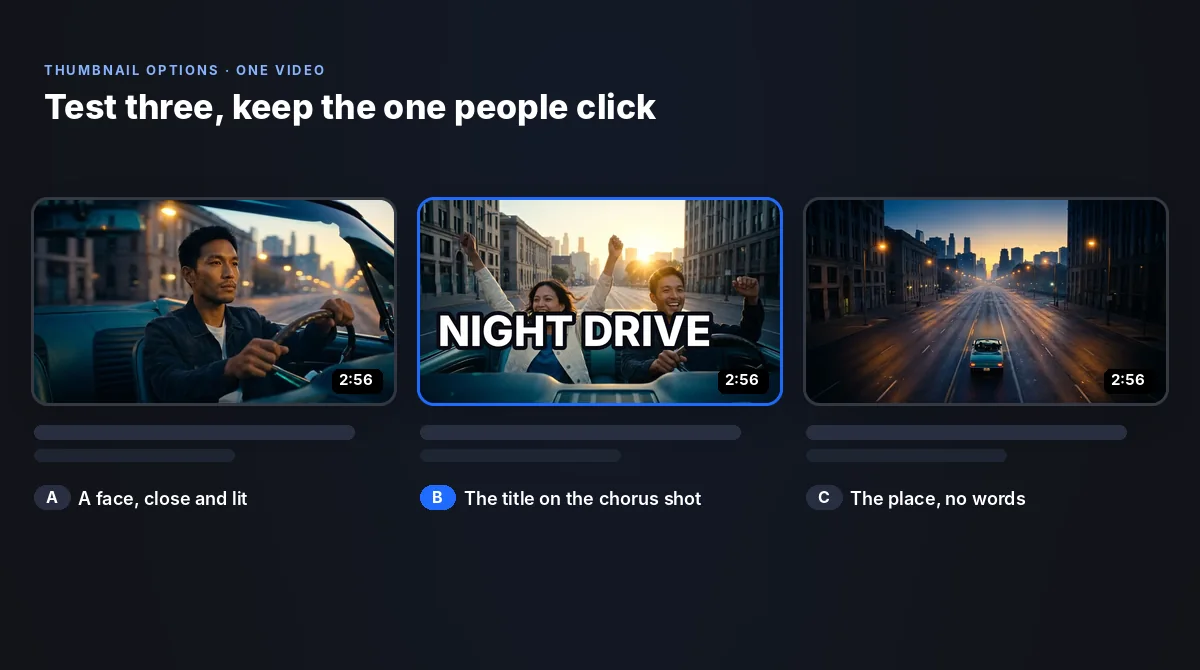
Empieza con un video que tenga fotogramas que valga la pena elegir
Cada plano de un video de Muvora se dibuja primero como imagen: el storyboard da a cada uno un encuadre, una fuente de luz en la escena y una acción, así que el estribillo tiene un fotograma construido para llevar una miniatura. Planifica ese plano mientras editas gratis el storyboard, genera, extrae su fotograma de la exportación 16:9 y pruébalo aquí junto a otros dos.
Preguntas y respuestas
¿No encuentras lo que buscas? Empieza un storyboard gratis y compruébalo por ti mismo.
¿Muestra esto exactamente lo que mostrará YouTube?
No. Dibuja una versión sencilla y genérica de los diseños de YouTube a más o menos sus tamaños habituales, con títulos cortados tras dos líneas. Los tamaños reales cambian con tu ventana, los ajustes de texto de tu móvil y los rediseños de YouTube, así que tómalo como una guía cercana y comprueba la página real tras publicar.
¿Por qué mi título se corta en otro sitio en mi móvil?
Dónde se parte un título depende del ancho que tiene, de la fuente y del tamaño de texto que use tu móvil. La herramienta estima el corte para una fuente como la de YouTube a sus tamaños habituales y lo lista para cada diseño, así que pon primero el artista y la canción, donde todos los diseños los muestran.
¿Qué cubre la esquina inferior derecha de una miniatura de YouTube?
La duración del video, impresa en una pequeña insignia oscura. Mantiene el mismo tamaño en todas las miniaturas, así que oculta una parte mayor de una pequeña, como en la columna de sugerencias. Activa el contorno de la insignia para ver la zona, y mantén fuera de ella rostros y palabras.
¿Puedo ver cómo queda mi miniatura en modo oscuro?
Sí. Cambia el tema a Oscuro para verla en una página casi negra, como navegan muchos espectadores. Una miniatura con un borde oscuro puede fundirse con el tema oscuro, mientras que una brillante puede deslumbrar en el tema claro, así que comprueba ambos.
¿Por qué la herramienta avisa de una miniatura WebP?
La página de ayuda de miniaturas de YouTube lista JPG, GIF y PNG. Guarda un WebP como JPG para un fotograma de aspecto fotográfico, o como PNG para colores planos y letras nítidas, y mantenlo por debajo de 2 MB para que también se suba desde la app del móvil.
¿Se suben mis miniaturas a algún sitio?
No. Tu navegador lee cada imagen en tu dispositivo, la dibuja en la vista previa y la comprueba allí. No se envía nada a Muvora, a YouTube ni a nadie más, y quitar una imagen o cerrar la pestaña la borra.
Sigue explorando

Miniaturas de videos musicales
Las reglas de tamaño y archivo de YouTube, qué hace que una miniatura de video musical reciba clics, cómo elegir el fotograma, las palabras, el color y las pruebas.
Leer la guíaExtractor de fotogramas
Abre un video, avanza hasta el fotograma exacto y guárdalo como PNG, JPEG o WebP a tamaño completo, o como miniatura de YouTube de 1280 × 720.
Abrir la herramienta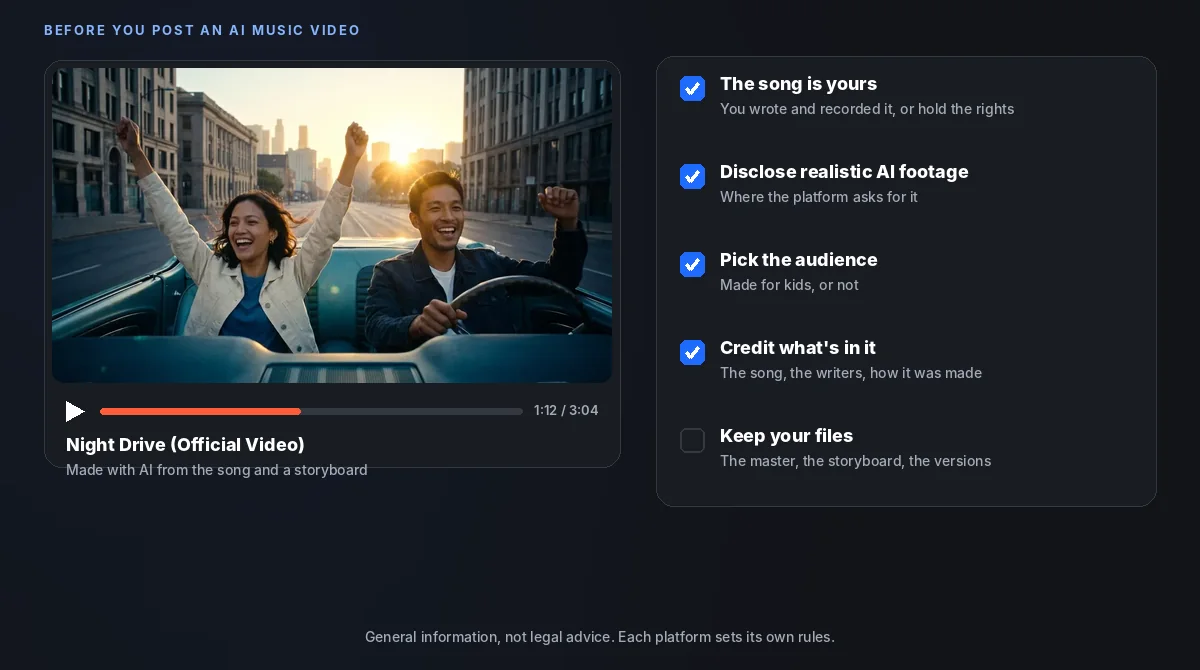
Videos musicales con IA en YouTube
Cuándo pide YouTube declarar la IA y qué hace la etiqueta, si un video musical con IA puede generar ingresos, Content ID sobre tu propia canción y el ajuste de contenido para niños.
Leer la guíaGenerador de descripciones de YouTube
El título, la descripción, los capítulos, los hashtags y las etiquetas de un video musical, revisados con los límites de YouTube.
Abrir la herramienta
Subir un video musical a YouTube
El formato del título, una plantilla de descripción, capítulos, miniatura, subtítulos, estreno y el Short, en el orden en que se configuran.
Leer la guíaVideos musicales para YouTube
Un video 16:9 de duración completa para tu canal, más el corte para Shorts, de un solo render.
Más informaciónGenerador de paletas de color
Suelta cualquier imagen y obtén sus cinco a ocho colores principales con códigos hex, porcentajes y colores de texto legibles, listos para copiar como CSS o como idea para un video.
Abrir la herramientaVisualizador de espectro de audio
Un archivo de canción como un espectro en movimiento: barras, barras en espejo, un círculo o una forma de onda sobre tu portada, grabado en un video en tu dispositivo.
Abrir la herramienta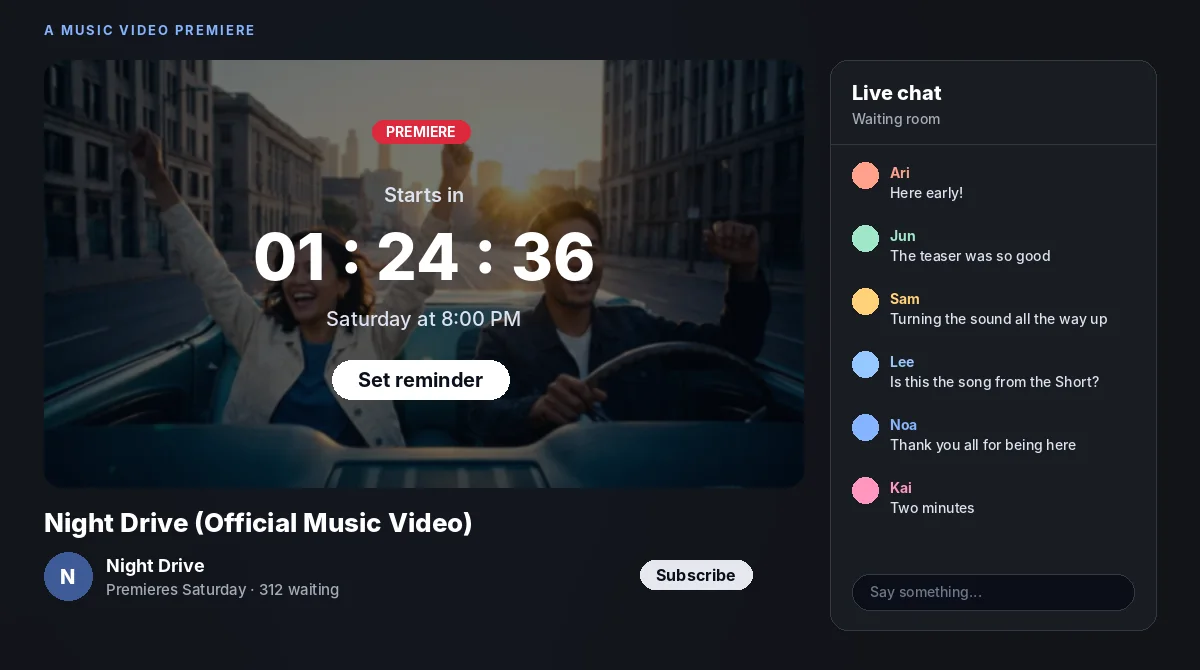
Estrenar un video musical en YouTube
Qué hace un estreno de YouTube, los límites que sorprenden, la configuración paso a paso y un plan para la semana previa, la hora del estreno y los días posteriores.
Leer la guíaCreador de miniaturas para video musical
Crea una miniatura de YouTube en 16:9 con tu foto o un fotograma de tu video, con el título en grande y la esquina de la duración libre.
Abrir la herramienta
Más herramientas gratis: Arte y formatos de video
Portadas, loops de Canvas, miniaturas de YouTube, un visualizador de espectro, tamaños, zonas seguras y bitrates, las especificaciones de un archivo de video y un corte vertical de cualquier clip.
- Comprobador de portadas de álbum
- Comprobador de Spotify Canvas
- Extractor de fotogramas
- Calculadora de relación de aspecto
- Comprobador de zonas seguras
- Calculadora de bitrate de video
- Visualizador de espectro de audio
- Comprobador de archivos de video
- Conversor de video vertical
- Creador de portadas de álbum
- Creador de miniaturas para video musical
- Todas las herramientas gratis
Tu canción merece un video musical
Sube un tema y recibe en minutos un storyboard gratis sincronizado con el ritmo. Renderízalo cuando lo decidas.
No necesitas tarjeta para empezar.






