Die kurze Antwort
Die beste DAW für Einsteiger ist die, die auf dem Computer oder Handy läuft, das du schon hast, und zu der Musik passt, die du machst. Stand November 2026 sind GarageBand (Mac, iPhone, iPad) und BandLab (Browser, iOS, Android) kostenlose Startpunkte; FL Studio und Ableton Live eignen sich fürs Beat-Making; Logic Pro, Reaper und Pro Tools fürs Aufnehmen; die meisten bieten kostenlose Versionen oder Testversionen.
- Wähle zuerst nach deinem Gerät: Manche DAWs laufen nur auf Apple-Hardware, manche nur unter Windows.
- Beat-Making aus Loops und MIDI und das Aufnehmen von Stimmen und Instrumenten begünstigen unterschiedliche Arbeitsweisen.
- Nutze die kostenlose Version oder die Testversion, um einen ganzen Song fertigzustellen, bevor du für irgendetwas bezahlst.
- Mehrere Namen haben sich kürzlich geändert: Studio One heißt jetzt Fender Studio Pro, Cakewalk by BandLab jetzt Cakewalk Sonar.
- Jede Angabe zu einem anderen Produkt gilt Stand November 2026 und ist mit ihrer Quelle verlinkt.
Auf dieser Seite (9 Abschnitte)EinblendenAusblenden
- 1.Was eine DAW tut
- 2.So wählst du deine erste DAW
- 3.Gängige DAWs im Überblick
- 4.Kostenlose DAWs und kostenlose Versionen
- 5.Bezahlte DAWs, die du zuerst testen kannst
- 6.Welche DAW für das, was du machen willst
- 7.Namen, die sich geändert haben: Studio One, Cakewalk und Pro Tools First
- 8.Deine erste Woche in einer neuen DAW
- 9.Von deiner DAW zu einem Musikvideo
- Fragen
Was eine DAW tut
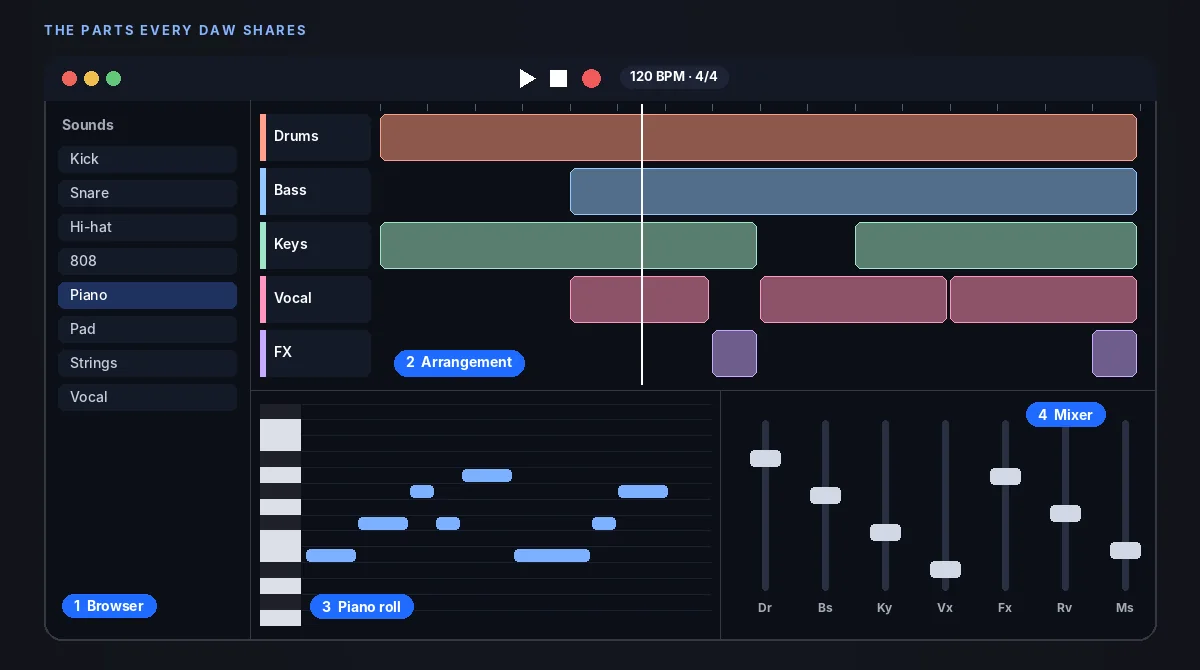
Eine DAW (Digital Audio Workstation) ist das Programm, in dem ein Song entsteht: Du nimmst Stimmen und Instrumente auf, programmierst Drums und Synths mit virtuellen Instrumenten, ordnest die Teile entlang einer Timeline an, mixt sie und exportierst die fertige Datei. Unter ihrem unterschiedlichen Aussehen teilen fast alle dieselben Bestandteile, die erste DAW, die du lernst, lehrt dich also größtenteils, wie jede DAW funktioniert.
- Spur
- Eine Bahn eines Projekts mit einer Aufnahme (eine Audiospur) oder den Noten für ein virtuelles Instrument (eine MIDI- oder Instrumentenspur).
- Arrangement-Ansicht
- Die Timeline, auf der die Aufnahmen und Noten jeder Spur vom Anfang bis zum Ende des Songs in Takten und Schlägen ausgelegt sind.
- Piano Roll
- Ein Raster zum Zeichnen und Bearbeiten von Noten, mit der Tonhöhe an der Seite und der Zeit quer darüber, genutzt, um Melodien, Akkorde und Drums zu programmieren.
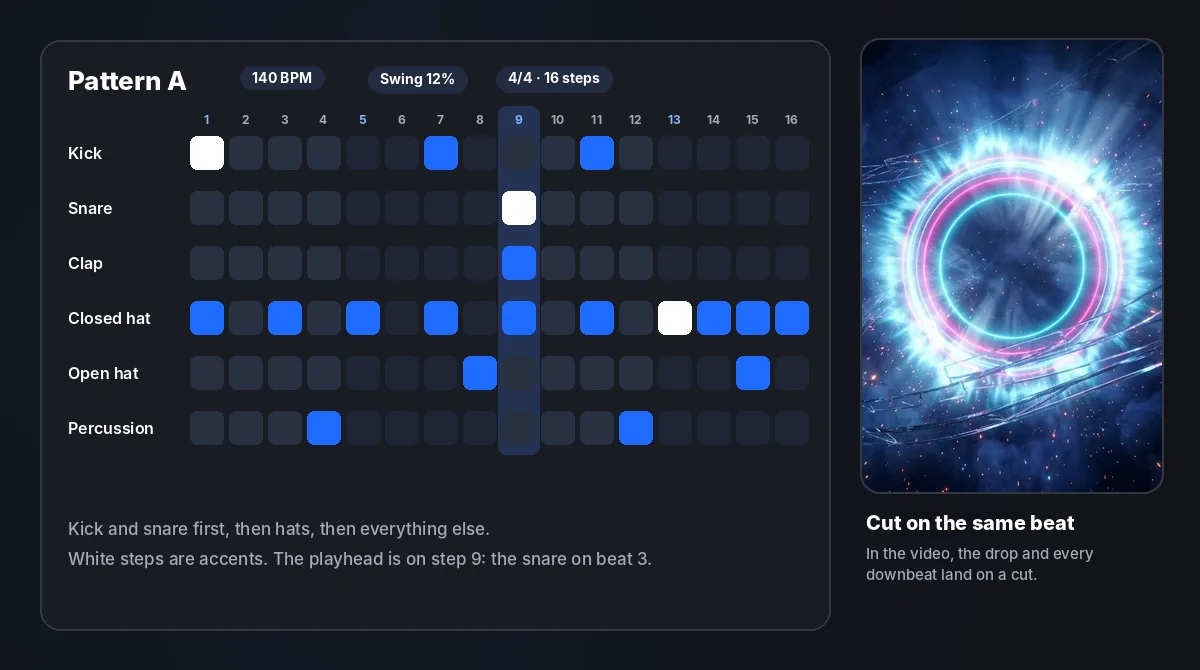
- Step-Sequencer
- Ein Raster aus Steps, meist 16 pro Takt, die du einschaltest, um ein Drum-Pattern zu programmieren. Manche DAWs bauen ihren ganzen Workflow um einen herum auf.
- Mixer
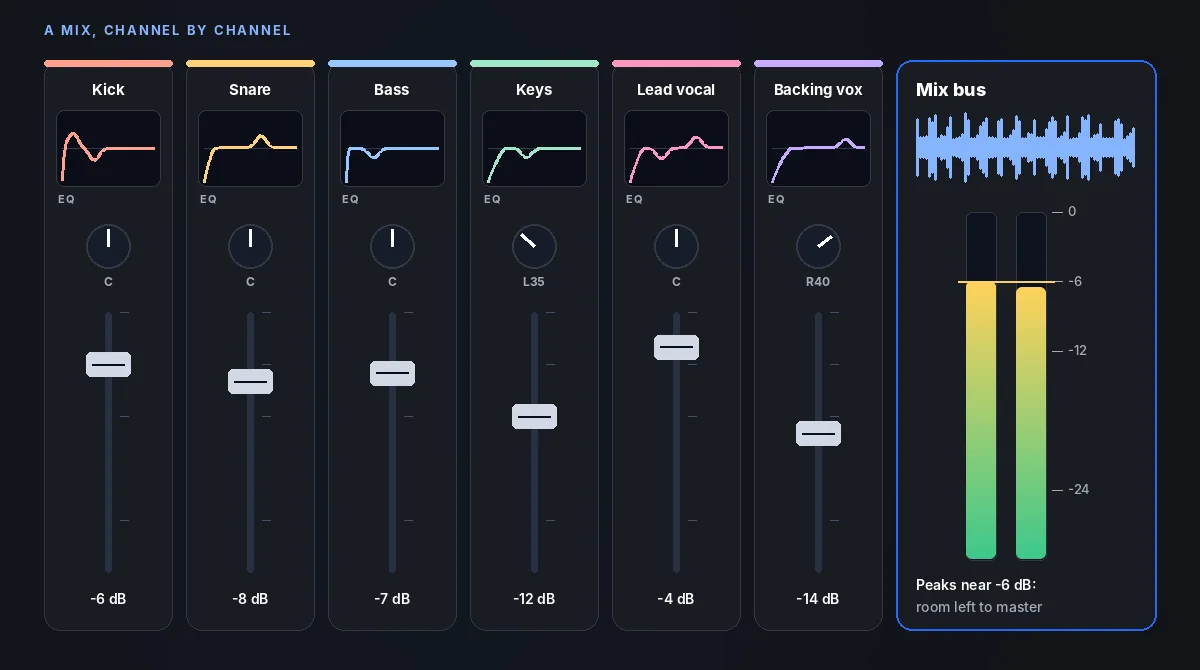
- Die Seite der Kanalzüge, einer pro Spur, mit Fadern, Panning, Effekten und Sends, auf der die Teile zu einem Song ausbalanciert werden.
- Plugin
- Ein Instrument oder Effekt, das innerhalb einer DAW lädt, in Formaten wie VST3, AU, AAX oder CLAP. Welche Formate eine DAW akzeptiert, hängt vom Programm und vom System ab.
So wählst du deine erste DAW
- 01
Beim Gerät anfangen, das du schon besitzt
Prüfe vor allem anderen, worauf jede DAW läuft. Logic Pro und GarageBand brauchen Apple-Hardware, Cakewalk Sonar läuft nur unter Windows, und BandLab funktioniert im Browser und auf Handys; ein Programm, das auf deinem Computer nicht läuft, ist keine Wahl.
- 02
Entscheiden, was du am meisten machst
Wenn du meist Beats aus Loops, Samples und MIDI baust, schau dir DAWs an, die um Patterns und Clips herum gebaut sind. Wenn du meist Gesang, Gitarre oder eine Band aufnimmst, schau dir DAWs an, die für Aufnehmen, Comping und Audiobearbeitung bekannt sind.
- 03
Prüfen, was die kostenlose Version weglässt
Kostenlose Versionen und Einstiegsausgaben schränken unterschiedliche Dinge ein: Manche begrenzen die Spuranzahl, eine nimmt kein Audio auf, eine andere kann gespeicherte Projekte nicht wieder öffnen. Lies den Editionsvergleich, bevor du einen Song in einer baust.
- 04
Eine richtig ausprobieren, bevor du zahlst
Nutze eine kostenlose Version oder eine Testversion, um einen ganzen Song fertigzustellen: jeden Part aufnehmen oder programmieren, mixen und eine WAV exportieren. Eine Testphase, die du mit Durchklicken der Menüs verbringst, sagt dir wenig.
- 05
Dich festlegen und sie gründlich lernen
Nimm die, mit der du fertig geworden bist, und bleib monatelang dabei. Lerne ihre Shortcuts, ihre mitgelieferten Instrumente und ihren Mixer; wer alle paar Wochen das Programm wechselt, lernt Menüs statt Musik.
Überspring das leere Blatt
Lade deinen Song hoch, und der KI-Regisseur von Muvora plant ein Storyboard Einstellung für Einstellung im Takt. Bearbeite jede Einstellung kostenlos und zahle nur, wenn du renderst.
Gängige DAWs im Überblick
Die Tabelle fasst zusammen, wo jedes Programm läuft, wie du damit anfangen kannst und wofür es bekannt ist, dann nach unserem Urteil, für wen es oft passt. Die Abschnitte danach behandeln die kostenlosen und die bezahlten Programme nacheinander, mit Links auf die Seiten des jeweiligen Herstellers.
| DAW | Läuft auf | Einstieg | Bekannt für | Passt oft zu |
|---|---|---|---|---|
| GarageBand | Mac, iPhone, iPad | Kostenlos von Apple | Virtuelle Session-Drummer, Lektionen, Projekte, die sich in Logic Pro öffnen | Einem ersten Song auf Apple-Geräten |
| BandLab | Webbrowser, iOS, Android (online) | Ein kostenloser Plan, mit einer bezahlten Mitgliedschaft für Extras | Musik am Handy oder im Browser machen, Projekte geräteübergreifend | Handy-orientierten Musiker:innen und geliehenen Computern |
| Cakewalk Next | Windows, macOS | Kostenlos mit einem BandLab-Konto; optionale Mitgliedschaft | Ein schlanker, moderner Arbeitsbereich | Songwriter:innen und Beatmaker:innen, die einen einfachen Start wollen |
| Cakewalk Sonar | Windows 11 | Eine kostenlose Stufe; Mitgliedschaft für Premium-Funktionen | Klassisches Aufnehmen, MIDI-Bearbeitung und Mixing | Windows-Nutzer:innen, die ganze Songs aufnehmen |
| Pro Tools | Mac, Windows | Pro Tools Intro ist kostenlos; Artist, Studio und Ultimate sind kostenpflichtig | Audio aufnehmen und bearbeiten; lange als Industriestandard bezeichnet | Sänger:innen und Bands beim Aufnehmen und allen, die auf Studioarbeit zusteuern |
| Audacity | Windows, macOS, Linux | Kostenlos und Open Source | Audiodateien aufnehmen und bearbeiten | Gesangs-Takes, Demos und schnellen Edits, neben einer DAW |
| Ableton Live | Mac, Windows | Eine 30-Tage-Testversion; die Editionen Intro, Standard und Suite | Session View für Clips und Loops, Warping, Live-Performance | Elektronischer Musik, Loop-basiertem Schreiben, Live-Auftritten |
| FL Studio | Windows, macOS | Eine Testversion, die nie abläuft, aber gespeicherte Projekte nicht wieder öffnen kann; vier Editionen | Pattern-basierte Beats auf einem Step-Sequencer und der Piano Roll | Hip-Hop-, Trap- und elektronischen Beatmaker:innen |
| Logic Pro | Mac mit Apple Silicon, iPad | Ein Abo mit einem kostenlosen Monat oder ein einmaliger Kauf für den Mac | Eine große Soundbibliothek und KI-Session-Player, Aufnehmen und Mixen | Mac-Besitzer:innen, die von GarageBand umsteigen |
| Reaper | Windows, macOS, Linux | Eine volle 60-Tage-Testphase, danach eine bezahlte Lizenz | Eine voll ausgestattete Version, tiefe Anpassbarkeit, ein kleiner Download | Aufnehmen und Bearbeiten auf jedem Computer, Linux eingeschlossen |
| Fender Studio Pro (früher Studio One) | macOS, Windows, Linux | Eine unbefristete Lizenz oder ein Abo | Aufnehmen und Mixen, mit eingebauten Fender-Verstärker- und Effektmodellen | Gitarrist:innen und Singer-Songwriter:innen, die ganze Songs aufnehmen |
| Bitwig Studio | Windows, macOS, Linux | Eine 30-Tage-Testversion | Ein Clip-Launcher neben der Timeline, modulares Sounddesign | Elektronischen Producer:innen und Sounddesigner:innen, auch unter Linux |
Quellen: Apples GarageBand-Seite und Logic-Pro-Seite; BandLabs Download-Seite und unterstützte Plattformen; Cakewalks Seiten zu Sonar und Next; Avids Systemanforderungen und Production Experts Vergleich der Pro-Tools-Versionen 2026; Audacitys Download-Seite; Abletons Live-Seite und Testversion; Image-Lines FL-Studio-Editionen und Download-Seite; Reapers Website; Sound on Sound zur Umbenennung in Fender Studio Pro und Macworlds Test; Bitwigs Website.
Kostenlose DAWs und kostenlose Versionen
Du kannst Songs machen und fertigstellen, ohne für Software zu bezahlen. Diese sind ganz kostenlos oder haben eine kostenlose Stufe ohne Zeitlimit; jede hat Einschränkungen, die du kennen solltest, bevor du einen Song darin baust.
- GarageBand. Kostenlos im App Store für den Mac und für iPhone und iPad. Apples GarageBand-Seite beschreibt bis zu 255 Audiospuren auf einem Mac, Drummer (virtuelle Session-Drummer, die zu deinem Song spielen) und eingebaute Klavier- und Gitarrenlektionen; die App für iPhone und iPad unterstützt bis zu 32 Spuren. Ein GarageBand-Projekt öffnet sich in Logic Pro, wenn du herauswächst.
- BandLab. Kostenlos herunterzuladen, mit einem kostenlosen Plan in den meisten Regionen, läuft im Webbrowser und auf iOS und Android, mit Internetverbindung. Der Einstieg für alle, deren Hauptgerät ein Handy ist oder die zwischen Computern wechseln.
- Cakewalk Next. Kostenlos mit einem kostenlosen BandLab-Konto, für Windows und macOS, mit unbegrenzten Spuren, virtuellen Instrumenten, eingebauten Effekten und VST- und AU-Plugins; eine BandLab-Mitgliedschaft ergänzt Premium-Funktionen wie Stem-Trennung.
- Cakewalk Sonar. Der Nachfolger von Cakewalk by BandLab, für Windows 11. Seine kostenlose Stufe behält den Kern des alten Programms und ergänzt neue Funktionen, während einige Premium-Tools eine BandLab-Mitgliedschaft brauchen. Es passt zu Leuten, die ein klassisches Aufnahme- und Mixing-Layout wollen.
- Pro Tools Intro. Avids kostenlose Version, mit 8 Audio-, 8 Instrumenten- und 8 MIDI-Spuren, auf Mac und Windows. Klein, aber es ist dasselbe Programm, auf dem die bezahlten Versionen aufbauen, was du lernst, überträgt sich also direkt.
- Audacity. Freie, quelloffene Audiosoftware für Windows, macOS und Linux, ohne mobile Version, wie ihre FAQ festhält. Sie nimmt Audio sehr gut auf und bearbeitet es, ist aber ein Editor und kein Ort, um Drums und Synths zu programmieren, und viele halten sie deshalb neben einer DAW, um Takes zu kürzen und Demos zu säubern.
- Fender Studio. Eine kostenlose Aufnahme-App von Fender, 2025 gestartet für iOS, Android, macOS, Windows und Linux, gemacht für Gitarrist:innen, die sich selbst aufnehmen, mit Verstärkermodellen und bearbeitbaren Jam-Tracks. Darin begonnene Songs wechseln zu Fender Studio Pro, der bezahlten DAW.
Waveform Free und LMMS sind zwei weitere kostenlose DAWs für Windows, macOS und Linux; sie werden mit den Links ihrer Hersteller in den besten kostenlosen Tools für Musiker behandelt, neben kostenlosen Tools für jede andere Aufgabe eines Releases.
Bezahlte DAWs, die du zuerst testen kannst
Jedes Programm unten lässt sich auf die eine oder andere Weise testen, bevor du es kaufst, und jedes wird anders verkauft: Abos, einmalige Lizenzen, Editionen unterschiedlicher Größe. Vergleiche die aktuellen Angebote auf der Seite des jeweiligen Herstellers, denn sie ändern sich.
- Ableton Live. Für Mac und Windows, in den Editionen Intro, Standard und Suite (Intro ist auf 16 Spuren begrenzt), mit einer kostenlosen 30-Tage-Testversion von Live 12 Suite; eine Lite-Edition liegt manchen Hardware-Produkten kostenlos bei und wird nicht einzeln verkauft. Die Session View lässt dich Clips ohne Timeline starten und kombinieren, neben einer klassischen Arrangement-Ansicht. Ableton hat Live 13 für Anfang 2027 angekündigt.
- FL Studio. Für Windows und macOS, in vier Editionen von Fruity bis All Plugins, jede mit Lifetime Free Updates, wie Image-Lines Editionsseite beschreibt. Die Einstiegsedition Fruity macht Beats und Songs ohne Audioaufnahme; Aufnehmen beginnt bei der Producer Edition. Die Testversion hat alle Funktionen und läuft nie ab, aber ein gespeichertes Projekt lässt sich erst wieder öffnen, wenn du eine Edition kaufst. Image-Lines eigene Seite führt das Programm auf einen Step-Sequencer zurück.
- Logic Pro. Nur für Mac und iPad, und auf dem Mac braucht es Apple Silicon und macOS 15.6 oder neuer. Seit Januar 2026 gehört es zum Abo Apple Creator Studio, das einen kostenlosen Monat hat, oder es gibt es als einmaligen Kauf der Mac-App. Es enthält eine große Soundbibliothek, KI-Session-Player, die mitspielen, Stem Splitter und einen Mastering Assistant.
- Reaper. Für Windows, macOS und Linux, als eine voll ausgestattete Version, die du 60 Tage lang testen kannst. Danach kaufst du eine Lizenz, entweder eine ermäßigte (für private Nutzung, kleine Unternehmen, Schulen und gemeinnützige Organisationen) oder eine kommerzielle, je nachdem, wie du es nutzt, und eine neue Lizenz enthält kostenlose Updates bis Version 8.99. Der Download ist klein, und das Programm lässt sich bis hin zu Tastenkürzeln und Mausverhalten anpassen.
- Pro Tools Artist, Studio und Ultimate. Avids bezahlte Versionen, für Mac und Windows, ergänzen Intro um Spuren und Funktionen; Avid verkauft sie als Abos und seit 2023 wieder als unbefristete Lizenzen. Ein Test von TechRadar aus 2023 hält fest, dass Pro Tools weithin als Industriestandard angepriesen wird, was vor allem zählt, wenn du auf Arbeit in Tonstudios zusteuerst.
- Fender Studio Pro. Die DAW, die bis zum 13. Januar 2026 als Studio One bekannt war, als Fender, der Eigentümer von PreSonus, sie umbenannte und ihre Verstärkermodelle Mustang und Rumble hinzufügte. Macworlds Test nennt macOS, Windows und Linux (offiziell Ubuntu), eine unbefristete Lizenz oder ein Abo und fand keine kostenlose Testversion, obwohl manche Fender-Interfaces mit einer sechsmonatigen Demo kommen.
- Bitwig Studio. Für Windows, macOS und Linux, mit einer 30-Tage-Testversion. Es verbindet einen Clip-Launcher mit einer Timeline, und sein modulares Grid lässt dich eigene Devices bauen.
Welche DAW für das, was du machen willst
Wenn dein Gerät dir mehrere Möglichkeiten lässt, grenzt die Musik, die du machst, sie ein. Diese Zuordnungen sind der Ort, an dem viele Einsteiger in der jeweiligen Situation anfangen, nicht die einzigen Programme, die die Aufgabe erledigen können.
| Du willst | Achte auf | Oft gewählt |
|---|---|---|
| Deinen ersten Song auf einem Mac oder iPhone machen | Kostenlos, einfach, Raum zum Wachsen | GarageBand, dann Logic Pro |
| Musik am Handy oder im Browser machen | Läuft auf dem, was du hast, speichert online | BandLab |
| Hip-Hop-, Trap- oder EDM-Beats bauen | Ein schneller Step-Sequencer und Piano Roll, Patterns | FL Studio, Ableton Live |
| Mit Loops schreiben und live auftreten | Clips starten ohne Timeline | Ableton Live, Bitwig Studio |
| Gesang, Gitarre oder eine Band aufnehmen | Comping, Audiobearbeitung, ein klassischer Mixer | Pro Tools, Logic Pro, Reaper, Fender Studio Pro, Cakewalk Sonar |
| Unter Windows nichts ausgeben | Eine kostenlose Stufe ohne Zeitlimit | Cakewalk Sonar, Cakewalk Next, Pro Tools Intro |
| Unter Linux arbeiten | Eine native Linux-Version | Reaper, Bitwig Studio, Fender Studio Pro |
| Nur Audiodateien kürzen und säubern | Ein schneller Editor, keine vollständige DAW | Audacity |
Das Genre zählt weniger als der Workflow. Jedes dieser Programme kann jeden Musikstil machen; was sich unterscheidet, ist, ob die Arbeitsweise des Programms (Patterns und Clips oder eine lange Timeline aus Takes) zu deiner Denkweise passt. Wenn du Beats machst, funktionieren Beats machen und Einen Trap-Beat machen in jedem davon.
Namen, die sich geändert haben: Studio One, Cakewalk und Pro Tools First
Tutorials bleiben lange online, nachdem die Software, die sie beschreiben, weitergezogen ist, deshalb stolpern Einsteiger über ein paar Umbenennungen. Studio One heißt jetzt Fender Studio Pro: Sound on Sound berichtete von der Umbenennung ab dem 13. Januar 2026, und sein Test vom März 2026 fand alles von Studio One Pro 7 noch vor. Cakewalk by BandLab, lange eine kostenlose Windows-DAW, wird jetzt als Cakewalk Sonar fortgeführt, das alte Cakewalk-Projekte öffnet, während Cakewalk by BandLab keine Projekte mehr speichern kann, sobald seine Aktivierung abläuft; Cakewalk Next ist ein eigenes, einfacheres Programm. Und Pro Tools First, Avids alte kostenlose Version, wurde 2022 durch Pro Tools Intro ersetzt.
Deine erste Woche in einer neuen DAW
Der schnellste Weg, eine DAW zu lernen, ist, etwas Kleines darin fertigzustellen. Setz dir einen kurzen Song von ein oder zwei Minuten und nutze ihn, um jeden Teil des Programms einmal anzufassen.
- Lege Tempo und Tonart des Projekts fest und schalte den Klick ein.
- Programmiere ein 4-taktiges Drum-Pattern im Step-Sequencer oder in der Piano Roll.
- Spiele oder zeichne eine Basslinie und ein paar Akkorde mit den eingebauten Instrumenten.
- Nimm eine Audiospur auf: deine Stimme oder ein Instrument, mit dem Pegel deutlich unter 0 dBFS.
- Kopiere den Loop auf der Timeline in ein Intro, eine Strophe und einen Refrain.
- Balanciere die Spuren mit den Fadern und Panning-Reglern aus und füge dann einen Hall auf einem Send hinzu.
- Exportiere den Song als WAV und spiele ihn auf deinem Handy ab.
- Lerne die Shortcuts für Wiedergabe, Aufnahme, Rückgängig, Teilen und Loop.
Wenn der Song geschrieben ist, ist Mixing die nächste Fähigkeit: Einen Song mixen funktioniert mit den mitgelieferten Plugins jeder DAW, und Einen Song mastern behandelt den letzten Schritt vor dem Release.
Schon einen Song fertig?
Lade ihn bei Muvora hoch und sieh dir sein Musikvideo zuerst als Storyboard an: Tempo, Sektionen und Drops kostenlos gefunden und jede Einstellung auf deine Taktschwerpunkte geplant, mit 5 neuen Storyboards im Monat und ohne Karte.
Von deiner DAW zu einem Musikvideo
Die Aufgabe einer DAW endet mit einer exportierten Datei: dem gemasterten Song, meist eine 24-Bit-WAV mit der Samplerate des Projekts. Diese Datei ist der Ausgangspunkt für Muvora. Lade sie hoch (MP3, WAV, M4A, AAC oder FLAC, bis zu 8 Minuten und 60 MB), und die kostenlose Analyse findet das Tempo, jeden Beat und Taktschwerpunkt, die Sektionen und die Drops; ein KI-Regisseur schreibt dann ein Storyboard mit jedem Schnitt auf einem Taktschwerpunkt, das du kostenlos bearbeiten kannst, bevor du irgendetwas renderst.
Der Soundtrack des Videos ist die Datei, die du hochlädst, genau so, wie du sie exportiert hast: Muvora mixt, masterte oder verändert dein Audio nie. Stelle den Song also zuerst in deiner DAW fertig und exportiere die Version, für die das Video gedacht ist, ob Hauptmix, Clean Edit oder ein Instrumental für einen Beat-Release (ein Instrumental bekommt keine Untertitel oder Lipsync-Einstellungen, weil es keinen Gesang gibt).

Aus dem exportierten Song ein Musikvideo machen
Wähle einen Stil (Story, Abstract, Lyric oder Performance), einen Genre-Look und ein Format, beschreibe deine Idee und lies das Storyboard kostenlos. Der Preis wird vor dem Rendern in Credits angezeigt, und ein Render ergibt Querformat-, Hochformat- und quadratische Videos und einen Canvas-Loop. Die Schritte findest du unter MP3 zu Video.
Geschrieben vom Muvora-Team. Zuletzt aktualisiert am 18. November 2026. Etwas veraltet? Schreib uns an [email protected].