Marcadores de beat a partir de un BPM, listos para tu línea de tiempo
Escribe el tempo, la velocidad de fotogramas y dónde cae el primer tiempo fuerte, y obtén un marcador en cada beat o cada pocos compases con su código de tiempo y su número de fotograma. Impórtalos en DaVinci Resolve como EDL, ábrelos como hoja de cálculo o copia los códigos de tiempo, y corta sobre la música en lugar de adivinar.
Gratis y sin registro. Funciona en tu navegador: no se sube nada.
90 marcadores
Uno cada compás: 2 s de separación, 48 fotogramas a 24 fps. El último cae en 2:58.00, 01:02:58:00.
| Compás.beat | Segundos | Código de tiempo | Fotograma |
|---|---|---|---|
| 1.1 | 0,000 | 01:00:00:00 | 0 |
| 2.1 | 2,000 | 01:00:02:00 | 48 |
| 3.1 | 4,000 | 01:00:04:00 | 96 |
| 4.1 | 6,000 | 01:00:06:00 | 144 |
| 5.1 | 8,000 | 01:00:08:00 | 192 |
| 6.1 | 10,000 | 01:00:10:00 | 240 |
| 7.1 | 12,000 | 01:00:12:00 | 288 |
| 8.1 | 14,000 | 01:00:14:00 | 336 |
| 9.1 | 16,000 | 01:00:16:00 | 384 |
| 10.1 | 18,000 | 01:00:18:00 | 432 |
| 11.1 | 20,000 | 01:00:20:00 | 480 |
| 12.1 | 22,000 | 01:00:22:00 | 528 |
| 13.1 | 24,000 | 01:00:24:00 | 576 |
| 14.1 | 26,000 | 01:00:26:00 | 624 |
| 15.1 | 28,000 | 01:00:28:00 | 672 |
| 16.1 | 30,000 | 01:00:30:00 | 720 |
| 17.1 | 32,000 | 01:00:32:00 | 768 |
| 18.1 | 34,000 | 01:00:34:00 | 816 |
| 19.1 | 36,000 | 01:00:36:00 | 864 |
| 20.1 | 38,000 | 01:00:38:00 | 912 |
| 21.1 | 40,000 | 01:00:40:00 | 960 |
| 22.1 | 42,000 | 01:00:42:00 | 1008 |
| 23.1 | 44,000 | 01:00:44:00 | 1056 |
| 24.1 | 46,000 | 01:00:46:00 | 1104 |
| 25.1 | 48,000 | 01:00:48:00 | 1152 |
| 26.1 | 50,000 | 01:00:50:00 | 1200 |
| 27.1 | 52,000 | 01:00:52:00 | 1248 |
| 28.1 | 54,000 | 01:00:54:00 | 1296 |
| 29.1 | 56,000 | 01:00:56:00 | 1344 |
| 30.1 | 58,000 | 01:00:58:00 | 1392 |
| 31.1 | 60,000 | 01:01:00:00 | 1440 |
| 32.1 | 62,000 | 01:01:02:00 | 1488 |
Se muestran 32 de 90. Los archivos incluyen todos los marcadores.
Cómo poner los marcadores en tu editor
- Ajusta esta herramienta a la velocidad de fotogramas y al código de tiempo inicial de tu línea de tiempo.
- DaVinci Resolve: en el Media Pool, haz clic derecho en la línea de tiempo, luego Timelines, Import, Timeline Markers from EDL, y elige el archivo .edl. Los compases entran en azul y los demás beats en verde.
- Premiere Pro y otros: el CSV sirve para una extensión o un script de importación de marcadores; sin uno, escribe un código de tiempo en el contador del cabezal y pulsa M para soltar un marcador ahí.
¿Prefieres no contar beats? Muvora encuentra cada tiempo fuerte de la canción y corta un storyboard sobre ellos.
Subir una canciónSube una canción nueva¿Canción terminada? Súbela y Muvora planifica el video completo sobre su ritmo. El storyboard es gratis.
Hacer el videoSube una canción nuevaCómo usar: Generador de marcadores de beat
- 01
Introduce el tempo y la canción
Escribe el BPM, la duración de la canción en minutos y segundos, y el momento en que se oye el primer tiempo fuerte (el 1 del compás 1), en segundos.
- 02
Ajusta a tu línea de tiempo
Elige el compás, la velocidad de fotogramas de la línea de tiempo y su timecode inicial: 01:00:00:00 para una línea de tiempo nueva de Resolve, 00:00:00:00 para la mayoría de los demás editores.
- 03
Elige con qué frecuencia
Un marcador en cada beat para un corte preciso, o uno cada compás, 2, 4 u 8 compases para esbozar frases y secciones.
- 04
Exporta los marcadores
Descarga el EDL e impórtalo en Resolve, lleva el CSV a una hoja de cálculo o a un script de marcadores, o copia los códigos de tiempo simples.
De BPM a timecode, fotograma a fotograma
Un beat dura 60 dividido por el BPM en segundos: 0,5 s a 120 BPM, así que un compás de 4/4 dura 2 segundos, o 48 fotogramas a 24 fps. El generador suma el desfase del primer tiempo fuerte, calcula cada beat en tiempo real, redondea cada uno al fotograma más cercano y escribe el código de tiempo de ese fotograma. Cada marcador se coloca desde el inicio de la canción y no desde el marcador anterior, así que el redondeo nunca se acumula en una edición larga.
- Segundos con tres decimales
- El fotograma más cercano para cada marcador
- Sin desfase a lo largo de una canción larga
23,976, 29,97 y 59,94 sin sorpresas
El video a 23,976, 29,97 o 59,94 fps va un 0,1% más lento que su número redondo, así que el timecode non-drop cuenta 24, 30 o 60 fotogramas por segundo de timecode mientras la música sigue en tiempo real. La herramienta coloca cada marcador en el fotograma donde cae realmente el beat y etiqueta ese fotograma en timecode non-drop: un beat a 176 segundos de una canción marca 00:02:55:25 a 29,97, no 00:02:56:00. Fija la misma velocidad que tu línea de tiempo y los marcadores quedarán sobre los beats que oyes.
- 23,976, 24, 25, 29,97, 30, 50, 59,94 y 60 fps
- Timecode non-drop a la velocidad nominal
- Fotogramas colocados en tiempo real
A DaVinci Resolve como marcadores de línea de tiempo
El EDL sigue el formato que escribe el propio Resolve al exportar marcadores de línea de tiempo: un evento por marcador, de un fotograma de duración, con un color y un nombre como Bar 9. En el Media Pool, haz clic derecho en la línea de tiempo y elige Timelines, Import, Timeline Markers from EDL; los compases llegan en azul y los beats intermedios en verde. Un EDL numera sus eventos hasta 999, así que para una canción larga y rápida marca cada compás, o usa el CSV.
- Compases en azul, beats en verde
- Nombres como Bar 9 y Bar 9 beat 3
- CSV y códigos de tiempo simples para otros editores

Olvídate de contar: Muvora lee los beats del audio
Un BPM da una cuadrícula uniforme, pero una canción tocada empuja y tira contra ella. Sube el tema y Muvora encuentra cada beat y cada tiempo fuerte en el propio audio, corta el storyboard sobre ellos con un corte en cada cambio de sección y drop, y ensambla el video terminado al beat. El storyboard es gratis de editar antes de generar.
Preguntas y respuestas
¿No encuentras lo que buscas? Empieza un storyboard gratis y compruébalo por ti mismo.
¿Cómo convierto BPM en timecode?
Divide 60 por el BPM para obtener la duración de un beat en segundos, multiplícala por el número del beat y suma el desfase del primer tiempo fuerte. Multiplica ese tiempo por la velocidad de fotogramas y redondea para obtener el fotograma, y luego escribe el fotograma como horas, minutos, segundos y fotogramas. El generador lo hace para todos los beats a la vez.
¿Cuántos fotogramas dura un beat?
La duración del beat por la velocidad de fotogramas. A 120 BPM un beat dura 0,5 segundos: 12 fotogramas a 24 fps, 12,5 a 25 y 15 a 30. Un beat que cae entre dos fotogramas se coloca en el más cercano.
¿Cómo importo marcadores de beat en DaVinci Resolve?
Descarga el EDL de esta página y luego, en el Media Pool de Resolve, haz clic derecho en tu línea de tiempo y elige Timelines, Import, Timeline Markers from EDL. Ajusta antes el generador a la velocidad de fotogramas y al timecode inicial de la línea de tiempo, o los marcadores caerán en el lugar equivocado.
¿Puedo llevar los marcadores a Premiere Pro?
La compatibilidad de Premiere Pro con la importación de una lista de marcadores varía según la versión, así que el CSV está pensado para extensiones y scripts de importación de marcadores. Sin ellos, escribe un timecode en el indicador de timecode del cabezal y pulsa M para colocar un marcador en ese punto.
¿Por qué mi línea de tiempo de Resolve empieza en 01:00:00:00?
Es el valor por defecto de Resolve para las líneas de tiempo nuevas, una costumbre de la edición en cinta que deja espacio antes de que empiece el programa. Elige 01:00:00:00 como timecode inicial aquí para que los marcadores coincidan, o 00:00:00:00 si cambiaste el inicio de la línea de tiempo.
¿Dónde está el primer tiempo fuerte de mi canción?
Es el 1 del primer compás completo, normalmente el primer golpe fuerte de la batería o del bajo tras las notas de anacrusa. Recorre la forma de onda hasta ese golpe y lee su tiempo, o sube la canción a Muvora, cuyo análisis marca cada tiempo fuerte.
¿Y si la canción cambia de tempo?
Un solo BPM no puede seguir un cambio de tempo ni a un baterista que se desvía. Crea marcadores para cada parte por separado, con su propio tempo y desfase, o sube la canción a Muvora, que sigue cada beat en el audio en lugar de suponer una cuadrícula uniforme.
Sigue explorando
Calculadora de BPM
Beats y compases en segundos, fotogramas y milisegundos: duraciones de corte para video y tiempos de delay para mezclar.
Abrir la herramientaTap tempo
Marca el ritmo de cualquier canción para hallar su BPM, con mitad y doble de tempo y lo constante que eres.
Abrir la herramienta
Editar un video musical al ritmo
Las cuentas de compases, la duración de los planos por sección y los trucos de corte que hacen que un video interprete la canción.
Leer la guíaGenerador de lista de planos
Escribe el tempo y las secciones de una canción y obtén una lista de planos sincronizada con el beat, hecha por el propio planificador de Muvora.
Abrir la herramienta
La estructura de una canción, explicada
Intro, estrofa, estribillo, puente y drop: qué hace cada sección, cuánto dura y cómo reconocerla.
Leer la guíaCortador de audio
Corta un fragmento de 15 a 60 segundos de una canción que empiece y termine en una línea de compás, añade fundidos y guárdalo como WAV.
Abrir la herramientaGenerador de click track
Crea un click track y descárgalo como WAV: cualquier tempo y compás, una cuenta previa, acentos, subdivisiones y una duración en compases o minutos.
Abrir la herramienta
Mejores apps para editar videos musicales
DaVinci Resolve, Premiere, Final Cut Pro, CapCut, Edits, Filmora, iMovie, Shotcut y Canva comparados por dispositivos, precio y ayuda con el beat.
Leer la guía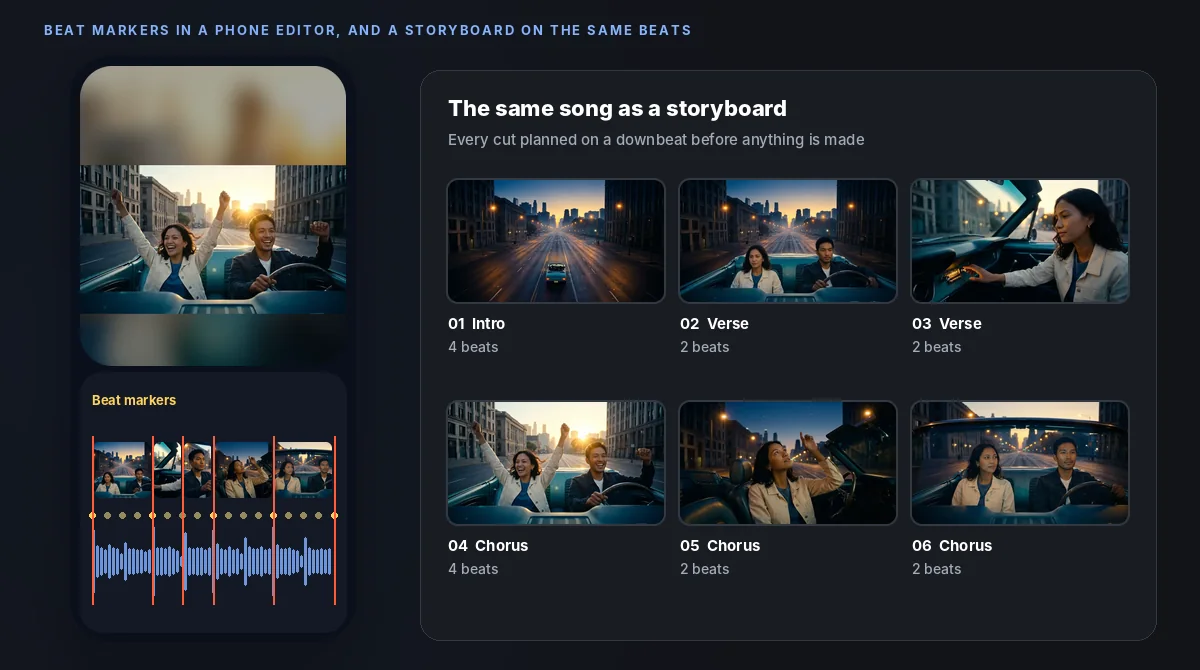
Hacer un video musical en CapCut
Primero la canción, marcadores de beats activados, clips recortados en los tiempos fuertes, subtítulos revisados y la exportación correcta, en móvil o en ordenador.
Leer la guíaAlternativa a Filmora
Muvora y Filmora cara a cara: un video musical generado plano a plano y cortado al beat de tu canción, frente al editor de Wondershare que ajusta al beat las grabaciones y los clips que aportas.
Ver la comparaciónCalculadora de BPM a fotogramas
Fotogramas por tiempo y por compás a cualquier tasa de fotogramas, dónde cae cada corte como fotograma y como código de tiempo (también drop-frame) y los tempos que encajan en fotogramas enteros.
Abrir la herramienta
Más herramientas gratis: Tempo y sincronización
Lleva el tiempo, crea una pista de clic, encuentra el BPM, calcula la duración de los compases y marca los tiempos para un editor de video.
Tu canción merece un video musical
Sube un tema y recibe en minutos un storyboard gratis sincronizado con el ritmo. Renderízalo cuando lo decidas.
No necesitas tarjeta para empezar.




