La respuesta corta
La mejor app de edición para un video musical depende de tu dispositivo y de tu material. A noviembre de 2026, DaVinci Resolve es un editor de escritorio completo que se puede empezar a usar gratis, Final Cut Pro dibuja una cuadrícula de beats en Mac e iPad, Adobe Premiere conviene a quien ya usa Adobe, y CapCut y Edits de Instagram van bien para ediciones rápidas en el móvil. Sin ningún material, Muvora hace el video a partir de la canción.
- Elige primero por dispositivo: Windows, Mac, Linux, iPad o móvil.
- La ayuda con el beat llega como marcadores que pones tú, marcadores o una cuadrícula detectados, o cortes automáticos sobre el beat.
- Las versiones gratuitas difieren: unas añaden marca de agua, otras limitan la resolución, otras son editores completos.
- Ajusta el proyecto a la frecuencia de fotogramas del material y coloca la canción en cero antes del primer corte.
- Cada dato sobre otro producto es de noviembre de 2026 y enlaza a su fuente.
En esta página (14 secciones)MostrarOcultar
- 1.Cómo comparamos los editores
- 2.Las apps de edición de un vistazo
- 3.Muvora: el video hecho a partir de la canción, listo para cualquier editor
- 4.DaVinci Resolve: un estudio completo, gratis para empezar
- 5.Adobe Premiere: la línea de tiempo de la industria, ahora también en iPhone
- 6.Final Cut Pro: una cuadrícula de beats en Mac e iPad
- 7.CapCut: cortes sobre el beat en escritorio y móvil
- 8.Edits: el editor gratuito de Instagram para Reels
- 9.Filmora: sincronización automática con el beat para principiantes
- 10.iMovie y Shotcut: gratuitos y sencillos
- 11.Canva: sincronización con el beat dentro de una herramienta de diseño
- 12.Marcadores de beats, cuadrículas de beats y sincronización automática: qué te da cada uno
- 13.Cómo elegir un editor y preparar la edición de un video musical
- 14.Ajustes de exportación que funcionan para un video musical
- Preguntas
Cómo comparamos los editores
Miramos cada editor como lo haría un artista con material grabado, un máster terminado y una fecha de lanzamiento: ¿funciona en lo que tengo?, ¿cuánto cuesta empezar?, ¿cuánto me ayuda a cortar sobre el beat? y ¿puede darme un video panorámico y clips verticales desde un mismo proyecto? Cada dato sobre otro producto procede de las páginas de esa empresa, de su centro de ayuda o de su anuncio, o de la prensa especializada citada junto a él, y se comprobó en noviembre de 2026. Los precios se describen con palabras, porque los planes, las regiones y las promociones cambian más rápido de lo que puede seguir una guía.
- Dispositivos. Windows, Mac, Linux, iPad, iPhone, Android o un navegador.
- Para empezar. Si hay versión gratuita y qué se reserva: una marca de agua, un límite de resolución o funciones.
- Ayuda con el beat. Marcadores que añades a mano, marcadores de beats o una cuadrícula de beats que detecta la app, o cortes que hace ella sobre el beat por ti.
- Margen para crecer. Corrección de color, efectos, herramientas de audio y hasta dónde llega el editor cuando el proyecto se hace más grande.
- Ideal para. El tipo de artista y de proyecto al que cada editor realmente conviene.
Las apps de edición de un vistazo
La tabla resume dónde funciona cada editor, cómo empezar y qué hace con el beat. Las secciones siguientes recorren los editores uno por uno, con enlaces a sus propias páginas, y luego explican los tipos de ayuda con el beat y cómo preparar un proyecto de video musical en cualquiera de ellos.
| App | Funciona en | Para empezar | Ayuda con el beat | Ideal para |
|---|---|---|---|---|
| DaVinci Resolve | Windows, Mac, Linux; una versión para iPad | Una versión gratuita; Studio es una licencia de pago | AI Detect Music Beats coloca marcadores de beats (indicado como función de Studio) | Un editor completo y una suite de corrección de color, gratis para empezar |
| Adobe Premiere | Windows y Mac; una app aparte para iPhone | Una prueba de siete días y luego una suscripción; la app para iPhone es gratuita | Marcadores a mano en escritorio; marcadores de Beat Detection en iPhone | Editores que trabajan con las demás apps de Adobe o que pasan proyectos a otros |
| Final Cut Pro | Mac e iPad | Una compra única para Mac, o la suscripción Apple Creator Studio | Beat Detection dibuja partes de la canción, compases y beats en la línea de tiempo | Editores de Mac e iPad que quieren una cuadrícula de beats integrada |
| CapCut | Windows, Mac, web, iPhone, Android | Un plan gratuito; niveles de pago Standard y Pro | Auto Cut corta los clips sobre el beat en escritorio y móviles | Cortes rápidos de tus propios clips para videos cortos |
| Edits | iPhone y Android; una versión nueva para Mac | Gratis, con una cuenta de Instagram | Marcadores de beats al añadir música | Reels cortados en el mismo móvil donde se grabaron |
| Filmora | Windows y Mac | Una versión gratuita que añade marca de agua | AI Auto Beat Sync ordena los clips al ritmo | Principiantes que quieren sincronizar con el beat en un ordenador |
| iMovie | Mac, iPhone, iPad | Gratis | Ninguna indicada; corta de oído sobre la forma de onda | Un primer video musical en dispositivos Apple |
| Shotcut | Windows, Mac, Linux | Gratis y de código abierto | Marcadores que colocas a mano, con los clips ajustándose a ellos | Un editor gratuito en cualquier ordenador, Linux incluido |
| Canva | Navegador, más apps de escritorio y móvil | Un plan gratuito; Canva Pro | Beat Sync convierte los beats en puntos de ajuste | Videos diseñados y publicaciones sociales a juego |
| Muvora (no es un editor) | Navegador | 5 storyboards gratis al mes | Cada corte planificado en los tiempos fuertes a partir del análisis de la canción | Un video musical entero hecho a partir de la canción, sin material |
Fuentes: la página de producto de DaVinci Resolve, su versión para iPad, la versión 20 y la versión 21; la página de Premiere, los requisitos y la ayuda de Beat Detection en iPhone de Adobe; la página de Final Cut Pro, el anuncio de Creator Studio y la ayuda de Beat Detection de Apple; la ayuda de Auto Cut y los planes de CapCut; TechCrunch y Beebom sobre Edits; el sitio y la guía de Auto Beat Sync de Filmora; la página de iMovie de Apple; Shotcut; las apps y la ayuda de Beat Sync de Canva.
Sáltate la página en blanco
Sube tu canción y el director de IA de Muvora planifica un storyboard plano a plano sobre el ritmo. Edita cada plano gratis y paga solo si renderizas.
Muvora: el video hecho a partir de la canción, listo para cualquier editor
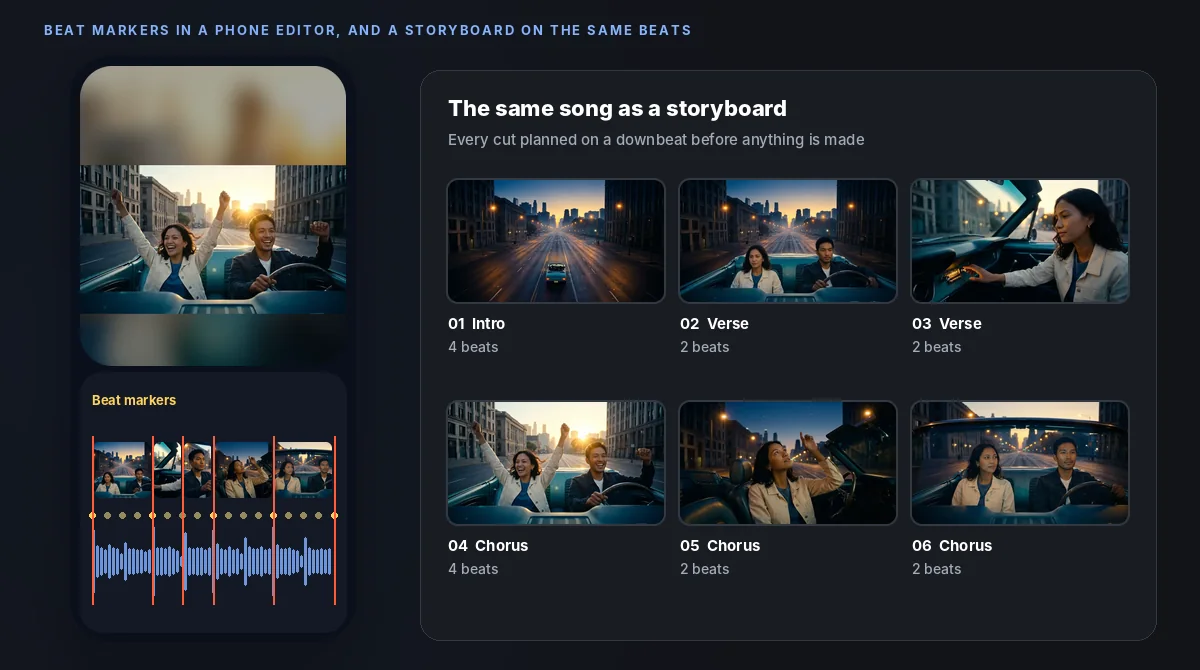
Muvora no edita material grabado ni admite clips subidos. Empieza un paso antes, solo con la canción. Subes la pista terminada (MP3, WAV, M4A, AAC o FLAC, de hasta 8 minutos); un análisis gratuito encuentra el tempo, cada beat y tiempo fuerte, las secciones y los drops; y un director de IA escribe un storyboard con un plano para cada tramo entre cortes. Los cortes en sí vienen del código, no de la IA: en los tiempos fuertes, en cada cambio de sección y cada drop, más largos en las partes tranquilas y más rápidos en los estribillos.
Lees y editas el storyboard gratis, y luego pagas créditos para generarlo, desde 38 créditos por segundo terminado, con el precio exacto mostrado antes. Lo que vuelve es un MP4 normal a 24 fotogramas por segundo, video H.264 con audio AAC, a 720p o 1080p, con tu canción subida como banda sonora; un render 16:9 da versiones 16:9, 9:16 y 1:1 más un loop de Canvas de 8 segundos. Así que entra directamente en cualquier editor de esta lista: añade una tarjeta de título, intercala una toma en directo que grabaste o corta un teaser para Reels.
- Ideal para: una canción sin material todavía, cuando quieres que se planifique y corte sobre el beat el video entero por ti.
- Puntos fuertes: los cortes caen en los tiempos fuertes sin colocar un solo marcador a mano; archivos panorámicos, verticales, cuadrados y de Canvas a partir de un render 16:9; un storyboard gratis que cambiar antes de gastar ningún crédito; planos regenerados, intercambiados o mostrados como imágenes fijas en la página de revisión.
- Contrapartidas: no puede cortar material que filmaste, no tiene una línea de tiempo fotograma a fotograma y no añade títulos, barras ni grano. Para eso, lleva su exportación a un editor.
Parte de un video que ya va sobre el beat
Sube la canción y lee gratis un storyboard plano a plano sincronizado con sus tiempos fuertes. Genéralo y termínalo en el editor que prefieras. La página del creador de videos sincronizados con el beat muestra cómo se planifican los cortes.
DaVinci Resolve: un estudio completo, gratis para empezar
DaVinci Resolve, de Blackmagic Design, reúne edición, corrección de color, efectos visuales y postproducción de audio en una sola aplicación, y su versión principal es gratuita. Funciona en Windows, Mac y Linux (página de Blackmagic), y también hay una versión para iPad (SlashGear). DaVinci Resolve Studio es la versión de pago, una compra única con las funciones premium y las herramientas de IA (Imaging Resource); el reportaje de PetaPixel sobre la versión 21 incluye entre los extras de Studio más funciones de IA y la edición más allá de 4K, lo que deja un video musical en 4K al alcance de la versión gratuita.
Para música, la versión 20 añadió AI Detect Music Beats, que analiza un clip de música y coloca un marcador en cada beat al que pueden ajustarse los clips (anuncio de Blackmagic, vía RedShark News). Guías sobre ella, como la de DaVinci Resolve Club, la describen como una función de Studio, así que comprueba antes de contar con ella en la versión gratuita. Sin ella, el generador de marcadores de beats gratuito convierte un tempo en un marcador en cada beat o compás, como un archivo EDL que Resolve importa.
- Ideal para: artistas que quieren una sola aplicación gratuita para el corte, la corrección de color y el sonido, y están dispuestos a aprenderla.
- Ten en cuenta: una curva de aprendizaje más empinada que la de un editor de móvil, y un ordenador lo bastante potente para el material que grabes.
Adobe Premiere: la línea de tiempo de la industria, ahora también en iPhone
El editor de Adobe quitó «Pro» de su nombre con la versión 26 en enero de 2026 (PetaPixel), así que Premiere Pro es ahora Adobe Premiere. La app de escritorio funciona en Windows y Mac (requisitos de Adobe) y se vende por suscripción, sola o en un plan de Creative Cloud, con una prueba gratuita de siete días (Adobe). Muchos editores profesionales trabajan con ella, lo que importa cuando vayas a pasar el proyecto a un colorista o a un editor más adelante.
En escritorio, la ayuda de Adobe explica cómo colocar marcadores a mano: pulsa M en el cursor, mientras suena la canción, para marcar cada beat o tiempo fuerte (ayuda de Adobe). Su función Remix remodela una pista de música para ajustarla a la duración de un video (ayuda de Adobe), lo que va bien para música de fondo, no para un video musical, donde la canción debe permanecer entera. La app Premiere aparte para iPhone, gratuita desde su lanzamiento en septiembre de 2025 (PetaPixel), tiene Beat Detection: muestra los beats de la canción como marcadores a los que se ajustan los clips, con la opción de elegir cuántos beats marcar (ayuda de Adobe).
- Ideal para: editores que ya trabajan en las apps de Adobe y proyectos que pasarán entre varias personas.
- Ten en cuenta: una suscripción mensual para la app de escritorio, y marcar tú mismo los beats en escritorio.
Final Cut Pro: una cuadrícula de beats en Mac e iPad
Final Cut Pro es el editor profesional de Apple para Mac e iPad. En Mac se sigue vendiendo como compra única en la Mac App Store, y desde enero de 2026 también forma parte de Apple Creator Studio, una suscripción con prueba gratuita que lo agrupa con Logic Pro y Pixelmator Pro (Apple Newsroom).
Su Beat Detection es la función más pensada para videos musicales de esta lista. Activada en un clip de música, dibuja una cuadrícula en la línea de tiempo: las partes de la canción cuando estás alejado, luego compases y beats individuales al acercarte, con magnetismo para que los puntos de edición se ajusten a la cuadrícula. La ayuda de Apple señala que la cuadrícula es más precisa en canciones en 4/4 y sugiere acortar una canción quitando partes enteras para que la edición siga siendo musical (ayuda de Apple). La misma función está en Final Cut Pro para iPad (ayuda de Apple), que también tiene Montage Maker para montar un montaje con tus clips (ayuda de Apple).
- Ideal para: artistas con un Mac o un iPad que quieren ver los compases y las secciones de la canción mientras cortan.
- Ten en cuenta: solo hardware de Apple, y revisar la cuadrícula en canciones que no estén en 4/4.
CapCut: cortes sobre el beat en escritorio y móvil
CapCut, de ByteDance, funciona en Windows y Mac, en la web y en iPhone y Android, y es gratis para empezar, con niveles de pago Standard y Pro (ayuda de CapCut) cuyos precios, según su ayuda, varían por región, plataforma y promoción (ayuda de CapCut). Es rápido y amigable con las plantillas, por eso tantos artistas cortan en él sus clips verticales cortos.
Su Auto Cut puede cortar los clips de tu línea de tiempo sobre el beat de una canción: Beat Sync en escritorio y Music Beat en la app de móvil, donde eliges una canción de la biblioteca de CapCut o de tu dispositivo. La ayuda de CapCut dice que Auto Cut no está en CapCut Web y que el nombre y la disponibilidad de la función pueden variar según la región. Muvora como alternativa a CapCut compara ambos en detalle.
- Ideal para: ediciones rápidas de clips que filmaste, sobre todo verticales para Reels, Shorts y TikTok.
- Ten en cuenta: ordenar a mano los cortes automáticos, ya que un corte en cada beat es más cargado de lo que quieren la mayoría de las estrofas.
Edits: el editor gratuito de Instagram para Reels
Edits es el editor de video propio de Instagram, lanzado gratis para iPhone y Android en abril de 2025: inicias sesión con tu cuenta de Instagram y las exportaciones no llevan marca de agua (TechCrunch). Está pensado para el video vertical que usan los Reels, y en noviembre de 2026 Instagram lo llevó al escritorio, primero en Mac (TechCrunch). Desde entonces también ha ganado marcadores de beats: añade una pista de música y Edits coloca marcadores en sus beats para que cortes sobre ellos (Beebom).
- Ideal para: artistas que filman con el móvil y publican sobre todo en Instagram.
- Ten en cuenta: un editor hecho primero para clips verticales; un video musical panorámico largo cabe mejor en un editor de escritorio completo.
Filmora: sincronización automática con el beat para principiantes
Wondershare Filmora es un editor de escritorio para Windows y Mac dirigido a quienes empiezan a editar. Su AI Auto Beat Sync analiza una canción y ordena tus clips a su ritmo, en Windows (guía de Filmora) y en Mac (guía de Filmora). Su propio sitio dice que los videos exportados desde la versión gratuita llevan una marca de agua de Filmora que un plan de pago elimina (Filmora).
- Ideal para: un primer video musical en un ordenador, cuando quieres que la app haga la sincronización con el beat.
- Ten en cuenta: un plan de pago antes de publicar, para que la marca de agua no acabe en tu lanzamiento.
iMovie y Shotcut: gratuitos y sencillos
iMovie es el editor gratuito de Apple para Mac, iPhone e iPad (Apple), y un proyecto empezado en un iPhone puede pasar a un iPad para terminarlo. Su ficha de la App Store describe Magic Movie, que crea un video a partir de un álbum de clips con títulos, transiciones y música, y storyboards para tipos de video habituales (App Store); los marcadores de beats no figuran entre las funciones que Apple indica, así que cortas de oído sobre la forma de onda.
Shotcut es un editor gratuito y de código abierto para Windows, Mac y Linux (Shotcut). Los marcadores de la línea de tiempo llegaron en la versión 21.10.31: pulsa M mientras suena la canción para dejar uno en cada tiempo fuerte (notas de la versión de Shotcut). Desde la versión 21.12 los clips se ajustan a los marcadores (notas de la versión), que es todo lo que necesita realmente una edición con cortes sobre el beat.
- iMovie es ideal para: un primer video musical sencillo en dispositivos Apple, sin coste.
- Shotcut es ideal para: un editor gratuito que funciona en cualquier sitio, Linux incluido, para artistas que no les importa marcar los beats ellos mismos.
Canva: sincronización con el beat dentro de una herramienta de diseño
Canva trata un video como un diseño, con plantillas, tipografía y fotos, y funciona en un navegador con apps para Windows, Mac, iPhone y Android (Canva). Su Beat Sync encuentra los beats de una pista, en audio de hasta 10 minutos, los convierte en puntos de ajuste en la pista de audio y ofrece una opción Sync now que alinea tus páginas con la música por ti (ayuda de Canva); Canva incluye Beat Sync entre sus funciones Pro (Canva).
- Ideal para: tarjetas de letra, promos diseñadas y publicaciones sociales que combinen con la portada.
- Ten en cuenta: una línea de tiempo pensada primero para el diseño; las ediciones largas y cargadas de material se llevan mejor en un editor completo.
Marcadores de beats, cuadrículas de beats y sincronización automática: qué te da cada uno
Los editores ayudan con el beat de cuatro maneras distintas, y la diferencia importa más que cualquier otra función en un video musical. Un marcador te muestra dónde está un beat; un corte automático sobre el beat decide por ti que ahí va un corte. Una canción a 120 BPM tiene un beat cada medio segundo, así que cortar en cada uno durante tres minutos supone unos 360 cortes. Un corte en cada tiempo fuerte, cada compás de 4/4, llega cada 2 segundos, y eso ya es rápido para una estrofa.
| Tipo | Lo que obtienes | Dónde | A tener en cuenta |
|---|---|---|---|
| Marcadores a mano | Pulsas una tecla en cada beat o tiempo fuerte mientras suena la canción | Premiere en escritorio, Shotcut y casi todos los editores | Lento en una canción larga: marca solo los tiempos fuertes y compruébalos al principio, en el medio y al final |
| Marcadores de beats detectados | La app marca cada beat; tú eliges dónde cortar | DaVinci Resolve Studio, Premiere en iPhone, Edits, los puntos de ajuste de Canva | No todos los beats merecen un corte: elige los tiempos fuertes y los cambios de sección |
| Una cuadrícula de beats con partes de la canción | Partes de la canción, compases y beats dibujados en la línea de tiempo | Final Cut Pro en Mac e iPad | Más precisa en canciones en 4/4, dice Apple |
| Cortes automáticos sobre el beat | La app corta tus clips al ritmo por ti | Auto Cut de CapCut, Auto Beat Sync de Filmora, Sync now de Canva | Demasiados cortes para las secciones tranquilas: aclárelos a mano |
Compás 1
Compás 2
Compás 3
Compás 4

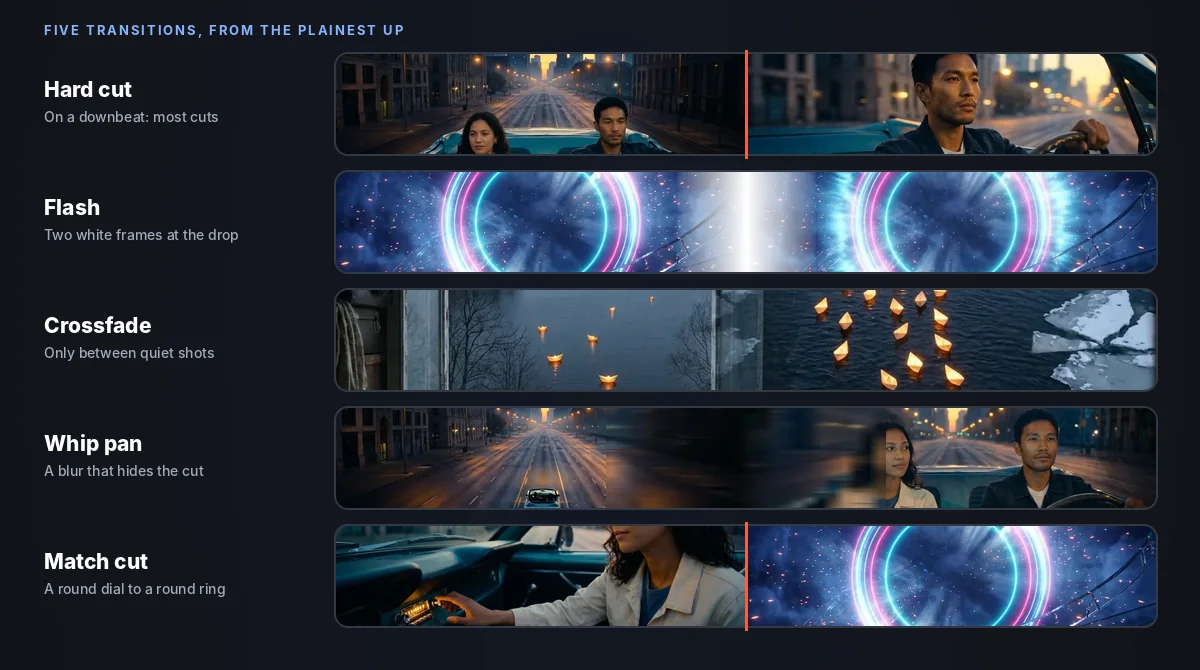
Cuánto debe mantenerse cada plano, las cuentas de compases en segundos y fotogramas y las técnicas más allá del corte sencillo están en cómo editar un video musical al ritmo. Cuando un corte necesita algo más que un corte, transiciones en videos musicales cubre los destellos, barridos y match cuts que caen sobre un beat.
Cómo elegir un editor y preparar la edición de un video musical
- 01
Decide qué vas a editar
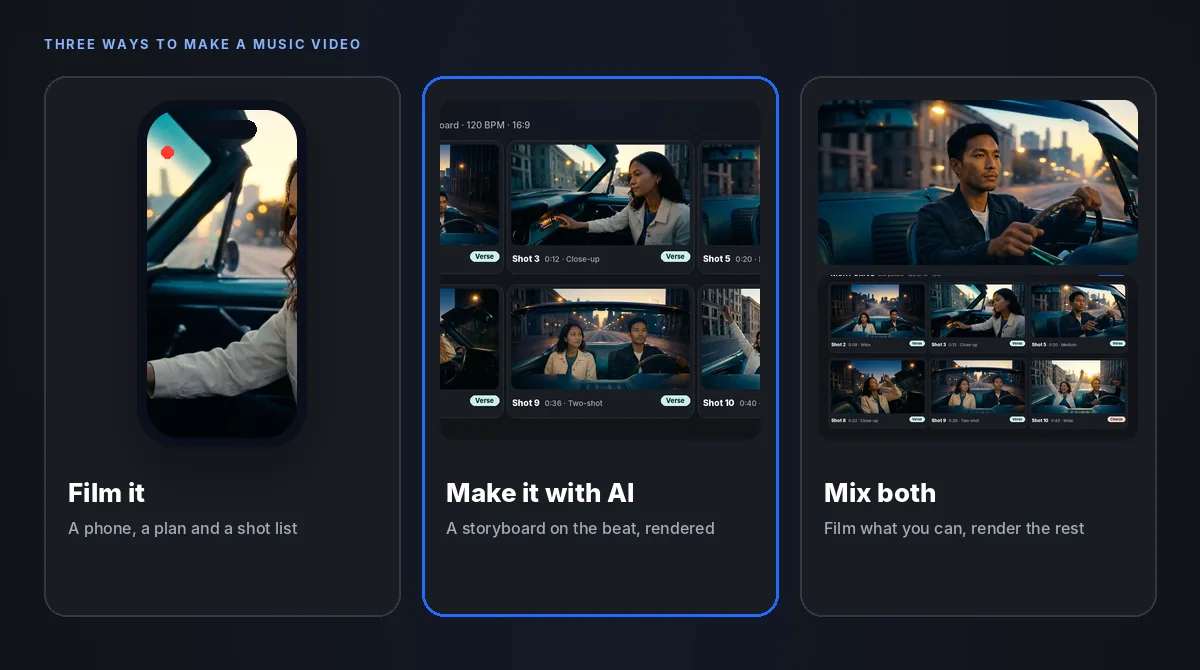
El material que filmaste necesita un editor de verdad. Un video que Muvora generó para la canción ya está cortado sobre el beat y solo necesita un editor para títulos, clips extra o teasers. Una mezcla de ambos necesita un editor que maneje varias pistas de video.
- 02
Elige según el dispositivo en el que vas a editar
En un ordenador con Windows o Linux, mira DaVinci Resolve, Shotcut o Filmora; en un Mac o un iPad, también Final Cut Pro o iMovie; en un móvil, CapCut, Edits o Premiere para iPhone.
- 03
Comprueba qué se reserva la versión gratuita
Antes de dedicar horas, exporta una prueba de diez segundos desde la versión gratuita y busca una marca de agua, una resolución menor o una función que necesites y falte, como los marcadores de beats.
- 04
Ajusta el proyecto al material
Fija la frecuencia de fotogramas y el tamaño del proyecto según el material principal antes de importar nada: 24 fps para una exportación de Muvora o un rodaje de estilo cinematográfico, 1920 x 1080 o 3840 x 2160 para panorámico.
- 05
Coloca el máster final en cero
Pon la canción masterizada en el primer fotograma de la línea de tiempo y bloquea su pista, para que nada pueda desplazarla. Nunca edites sobre una mezcla provisional que vayas a cambiar después.
- 06
Marca los tiempos fuertes y los cambios de sección
Usa la detección de beats del editor o marca los marcadores mientras suena la canción, y luego comprueba unos cuantos contra la forma de onda al principio, en el medio y al final.
- 07
Corta y luego haz cada formato que vayas a publicar
Corta sección por sección, mira toda la edición a velocidad real y luego exporta el video panorámico y una versión vertical reencuadrada, en lugar de un archivo panorámico apretado en una pantalla alta.
Ajustes de exportación que funcionan para un video musical
Todos los editores de aquí pueden exportar un MP4 con video H.264 y audio AAC, la combinación que aceptan YouTube, Instagram, TikTok y casi todos los reproductores. Mantén la frecuencia de fotogramas a la que editaste, exporta con el audio del máster final y no con una copia recodificada, y haz de la versión vertical una exportación propia con el sujeto reencuadrado para una pantalla alta.
| Ajuste | Panorámico (YouTube) | Vertical (Reels, Shorts, TikTok) |
|---|---|---|
| Formato y tamaño | 16:9 a 1920 x 1080, o 3840 x 2160 | 9:16 a 1080 x 1920 |
| Frecuencia de fotogramas | La del proyecto, sin cambios (24, 25 o 30 fps) | La misma que la versión panorámica |
| Video | H.264 en un archivo MP4 | H.264 en un archivo MP4 |
| Audio | AAC del máster final | AAC del máster final |
| Tasa de bits | Lo bastante alta para la resolución: calcúlala por tamaño | Lo bastante alta para que las escenas oscuras no se pixelen |
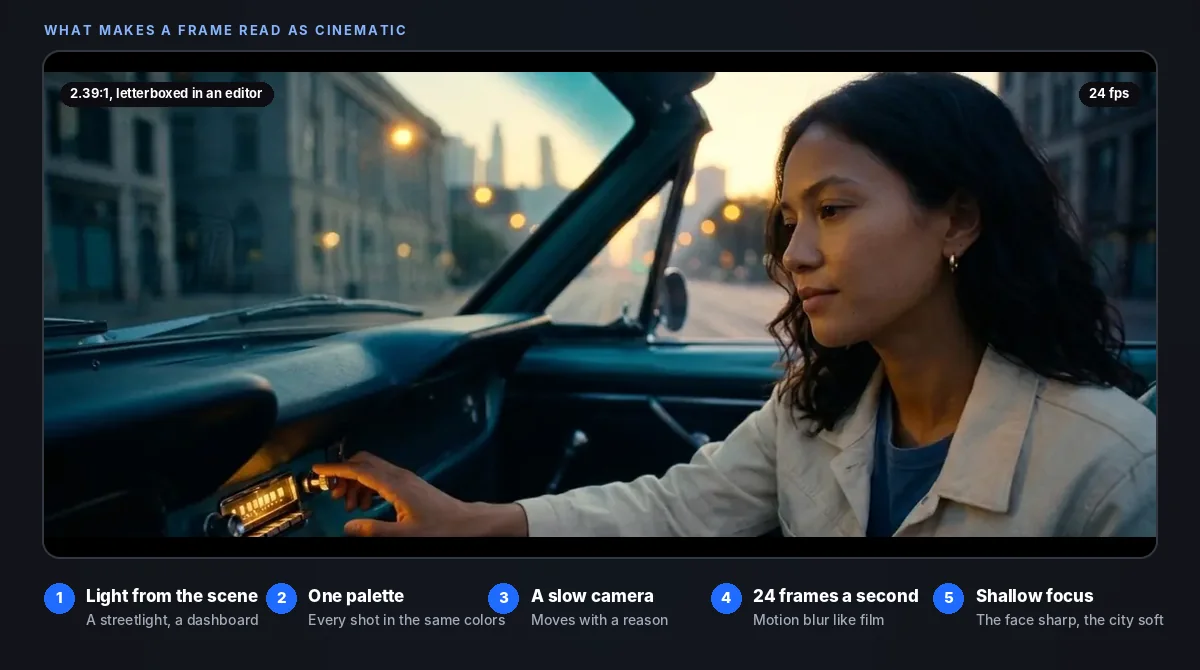
Los tamaños, duraciones y límites de cada plataforma están en especificaciones de video para redes sociales, y el verificador de zonas seguras muestra dónde los botones de cada app cubren un fotograma vertical. Si la versión panorámica debe parecer una película, cómo hacer que un video musical parezca cinematográfico cubre las barras de letterbox, la corrección de color y el aspecto de 24 fps.
Obtén primero el video y termínalo donde quieras
Muvora hace el video entero a partir de tu canción, cortado en los tiempos fuertes; un render panorámico te da también las versiones vertical y cuadrada. Lee el storyboard y mira el precio gratis antes de decidir.
Escrito por el equipo de Muvora. Última actualización: 16 de noviembre de 2026. ¿Ves algo desactualizado? Escríbenos a [email protected].