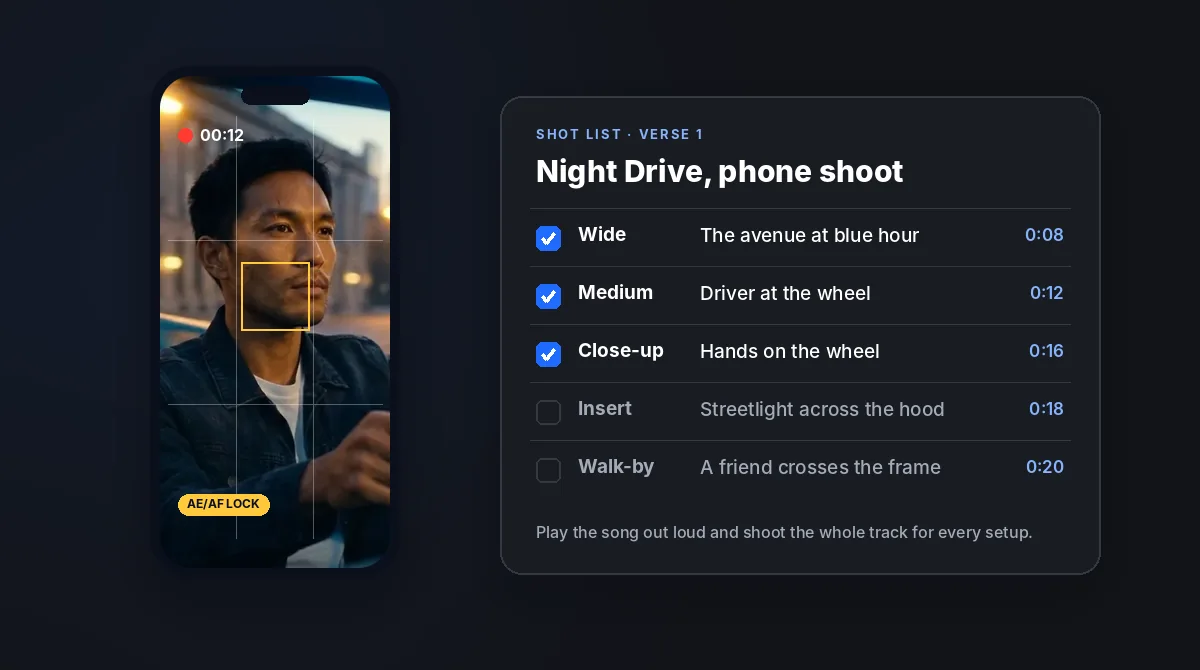
La respuesta corta
Para hacer un video musical en CapCut, empieza un proyecto, añade tu canción antes que cualquier clip y activa los marcadores de beats (en la app de móvil, toca la canción, luego Beats y luego Auto Generate) para que unos puntos marquen el ritmo. Recorta cada clip para que empiece en un marcador de tiempo fuerte, mantén los planos más tiempo en las estrofas y corta más rápido en los estribillos, revisa cada subtítulo y exporta a la frecuencia de fotogramas de tus clips.
- Pon primero la canción en la línea de tiempo y no la muevas nunca: cada corte se mide contra ella.
- Los marcadores de beats muestran dónde caen los beats; tú sigues eligiendo cuáles reciben un corte, sobre todo los tiempos fuertes.
- Fija el formato (9:16 o 16:9) antes de editar, no después.
- Los subtítulos automáticos son un borrador: corrige cada línea con tu hoja de letra.
- Los menús de CapCut cambian entre versiones, así que busca la función, no el botón exacto.
En esta página (8 secciones)MostrarOcultar
- 1.Qué tener listo antes de abrir CapCut
- 2.Paso a paso: un video musical en CapCut
- 3.Marcadores de beats en CapCut, en móvil y en ordenador
- 4.Cortar los clips sobre el beat
- 5.Letra, texto y subtítulos automáticos
- 6.9:16 o 16:9: fijar el lienzo
- 7.Ajustes de exportación para un video musical
- 8.Salta el corte, o termina un video de Muvora en CapCut
- Preguntas
Qué tener listo antes de abrir CapCut
Cuatro cosas hacen que la edición vaya rápido. El máster final de la canción, como WAV o un archivo de alta calidad, porque cada corte que hagas se sincroniza con él y cambiarlo después lo mueve todo. Los clips: material que filmaste, fotos o video que hayas generado en otro sitio. La hoja de letra, escrita, para contrastar los subtítulos. Y el tempo de la canción, para saber cuánto dura un compás antes de empezar a recortar.
Decide dónde se verá primero el video. Una edición vertical 9:16 es para Shorts, Reels y TikTok; una edición panorámica 16:9 es el video de YouTube. Son ediciones distintas, no un mismo video apretado en dos formatos, así que si necesitas ambas, planea cortar primero la panorámica y reencuadrar a partir de ella una versión vertical. Los tamaños y límites de cada plataforma están en especificaciones de video para redes sociales.
| Versión | Ayuda con el beat, según la describen sus fuentes | Conviene a |
|---|---|---|
| App de móvil (iPhone, Android) | Auto Beats: marcadores amarillos en la forma de onda de la canción; la opción Music Beat de Auto Cut corta los clips sobre el beat | Ediciones verticales de material grabado con el mismo móvil |
| App de escritorio (Windows, Mac) | La opción Beat Sync de Auto Cut corta los clips de la línea de tiempo sobre la música | Ediciones panorámicas más largas, más pistas, exportación en 2K y 4K donde el ordenador lo permita |
| CapCut en un navegador | Un botón Add beat y detección automática de beats en la barra de herramientas de la línea de tiempo; sin Auto Cut a principios de 2026 | Ediciones rápidas en un ordenador sin instalar nada |
Fuentes: el reportaje de la App Store de Apple sobre CapCut para Auto Beats de la app de móvil, la ayuda de Auto Cut de CapCut para Beat Sync, Music Beat y la versión de navegador, y la guía de CapCut sobre su editor en línea para los botones de beats del navegador. La ayuda de CapCut también dice que Auto Cut puede aparecer solo en algunas regiones o en despliegues por fases (ayuda de CapCut), así que si tu app no muestra una función, actualízala y vuelve a mirar antes de dar por hecho que ha desaparecido.
Tap tempoMarca el pulso con la canción durante unos compases para obtener su tempo y saber cuánto dura un compás antes de recortar un solo clip.Paso a paso: un video musical en CapCut
El orden importa más que cualquier botón. Primero la canción, segundo el formato, tercero los marcadores, y solo entonces los clips, para que cada recorte que hagas sea contra algo fijo.
- 01
Empieza un proyecto con tus clips
Crea un proyecto nuevo e importa los clips que pienses usar, más o menos en el orden de la historia de la canción. No recortes nada todavía; cortarás sobre la música en un paso posterior.
- 02
Fija la relación de aspecto antes de editar
Elige 9:16 para un video vertical o 16:9 para panorámico en el ajuste de relación del proyecto, para que cada clip esté encuadrado para la pantalla en que se reproducirá desde el primer corte.
- 03
Añade la canción justo al principio
Añade tu propio máster desde el dispositivo, colócalo en el primer fotograma de la línea de tiempo y deja su inicio intacto, para que el 0:00 de la canción sea el 0:00 del video.
- 04
Marca los beats
Selecciona la canción y activa los marcadores de beats automáticos, o añade marcadores a mano en cada tiempo fuerte mientras suena. Comprueba unos cuantos con la forma de onda al principio, en el medio y al final.
- 05
Recorta cada clip hasta un marcador
Mueve el cursor a un marcador de tiempo fuerte, divide o recorta el clip ahí y repite. Mantén los planos dos compases o más en las estrofas y corta en cada compás en el estribillo.
- 06
Añade texto y subtítulos, y luego corrígelos
Ejecuta los subtítulos automáticos o escribe la letra, y luego corrige cada línea con la hoja de letra y mantén el texto lejos de la parte inferior de un fotograma vertical, donde las apps ponen sus botones.
- 07
Míralo a velocidad real y ajusta
Reproduce toda la edición sin parar. Un corte que se siente tardío suele necesitar adelantarse uno o dos fotogramas; un estribillo que se siente plano suele necesitar planos más cortos, no más efectos.
- 08
Exporta con los ajustes correctos
Exporta a 1080p y a la frecuencia de fotogramas con que se hicieron tus clips, elimina cualquier clip final que añadiera CapCut y reproduce el archivo exportado una vez antes de publicarlo.

Sáltate la página en blanco
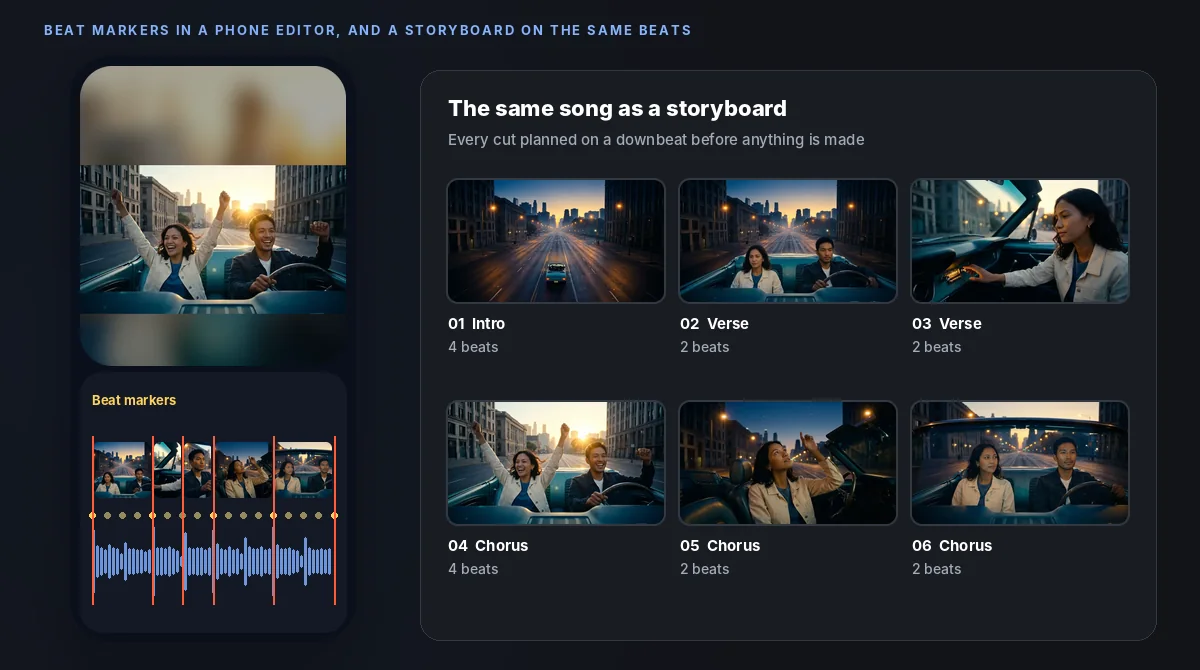
Sube tu canción y el director de IA de Muvora planifica un storyboard plano a plano sobre el ritmo. Edita cada plano gratis y paga solo si renderizas.
Marcadores de beats en CapCut, en móvil y en ordenador
En un móvil, el reportaje de la App Store de Apple sobre CapCut describe la función que llama Auto Beats: añade una banda sonora, toca la pista en la línea de tiempo para abrir su menú, desliza hasta Beats y activa Auto Generate. Aparecen entonces puntos amarillos a lo largo de la forma de onda del audio, y los usas como los lugares donde cortar. Los nombres de los menús cambian entre versiones y regiones, así que si Beats no está, mira en el menú que se abre al seleccionar la canción.
En un navegador, la guía de CapCut sobre su editor en línea describe dos botones en la barra de herramientas de la línea de tiempo una vez seleccionado el audio: Add beat (un icono de bandera) pone un marcador donde está el cursor, y la detección de beats (una bandera con una A) marca los beats automáticamente. En la app de escritorio, Auto Cut ofrece Beat Sync, que analiza la canción y corta los clips de la línea de tiempo en una secuencia sincronizada con el ritmo. Auto Cut hace los cortes por ti, mientras que los marcadores solo te muestran dónde podrían ir, y para un video musical lo segundo suele ser el mejor comienzo.
Compás 1
Compás 2
Compás 3
Compás 4
Marcadores en cada beat te dan muchos más lugares donde cortar de los que necesita un video musical. En 4/4, cuatro beats hacen un compás, así que cuando los puntos caen en cada beat, cortar en cada cuarto punto pone un corte en cada compás, y en cada octavo punto en cada segundo compás. Encuentra el primer tiempo fuerte (el 1 marcado desde el que contarías, normalmente donde entran la batería o el acorde principal) y cuenta desde ahí. Los marcadores automáticos siguen lo que oye el software, así que en una intro escasa o en una canción tocada sin clic pueden saltarse un beat o caer en un contratiempo fuerte: compruébalos con la forma de onda y mueve o añade a mano el que haga falta.
| Tempo | Entre dos marcadores | Cortar cada 4.º marcador (un compás) | Cortar cada 8.º marcador (dos compases) | Un compás a 30 fps |
|---|---|---|---|---|
| 80 BPM | 0,75 s | 3,00 s | 6,00 s | 90 fotogramas |
| 90 BPM | 0,67 s | 2,67 s | 5,33 s | 80 fotogramas |
| 100 BPM | 0,60 s | 2,40 s | 4,80 s | 72 fotogramas |
| 120 BPM | 0,50 s | 2,00 s | 4,00 s | 60 fotogramas |
| 140 BPM | 0,43 s | 1,71 s | 3,43 s | 51,4 fotogramas |
| 160 BPM | 0,38 s | 1,50 s | 3,00 s | 45 fotogramas |
¿Todavía no tienes clips que cortar?
Sube la canción y Muvora encuentra sus beats, tiempos fuertes y secciones, y luego escribe un storyboard con un plano planificado para cada tramo entre cortes. Es gratis de leer y editar; solo pagas créditos si lo generas.
Cortar los clips sobre el beat
Con los marcadores en su sitio, el corte en sí es repetitivo, y eso es buena señal. Acerca la línea de tiempo hasta que los puntos estén bien separados, mueve el cursor a un marcador y divide el clip ahí o arrastra su borde hasta que toque el punto. Acercar importa en un móvil: con el ancho completo de la canción, la punta de un dedo cubre varios fotogramas, y un corte dos o tres fotogramas tarde se lee como descuidado incluso para quien no sabría decir por qué.
- Marca el ritmo por sección, no por marcador. De dos a cuatro compases por plano en la intro y las estrofas, un compás en el estribillo, de medio compás a un compás justo después de un drop. El cambio de ritmo es lo que hace que el estribillo se sienta más grande.
- Guarda el mejor plano para el tiempo fuerte del primer estribillo. Es el momento en que la mayoría de los espectadores todavía está mirando y la canción pide algo nuevo.
- Cambia el encuadre en cada corte. Un plano general después de un primer plano, un primer plano después de uno medio. Dos planos del mismo tamaño cortados juntos parecen un salto, incluso sobre el beat.
- Corta donde empieza una sección. Cada estrofa, estribillo y puente debe empezar con un plano nuevo, para que la imagen diga al espectador que la canción ha avanzado.
- Usa Auto Cut como borrador. Si lo dejas cortarlo todo, aclara después las secciones tranquilas: los cortes automáticos suelen ser más cargados de lo que quiere una estrofa.
- Con mesura en las transiciones y las rampas de velocidad. Los cortes secos llevan mejor el ritmo. Reserva los destellos, los barridos y los cambios de velocidad para un drop o un cambio de sección, donde significan algo.
Las cuentas de compases detrás de estos números, y cómo evitar la deriva por redondeo en una canción larga, están en cómo editar un video musical al ritmo. Para los cortes que necesitan más que un corte (un destello en el drop, un match cut, un barrido), consulta transiciones en videos musicales.
Letra, texto y subtítulos automáticos
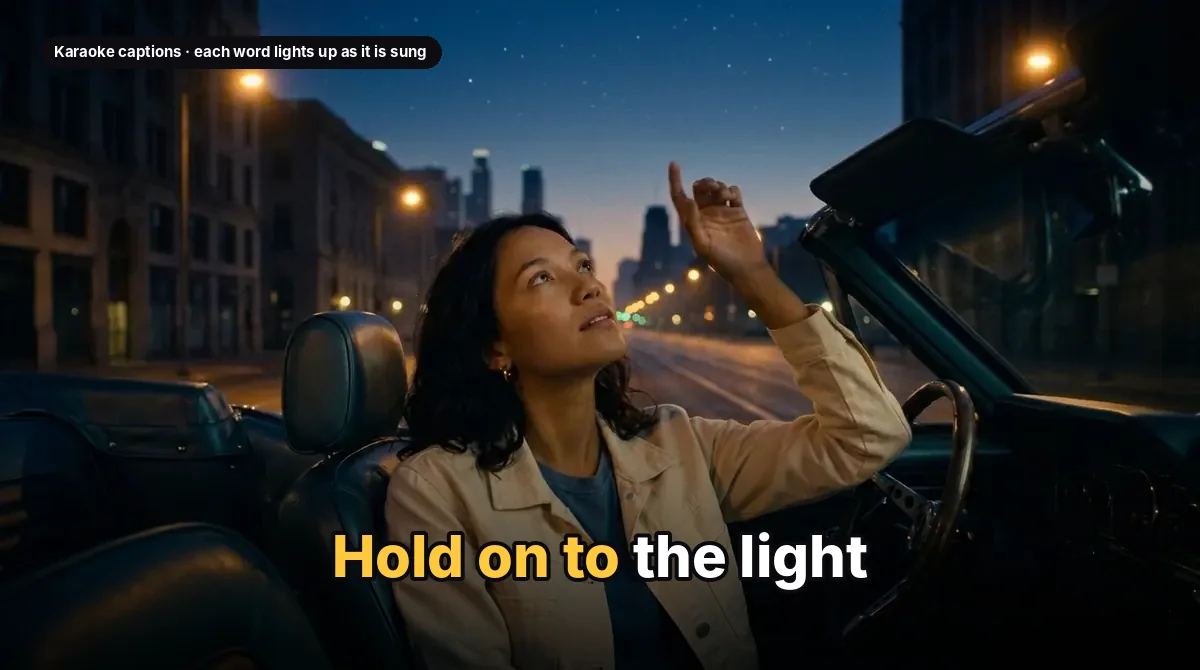
CapCut genera subtítulos a partir del audio en el móvil, en la app de escritorio y en un navegador: en escritorio está en Text y luego Auto captions, donde eliges el idioma y CapCut escribe bloques de subtítulos con tiempo en la línea de tiempo (guía de subtítulos de CapCut). En el navegador también hay una opción Auto lyrics en la pestaña Captions, que según CapCut detecta y transcribe la letra de la canción (CapCut). Tu plan también importa: la propia comparación de planes de CapCut incluye los subtítulos automáticos entre las herramientas de IA de Pro, así que comprueba qué incluye el tuyo.
Trata cada subtítulo automático como un primer borrador. La ayuda de CapCut sobre subtítulos inexactos dice que el reconocimiento de voz puede leer mal las palabras por ruido de fondo, acentos, habla rápida o baja calidad de audio, y las voces cantadas sobre una banda completa o un beat son más difíciles que el habla en los cuatro aspectos. Abre el editor de subtítulos, lee cada línea con tu hoja de letra, corrige la ortografía de nombres y jerga y divide las líneas largas para que no haya más de una frase a la vez en pantalla.
- Muestra una línea justo antes de que se cante, no cuando termina: los espectadores leen más despacio de lo que cantan los cantantes.
- Mantén el texto vertical fuera del cuarto inferior. TikTok, Reels y Shorts ponen ahí el pie de video, el nombre y los botones.
- Una tipografía, un estilo, alto contraste. Una línea blanca con contorno oscuro se lee en cada plano; cinco estilos animados no se leen en ninguno.
- ¿Video con letra o video musical? Si las palabras son lo principal, conviértelas en el diseño; si son un apoyo, mantenlas pequeñas y estables.
9:16 o 16:9: fijar el lienzo
La guía de CapCut sobre relaciones de aspecto te hace pulsar Ratio y elegir un formato: 1:1, 16:9, 9:16 y más. Fíjalo antes de editar, porque la relación decide cómo se encuadra cada clip, y cambiarla al final recorta cabezas y manos que colocaste con cuidado. Cuando un clip no llena el formato nuevo, CapCut puede rellenar el hueco con un color o una copia desenfocada de la imagen en lugar de barras negras.
| Formato | Tamaño | Adónde va | A qué prestar atención |
|---|---|---|---|
| 9:16 vertical | 1080 x 1920 | TikTok, Instagram Reels, YouTube Shorts | Los rostros algo por encima del centro; nada importante en el cuarto inferior |
| 16:9 panorámico | 1920 x 1080 | YouTube, tu sitio web | Espacio para planos generales y lugares; texto lejos de los bordes |
| 1:1 cuadrado | 1080 x 1080 | Publicaciones del feed | El recorte más ajustado de los tres: revisa cada plano |
Convertir una edición panorámica terminada en una vertical es reencuadrar, no redimensionar: repásala plano por plano y mueve cada fotograma para que el rostro o la acción se quede dentro de la ventana alta. Los planos generales de lugares a menudo se ven mejor enteros, sobre un fondo desenfocado de sí mismos, que recortados a una tira. El conversor de video vertical gratuito hace cualquiera de las dos cosas con un solo clip en tu dispositivo, y la calculadora de relación de aspecto muestra cuánto de un fotograma conserva cada recorte.

Ajustes de exportación para un video musical
Exporta a 1080p salvo que todos los clips se grabaran a más. La ficha de la App Store de la app anuncia exportaciones en 4K a 60 fps, pero la ayuda de CapCut dice que 2K y 4K solo aparecen cuando lo permiten el dispositivo, el sistema operativo y el material: en un móvil la etiqueta de resolución está junto al botón Export, y no puedes exportar en 4K si todos tus clips son de 1080p o menos (ayuda de CapCut). La frecuencia de fotogramas se fija en los ajustes de exportación, de 24 hasta 60 fps (CapCut). Mantén la frecuencia con que se hicieron tus clips: 30 para la mayoría del material de móvil, 24 para un rodaje de estilo cinematográfico o un video hecho a 24.
- Resolución 1080p (o la más alta que tengan realmente tus clips), en la relación con la que editaste
- Frecuencia de fotogramas igual que los clips, nunca subida a 60 para una edición de 24 o 30 fps
- El audio de la canción sin cambios: sin pista de música extra, sin bajadas de volumen que no pretendías
- Cualquier clip final de CapCut eliminado del final de la línea de tiempo
- El archivo exportado reproducido una vez de principio a fin, con sonido
- El tamaño, la frecuencia de fotogramas y la duración del archivo comprobados antes de subirlo
La ayuda de CapCut dice que las exportaciones no llevan marca de agua en la mayoría de los casos, y que una marca de agua viene de un clip final que añadió una plantilla, un recurso de stock que exige atribución o la salida por defecto: en un móvil, toca el final de CapCut al final de la línea de tiempo y elimínalo antes de exportar (ayuda de CapCut). Si usaste clips de stock, pegatinas o efectos de la biblioteca de CapCut en un video que vas a monetizar, revisa también sus términos: la comparación de planes de CapCut incluye los recursos de uso comercial entre lo que incluye Pro, y su ayuda dice que el precio de Pro varía según la región.
Comprobador de archivos de videoAbre el archivo exportado en tu dispositivo para ver su resolución, frecuencia de fotogramas, códec, audio y tasa de bits comprobados frente a YouTube, Shorts, TikTok, Reels y Spotify Canvas.Salta el corte, o termina un video de Muvora en CapCut
Todo lo anterior supone que tienes clips que cortar. Si lo único que tienes es la canción, Muvora hace juntas las imágenes y la edición. Lee los beats, tiempos fuertes, secciones y drops de la canción, un director de IA escribe un storyboard con un plano para cada tramo entre cortes, y el video terminado se monta con cada corte en su tiempo fuerte planificado, un corte en cada cambio de sección y un breve destello blanco en cada drop. La banda sonora es tu archivo subido, sin cambios, y el storyboard es gratis de leer y editar antes de pagar nada.
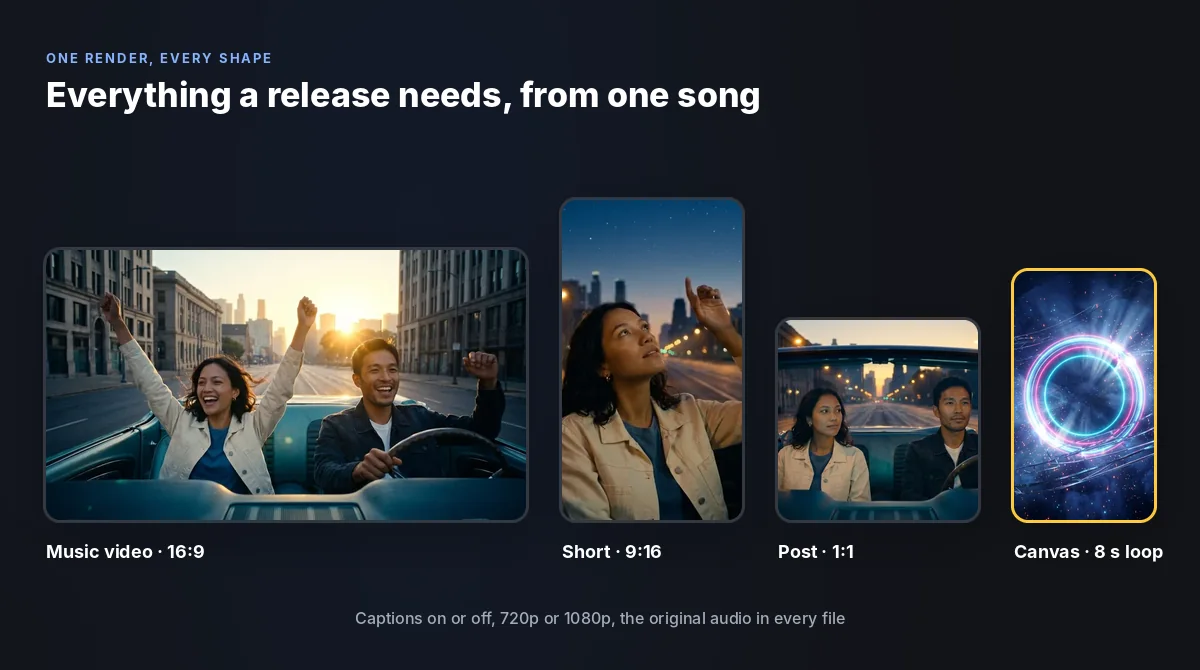
Muvora no edita material que hayas filmado, y no necesitas un editor para terminar sus videos. Pero sus exportaciones son archivos MP4 normales (video H.264 con audio AAC, 24 fotogramas por segundo, a 720p o 1080p), así que se abren en CapCut como cualquier clip cuando quieres una tarjeta de título, una línea de letra propia o un corte de teaser. Importa la exportación como primer clip, no añadas la canción otra vez (el video ya la lleva) y exporta a 24 fps para que cada corte se quede en su fotograma. Un render 16:9 te da el video panorámico más el vertical, el cuadrado y un loop de Canvas de 8 segundos; un render 9:16 da las versiones vertical, cuadrada y de Canvas pero no la panorámica.
Para una comparación lado a lado de los dos enfoques, consulta Muvora como alternativa a CapCut. Para todos los demás editores, de DaVinci Resolve a iMovie, y las herramientas de beats que ofrece cada uno, consulta las mejores apps de edición de video para videos musicales.
Obtén un video ya cortado sobre el beat
Sube tu canción, lee el storyboard gratis y luego genera una vez en 16:9 para obtener el video panorámico, una versión vertical, una versión cuadrada y un loop de Canvas. Abre cualquiera de ellos en CapCut después si quieres añadir texto.
Escrito por el equipo de Muvora. Última actualización: 17 de noviembre de 2026. ¿Ves algo desactualizado? Escríbenos a [email protected].