Des marqueurs de beat à partir d'un BPM, prêts pour votre timeline
Saisissez le tempo, la cadence d'images et l'endroit où tombe le premier temps de la première mesure, et obtenez un marqueur sur chaque temps ou toutes les quelques mesures, avec son timecode et son numéro d'image. Importez-les dans DaVinci Resolve en EDL, ouvrez-les dans un tableur ou copiez les timecodes, et coupez sur la musique au lieu de deviner.
Gratuit, sans inscription. Fonctionne dans votre navigateur : rien n'est importé.
90 marqueurs
Un toutes les mesure : 2 s d'écart, 48 images à 24 fps. Le dernier tombe à 2:58.00, 01:02:58:00.
| Mesure.temps | Secondes | Timecode | Image |
|---|---|---|---|
| 1.1 | 0,000 | 01:00:00:00 | 0 |
| 2.1 | 2,000 | 01:00:02:00 | 48 |
| 3.1 | 4,000 | 01:00:04:00 | 96 |
| 4.1 | 6,000 | 01:00:06:00 | 144 |
| 5.1 | 8,000 | 01:00:08:00 | 192 |
| 6.1 | 10,000 | 01:00:10:00 | 240 |
| 7.1 | 12,000 | 01:00:12:00 | 288 |
| 8.1 | 14,000 | 01:00:14:00 | 336 |
| 9.1 | 16,000 | 01:00:16:00 | 384 |
| 10.1 | 18,000 | 01:00:18:00 | 432 |
| 11.1 | 20,000 | 01:00:20:00 | 480 |
| 12.1 | 22,000 | 01:00:22:00 | 528 |
| 13.1 | 24,000 | 01:00:24:00 | 576 |
| 14.1 | 26,000 | 01:00:26:00 | 624 |
| 15.1 | 28,000 | 01:00:28:00 | 672 |
| 16.1 | 30,000 | 01:00:30:00 | 720 |
| 17.1 | 32,000 | 01:00:32:00 | 768 |
| 18.1 | 34,000 | 01:00:34:00 | 816 |
| 19.1 | 36,000 | 01:00:36:00 | 864 |
| 20.1 | 38,000 | 01:00:38:00 | 912 |
| 21.1 | 40,000 | 01:00:40:00 | 960 |
| 22.1 | 42,000 | 01:00:42:00 | 1008 |
| 23.1 | 44,000 | 01:00:44:00 | 1056 |
| 24.1 | 46,000 | 01:00:46:00 | 1104 |
| 25.1 | 48,000 | 01:00:48:00 | 1152 |
| 26.1 | 50,000 | 01:00:50:00 | 1200 |
| 27.1 | 52,000 | 01:00:52:00 | 1248 |
| 28.1 | 54,000 | 01:00:54:00 | 1296 |
| 29.1 | 56,000 | 01:00:56:00 | 1344 |
| 30.1 | 58,000 | 01:00:58:00 | 1392 |
| 31.1 | 60,000 | 01:01:00:00 | 1440 |
| 32.1 | 62,000 | 01:01:02:00 | 1488 |
32 affichés sur 90. Les fichiers contiennent tous les marqueurs.
Placer les marqueurs dans votre logiciel de montage
- Réglez cet outil sur la cadence d'images et le timecode de départ de votre timeline.
- DaVinci Resolve : dans le Media Pool, faites un clic droit sur la timeline, puis Timelines, Import, Timeline Markers from EDL, et choisissez le fichier .edl. Les mesures arrivent en bleu, les autres temps en vert.
- Premiere Pro et les autres : le CSV convient à une extension ou à un script d'import de marqueurs ; sans cela, saisissez un timecode dans l'affichage du timecode de la tête de lecture et appuyez sur M pour y poser un marqueur.
Vous préférez ne pas compter les temps ? Muvora repère chaque premier temps du morceau et construit un storyboard coupé dessus.
Importer un morceauImporter un nouveau morceauMorceau terminé ? Importez-le et Muvora planifie toute la vidéo sur son rythme. Le storyboard est gratuit.
Créer la vidéoImporter un nouveau morceauComment utiliser : Générateur de marqueurs de beat
- 01
Saisissez le tempo et le morceau
Saisissez le BPM, la durée du morceau en minutes et secondes, et le moment où l'on entend le premier temps (le 1 de la mesure 1), en secondes.
- 02
Alignez-vous sur votre timeline
Choisissez la métrique, la cadence d'images de la timeline et son timecode de départ : 01:00:00:00 pour une nouvelle timeline Resolve, 00:00:00:00 pour la plupart des autres éditeurs.
- 03
Choisissez la fréquence
Un marqueur sur chaque temps pour une coupe serrée, ou un toutes les 1, 2, 4 ou 8 mesures pour dessiner les phrases et les sections.
- 04
Exportez les marqueurs
Téléchargez l'EDL et importez-le dans Resolve, emportez le CSV dans un tableur ou un script de marqueurs, ou copiez les timecodes bruts.
Du BPM au timecode, image par image
Un temps dure 60 divisé par le BPM en secondes : 0,5 s à 120 BPM, donc une mesure à 4/4 dure 2 secondes, soit 48 images à 24 i/s. Le générateur ajoute le décalage du premier temps, calcule chaque temps en temps réel, arrondit chacun à l'image la plus proche et écrit le timecode de cette image. Chaque marqueur est placé depuis le début du morceau et non depuis le marqueur précédent : l'arrondi ne s'accumule donc jamais sur un long montage.
- Secondes à trois décimales
- L'image la plus proche pour chaque marqueur
- Aucune dérive sur un long morceau
23,976, 29,97 et 59,94 sans mauvaise surprise
Une vidéo à 23,976, 29,97 ou 59,94 i/s tourne 0,1 % plus lentement que son chiffre rond : le timecode sans drop-frame compte donc 24, 30 ou 60 images par seconde de timecode alors que la musique garde le temps réel. L'outil place chaque marqueur sur l'image où le temps tombe réellement et nomme cette image en timecode sans drop-frame : un temps situé à 176 secondes du début du morceau se lit 00:02:55:25 à 29,97, et non 00:02:56:00. Réglez la même cadence que votre timeline et les marqueurs tombent sur les temps que vous entendez.
- 23,976, 24, 25, 29,97, 30, 50, 59,94 et 60 i/s
- Timecode sans drop-frame à la cadence nominale
- Images placées en temps réel
Dans DaVinci Resolve, comme marqueurs de timeline
L'EDL suit la structure que Resolve écrit lui-même quand il exporte des marqueurs de timeline : un événement par marqueur, long d'une image, avec une couleur et un nom comme Bar 9. Dans le Media Pool, faites un clic droit sur la timeline et choisissez Timelines, Import, Timeline Markers from EDL ; les mesures arrivent en bleu et les temps qui les séparent en vert. Un EDL numérote ses événements jusqu'à 999 : pour un long morceau rapide, marquez chaque mesure, ou utilisez le CSV.
- Mesures en bleu, temps en vert
- Des noms comme Bar 9 et Bar 9 beat 3
- CSV et timecodes bruts pour les autres éditeurs

Fini le comptage : Muvora lit les temps dans l'audio
Un BPM donne une grille régulière, mais un morceau joué pousse et tire contre elle. Importez le titre et Muvora trouve chaque temps et chaque premier temps dans l'audio lui-même, coupe le storyboard dessus avec une coupe à chaque changement de section et chaque drop, et assemble la vidéo terminée sur le beat. Le storyboard est gratuit à modifier avant le rendu.
Vos questions, nos réponses
Vous ne trouvez pas ce qu'il vous faut ? Lancez un storyboard gratuit et voyez par vous-même.
Encore une question ? Écrivez à [email protected]
Comment convertir un BPM en timecode ?
Divisez 60 par le BPM pour obtenir la durée d'un temps en secondes, multipliez-la par le numéro du temps et ajoutez le décalage du premier temps. Multipliez ce temps par la cadence d'images et arrondissez pour obtenir l'image, puis écrivez l'image en heures, minutes, secondes et images. Le générateur le fait pour tous les temps à la fois.
Combien d'images fait un temps ?
La durée du temps multipliée par la cadence d'images. À 120 BPM, un temps dure 0,5 seconde : 12 images à 24 i/s, 12,5 à 25 et 15 à 30. Un temps qui tombe entre deux images est placé sur la plus proche.
Comment importer des marqueurs de beat dans DaVinci Resolve ?
Téléchargez l'EDL depuis cette page, puis dans le Media Pool de Resolve faites un clic droit sur votre timeline et choisissez Timelines, Import, Timeline Markers from EDL. Réglez d'abord le générateur sur la cadence d'images et le timecode de départ de la timeline, sinon les marqueurs tombent au mauvais endroit.
Puis-je importer les marqueurs dans Premiere Pro ?
La prise en charge de l'import d'une liste de marqueurs dans Premiere Pro varie selon la version : le CSV est donc là pour les extensions et les scripts d'import de marqueurs. Sans cela, saisissez un timecode dans l'affichage du timecode de la tête de lecture et appuyez sur M pour poser un marqueur à cet endroit.
Pourquoi ma timeline Resolve commence-t-elle à 01:00:00:00 ?
C'est le réglage par défaut de Resolve pour les nouvelles timelines, une habitude héritée du montage sur bande qui laisse de la place avant le début du programme. Choisissez 01:00:00:00 comme timecode de départ ici pour que les marqueurs correspondent, ou 00:00:00:00 si vous avez changé le départ de la timeline.
Où est le premier temps dans mon morceau ?
C'est le 1 de la première mesure complète, en général le premier coup fort de la batterie ou de la basse après d'éventuelles notes d'anacrouse. Parcourez la forme d'onde jusqu'à ce coup et lisez son temps, ou importez le morceau dans Muvora, dont l'analyse marque chaque premier temps.
Et si le morceau change de tempo ?
Un seul BPM ne peut pas suivre un changement de tempo ni un batteur qui dérive. Créez des marqueurs pour chaque partie séparément, avec son propre tempo et son propre décalage, ou importez le morceau dans Muvora, qui suit chaque temps dans l'audio au lieu de supposer une grille régulière.
Continuer à explorer
Calculateur de BPM
Temps et mesures en secondes, en images et en millisecondes : durées de coupe pour la vidéo et temps de delay pour le mixage.
Ouvrir l'outilTap tempo
Tapez en rythme sur n'importe quel morceau pour trouver son BPM, avec le demi-tempo, le double tempo et votre régularité.
Ouvrir l'outil
Monter un clip sur le beat
Le calcul des mesures, la durée des plans par section et les astuces de coupe qui font jouer la chanson par l'image.
Lire le guideGénérateur de liste de plans
Saisissez le tempo et les sections d'un morceau et obtenez une liste de plans calée sur le beat, créée par le planificateur de Muvora.
Ouvrir l'outil
La structure d'un morceau expliquée
Intro, couplet, refrain, pont et drop : ce que fait chaque section, sa durée et comment la repérer à l'oreille.
Lire le guideDécoupeur audio
Découpez un extrait de 15 à 60 secondes qui commence et finit sur une barre de mesure, ajoutez des fondus et enregistrez-le en WAV.
Ouvrir l'outilGénérateur de piste de clic
Faites une piste de clic et téléchargez-la en WAV : tempo et mesure au choix, décompte, accents, subdivisions et durée en mesures ou en minutes.
Ouvrir l'outil
Meilleurs logiciels de montage pour clips
DaVinci Resolve, Premiere, Final Cut Pro, CapCut, Edits, Filmora, iMovie, Shotcut et Canva comparés : appareils, prix et aide pour caler sur le beat.
Lire le guide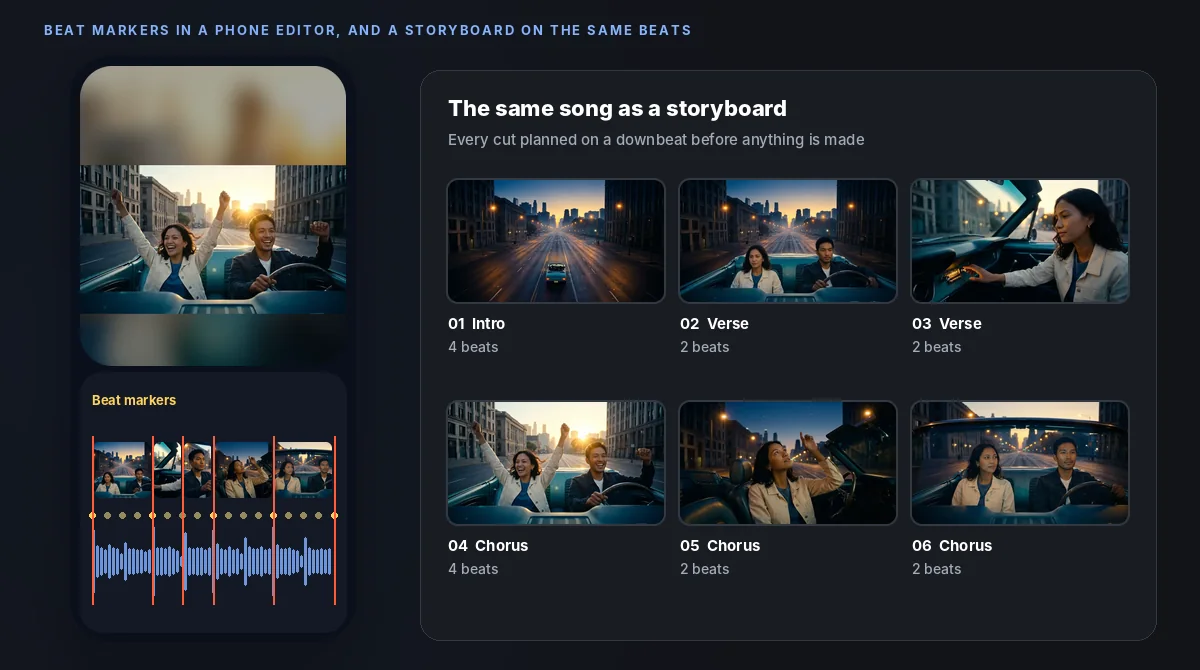
Faire un clip dans CapCut
Le morceau d'abord, repères de temps activés, clips coupés sur les premiers temps, sous-titres vérifiés et le bon export, sur téléphone ou ordinateur.
Lire le guideAlternative à Filmora
Muvora et Filmora côte à côte : un clip généré plan par plan et coupé sur les temps de votre morceau, face à l'éditeur de Wondershare qui cale sur le beat les images et les extraits que vous apportez.
Voir la comparaisonCalculateur de BPM en images
Images par temps et par mesure à n'importe quelle cadence, où chaque coupe tombe en image et en timecode (drop-frame compris), et les tempos qui tombent sur des images entières.
Ouvrir l'outil
Plus d'outils gratuits : Tempo et timing
Garder le tempo, créer une piste de clic, trouver le BPM, calculer la durée des mesures et marquer les temps pour un logiciel de montage.
Votre morceau mérite un clip
Importez un titre et obtenez en quelques minutes un storyboard gratuit calé sur le rythme. Lancez le rendu quand vous le souhaitez.
Aucune carte bancaire pour commencer.




