BPM에서 만드는 타임라인용 비트 마커
템포, 프레임 레이트, 첫 마디 첫 박이 오는 위치를 입력하면 모든 박이나 몇 마디마다의 마커가 타임코드와 프레임 번호와 함께 나와요. DaVinci Resolve에 EDL로 가져오거나, 스프레드시트로 열거나, 타임코드를 복사해서, 짐작하지 말고 음악에 맞춰 컷을 나누세요.
무료, 가입 필요 없음. 브라우저에서 실행되며 아무것도 업로드되지 않아요.
마커 90개
마디마다 하나씩, 간격은 2초, 24 fps에서 48프레임이에요. 마지막 마커는 2:58.00, 01:02:58:00에 있어요.
| 마디.박 | 초 | 타임코드 | 프레임 |
|---|---|---|---|
| 1.1 | 0.000 | 01:00:00:00 | 0 |
| 2.1 | 2.000 | 01:00:02:00 | 48 |
| 3.1 | 4.000 | 01:00:04:00 | 96 |
| 4.1 | 6.000 | 01:00:06:00 | 144 |
| 5.1 | 8.000 | 01:00:08:00 | 192 |
| 6.1 | 10.000 | 01:00:10:00 | 240 |
| 7.1 | 12.000 | 01:00:12:00 | 288 |
| 8.1 | 14.000 | 01:00:14:00 | 336 |
| 9.1 | 16.000 | 01:00:16:00 | 384 |
| 10.1 | 18.000 | 01:00:18:00 | 432 |
| 11.1 | 20.000 | 01:00:20:00 | 480 |
| 12.1 | 22.000 | 01:00:22:00 | 528 |
| 13.1 | 24.000 | 01:00:24:00 | 576 |
| 14.1 | 26.000 | 01:00:26:00 | 624 |
| 15.1 | 28.000 | 01:00:28:00 | 672 |
| 16.1 | 30.000 | 01:00:30:00 | 720 |
| 17.1 | 32.000 | 01:00:32:00 | 768 |
| 18.1 | 34.000 | 01:00:34:00 | 816 |
| 19.1 | 36.000 | 01:00:36:00 | 864 |
| 20.1 | 38.000 | 01:00:38:00 | 912 |
| 21.1 | 40.000 | 01:00:40:00 | 960 |
| 22.1 | 42.000 | 01:00:42:00 | 1008 |
| 23.1 | 44.000 | 01:00:44:00 | 1056 |
| 24.1 | 46.000 | 01:00:46:00 | 1104 |
| 25.1 | 48.000 | 01:00:48:00 | 1152 |
| 26.1 | 50.000 | 01:00:50:00 | 1200 |
| 27.1 | 52.000 | 01:00:52:00 | 1248 |
| 28.1 | 54.000 | 01:00:54:00 | 1296 |
| 29.1 | 56.000 | 01:00:56:00 | 1344 |
| 30.1 | 58.000 | 01:00:58:00 | 1392 |
| 31.1 | 60.000 | 01:01:00:00 | 1440 |
| 32.1 | 62.000 | 01:01:02:00 | 1488 |
90개 중 32개를 보여 줘요. 파일에는 모든 마커가 들어 있어요.
편집기에 마커 넣기
- 이 도구를 타임라인의 프레임 레이트와 시작 타임코드에 맞춰 설정하세요.
- DaVinci Resolve: 미디어 풀에서 타임라인을 우클릭한 뒤 Timelines, Import, Timeline Markers from EDL을 차례로 선택하고 .edl 파일을 고르세요. 마디는 파란색, 다른 박은 초록색으로 들어와요.
- Premiere Pro 등: CSV는 마커 가져오기 확장 프로그램이나 스크립트에 쓸 수 있어요. 없다면 재생 헤드의 타임코드 표시에 타임코드를 입력하고 M을 눌러 그 자리에 마커를 찍으세요.
사용 방법: 비트 마커 생성기
- 01
템포와 곡을 입력하세요
BPM, 곡의 길이(분과 초), 첫 마디 첫 박(1마디의 1)이 들리는 시점을 초 단위로 입력하세요.
- 02
내 타임라인에 맞추세요
박자표, 타임라인의 프레임 레이트, 시작 타임코드를 고르세요. 새 Resolve 타임라인은 01:00:00:00, 대부분의 다른 편집기는 00:00:00:00이에요.
- 03
얼마나 자주 찍을지 고르세요
촘촘한 컷을 위해 모든 박마다, 또는 프레이즈와 구간을 그리기 위해 한 마디, 2, 4, 8마디마다 하나씩 고르세요.
- 04
마커를 내보내세요
EDL을 내려받아 Resolve에서 가져오거나, CSV를 스프레드시트나 마커 스크립트에 쓰거나, 일반 타임코드를 복사하세요.
BPM에서 타임코드까지, 프레임 단위로
한 박의 길이는 초로 60을 BPM으로 나눈 값이에요. 120 BPM에서 0.5초이니, 4/4 한 마디는 2초, 24 fps에서는 48프레임이에요. 이 생성기는 첫 마디 첫 박의 오프셋을 더하고, 모든 박을 실제 시간으로 계산하고, 각각을 가장 가까운 프레임으로 반올림해서 그 프레임의 타임코드를 써요. 모든 마커를 앞의 마커가 아니라 곡의 시작에서부터 놓기 때문에, 긴 편집에서도 반올림 오차가 쌓이지 않아요.
- 소수 셋째 자리까지의 초
- 모든 마커에 가장 가까운 프레임
- 긴 곡에서도 오차 없음
23.976, 29.97, 59.94도 놀랄 일 없이
23.976, 29.97, 59.94 fps 영상은 딱 떨어지는 숫자보다 0.1% 느리게 가서, 논드롭 타임코드는 타임코드 1초에 24, 30, 60프레임을 세는 반면 음악은 실제 시간을 유지해요. 이 도구는 각 마커를 박이 실제로 떨어지는 프레임에 놓고 그 프레임을 논드롭 타임코드로 표시해요. 곡 시작 176초 지점의 박은 29.97에서 00:02:56:00이 아니라 00:02:55:25로 읽혀요. 타임라인과 같은 레이트로 설정하면 마커가 들리는 박에 앉아요.
- 23.976, 24, 25, 29.97, 30, 50, 59.94, 60 fps 지원
- 공칭 레이트의 논드롭 타임코드
- 실제 시간에 놓이는 프레임
타임라인 마커로 DaVinci Resolve에
EDL은 Resolve가 타임라인 마커를 내보낼 때 직접 쓰는 형식을 따라요. 마커마다 이벤트 하나, 길이 1프레임, 색상과 Bar 9 같은 이름이 있어요. Media Pool에서 타임라인을 오른쪽 클릭하고 Timelines, Import, Timeline Markers from EDL을 고르세요. 마디는 파란색, 그 사이의 박은 초록색으로 들어와요. EDL은 이벤트 번호가 999까지라서, 길고 빠른 곡은 마디마다 찍거나 CSV를 쓰세요.
- 마디는 파란색, 박은 초록색
- Bar 9, Bar 9 beat 3 같은 이름
- 다른 편집기용 CSV와 일반 타임코드

궁금한 점, 바로 답해 드려요
찾는 답이 없나요? 무료 스토리보드를 시작해 직접 확인해 보세요.
BPM을 타임코드로 어떻게 바꾸나요?
60을 BPM으로 나누면 한 박의 길이(초)가 나와요. 거기에 박 번호를 곱하고 첫 마디 첫 박의 오프셋을 더하세요. 그 시간에 프레임 레이트를 곱하고 반올림하면 프레임이 나오고, 그 프레임을 시, 분, 초, 프레임으로 쓰면 돼요. 이 생성기는 모든 박을 한꺼번에 해 줘요.
한 박은 몇 프레임인가요?
박의 길이에 프레임 레이트를 곱한 값이에요. 120 BPM에서 한 박은 0.5초이니, 24 fps에서는 12프레임, 25 fps에서는 12.5, 30 fps에서는 15예요. 두 프레임 사이에 떨어지는 박은 가까운 쪽에 놓여요.
비트 마커를 DaVinci Resolve에 어떻게 가져오나요?
이 페이지에서 EDL을 내려받고, Resolve의 Media Pool에서 타임라인을 오른쪽 클릭해 Timelines, Import, Timeline Markers from EDL을 고르세요. 먼저 생성기를 타임라인의 프레임 레이트와 시작 타임코드에 맞춰야 해요. 안 그러면 마커가 엉뚱한 곳에 떨어져요.
마커를 Premiere Pro에 가져올 수 있나요?
Premiere Pro의 마커 목록 가져오기 지원은 버전마다 달라서, CSV는 마커 가져오기 확장 기능과 스크립트용이에요. 그런 게 없다면 재생 헤드의 타임코드 표시에 타임코드를 입력하고 M을 눌러 그 지점에 마커를 놓으세요.
Resolve 타임라인이 왜 01:00:00:00에서 시작하나요?
새 타임라인의 Resolve 기본값이에요. 프로그램이 시작되기 전에 여유를 두던 테이프 편집의 습관이죠. 마커가 맞도록 여기에서 시작 타임코드를 01:00:00:00으로 고르거나, 타임라인 시작을 바꿨다면 00:00:00:00으로 고르세요.
내 곡의 첫 마디 첫 박은 어디인가요?
첫 완전한 마디의 1이고, 보통 도입 음 뒤에 오는 드럼이나 베이스의 첫 강한 타격이에요. 파형을 그 타격까지 스크럽해서 시간을 읽거나, 모든 마디 첫 박을 표시하는 분석이 있는 Muvora에 곡을 올리세요.
곡의 템포가 바뀌면 어떡하나요?
BPM 하나로는 템포 변화나 흔들리는 드러머를 따라갈 수 없어요. 각 부분마다 자기 템포와 오프셋으로 마커를 따로 만들거나, 고른 격자를 가정하지 않고 오디오의 모든 박을 따라가는 Muvora에 곡을 올리세요.
더 둘러보기
BPM 계산기
박과 마디를 초, 프레임, 밀리초로 바꿔요. 영상의 컷 길이와 믹싱의 딜레이 타임에 쓰세요.
도구 열기탭 템포
곡에 맞춰 탭하면 BPM을 찾아 주고, 하프 타임과 더블 타임, 탭이 얼마나 일정한지도 알려 줘요.
도구 열기
뮤직비디오 비트에 맞춰 편집
마디 계산, 섹션별 샷 길이, 영상이 곡을 연주하는 것처럼 보이게 하는 컷 요령이에요.
가이드 읽기샷 리스트 생성기
곡의 템포와 구간을 입력하면 Muvora의 플래너가 만든, 박에 맞춘 샷 리스트를 받아요.
도구 열기
곡 구조 설명
인트로, 벌스, 후렴, 브리지, 드롭: 각 섹션이 하는 일, 길이, 귀로 알아듣는 방법이에요.
가이드 읽기오디오 커터
곡에서 마디선에서 시작하고 끝나는 15~60초 클립을 잘라 페이드를 넣고 WAV로 저장하세요.
도구 열기클릭 트랙 생성기
클릭 트랙을 만들어 WAV로 내려받으세요. 원하는 템포와 박자표, 카운트인, 악센트, 박 쪼개기, 마디나 분 단위 길이를 지원해요.
도구 열기
뮤직비디오 편집 앱 추천
DaVinci Resolve, Premiere, Final Cut Pro, CapCut, Edits, Filmora, iMovie, Shotcut, Canva를 기기, 가격, 비트 편집 도움 기준으로 비교했어요.
가이드 읽기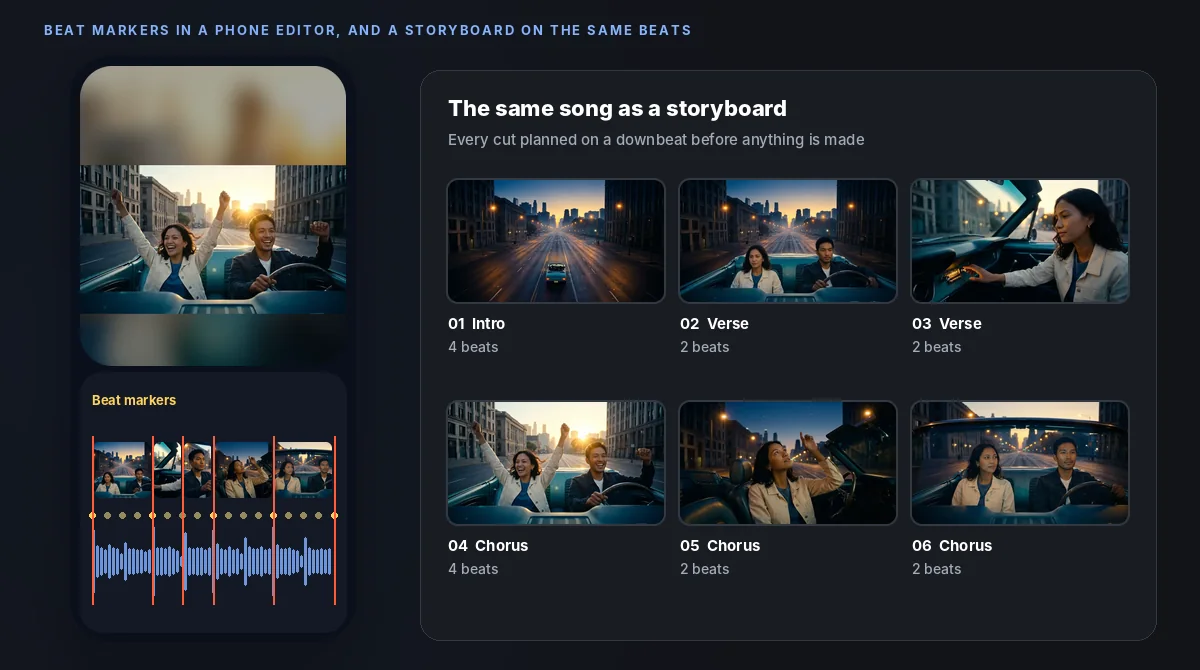
CapCut으로 뮤직비디오 만들기
곡을 먼저 넣고, 비트 마커를 켜고, 클립을 마디 첫 박에 맞춰 다듬고, 자막을 확인하고, 올바르게 내보내기까지. 휴대폰과 컴퓨터 모두에서요.
가이드 읽기Filmora 대안
Muvora와 Filmora를 나란히 비교해요. 샷 하나하나 생성하고 곡의 비트에 맞춰 컷을 나누는 뮤직비디오 도구와, 내가 가져온 영상과 클립을 비트에 맞춰 주는 Wondershare의 편집기예요.
비교 보기BPM → 프레임 계산기
어떤 프레임 레이트에서든 한 박과 한 마디의 프레임 수, 모든 컷이 프레임과 타임코드(드롭 프레임 포함)로 떨어지는 위치, 프레임에 딱 맞는 템포를 알려 줘요.
도구 열기
더 많은 무료 도구: 템포와 타이밍
박자를 맞추고, 클릭 트랙을 만들고, BPM을 찾고, 마디 길이를 계산하고, 영상 편집기용 비트 마커를 찍어요.




