La réponse courte
La meilleure appli de montage pour un clip dépend de votre appareil et de vos images. En novembre 2026, DaVinci Resolve est un logiciel de bureau complet gratuit pour commencer, Final Cut Pro dessine une grille de temps sur Mac et iPad, Adobe Premiere convient à ceux qui sont déjà chez Adobe, et CapCut et Edits d'Instagram conviennent aux montages rapides sur téléphone. Sans aucune image, Muvora réalise la vidéo à partir du morceau.
- Choisissez d'abord selon l'appareil : Windows, Mac, Linux, iPad ou téléphone.
- L'aide pour le beat prend la forme de repères que vous posez en tapant, de repères détectés ou d'une grille, ou de coupes automatiques sur le beat.
- Les versions gratuites diffèrent : certaines ajoutent un filigrane, certaines plafonnent la résolution, certaines sont des logiciels complets.
- Réglez le projet sur la cadence des images et posez le morceau à zéro avant la première coupe.
- Chaque fait sur un autre produit date de novembre 2026 et renvoie à sa source.
Sur cette page (14 sections)AfficherMasquer
- 1.Comment nous avons comparé les logiciels
- 2.Les applis de montage en un coup d'œil
- 3.Muvora : la vidéo réalisée à partir du morceau, prête pour n'importe quel logiciel
- 4.DaVinci Resolve : un studio complet, gratuit pour commencer
- 5.Adobe Premiere : la timeline de référence, désormais aussi sur iPhone
- 6.Final Cut Pro : une grille de temps sur Mac et iPad
- 7.CapCut : des coupes sur le beat sur ordinateur et téléphone
- 8.Edits : l'éditeur gratuit d'Instagram pour les Reels
- 9.Filmora : synchro automatique sur le beat pour débutants
- 10.iMovie et Shotcut : gratuits et simples
- 11.Canva : la synchro sur le beat dans un outil de design
- 12.Repères de temps, grilles de temps et synchro automatique : ce que chacun vous apporte
- 13.Comment choisir un logiciel et configurer un montage de clip
- 14.Réglages d'export qui conviennent à un clip
- Questions
Comment nous avons comparé les logiciels
Nous avons regardé chaque logiciel comme le ferait un artiste qui a des images, un master terminé et une date de sortie : tourne-t-il sur ce que je possède, que coûte le démarrage, combien m'aide-t-il à couper sur le beat, et peut-il me donner une vidéo horizontale et des clips verticaux à partir d'un seul projet. Chaque fait sur un autre produit vient des pages, du centre d'aide ou de l'annonce de l'entreprise elle-même, ou de la presse spécialisée citée à côté, et a été vérifié en novembre 2026. Les prix sont décrits en mots, car les formules, les régions et les promotions changent plus vite qu'un guide.
- Appareils. Windows, Mac, Linux, iPad, iPhone, Android ou un navigateur.
- Pour démarrer. S'il existe une version gratuite, et ce qu'elle retient : un filigrane, un plafond de résolution ou des fonctions.
- Aide pour le beat. Des repères posés à la main, des repères de temps ou une grille de temps détectés par l'appli, ou des coupes qu'elle fait pour vous sur le beat.
- Marge de progression. Étalonnage, effets, outils audio et jusqu'où va le logiciel quand le projet grossit.
- Idéal pour. Le genre d'artiste et de projet auquel chaque logiciel convient vraiment.
Les applis de montage en un coup d'œil
Le tableau résume où tourne chaque logiciel, comment démarrer et ce qu'il fait pour le beat. Les sections suivantes reprennent les logiciels un par un, avec des liens vers leurs propres pages, puis expliquent les types d'aide pour le beat et comment configurer un projet de clip dans n'importe lequel d'entre eux.
| Appli | Tourne sur | Pour démarrer | Aide pour le beat | Idéale pour |
|---|---|---|---|---|
| DaVinci Resolve | Windows, Mac, Linux ; une version iPad | Une version gratuite ; Studio est une licence payante | AI Detect Music Beats place des repères de temps (présenté comme une fonction Studio) | Un logiciel de montage et d'étalonnage complet, gratuit pour commencer |
| Adobe Premiere | Windows et Mac ; une appli iPhone distincte | Un essai de sept jours, puis un abonnement ; l'appli iPhone est gratuite | Repères à la main sur ordinateur ; repères Beat Detection sur iPhone | Monteurs qui travaillent avec les autres applis d'Adobe ou se passent des projets |
| Final Cut Pro | Mac et iPad | Un achat unique sur Mac, ou l'abonnement Apple Creator Studio | Beat Detection dessine les parties du morceau, les mesures et les temps dans la timeline | Monteurs sur Mac et iPad qui veulent une grille de temps intégrée |
| CapCut | Windows, Mac, web, iPhone, Android | Une formule gratuite ; des niveaux Standard et Pro payants | Auto Cut découpe les clips sur le beat sur ordinateur et téléphone | Coupes rapides de vos propres clips pour des vidéos courtes |
| Edits | iPhone et Android ; une nouvelle version Mac | Gratuit, avec un compte Instagram | Repères de temps quand vous ajoutez de la musique | Reels montés sur le téléphone qui les a filmés |
| Filmora | Windows et Mac | Une version gratuite qui ajoute un filigrane | AI Auto Beat Sync arrange les clips sur le rythme | Débutants qui veulent la synchro sur le beat sur ordinateur |
| iMovie | Mac, iPhone, iPad | Gratuit | Aucune indiquée ; coupez à l'oreille sur la forme d'onde | Un premier clip sur appareils Apple |
| Shotcut | Windows, Mac, Linux | Gratuit et open source | Repères que vous placez à la main, sur lesquels les clips s'aimantent | Un logiciel gratuit sur n'importe quel ordinateur, Linux compris |
| Canva | Navigateur, plus applis de bureau et de téléphone | Une formule gratuite ; Canva Pro | Beat Sync transforme les temps en points d'aimantation | Vidéos conçues et publications sociales assorties |
| Muvora (pas un logiciel de montage) | Navigateur | 5 storyboards gratuits par mois | Chaque coupe planifiée sur les premiers temps d'après l'analyse du morceau | Un clip entier réalisé à partir du morceau, sans aucune image |
Sources : pour DaVinci Resolve, sa page produit, sa version iPad, la version 20 et la version 21 ; pour Adobe, la page Premiere, la configuration requise et l'aide Beat Detection sur iPhone ; pour Apple, la page Final Cut Pro, l'annonce de Creator Studio et l'aide Beat Detection ; pour CapCut, l'aide Auto Cut et les formules ; TechCrunch et Beebom sur Edits ; pour Filmora, le site et le guide Auto Beat Sync ; la page iMovie d'Apple ; Shotcut ; pour Canva, les applis et l'aide Beat Sync.
Passez la page blanche
Importez votre morceau et le réalisateur IA de Muvora prépare un storyboard plan par plan sur le rythme. Modifiez chaque plan gratuitement, et ne payez que si vous lancez le rendu.
Muvora : la vidéo réalisée à partir du morceau, prête pour n'importe quel logiciel
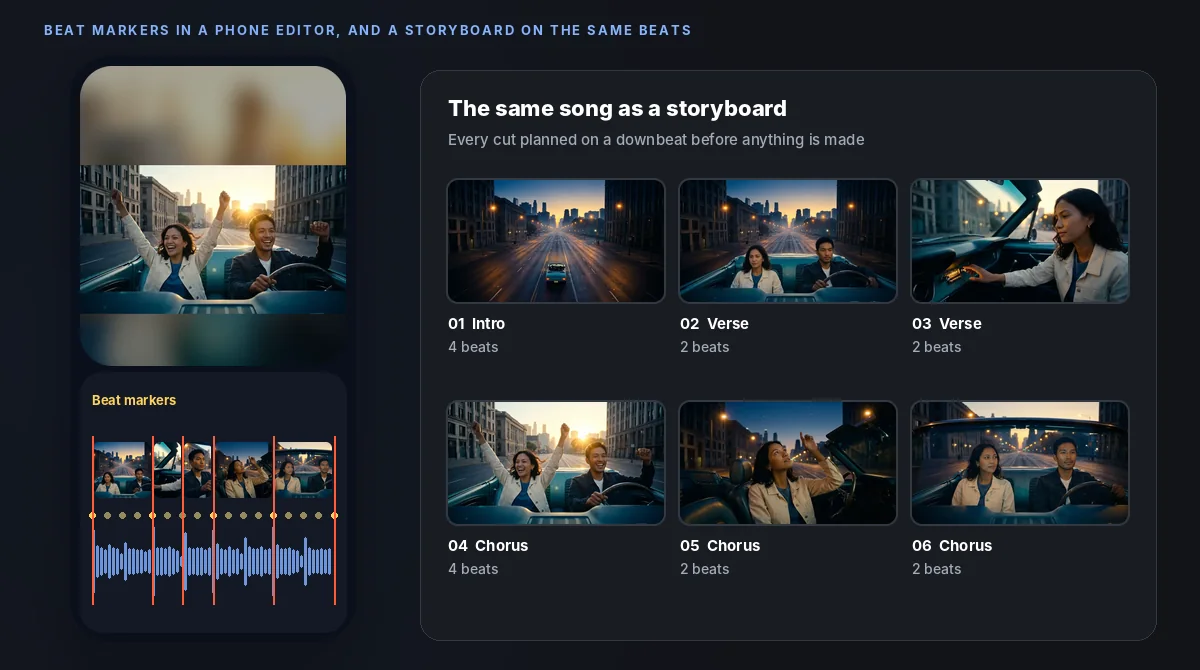
Muvora ne monte pas d'images et n'accepte pas de clips importés. Il commence une étape plus tôt, avec le morceau seul. Vous importez le morceau terminé (MP3, WAV, M4A, AAC ou FLAC, jusqu'à 8 minutes) ; une analyse gratuite détecte le tempo, chaque temps et chaque premier temps, les sections et les drops ; et un réalisateur IA écrit un storyboard avec un plan pour chaque tronçon entre deux coupes. Les coupes elles-mêmes viennent du code, pas de l'IA : sur les premiers temps, à chaque changement de section et chaque drop, plus longues dans les parties calmes et plus rapides dans les refrains.
Vous lisez et modifiez le storyboard gratuitement, puis vous payez des crédits pour le rendu, à partir de 38 crédits par seconde de vidéo terminée, le prix exact étant affiché d'abord. Vous récupérez un MP4 ordinaire à 24 images par seconde, vidéo H.264 avec audio AAC, en 720p ou 1080p, avec votre fichier importé pour bande-son ; un rendu 16:9 donne des versions 16:9, 9:16 et 1:1 plus une boucle Canvas de 8 secondes. Il se glisse donc directement dans n'importe quel logiciel de cette liste : ajoutez un carton-titre, intercalez une prise live que vous avez filmée, ou montez un teaser pour les Reels.
- Idéal pour : un morceau sans images pour l'instant, quand vous voulez que tout le clip soit planifié et coupé sur le beat pour vous.
- Atouts : les coupes tombent sur les premiers temps sans qu'un seul repère soit posé à la main ; des fichiers horizontal, vertical, carré et Canvas à partir d'un seul rendu 16:9 ; un storyboard gratuit à modifier avant de dépenser le moindre crédit ; des plans regénérés, échangés ou montrés en images fixes sur la page de revue.
- Limites : il ne peut pas monter des images que vous avez filmées, il n'a pas de timeline image par image, et il n'ajoute ni titres, ni bandes noires, ni grain. Pour cela, passez son export dans un logiciel de montage.
Partez d'une vidéo déjà calée sur le beat
Importez le morceau et lisez gratuitement un storyboard plan par plan calé sur ses premiers temps. Lancez le rendu, puis terminez-le dans le logiciel de votre choix. La page créateur de clips synchronisés au beat montre comment les coupes sont planifiées.
DaVinci Resolve : un studio complet, gratuit pour commencer
DaVinci Resolve, de Blackmagic Design, réunit montage, étalonnage, effets visuels et post-production audio dans une seule application, et sa version principale est gratuite. Il tourne sous Windows, Mac et Linux (page de Blackmagic), et il existe aussi une version iPad (SlashGear). DaVinci Resolve Studio est la version payante, un achat unique avec les fonctions premium et les outils d'IA (Imaging Resource) ; le reportage de PetaPixel sur la version 21 range plus de fonctions d'IA et le montage au-delà de la 4K parmi les extras de Studio, ce qui laisse un clip en 4K à portée de la version gratuite.
Pour la musique, la version 20 a ajouté AI Detect Music Beats, qui analyse un clip musical et place un repère sur chaque temps auquel les clips peuvent s'aimanter (annonce de Blackmagic, via RedShark News). Des guides, comme celui de DaVinci Resolve Club, la décrivent comme une fonction Studio : vérifiez donc avant de compter dessus dans la version gratuite. Sans elle, le générateur de repères de beat gratuit transforme un tempo en un repère sur chaque temps ou chaque mesure, sous forme de fichier EDL que Resolve importe.
- Idéal pour : les artistes qui veulent une seule application gratuite pour la coupe, l'étalonnage et le son, et sont prêts à l'apprendre.
- À prévoir : une courbe d'apprentissage plus raide que celle d'un logiciel de téléphone, et un ordinateur assez puissant pour les images que vous tournez.
Adobe Premiere : la timeline de référence, désormais aussi sur iPhone
Le logiciel de montage d'Adobe a retiré « Pro » de son nom avec la version 26 en janvier 2026 (PetaPixel) : Premiere Pro est donc maintenant Adobe Premiere. L'appli de bureau tourne sous Windows et Mac (configuration requise d'Adobe) et se vend par abonnement, seule ou dans une formule Creative Cloud, avec un essai gratuit de sept jours (Adobe). De nombreux monteurs professionnels y travaillent, ce qui compte quand vous passerez le projet à un étalonneur ou à un monteur plus tard.
Sur ordinateur, l'aide d'Adobe explique comment poser des repères à la main : appuyez sur M à la tête de lecture, pendant que le morceau joue, pour marquer chaque temps ou chaque premier temps (aide d'Adobe). Sa fonction Remix remodèle une piste musicale pour l'adapter à la durée d'une vidéo (aide d'Adobe), ce qui convient à une musique de fond, pas à un clip où le morceau doit rester entier. L'appli Premiere distincte pour iPhone, gratuite depuis son lancement en septembre 2025 (PetaPixel), a Beat Detection : elle affiche les temps du morceau sous forme de repères auxquels les clips s'aimantent, avec le choix du nombre de temps à marquer (aide d'Adobe).
- Idéal pour : les monteurs qui travaillent déjà dans les applis d'Adobe, et les projets qui passeront entre plusieurs personnes.
- À prévoir : un abonnement mensuel pour l'appli de bureau, et le marquage des temps vous-même sur ordinateur.
Final Cut Pro : une grille de temps sur Mac et iPad
Final Cut Pro est le logiciel de montage professionnel d'Apple pour Mac et iPad. Sur Mac, il se vend toujours en achat unique sur le Mac App Store, et depuis janvier 2026 il fait aussi partie d'Apple Creator Studio, un abonnement avec essai gratuit qui le regroupe avec Logic Pro et Pixelmator Pro (Apple Newsroom).
Sa fonction Beat Detection est la plus pensée pour les clips de cette liste. Activée sur un clip musical, elle dessine une grille dans la timeline : les parties du morceau quand vous êtes dézoomé, puis les mesures et chaque temps quand vous zoomez, avec une aimantation qui verrouille les points de montage sur la grille. L'aide d'Apple note que la grille est la plus précise sur les morceaux à 4/4, et suggère de raccourcir un morceau en retirant des parties entières pour que le montage reste musical (aide d'Apple). La même fonction existe dans Final Cut Pro pour iPad (aide d'Apple), qui a aussi Montage Maker pour assembler un montage à partir de vos clips (aide d'Apple).
- Idéal pour : les artistes sur Mac ou iPad qui veulent voir les mesures et les sections du morceau pendant qu'ils coupent.
- À prévoir : uniquement du matériel Apple, et une vérification de la grille sur les morceaux qui ne sont pas à 4/4.
CapCut : des coupes sur le beat sur ordinateur et téléphone
CapCut, de ByteDance, tourne sous Windows et Mac, sur le web et sur iPhone et Android, et il est gratuit pour commencer, avec des niveaux Standard et Pro payants (aide de CapCut) dont les prix, d'après son aide, varient selon la région, la plateforme et les promotions (aide de CapCut). Il est rapide et adapté aux modèles, ce qui explique que tant d'artistes y montent leurs courts clips verticaux.
Son Auto Cut peut découper les clips de votre timeline sur le beat d'un morceau : Beat Sync sur ordinateur, et Music Beat dans l'appli de téléphone, où vous choisissez un morceau dans la bibliothèque de CapCut ou sur votre appareil. L'aide de CapCut dit qu'Auto Cut n'est pas dans CapCut Web, et que le nom et la disponibilité de la fonction peuvent varier selon la région. Muvora comme alternative à CapCut compare les deux en détail.
- Idéal pour : des montages rapides de clips que vous avez filmés, surtout verticaux pour les Reels, les Shorts et TikTok.
- À prévoir : retoucher les coupes automatiques à la main, car une coupe à chaque temps est plus chargée que ce que veulent la plupart des couplets.
Edits : l'éditeur gratuit d'Instagram pour les Reels
Edits est le propre éditeur vidéo d'Instagram, sorti gratuitement pour iPhone et Android en avril 2025 : vous vous connectez avec votre compte Instagram, et les exports n'ont pas de filigrane (TechCrunch). Il est conçu pour la vidéo verticale utilisée par les Reels, et en novembre 2026 Instagram l'a apporté sur ordinateur, sur Mac d'abord (TechCrunch). Il a depuis gagné des repères de temps : ajoutez une piste musicale et Edits place des repères sur ses temps, sur lesquels vous coupez (Beebom).
- Idéal pour : les artistes qui filment sur leur téléphone et publient surtout sur Instagram.
- À prévoir : un éditeur conçu d'abord pour les clips verticaux ; un long clip horizontal se monte plus confortablement dans un logiciel de bureau complet.
Filmora : synchro automatique sur le beat pour débutants
Wondershare Filmora est un logiciel de bureau pour Windows et Mac destiné à ceux qui débutent le montage. Son AI Auto Beat Sync analyse un morceau et arrange vos clips sur son rythme, sous Windows (guide de Filmora) et sur Mac (guide de Filmora). Son propre site dit que les vidéos exportées depuis la version gratuite portent un filigrane Filmora qu'une formule payante retire (Filmora).
- Idéal pour : un premier clip sur ordinateur, quand vous voulez que l'appli fasse la synchro sur le beat.
- À prévoir : une formule payante avant de publier, pour que le filigrane ne se retrouve pas sur votre sortie.
iMovie et Shotcut : gratuits et simples
iMovie est le logiciel gratuit d'Apple pour Mac, iPhone et iPad (Apple), et un projet commencé sur iPhone peut passer sur iPad pour être terminé. Sa fiche App Store décrit Magic Movie, qui construit une vidéo à partir d'un album de clips avec titres, transitions et musique, et des storyboards pour des types de vidéos courants (App Store) ; les repères de temps ne figurent pas parmi les fonctions qu'Apple liste : vous coupez donc à l'oreille sur la forme d'onde.
Shotcut est un logiciel de montage gratuit et open source pour Windows, Mac et Linux (Shotcut). Les repères de timeline sont arrivés dans la version 21.10.31 : appuyez sur M pendant que le morceau joue pour en poser un sur chaque premier temps (notes de version de Shotcut). Depuis la version 21.12, les clips s'aimantent aux repères (notes de version), ce qui est tout ce dont un montage sur le beat a vraiment besoin.
- iMovie est idéal pour : un premier clip simple sur appareils Apple, sans frais.
- Shotcut est idéal pour : un logiciel gratuit qui tourne partout, Linux compris, pour les artistes qui acceptent de marquer eux-mêmes les temps.
Canva : la synchro sur le beat dans un outil de design
Canva traite une vidéo comme un design, avec modèles, typographie et photos, et tourne dans un navigateur avec des applis pour Windows, Mac, iPhone et Android (Canva). Son Beat Sync détecte les temps d'une piste, sur un audio de 10 minutes maximum, les transforme en points d'aimantation sur la piste audio, et propose une option Sync now qui aligne vos pages sur la musique pour vous (aide de Canva) ; Canva range Beat Sync parmi ses fonctions Pro (Canva).
- Idéal pour : les cartes de paroles, les promos conçues et les publications sociales assorties à la pochette.
- À prévoir : une timeline pensée d'abord pour le design ; les longs montages riches en images se font mieux dans un logiciel complet.
Repères de temps, grilles de temps et synchro automatique : ce que chacun vous apporte
Les logiciels aident pour le beat de quatre façons différentes, et la différence compte plus que toute autre fonction pour un clip. Un repère vous montre où est un temps ; une coupe automatique sur le beat décide à votre place qu'une coupe y a sa place. Un morceau à 120 BPM a un temps toutes les demi-secondes : couper sur chacun pendant trois minutes fait environ 360 coupes. Une coupe sur chaque premier temps, à chaque mesure de 4/4, arrive toutes les 2 secondes, ce qui est déjà rapide pour un couplet.
| Type | Ce que vous obtenez | Où | À surveiller |
|---|---|---|---|
| Repères à la main | Vous tapez une touche sur chaque temps ou chaque premier temps pendant que le morceau joue | Premiere sur ordinateur, Shotcut, et presque tous les logiciels | Lent sur un long morceau : tapez seulement les premiers temps, et vérifiez-les au début, au milieu et à la fin |
| Repères de temps détectés | L'appli marque chaque temps ; vous choisissez où couper | DaVinci Resolve Studio, Premiere sur iPhone, Edits, les points d'aimantation de Canva | Tous les temps ne méritent pas une coupe : choisissez les premiers temps et les changements de section |
| Une grille de temps avec les parties du morceau | Parties du morceau, mesures et temps dessinés dans la timeline | Final Cut Pro sur Mac et iPad | La plus précise sur les morceaux à 4/4, dit Apple |
| Coupes automatiques sur le beat | L'appli coupe vos clips sur le rythme pour vous | Auto Cut de CapCut, Auto Beat Sync de Filmora, Sync now de Canva | Trop de coupes pour les sections calmes : éclaircissez-les à la main |
Mesure 1
Mesure 2
Mesure 3
Mesure 4

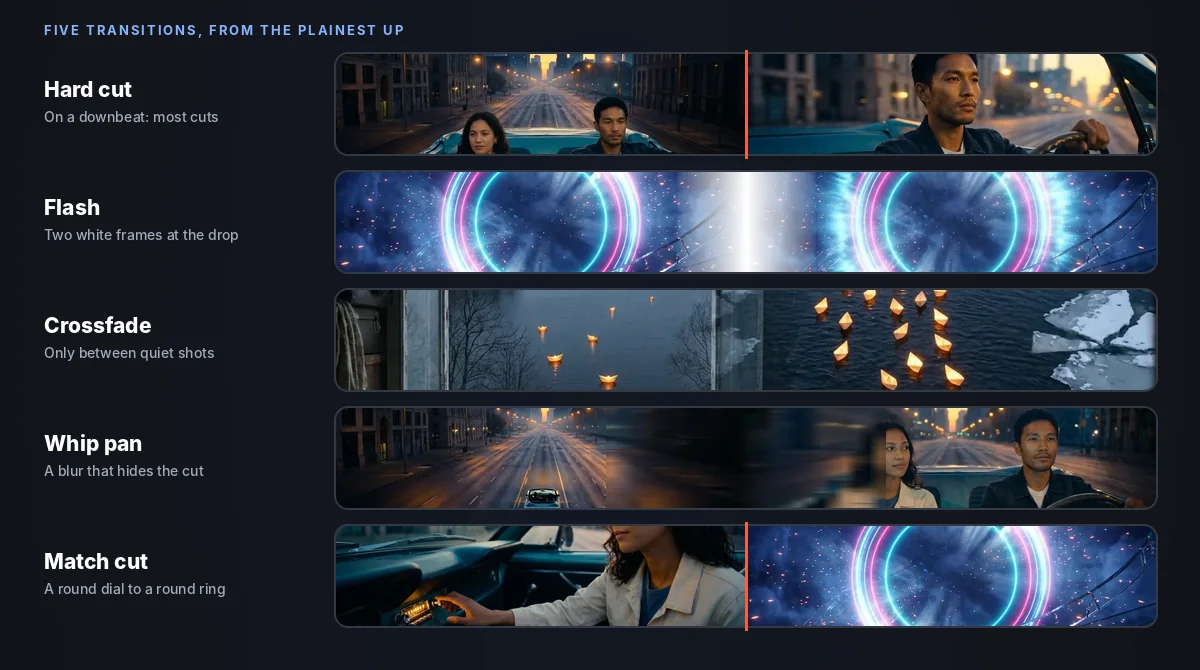
La durée de chaque plan, le calcul des mesures en secondes et en images, et les techniques au-delà de la coupe simple sont dans comment monter un clip sur le beat. Quand une coupe demande plus qu'une coupe, transitions de clip traite des flashs, whip pans et raccords qui tombent sur un temps.
Comment choisir un logiciel et configurer un montage de clip
- 01
Décidez ce que vous montez
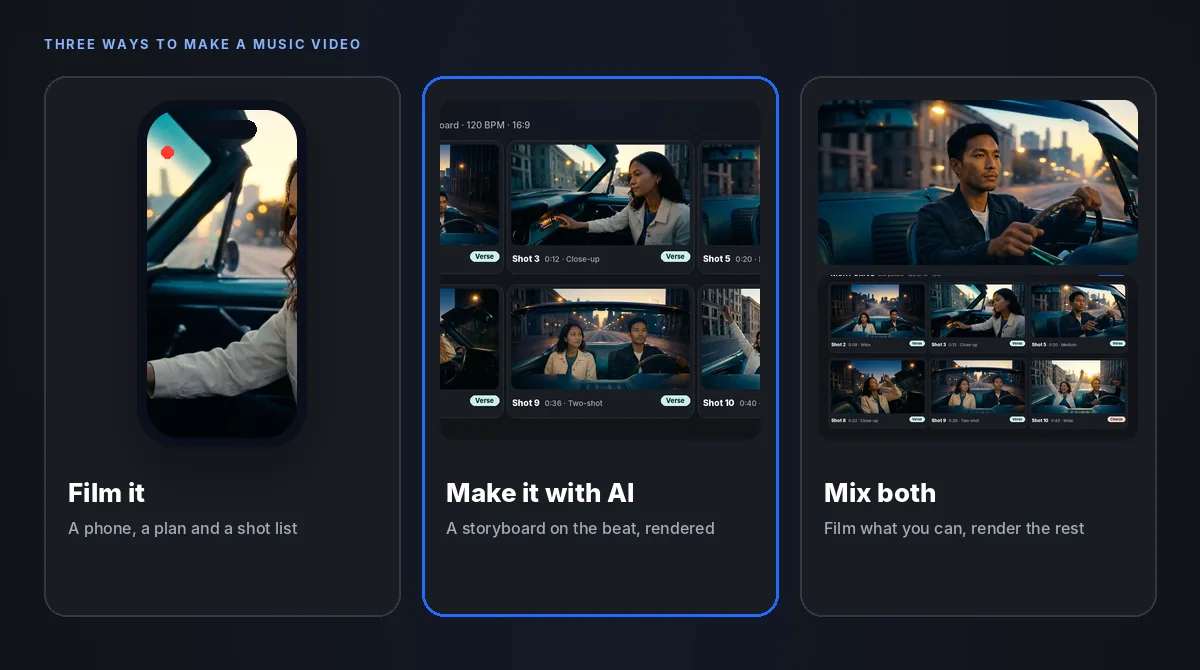
Des images que vous avez filmées demandent un vrai logiciel de montage. Une vidéo que Muvora a générée pour le morceau est déjà coupée sur le beat, et n'a besoin d'un logiciel que pour des titres, des clips supplémentaires ou des teasers. Un mélange des deux demande un logiciel qui gère plusieurs pistes vidéo.
- 02
Choisissez selon l'appareil sur lequel vous monterez
Sur un ordinateur Windows ou Linux, regardez DaVinci Resolve, Shotcut ou Filmora ; sur Mac ou iPad, Final Cut Pro ou iMovie aussi ; sur téléphone, CapCut, Edits ou Premiere pour iPhone.
- 03
Vérifiez ce que la version gratuite retient
Avant de vous engager pour des heures, exportez un test de dix secondes depuis la version gratuite et cherchez un filigrane, une résolution plus basse ou une fonction dont vous avez besoin qui manque, comme les repères de temps.
- 04
Alignez le projet sur les images
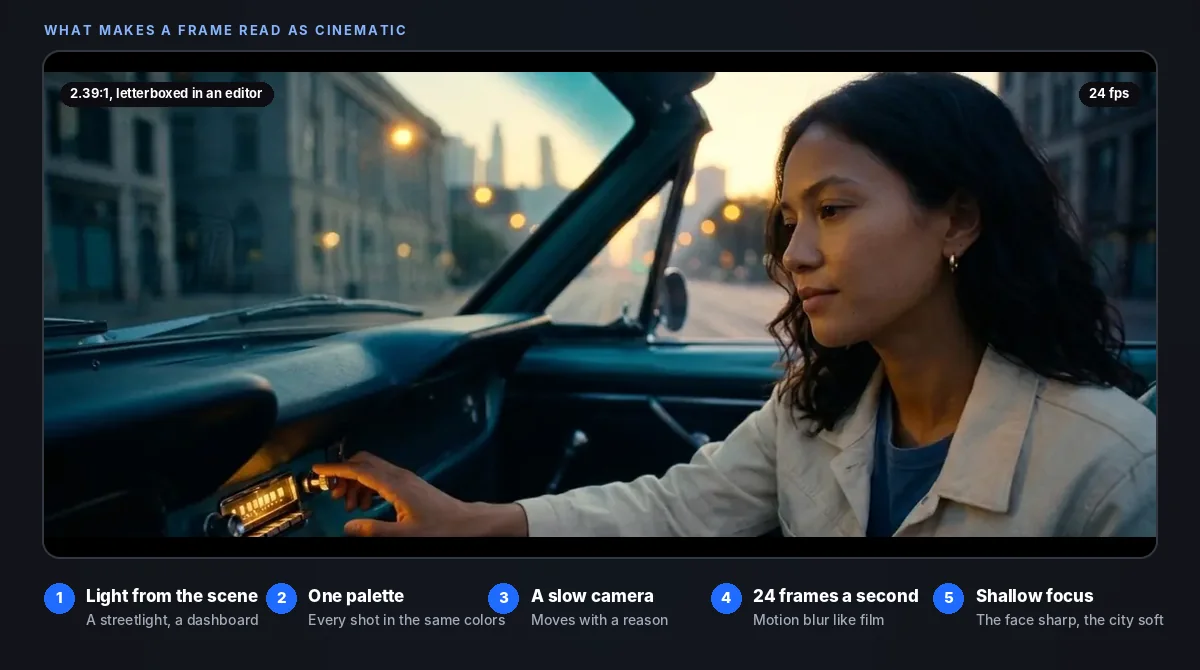
Réglez la cadence et la taille du projet sur les images principales avant d'importer quoi que ce soit : 24 fps pour un export Muvora ou un tournage de style film, 1920 x 1080 ou 3840 x 2160 pour l'horizontal.
- 05
Posez le master final à zéro
Placez le morceau masterisé sur la première image de la timeline et verrouillez sa piste, pour que rien ne puisse le décaler. Ne montez jamais sur un mix provisoire que vous remplacerez plus tard.
- 06
Repérez les premiers temps et les changements de section
Utilisez la détection de temps du logiciel ou tapez les repères pendant que le morceau joue, puis vérifiez-en quelques-uns sur la forme d'onde au début, au milieu et à la fin.
- 07
Coupez, puis réalisez chaque format que vous publierez
Coupez section par section, regardez tout le montage à pleine vitesse, puis exportez la vidéo horizontale et une version verticale recadrée, plutôt qu'un fichier horizontal écrasé dans un écran en hauteur.
Réglages d'export qui conviennent à un clip
Chaque logiciel ici peut exporter un MP4 avec vidéo H.264 et audio AAC, la combinaison qu'acceptent YouTube, Instagram, TikTok et presque tous les lecteurs. Gardez la cadence à laquelle vous avez monté, exportez depuis l'audio du master final plutôt qu'une copie réencodée, et faites de la version verticale un export à part avec le sujet recadré pour un écran en hauteur.
| Réglage | Horizontal (YouTube) | Vertical (Reels, Shorts, TikTok) |
|---|---|---|
| Format et taille | 16:9 en 1920 x 1080, ou 3840 x 2160 | 9:16 en 1080 x 1920 |
| Cadence | La cadence du projet, inchangée (24, 25 ou 30 fps) | La même que la version horizontale |
| Vidéo | H.264 dans un fichier MP4 | H.264 dans un fichier MP4 |
| Audio | AAC issu du master final | AAC issu du master final |
| Débit | Assez élevé pour la résolution : calculez-le par taille | Assez élevé pour que les scènes sombres ne deviennent pas pixelisées |
Les tailles, durées et limites de chaque plateforme figurent dans spécifications vidéo des réseaux sociaux, et le vérificateur de zones de sécurité montre où les boutons de chaque appli recouvrent une image verticale. Si la version horizontale doit ressembler à un film, comment donner un look cinématographique à un clip traite des bandes noires, de l'étalonnage et de l'aspect 24 fps.
Obtenez d'abord la vidéo, puis terminez-la n'importe où
Muvora réalise tout le clip à partir de votre morceau, coupé sur les premiers temps ; un seul rendu horizontal vous donne aussi les versions verticale et carrée. Lisez le storyboard et voyez le prix gratuitement avant de décider.
Rédigé par l'équipe Muvora. Mis à jour le 16 novembre 2026. Une information dépassée ? Écrivez-nous à [email protected].