La réponse courte
Pour faire un clip dans CapCut, commencez un projet, ajoutez votre morceau avant tout clip et activez les repères de temps (dans l'appli de téléphone, touchez le morceau, puis Beats, puis Auto Generate) pour que des points marquent le rythme. Coupez chaque clip pour qu'il commence sur un repère de premier temps, gardez les plans plus longs dans les couplets et coupez plus vite dans les refrains, vérifiez chaque sous-titre, puis exportez à la cadence de vos clips.
- Mettez d'abord le morceau sur la timeline et ne le déplacez jamais : chaque coupe se mesure par rapport à lui.
- Les repères de temps montrent où tombent les temps ; c'est vous qui choisissez ceux qui reçoivent une coupe, surtout les premiers temps.
- Réglez le format (9:16 ou 16:9) avant de monter, pas après.
- Les sous-titres automatiques sont un brouillon : corrigez chaque ligne avec votre feuille de paroles.
- Les menus de CapCut changent d'une version à l'autre : cherchez la fonction, pas le bouton exact.
Sur cette page (8 sections)AfficherMasquer
- 1.Ce qu'il faut avoir sous la main avant d'ouvrir CapCut
- 2.Pas à pas : un clip dans CapCut
- 3.Les repères de temps dans CapCut, sur téléphone et sur ordinateur
- 4.Couper les clips sur le beat
- 5.Paroles, texte et sous-titres automatiques
- 6.9:16 ou 16:9 : régler le canevas
- 7.Réglages d'export pour un clip
- 8.Sauter la coupe, ou terminer une vidéo Muvora dans CapCut
- Questions
Ce qu'il faut avoir sous la main avant d'ouvrir CapCut
Quatre choses accélèrent le montage. Le master final du morceau, en WAV ou en fichier de haute qualité, parce que chaque coupe que vous faites est calée dessus et que le remplacer plus tard déplace tout. Les clips : des images que vous avez filmées, des photos, ou de la vidéo générée ailleurs. La feuille de paroles, tapée, pour y comparer les sous-titres. Et le tempo du morceau, pour savoir combien dure une mesure avant de commencer à couper.
Décidez où la vidéo sera vue en premier. Un montage vertical 9:16 est pour les Shorts, les Reels et TikTok ; un montage horizontal 16:9 est la vidéo YouTube. Ce sont des montages différents plutôt qu'une seule vidéo écrasée dans deux formats : si vous avez besoin des deux, prévoyez de monter d'abord l'horizontale puis d'en recadrer une version verticale. Les tailles et limites de chaque plateforme sont dans spécifications vidéo des réseaux sociaux.
| Version | Aide pour le beat, telle que ses sources la décrivent | Convient à |
|---|---|---|
| Appli de téléphone (iPhone, Android) | Auto Beats : des repères jaunes sur la forme d'onde du morceau ; l'option Music Beat d'Auto Cut coupe les clips sur le beat | Montages verticaux d'images filmées avec le même téléphone |
| Appli de bureau (Windows, Mac) | L'option Beat Sync d'Auto Cut découpe les clips de la timeline sur la musique | Montages horizontaux plus longs, plus de pistes, export 2K et 4K quand l'ordinateur le permet |
| CapCut dans un navigateur | Un bouton Add beat et une détection automatique des temps dans la barre d'outils de la timeline ; pas d'Auto Cut début 2026 | Montages rapides sur ordinateur sans rien installer |
Sources : le reportage de l'App Store d'Apple sur CapCut pour Auto Beats dans l'appli de téléphone, l'aide Auto Cut de CapCut pour Beat Sync, Music Beat et la version navigateur, et le guide de CapCut sur son éditeur en ligne pour les boutons de temps du navigateur. L'aide de CapCut dit aussi qu'Auto Cut peut n'apparaître que dans certaines régions ou lors de déploiements progressifs (aide de CapCut) : si votre appli n'affiche pas une fonction, mettez-la à jour et regardez de nouveau avant de supposer qu'elle a disparu.
Tap tempoTapez en rythme avec le morceau pendant quelques mesures pour obtenir son tempo, afin de savoir combien dure une mesure avant de couper le moindre clip.Pas à pas : un clip dans CapCut
L'ordre compte plus que n'importe quel bouton. Le morceau d'abord, le format ensuite, les repères en troisième, et seulement après les clips, pour que chaque coupe se fasse par rapport à quelque chose de fixe.
- 01
Commencez un projet avec vos clips
Créez un nouveau projet et importez les clips que vous comptez utiliser, à peu près dans l'ordre de l'histoire du morceau. Ne coupez rien encore ; vous couperez sur la musique à une étape ultérieure.
- 02
Réglez le ratio avant de monter
Choisissez 9:16 pour une vidéo verticale ou 16:9 pour l'horizontale dans le réglage de ratio du projet, pour que chaque clip soit cadré dès la première coupe pour l'écran sur lequel il sera lu.
- 03
Ajoutez le morceau tout au début
Ajoutez votre propre master depuis l'appareil, placez-le sur la première image de la timeline et laissez son début intact, pour que le 0:00 du morceau soit le 0:00 de la vidéo.
- 04
Marquez les temps
Sélectionnez le morceau et activez les repères de temps automatiques, ou ajoutez des repères à la main sur chaque premier temps pendant la lecture. Vérifiez-en quelques-uns sur la forme d'onde au début, au milieu et à la fin.
- 05
Coupez chaque clip sur un repère
Placez la tête de lecture sur un repère de premier temps, découpez ou ajustez le clip à cet endroit, et recommencez. Gardez des plans de deux mesures ou plus dans les couplets et coupez à chaque mesure dans le refrain.
- 06
Ajoutez du texte et des sous-titres, puis corrigez-les
Lancez les sous-titres automatiques ou tapez les paroles, puis corrigez chaque ligne avec la feuille de paroles et gardez le texte loin du bas d'une image verticale, où les applis mettent leurs boutons.
- 07
Regardez à pleine vitesse et ajustez
Lisez tout le montage sans vous arrêter. Une coupe qui paraît en retard doit généralement avancer d'une image ou deux ; un refrain qui paraît plat demande généralement des plans plus courts, pas plus d'effets.
- 08
Exportez avec les bons réglages
Exportez en 1080p et à la cadence à laquelle vos clips ont été faits, supprimez tout clip de fin ajouté par CapCut, puis lisez une fois le fichier exporté en entier avant de le publier.

Passez la page blanche
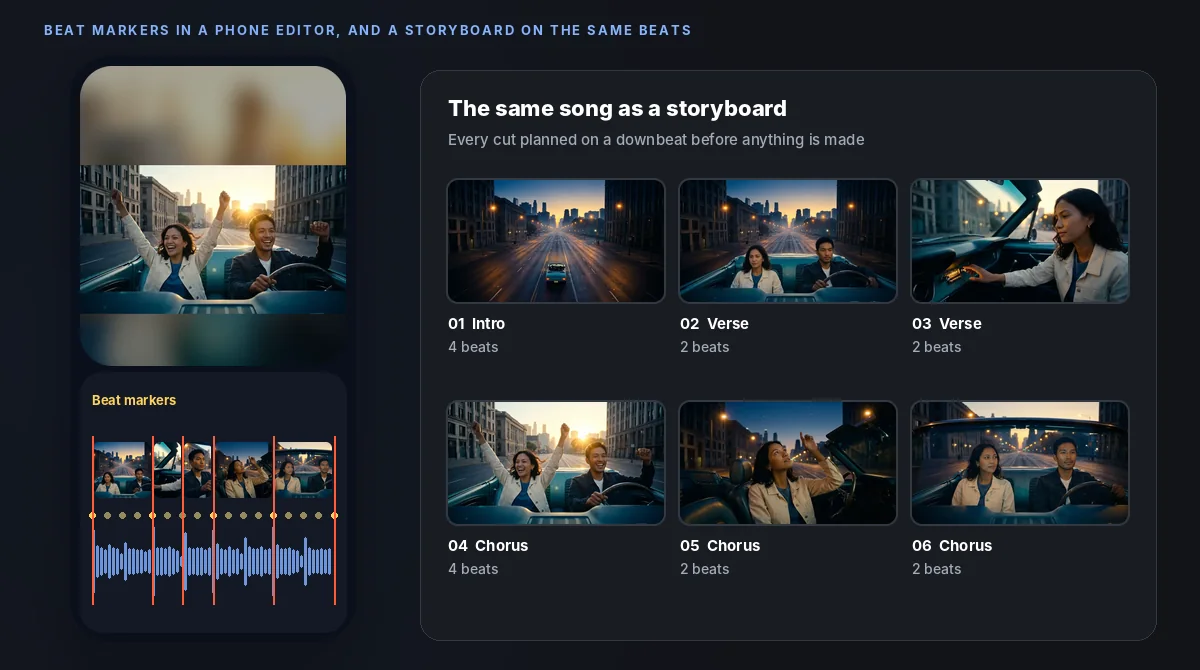
Importez votre morceau et le réalisateur IA de Muvora prépare un storyboard plan par plan sur le rythme. Modifiez chaque plan gratuitement, et ne payez que si vous lancez le rendu.
Les repères de temps dans CapCut, sur téléphone et sur ordinateur
Sur téléphone, le reportage de l'App Store d'Apple sur CapCut décrit la fonction qu'il appelle Auto Beats : ajoutez une bande-son, touchez la piste sur la timeline pour ouvrir son menu, faites défiler jusqu'à Beats et activez Auto Generate. Des points jaunes apparaissent alors le long de la forme d'onde audio, et vous vous en servez comme endroits où couper. Les noms de menus changent selon les versions et les régions : si Beats n'y est pas, parcourez le menu qui s'ouvre quand le morceau est sélectionné.
Dans un navigateur, le guide de CapCut sur son éditeur en ligne décrit deux boutons de la barre d'outils de la timeline une fois l'audio sélectionné : Add beat (une icône de drapeau) pose un repère là où se trouve la tête de lecture, et la détection des temps (un drapeau marqué d'un A) marque automatiquement les temps. Sur l'appli de bureau, Auto Cut propose Beat Sync, qui analyse le morceau et découpe les clips de la timeline en une séquence synchronisée au rythme. Auto Cut fait les coupes pour vous, alors que les repères vous montrent seulement où elles pourraient aller, et pour un clip, le second est généralement le meilleur départ.
Mesure 1
Mesure 2
Mesure 3
Mesure 4
Des repères sur chaque temps vous donnent bien plus d'endroits où couper qu'un clip n'en a besoin. À 4/4, quatre temps font une mesure : quand les points tombent sur chaque temps, couper sur un point sur quatre met une coupe à chaque mesure, et un point sur huit à chaque deuxième mesure. Trouvez le premier temps (le 1 bien marqué à partir duquel vous compteriez, généralement là où entrent la batterie ou l'accord principal) et comptez à partir de là. Les repères automatiques suivent ce que le logiciel entend : sur une intro clairsemée ou un morceau joué sans clic, ils peuvent sauter un temps ou tomber sur un contretemps marqué : vérifiez-les sur la forme d'onde et déplacez ou ajoutez à la main le repère qui cloche.
| Tempo | Entre deux repères | Couper tous les 4 repères (une mesure) | Couper tous les 8 repères (deux mesures) | Une mesure à 30 fps |
|---|---|---|---|---|
| 80 BPM | 0,75 s | 3,00 s | 6,00 s | 90 images |
| 90 BPM | 0,67 s | 2,67 s | 5,33 s | 80 images |
| 100 BPM | 0,60 s | 2,40 s | 4,80 s | 72 images |
| 120 BPM | 0,50 s | 2,00 s | 4,00 s | 60 images |
| 140 BPM | 0,43 s | 1,71 s | 3,43 s | 51,4 images |
| 160 BPM | 0,38 s | 1,50 s | 3,00 s | 45 images |
Pas encore de clips à couper ?
Importez le morceau et Muvora détecte ses temps, ses premiers temps et ses sections, puis écrit un storyboard avec un plan prévu pour chaque tronçon entre deux coupes. La lecture et la modification sont gratuites ; vous ne payez des crédits que si vous lancez le rendu.
Couper les clips sur le beat
Une fois les repères en place, la coupe elle-même est répétitive, et c'est bon signe. Zoomez dans la timeline jusqu'à ce que les points soient bien espacés, placez la tête de lecture sur un repère, et découpez le clip à cet endroit ou tirez son bord jusqu'à rejoindre le point. Zoomer compte sur un téléphone : à la largeur entière du morceau, un bout de doigt couvre plusieurs images, et une coupe en retard de deux ou trois images paraît bâclée même à ceux qui ne sauraient pas dire pourquoi.
- Rythmez par section, pas par repère. Deux à quatre mesures par plan dans l'intro et les couplets, une mesure dans le refrain, une demi-mesure à une mesure juste après un drop. Le changement de rythme est ce qui agrandit le refrain.
- Gardez le meilleur plan pour le premier temps du premier refrain. C'est le moment où la plupart des spectateurs regardent encore et où le morceau demande quelque chose de nouveau.
- Changez le cadrage à chaque coupe. Un plan large après un gros plan, un gros plan après un plan moyen. Deux plans de même taille enchaînés ressemblent à un saut, même sur le beat.
- Coupez là où une section commence. Chaque couplet, refrain et pont doit commencer sur un nouveau plan, pour que l'image dise au spectateur que le morceau est passé à autre chose.
- Utilisez Auto Cut comme brouillon. Si vous le laissez tout couper, éclaircissez ensuite les sections calmes : les coupes automatiques ont tendance à être plus chargées que ce que veut un couplet.
- Allez-y doucement sur les transitions et les rampes de vitesse. Les coupes franches portent le mieux le rythme. Gardez les flashs, les whips et les changements de vitesse pour un drop ou un changement de section, où ils signifient quelque chose.
Le calcul des mesures derrière ces chiffres, et la façon d'éviter la dérive des arrondis sur un long morceau, se trouvent dans comment monter un clip sur le beat. Pour les coupes qui demandent plus qu'une coupe (un flash sur le drop, un raccord, un whip pan), voyez transitions de clip.
Paroles, texte et sous-titres automatiques
CapCut génère des sous-titres à partir de l'audio sur téléphone, sur l'appli de bureau et dans un navigateur : sur ordinateur, c'est sous Texte, puis Sous-titres automatiques, où vous choisissez la langue et CapCut écrit des blocs de sous-titres calés sur la timeline (guide des sous-titres de CapCut). Dans le navigateur, il y a aussi une option Auto lyrics dans l'onglet Sous-titres, qui, dit CapCut, détecte et transcrit les paroles du morceau (CapCut). Votre formule compte aussi : la propre comparaison des formules de CapCut range les sous-titres automatiques parmi les outils d'IA de Pro : vérifiez donc ce que comprend la vôtre.
Traitez chaque sous-titre automatique comme un premier brouillon. L'aide de CapCut sur les sous-titres inexacts dit que la reconnaissance vocale peut mal lire des mots à cause du bruit de fond, des accents, d'un débit rapide ou d'une faible qualité audio, et qu'une voix chantée par-dessus un groupe complet ou un beat est plus difficile que la parole sur ces quatre points. Ouvrez l'éditeur de sous-titres, lisez chaque ligne avec votre feuille de paroles, corrigez l'orthographe des noms et de l'argot, et coupez les longues lignes pour qu'il n'y ait pas plus d'une phrase à l'écran à la fois.
- Affichez une ligne juste avant qu'elle soit chantée, pas quand elle se termine : les spectateurs lisent plus lentement que les chanteurs ne chantent.
- Gardez le texte vertical hors du quart inférieur. TikTok, Reels et Shorts y placent la légende, le nom et les boutons.
- Une police, un style, un fort contraste. Une ligne blanche avec un contour sombre se lit sur chaque plan ; cinq styles animés ne se lisent sur aucun.
- Lyric video ou clip ? Si les mots sont le sujet, faites-en le design ; s'ils sont un appui, gardez-les petits et stables.

9:16 ou 16:9 : régler le canevas
Le guide des formats d'image de CapCut vous fait cliquer sur Ratio et choisir une forme : 1:1, 16:9, 9:16 et d'autres. Réglez-le avant de monter, car le ratio décide du cadrage de chaque clip, et le changer à la fin rogne les têtes et les mains que vous aviez soigneusement placées. Quand un clip ne remplit pas la nouvelle forme, CapCut peut combler le vide avec une couleur ou une copie floue de l'image plutôt qu'avec des bandes noires.
| Format | Taille | Où il va | À surveiller |
|---|---|---|---|
| 9:16 vertical | 1080 x 1920 | TikTok, Instagram Reels, YouTube Shorts | Les visages un peu au-dessus du centre ; rien d'important dans le quart inférieur |
| 16:9 horizontal | 1920 x 1080 | YouTube, votre site web | De la place pour les plans larges et les lieux ; texte gardé loin des bords |
| 1:1 carré | 1080 x 1080 | Publications du fil | Le recadrage le plus serré des trois : vérifiez chaque plan |
Transformer un montage horizontal terminé en montage vertical, c'est recadrer, pas redimensionner : passez-le plan par plan et déplacez chaque image pour que le visage ou l'action reste dans la fenêtre en hauteur. Les plans larges de lieux paraissent souvent mieux entiers, sur un fond flou d'eux-mêmes, que rognés en lamelle. Le convertisseur de vidéo verticale gratuit fait l'un ou l'autre pour un seul clip sur votre appareil, et le calculateur de format d'image montre quelle part d'une image garde chaque recadrage.

Réglages d'export pour un clip
Exportez en 1080p sauf si tous les clips ont été tournés plus haut. La fiche App Store de l'appli annonce des exports en 4K à 60 fps, mais l'aide de CapCut dit que la 2K et la 4K n'apparaissent que si l'appareil, le système d'exploitation et les médias le permettent : sur téléphone, l'étiquette de résolution se trouve à côté du bouton Exporter, et vous ne pouvez pas exporter en 4K si tous vos clips sont en 1080p ou moins (aide de CapCut). La cadence se règle dans les réglages d'export, de 24 jusqu'à 60 fps (CapCut). Gardez la cadence à laquelle vos clips ont été faits : 30 pour la plupart des images de téléphone, 24 pour un tournage de style film ou une vidéo faite à 24.
- Résolution 1080p (ou la plus haute que vos clips atteignent vraiment), dans le ratio où vous avez monté
- Cadence identique à celle des clips, jamais montée à 60 pour un montage à 24 ou 30 fps
- L'audio du morceau inchangé : pas de piste de musique en plus, pas de baisse de volume que vous n'avez pas voulue
- Tout clip de fin CapCut retiré de la fin de la timeline
- Le fichier exporté lu une fois, du début à la fin, avec le son
- La taille, la cadence et la durée du fichier vérifiées avant de l'importer
L'aide de CapCut dit que les exports sont sans filigrane dans la plupart des cas, et qu'un filigrane vient d'un clip de fin ajouté par un modèle, d'une ressource de stock qui demande une attribution ou de l'outro par défaut : sur téléphone, touchez la fin CapCut à la fin de la timeline et supprimez-la avant d'exporter (aide de CapCut). Si vous avez utilisé des clips de stock, des stickers ou des effets de la bibliothèque de CapCut dans une vidéo que vous monétiserez, vérifiez aussi leurs conditions : la comparaison des formules de CapCut range les ressources à usage commercial parmi ce que comprend Pro, et son aide dit que le prix de Pro varie selon la région.
Vérificateur de fichier vidéoOuvrez le fichier exporté sur votre appareil pour voir sa résolution, sa cadence, son codec, son audio et son débit comparés à YouTube, Shorts, TikTok, Reels et Spotify Canvas.Sauter la coupe, ou terminer une vidéo Muvora dans CapCut
Tout ce qui précède suppose que vous avez des clips à couper. Si vous n'avez que le morceau, Muvora fait les images et le montage ensemble. Il lit les temps, les premiers temps, les sections et les drops du morceau, un réalisateur IA écrit un storyboard avec un plan pour chaque tronçon entre deux coupes, et la vidéo finale est assemblée avec chaque coupe sur son premier temps prévu, une coupe à chaque changement de section et un court flash blanc à chaque drop. La bande-son est votre fichier importé, inchangé, et le storyboard est gratuit à lire et à modifier avant de payer quoi que ce soit.
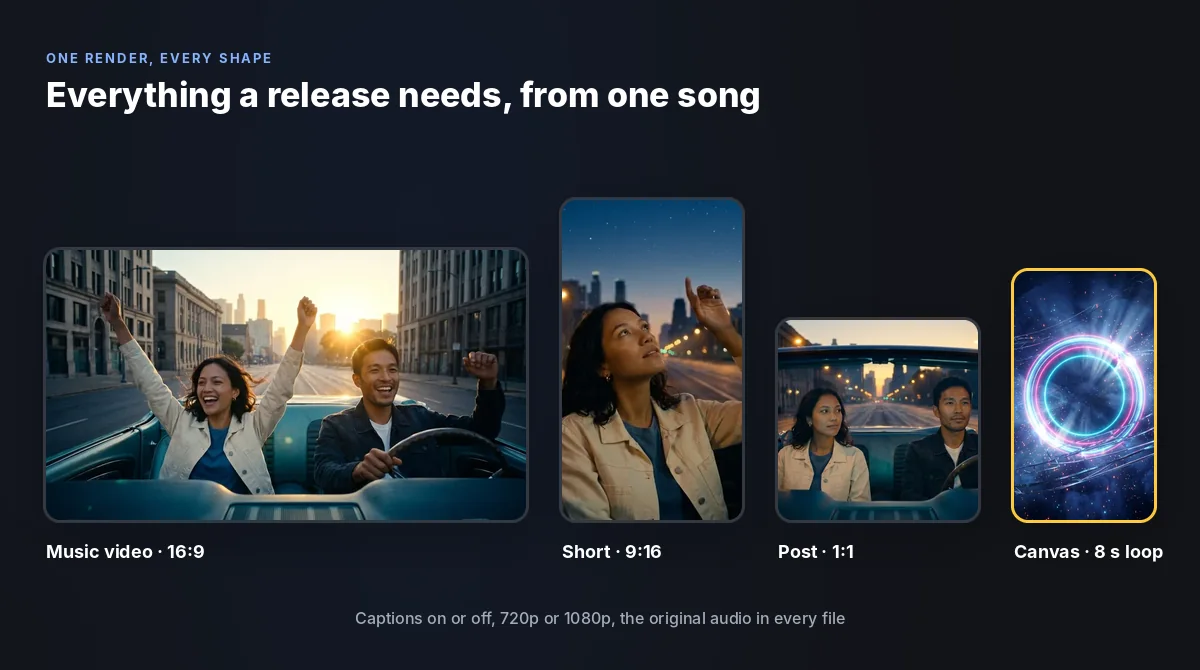
Muvora ne monte pas les images que vous avez filmées, et vous n'avez pas besoin d'un logiciel de montage pour terminer ses vidéos. Mais ses exports sont des fichiers MP4 ordinaires (vidéo H.264 avec audio AAC, 24 images par seconde, en 720p ou 1080p) : ils s'ouvrent donc dans CapCut comme n'importe quel clip quand vous voulez un carton-titre, une ligne de paroles à vous ou un teaser. Importez l'export comme premier clip, n'ajoutez pas le morceau une seconde fois (la vidéo le contient déjà) et exportez à 24 fps pour que chaque coupe reste sur son image. Un rendu 16:9 vous donne la vidéo horizontale plus des versions verticale, carrée et une boucle Canvas de 8 secondes ; un rendu 9:16 donne les versions verticale, carrée et Canvas mais pas d'horizontale.
Pour une comparaison côte à côte des deux approches, voyez Muvora comme alternative à CapCut. Pour tous les autres logiciels de montage, de DaVinci Resolve à iMovie, et les outils de beat de chacun, voyez les meilleures applis de montage vidéo pour clips.
Obtenez une vidéo déjà coupée sur le beat
Importez votre morceau, lisez le storyboard gratuit, puis lancez un seul rendu en 16:9 pour obtenir la vidéo horizontale, une version verticale, une version carrée et une boucle Canvas. Ouvrez ensuite n'importe laquelle dans CapCut si vous voulez ajouter du texte.
Rédigé par l'équipe Muvora. Mis à jour le 17 novembre 2026. Une information dépassée ? Écrivez-nous à [email protected].