La réponse courte
Faites la miniature de votre clip à partir d'une vraie image du clip : un visage ou un sujet clair tiré de son moment le plus fort, en général le refrain, avec un contraste marqué. Exportez-la en JPG ou PNG 16:9, en 1280 x 720 ou plus grand et sous 2 Mo, avec une chaîne YouTube vérifiée. Ajoutez le nom de l'artiste et le titre en gros caractères, ou aucun mot, et vérifiez le rendu à la taille d'un téléphone.
- Utilisez une image 16:9 d'au moins 640 pixels de large ; du 1280 x 720 sous 2 Mo passe partout où vous l'importez.
- Choisissez un visage ou un sujet unique tiré du refrain, avec un net contraste clair-sombre, plutôt qu'un plan large chargé.
- Limitez le texte au nom de l'artiste et au titre, ou n'en mettez pas, et laissez libre le coin inférieur droit.
- Extrayez l'image du clip terminé, en pleine résolution, image par image, et non d'une pause à l'écran.
- Préparez trois candidates et laissez le test de YouTube choisir selon le temps de visionnage.
Sur cette page (8 sections)AfficherMasquer
- 1.Taille et format de fichier des miniatures YouTube
- 2.Ce qui rend la miniature d'un clip digne d'un clic
- 3.Créer la miniature d'un clip, étape par étape
- 4.Anatomie d'une miniature, coin par coin
- 5.Tirer la miniature d'un clip Muvora
- 6.Mots, couleur et une identité pour toute la sortie
- 7.Tester deux ou trois miniatures
- 8.Check-list de la miniature d'un clip
- Questions
Taille et format de fichier des miniatures YouTube
Une miniature YouTube est une image 16:9 affichée partout où la vidéo apparaît : le fil d'accueil, les résultats de recherche, la colonne de suggestions à côté d'une autre vidéo, un lien partagé dans une conversation. Ses règles viennent de la page d'aide de YouTube sur les miniatures personnalisées. Pendant des années, cette page donnait les mêmes chiffres ; la version citée dans les recherches en novembre 2026 relève la taille recommandée, et le choix le plus sûr respecte les deux.
| Règle | Ce que dit YouTube | Ce qu'il faut faire |
|---|---|---|
| Format | 16:9 | Recadrez chaque miniature en 16:9, même si l'image vient d'une version verticale |
| Taille | 3840 x 2160 recommandé (1280 x 720 pendant des années) | Exportez en 1920 x 1080 depuis une vidéo 1080p, ou plus grand si vous le pouvez ; le 1280 x 720 fonctionne toujours |
| Largeur minimale | 640 pixels | Ne partez jamais d'une image de moins de 640 de large |
| Type de fichier | Des formats comme JPG ou PNG (le GIF était cité auparavant) | JPG pour une image proche de la photo ; PNG quand elle a des aplats de couleur et un texte net |
| Poids du fichier | 2 Mo depuis un téléphone, 50 Mo depuis un ordinateur | Restez sous 2 Mo et l'import marche de partout |
| Qui peut en importer une | Un compte vérifié | Vérifiez votre chaîne avant le jour de la sortie |
Les miniatures personnalisées demandent un compte vérifié. La page d'accès aux fonctionnalités de YouTube explique que la vérification d'un numéro de téléphone débloque ses fonctionnalités intermédiaires, et que vous pouvez voir où en est votre chaîne dans YouTube Studio, sous Paramètres, puis Chaîne, puis Éligibilité aux fonctionnalités. D'ici là, YouTube propose quelques images qu'il choisit lui-même dans la vidéo, et qui tombent rarement sur le moment que vous auriez choisi.
Ce qui rend la miniature d'un clip digne d'un clic
Une miniature doit se lire le temps de la faire défiler, à une taille où les détails fins disparaissent. Les clips ont ici un avantage : la vidéo regorge déjà d'images composées, il s'agit donc d'en choisir une, pas d'en inventer une. Voici ce qui sépare les images sur lesquelles on clique de celles qu'on laisse défiler.
- Un visage, ou un sujet clair. On regarde d'abord les visages, et une expression (un rire, un regard droit dans l'objectif, les yeux fermés au milieu d'une note) dit ce que le morceau fait ressentir. Sans personne dans le clip, un objet ou un lieu joue le même rôle : une voiture sous un lampadaire, un anneau de lumière, un bateau sur une eau noire.
- Un contraste visible de l'autre bout de la pièce. Un visage éclairé sur fond sombre, ou une silhouette sombre sur un ciel clair. Deux sujets de tons proches fondent en une tache grise quand l'image est petite.
- Peu de mots, ou aucun. Le titre figure déjà à côté de l'image. Si vous ajoutez du texte, faites-en l'artiste et le morceau, deux à quatre mots, assez gros pour se lire d'un coup d'œil.
- L'identité de l'artiste. Le même visage, la même typographie ou la même couleur à chaque sortie apprend aux fans à repérer vos vidéos dans un fil avant même de lire quoi que ce soit.
- Lisible en petit. La plupart des vues viennent de téléphones, où une suggestion peut faire quelques centimètres de large. Un plan large plein de détails devient une texture ; un gros plan résiste.
- Une promesse honnête. L'image doit être un vrai moment du clip, pour que ceux qui cliquent retrouvent ce qu'on leur a montré et continuent de regarder.
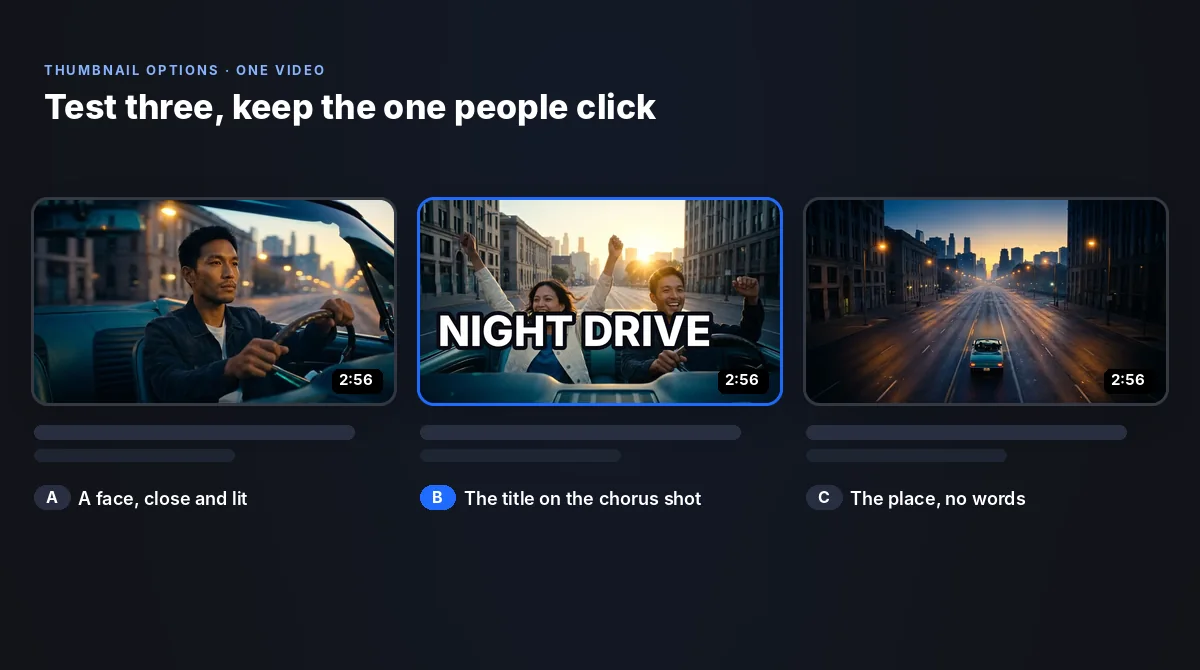
Les codes du genre aident aussi. Les miniatures hip-hop et R&B misent sur le visage et la tenue de l'artiste, en gros plan et centrés ; l'électro utilise souvent une forme abstraite marquée ou un aplat de couleur unique ; le rock et l'indé peuvent porter une image plus granuleuse et plus large tant qu'une silhouette se détache. Quel que soit le genre, l'image la plus forte vient d'ordinaire du refrain, là où le clip dépense sa plus grande image.
Passez la page blanche
Importez votre morceau et le réalisateur IA de Muvora prépare un storyboard plan par plan sur le rythme. Modifiez chaque plan gratuitement, et ne payez que si vous lancez le rendu.
Créer la miniature d'un clip, étape par étape
- 01
Choisir le moment
Regardez le clip en vous arrêtant sur le refrain et notez trois ou quatre moments avec un seul sujet clair : un gros plan du chanteur, une expression, l'image forte vers laquelle le clip monte.
- 02
Extraire l'image en pleine résolution
Ouvrez le MP4 terminé dans un extracteur d'images et avancez image par image autour de chaque moment, car les yeux, les cheveux et les mains changent d'une image à l'autre. Enregistrez la meilleure en PNG.
- 03
Recadrer en 16:9 et placer le sujet
Placez le visage ou le sujet sur un tiers de l'image, laissez de la place de l'autre côté pour le texte éventuel, et gardez libre le coin inférieur droit, que YouTube couvre avec la durée de la vidéo.
- 04
Régler la lumière et la couleur
Augmentez un peu la luminosité et le contraste du sujet, et assombrissez ou simplifiez l'arrière-plan, pour que le sujet ressorte encore à un dixième de la taille. Gardez des teintes de peau naturelles.
- 05
Ajouter le texte, ou décider de ne rien mettre
Si l'image a besoin de mots, composez l'artiste et le titre dans une seule police grasse, en deux à quatre mots bien gros, avec un contour ou un bandeau sombre derrière si l'image est chargée.
- 06
L'exporter
Enregistrez un JPG 16:9 en 1280 x 720, ou en 1920 x 1080 depuis une vidéo 1080p, avec une qualité qui garde le fichier sous 2 Mo. Conservez une copie avec calques pour réutiliser la mise en page à la prochaine sortie.
- 07
La vérifier en petit
Réduisez-la à 320 x 180 puis à 160 x 90, regardez-la sur votre téléphone en thème clair et en thème sombre, et corrigez ce qui ne se lit plus. Importez-la ensuite dans YouTube Studio avec la vidéo.
Extraire l'image du fichier vaut mieux qu'une capture d'écran d'un lecteur en pause : la capture prend la résolution de votre écran, les commandes du lecteur et la mise à l'échelle faite par le navigateur, alors que l'extraction garde chaque pixel de la vidéo. D'un export 1080p, on obtient une image fixe de 1920 x 1080, de quoi recadrer un peu et livrer quand même du 1280 x 720.
Besoin d'un clip avec des images comme celles-ci ?
Importez votre morceau et Muvora écrit un storyboard plan par plan sur le beat, avec un refrain construit autour d'une grande image. Modifiez n'importe quel plan gratuitement et voyez les images de style avant de payer le rendu.
Anatomie d'une miniature, coin par coin

Voyez l'image comme trois colonnes et trois lignes. Les yeux du sujet se placent sur la ligne du tiers supérieur, pour que le visage se lise en premier ; le texte va dans la colonne opposée, où il ne croise pas le visage. Le coin inférieur droit appartient à YouTube, qui y affiche la durée de la vidéo : rien d'important ne doit s'y trouver. Sur ordinateur, de petites icônes apparaissent en haut à droite quand on survole une miniature, une raison de plus de garder le bord supérieur simple.
| Élément | Où | Pourquoi |
|---|---|---|
| Le visage ou le sujet | Sur un tiers vertical, les yeux sur la ligne du tiers supérieur | L'œil s'y pose en premier, et cela laisse de la place à côté |
| L'artiste et le titre | Le tiers opposé, en haut ou au milieu | À l'écart du visage et de la pastille du coin |
| La pastille de durée | En bas à droite, ajoutée par YouTube | Tout ce qui est dessous est masqué |
| L'arrière-plan | Plus sombre, plus simple ou plus doux que le sujet | C'est la séparation qui survit aux petites tailles |
| Les bords | Rien d'important collé contre eux | YouTube affiche les miniatures avec des coins arrondis, qui rognent les tout premiers bords |
Tirer la miniature d'un clip Muvora
Il est facile de tirer des miniatures d'un clip fait avec Muvora, parce que chaque plan a d'abord été conçu comme une image : le directeur IA écrit chacun avec un cadrage, une source de lumière et une action, et chaque séquence est animée à partir d'une image clé dessinée pour ce plan. Il n'y a pas de téléchargement des images clés, prenez donc la miniature dans le MP4 exporté. L'export 16:9 en 1080p donne des images de 1920 x 1080 ; les versions verticale et carrée servent aux visuels d'autres plateformes.
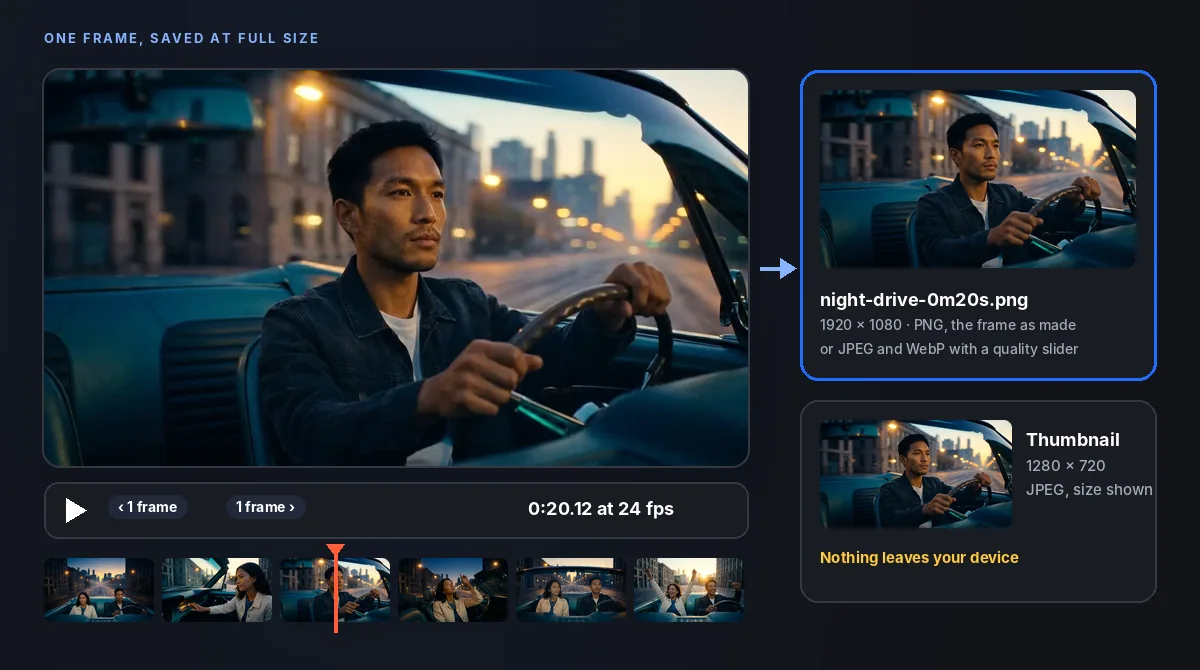
- Préparez-la dans le storyboard. Avant le rendu, réécrivez un plan du refrain pour en faire la miniature : un gros plan du chanteur, une lumière forte dans la scène, une expression qui va avec le morceau. L'image de style héros du refrain montre le look avant que vous payiez.
- Utilisez l'interprète. Dans un clip Performance, le chanteur apparaît à partir d'une photo que vous importez, en synchronisation labiale dans les plans chantés, et son visage fait la miniature la plus forte de la plupart des clips.
- Choisissez entre deux lignes de paroles. Les sous-titres façon karaoké sont incrustés dans l'image quand vous les activez ; choisissez donc une image où aucune ligne n'est à l'écran, ou ajoutez vos propres mots à la miniature.
- Gardez les mots pour la miniature. Les images de Muvora ne contiennent ni lettrage ni logo : le nom de l'artiste et le titre s'ajoutent dans votre éditeur d'images, où vous maîtrisez la typographie.
Si aucune image ne convient, regénérez le plan voulu sur la page de révision et créez une nouvelle version : les regénérations sont gratuites jusqu'à 10 % de la durée de la vidéo, et le réassemblage d'une version ne coûte rien.
Préparez le plan de la miniature avant le rendu
Importez le morceau, réécrivez un plan du refrain en gros plan avec une lumière forte, et vérifiez-le dans les images de style. Un seul rendu donne la vidéo 16:9 pour YouTube, une version verticale et une version carrée.
Mots, couleur et une identité pour toute la sortie
La miniature d'un clip peut ne porter aucun mot et fonctionner quand même, puisque le titre à côté nomme l'artiste et le morceau. Les mots se justifient quand l'image seule pourrait être celle de n'importe qui : un nouvel artiste, un clip abstrait, une lyric video qui ressemble au clip. Restez bref, composez-les dans une seule police épaisse, à une taille qui occupe un tiers de la hauteur de l'image, avec un contour, une ombre douce ou un bandeau sombre pour qu'ils se lisent sur n'importe quelle partie de l'image.
Prenez la couleur d'accent dans la vidéo elle-même, dans une enseigne au néon, une voiture ou le ciel du plan du refrain, pour que la miniature et le clip forment un tout. Gardez ensuite ce système pour toute la sortie : la même police, le même coin pour le texte et le même traitement sur le clip, la lyric video et le visualiseur. Un fan qui voit passer un troisième import du même single doit savoir que c'est le vôtre avant de lire quoi que ce soit.
| Vidéo | Image | Texte |
|---|---|---|
| Clip | Le visage du chanteur ou l'image forte du refrain | Aucun, ou l'artiste et le titre |
| Lyric video | Une image plus calme de la même vidéo | Le titre, pour la distinguer du clip |
| Visualiseur ou import audio | La pochette, ou la forme d'onde du morceau en graphique | Le titre, si la pochette ne le porte pas |
| Version live ou acoustique | Une image de la performance | Le titre et le mot live ou acoustique |
Pour un visualiseur sans images à extraire, le générateur de forme d'onde dessine la forme d'onde du morceau en graphique 1920 x 1080 à vos couleurs. Quand une image vient d'une version verticale ou carrée, le calculateur de format d'image montre ce qu'un recadrage 16:9 en conserve, et s'il vaut mieux l'ajuster sur un fond flou. Accorder la miniature à la pochette aide aussi : le guide des tailles de pochette traite de cette image.
Tester deux ou trois miniatures
Votre image préférée et celle sur laquelle on clique ne sont pas toujours les mêmes : laissez donc les spectateurs trancher. La page d'aide de YouTube sur les tests A/B de titres et de miniatures décrit l'import de jusqu'à trois versions pour une vidéo ; YouTube les montre à des spectateurs différents et, à la fin du test, garde celle qui a obtenu le plus de temps de visionnage, qu'il pèse davantage que le taux de clics. Le test se fait dans YouTube Studio sur les vidéos longues, pas sur les Shorts.
- Testez des idées différentes, pas de petites retouches. Un visage contre l'image forte contre une image avec le titre vous apprend quelque chose ; trois recadrages du même visage, non.
- Ne changez qu'une chose à la fois d'une sortie à l'autre. Texte ou pas, plan serré ou large, couleurs chaudes ou froides : gardez ce qui gagne comme point de départ du prochain single.
- Laissez-le tourner. Les premiers résultats varient avec une poignée de vues ; attendez que YouTube termine le test avant de conclure.
Le temps de visionnage sert de mesure parce qu'une miniature qui fait cliquer mais perd les spectateurs dès les premières secondes n'aide pas la vidéo. Le guide pour obtenir plus de vues sur un clip présente les chiffres à lire ensuite, et comment importer un clip sur YouTube place la miniature avec le titre, la description, les chapitres et la première.
Check-list de la miniature d'un clip
- Une vraie image du clip, extraite du MP4 en pleine résolution
- Un visage ou un sujet unique, sur un tiers de l'image
- Un net contraste clair-sombre entre le sujet et l'arrière-plan
- Texte limité à l'artiste et au titre, ou aucun, en gros caractères
- Rien d'important dans le coin inférieur droit ni collé aux bords
- 16:9, 1280 x 720 ou plus grand, JPG ou PNG, sous 2 Mo
- Lisible en 160 x 90 et sur un téléphone en thème clair et sombre
- Les mêmes caractères, la même couleur et le même emplacement que les autres miniatures de la sortie
- Chaîne vérifiée pour que les miniatures personnalisées soient disponibles
- Deux autres candidates prêtes à tester
Rédigé par l'équipe Muvora. Mis à jour le 18 novembre 2026. Une information dépassée ? Écrivez-nous à [email protected].







