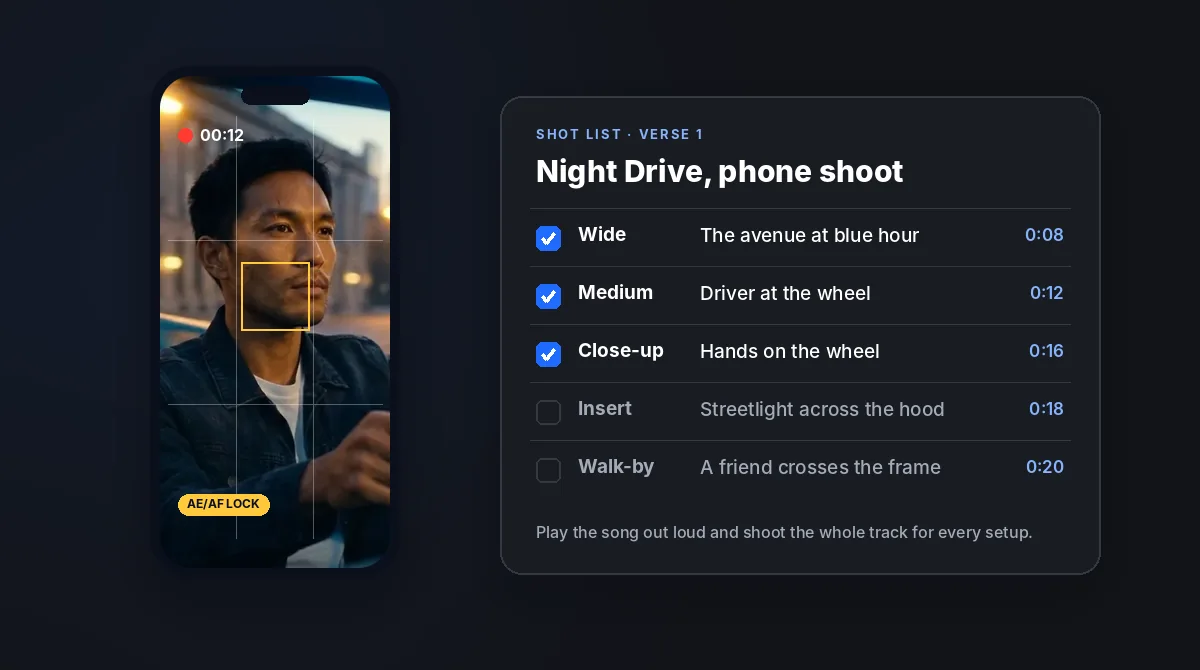
短い答え
CapCutでミュージックビデオを作るには、プロジェクトを始めて、クリップより先に曲を追加し、ビートマーカーをオンにします(スマホアプリでは、曲をタップし、次にビート、自動生成の順にタップ)。リズムの位置にドットが付きます。各クリップは小節の頭のマーカーから始まるようにトリミングし、Aメロではショットを長く、サビでは速くカットして、すべての字幕を確認してから、クリップのフレームレートで書き出します。
- 最初に曲をタイムラインに置いて、動かさないでください。すべてのカットは、それを基準に測られます。
- ビートマーカーは拍の位置を示しますが、どれでカットするかは自分で選びます。多くは小節の頭です。
- 形(9:16か16:9)は、編集のあとではなく、編集の前に決めます。
- 自動字幕は下書きです。すべての行を歌詞シートと照らし合わせて直してください。
- CapCutのメニューはバージョンによって動くので、ボタンの正確な位置ではなく、機能を探してください。
このページの内容(8セクション)表示閉じる
CapCutを開く前に用意しておくもの
次の4つがあると、編集が早く進みます。曲の最終マスター(WAVまたは高品質のファイル)。すべてのカットがそれに合わせて測られ、あとで差し替えるとすべてが動いてしまうからです。クリップ:自分で撮った映像、写真、またはほかで生成した動画。字幕を照らし合わせるための、書き出した歌詞シート。そして曲のテンポ。トリミングを始める前に、1小節がどれだけの長さかが分かります。
動画をまずどこで観てもらうかを決めましょう。縦型9:16の編集は、Shorts、リール、TikTok向けで、横型16:9の編集は、YouTubeの動画です。1本の動画を2つの形に押し込むのではなく、別々の編集になるので、両方が必要なら、先に横型をカットし、そこから縦型を組み直す計画にします。各プラットフォームのサイズと制限は、SNS動画の仕様にあります。
| バージョン | ビートの補助(出典の記述による) | 向いている用途 |
|---|---|---|
| スマホアプリ(iPhone、Android) | Auto Beats:曲の波形に黄色のマーカーが付く。Auto CutのMusic Beatオプションが、クリップをビートに合わせてカットする | 同じスマホで撮った映像の縦型編集 |
| デスクトップアプリ(Windows、Mac) | Auto CutのBeat Syncオプションが、タイムライン上のクリップを音楽に合わせてスライスする | より長い横型の編集、より多くのトラック、パソコンが対応すれば2Kと4Kの書き出し |
| ブラウザ版CapCut | タイムラインのツールバーにあるAdd beatボタンと自動ビート検出。2026年初めの時点でAuto Cutはなし | 何もインストールせず、パソコンでの手早い編集 |
出典:スマホアプリのAuto Beatsについては、AppleのCapCutに関するApp Storeの記事。Beat Sync、Music Beat、ブラウザ版については、CapCutのAuto Cutのヘルプ。ブラウザ版のビートボタンについては、CapCutのオンラインエディターのガイド。CapCutのヘルプには、Auto Cutは一部の地域でのみ、または段階的な展開で表示されることがあるとも書かれているので(CapCutのヘルプ)、アプリに機能が表示されなければ、なくなったと思い込む前に、アップデートしてもう一度探してください。
タップテンポ曲に合わせて数小節ぶんタップするとテンポが分かり、クリップを1つもトリミングする前に、1小節の長さが把握できます。ステップごとに:CapCutでミュージックビデオを作る
順序は、どのボタンよりも重要です。最初に曲、2番目に形、3番目にマーカー、そのあとでようやくクリップです。そうすれば、行うすべてのトリミングが、固定された何かを基準にしたものになります。
- 01
クリップを入れてプロジェクトを始める
新しいプロジェクトを作り、使う予定のクリップを、曲の物語のおおよその順に読み込みます。まだ何もトリミングしないでください。音楽に合わせたカットは、後の手順で行います。
- 02
編集の前に比率を設定する
プロジェクトの比率の設定で、縦型動画なら9:16、横型なら16:9を選びます。最初のカットから、すべてのクリップが、再生される画面に合わせた構図になります。
- 03
曲を一番最初に追加する
デバイスから自分のマスターを追加し、タイムラインの最初のフレームに置いて、先頭には手を加えません。曲の0:00が、動画の0:00になります。
- 04
ビートに印をつける
曲を選び、自動のビートマーカーをオンにするか、再生しながら各小節の頭に手でマーカーを置きます。いくつかを最初、中間、最後で波形と照らし合わせて確認します。
- 05
各クリップをマーカーでトリミングする
再生ヘッドを小節の頭のマーカーに移して、そこでクリップを分割またはトリミングし、繰り返します。Aメロではショットを2小節以上保ち、サビでは1小節ごとにカットします。
- 06
テキストと字幕を加えて、直す
自動字幕を実行するか歌詞を入力し、すべての行を歌詞シートと照らし合わせて直します。縦型フレームの下部は、アプリがボタンを置くので、テキストを避けてください。
- 07
通常の速度で観て、微調整する
止めずに編集全体を再生します。遅く感じるカットは、たいてい1〜2フレーム早める必要があり、平坦に感じるサビは、たいていエフェクトを増やすのではなく、ショットを短くする必要があります。
- 08
適切な設定で書き出す
1080pで、クリップが作られたフレームレートのまま書き出し、CapCutが加えたエンディングクリップがあれば削除してから、投稿する前に、書き出したファイルを1回通して再生します。

白紙から始めなくていい
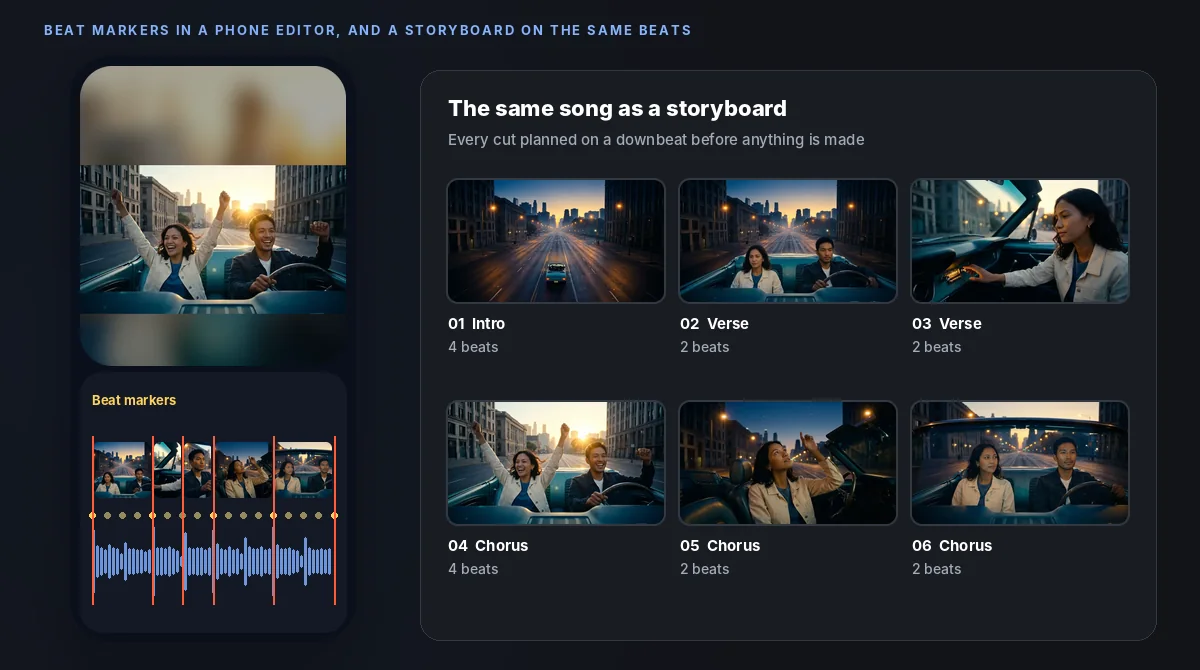
曲をアップロードすると、MuvoraのAIディレクターがビートに合わせてショットごとのストーリーボードを作ります。すべてのショットは無料で編集でき、支払いはレンダリングするときだけです。
CapCutのビートマーカー:スマホとパソコンで
スマホでは、AppleのCapCutに関するApp Storeの記事が、Auto Beatsと呼ばれる機能を説明しています。サウンドトラックを追加し、タイムライン上のトラックをタップしてメニューを開き、ビートまでスワイプして、自動生成を有効にします。すると、音声の波形に沿って黄色のドットが現れ、それをカットの位置として使います。メニュー名はバージョンや地域で変わるので、ビートが見つからなければ、曲を選んだときに開くメニューを探してみてください。
ブラウザでは、CapCutのオンラインエディターのガイドが、音声を選択したときのタイムラインのツールバーにある2つのボタンを説明しています。Add beat(旗のアイコン)は再生ヘッドの位置にマーカーを置き、ビート検出(Aの印が付いた旗)は自動で拍に印をつけます。デスクトップアプリでは、Auto CutがBeat Syncを提供し、曲を解析して、タイムライン上のクリップを、リズムに同期したシーケンスにカットします。Auto Cutはカットを代わりに作り、マーカーはカットの置ける場所を示すだけで、ミュージックビデオでは、たいてい後者のほうが良い出発点です。
1小節目
2小節目
3小節目
4小節目
すべての拍にマーカーがあると、ミュージックビデオに必要な数よりはるかに多くのカットの位置ができます。4/4では4拍で1小節なので、ドットがすべての拍にあるとき、4つおきのドットでカットすれば小節ごとに、8つおきなら2小節ごとにカットできます。最初の小節の頭(数え始める強い1拍目で、通常はドラムや主なコードが入るところ)を見つけ、そこから数えてください。自動マーカーはソフトが聞き取ったものに従うので、まばらなイントロや、クリックなしで演奏された曲では、拍を飛ばしたり、強い裏拍に乗ったりすることがあります。波形と照らして確認し、ずれたものは手で動かすか追加してください。
| テンポ | マーカー2つの間 | 4つおきのマーカーでカット(1小節) | 8つおきのマーカーでカット(2小節) | 30 fpsでの1小節 |
|---|---|---|---|---|
| 80 BPM | 0.75 s | 3.00 s | 6.00 s | 90フレーム |
| 90 BPM | 0.67 s | 2.67 s | 5.33 s | 80フレーム |
| 100 BPM | 0.60 s | 2.40 s | 4.80 s | 72フレーム |
| 120 BPM | 0.50 s | 2.00 s | 4.00 s | 60フレーム |
| 140 BPM | 0.43 s | 1.71 s | 3.43 s | 51.4フレーム |
| 160 BPM | 0.38 s | 1.50 s | 3.00 s | 45フレーム |
まだカットするクリップがない?
曲をアップロードすると、Muvoraがビート、小節の頭、セクションを見つけ、カットとカットの間のそれぞれにショットを計画したストーリーボードを書きます。閲覧と編集は無料で、クレジットがかかるのはレンダリングするときだけです。
クリップをビートに合わせてカットする
マーカーが置けたら、カットそのものは繰り返しの作業になり、それは良い兆しです。ドットが十分に離れて見えるところまでタイムラインをズームし、再生ヘッドをマーカーに合わせて、そこでクリップを分割するか、端をドットに当たるまでドラッグします。スマホではズームが重要です。曲の全幅では、指先1本が数フレームを覆い、2〜3フレーム遅れたカットは、理由を言えない人にも雑に映ります。
- マーカーではなく、セクションでペースを決める。 イントロとAメロでは1ショット2〜4小節、サビでは1小節、ドロップの直後は半小節から1小節。ペースの変化が、サビを大きく感じさせます。
- 最高のショットは、最初のサビの小節の頭にとっておく。 多くの視聴者がまだ観ていて、曲が新しい何かを求める瞬間です。
- カットごとにフレーミングを変える。 クローズアップのあとに引き、ミディアムのあとにクローズアップ。同じ大きさのショットを2つつなぐと、拍に合っていてもジャンプに見えます。
- セクションが始まるところでカットする。 すべてのAメロ、サビ、ブリッジは、新しいショットから始め、曲が先に進んだことを映像が視聴者に伝えます。
- Auto Cutは下書きとして使う。 すべてを任せてカットさせたなら、あとから静かなセクションを間引いてください。自動のカットは、Aメロが求めるより忙しくなりがちです。
- トランジションとスピードランプは控えめに。 リズムを最もよく運ぶのは、ハードカットです。フラッシュ、ウィップ、速度の変化は、意味を持つドロップやセクションの変わり目にとっておきます。
これらの数字の元になる小節の計算と、長い曲で丸めのずれを避ける方法は、ミュージックビデオをビートに合わせて編集する方法にあります。カット以上のものが必要なカット(ドロップでのフラッシュ、マッチカット、ウィップパン)は、ミュージックビデオのトランジションをご覧ください。
歌詞、テキスト、自動字幕
CapCutは、スマホ、デスクトップアプリ、ブラウザで、音声から字幕を生成します。デスクトップでは、テキストの下の自動字幕で、言語を選ぶと、CapCutがタイムラインにタイミング付きの字幕ブロックを書きます(CapCutの字幕ガイド)。ブラウザでは、字幕タブに自動歌詞というオプションもあり、CapCutによると、曲から歌詞を検出して書き起こします(CapCut)。プランも関係します。CapCutのプラン比較は、自動字幕をProのAIツールに挙げているので、ご自身のプランが何を含むか確認してください。
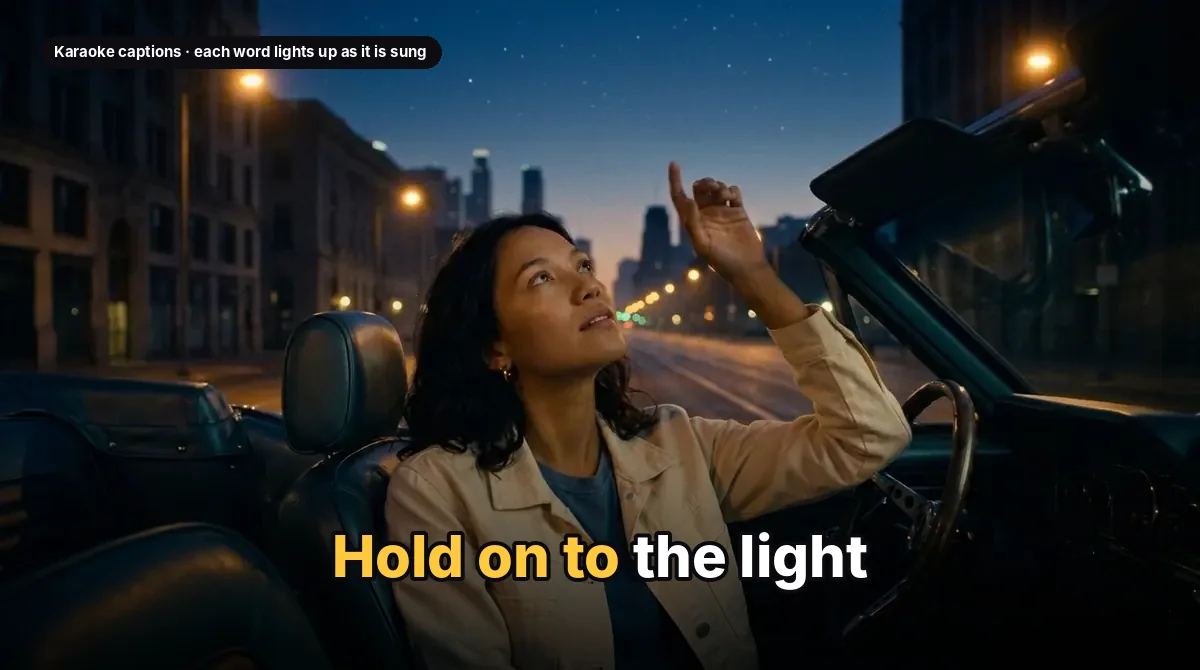
自動字幕はすべて下書きとして扱ってください。CapCutの不正確な字幕に関するヘルプは、音声認識が、背景ノイズ、なまり、早口、低い音質のために単語を読み違えることがあると述べており、フルバンドやビートの上で歌われたボーカルは、この4点すべてで会話より難しくなります。字幕エディターを開き、各行を歌詞シートと照らし合わせ、名前やスラングの綴りを直し、長い行は分割して、画面に同時に出るのが1フレーズ以下になるようにします。
- 行は、歌われる直前に表示する。 終わりかけではなく。視聴者は、歌い手が歌うより遅く読みます。
- 縦型のテキストは、下の4分の1を避ける。 TikTok、リール、Shortsは、そこにキャプション、名前、ボタンを置きます。
- 1つのフォント、1つのスタイル、高いコントラスト。 暗い縁取りのある白い行は、どのショットでも読めますが、アニメーション付きの5つのスタイルは、どこでも読めません。
- リリックビデオか、ミュージックビデオか。 言葉が主役なら、それをデザインにし、補助なら、小さく安定させます。
9:16か16:9か:キャンバスの設定
CapCutのアスペクト比のガイドでは、比率をクリックして形を選びます。1:1、16:9、9:16などです。編集の前に設定してください。比率が各クリップの構図を決め、最後に変えると、丁寧に配置した頭や手が切れてしまいます。クリップが新しい形を満たさないときは、CapCutが、黒帯ではなく、色や映像をぼかしたコピーで余白を埋められます。
| 形 | サイズ | 投稿先 | 注意点 |
|---|---|---|---|
| 9:16 縦型 | 1080 x 1920 | TikTok、Instagramリール、YouTube Shorts | 顔は中央より少し上に。下の4分の1には大事なものを置かない |
| 16:9 横型 | 1920 x 1080 | YouTube、自分のウェブサイト | 引きのショットや場所を見せる余裕がある。テキストは端から離す |
| 1:1 正方形 | 1080 x 1080 | フィード投稿 | 3つの中でいちばんきつい切り取り。すべてのショットを確認する |
完成した横型の編集を縦型にするのは、リサイズではなく構図の組み直しです。ショットごとに見ていき、顔やアクションが縦長の窓の中に収まるよう、各フレームを動かします。場所を見せる引きのショットは、細く切り取るより、自分自身をぼかした背景の上にそのまま乗せたほうが、見栄えがよいことがよくあります。無料の縦型動画コンバーターは、お使いの端末で1つのクリップに対して、どちらもできます。アスペクト比計算ツールは、各クロップがフレームのどれだけを残すかを示します。

ミュージックビデオの書き出し設定
すべてのクリップがより高い解像度で撮られていない限り、1080pで書き出します。アプリのApp Storeの掲載は、60 fpsの4K書き出しをうたっていますが、CapCutのヘルプによると、2Kと4Kが表示されるのは、デバイス、OS、メディアが対応する場合だけです。スマホでは、解像度のラベルが書き出しボタンの隣にあり、すべてのクリップが1080p以下なら、4Kは書き出せません(CapCutのヘルプ)。フレームレートは、書き出し設定で24から60 fpsの間で設定します(CapCut)。クリップが作られたレートを保ってください。ほとんどのスマホ映像は30、映画風の撮影や24で作った動画は24です。
- 解像度は1080p(またはクリップが実際に持つ最高の解像度)で、編集した比率のまま
- フレームレートはクリップと同じにし、24や30 fpsの編集を60に上げない
- 曲の音声は変更しない:追加の音楽トラックや、意図しない音量の自動調整をしない
- タイムラインの終わりにあるCapCutのエンディングクリップを削除する
- 書き出したファイルを、最初から最後まで音ありで1回通して再生する
- アップロード前に、ファイルのサイズ、フレームレート、長さを確認する
CapCutのヘルプによると、書き出しは多くの場合、透かしなしで、透かしが入るのは、テンプレートが加えたエンディングクリップ、クレジット表記が必要な素材、デフォルトのアウトロによるものです。スマホでは、タイムラインの終わりにあるCapCutのエンディングをタップし、書き出す前に削除してください(CapCutのヘルプ)。収益化する動画で、CapCutのライブラリのストッククリップ、ステッカー、エフェクトを使った場合は、その規約も確認してください。CapCutのプラン比較は、商用利用できる素材をProに含まれるものとして挙げ、ヘルプによると、Proの価格は地域によって異なります。
動画ファイルチェッカー書き出したファイルをお使いの端末で開くと、その解像度、フレームレート、コーデック、音声、ビットレートを、YouTube、Shorts、TikTok、リール、Spotify Canvasの基準と照らして確認できます。カットを省く、またはMuvoraの動画をCapCutで仕上げる
ここまでは、カットするクリップがあることを前提にしてきました。曲だけがあるなら、Muvoraが映像と編集を一緒に作ります。曲のビート、小節の頭、セクション、ドロップを読み取り、AIディレクターがカットとカットの間のそれぞれにショットを割り当てたストーリーボードを書き、完成した動画は、すべてのカットが計画した小節の頭に乗り、セクションの変わり目にカットがあり、各ドロップに短い白いフラッシュが入った状態で組み立てられます。サウンドトラックはアップロードされた曲そのままで、ストーリーボードは、何かを支払う前に、無料で閲覧・編集できます。
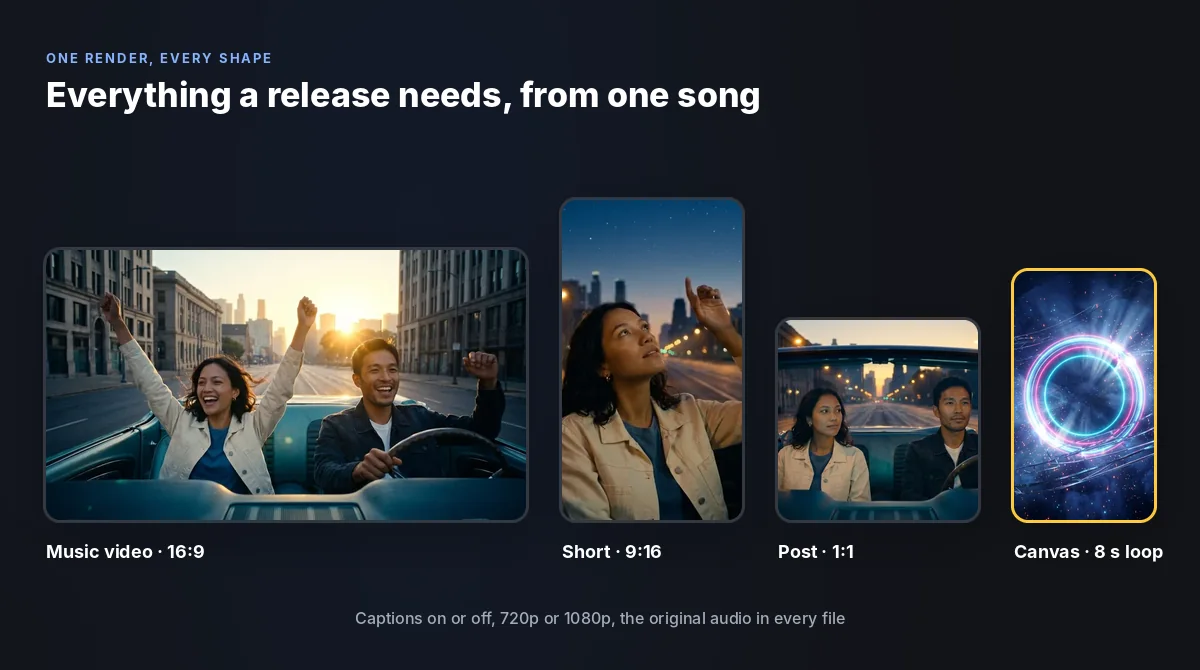
Muvoraは、自分で撮った映像を編集することはなく、その動画を仕上げるのに編集ソフトは不要です。ただし、書き出しは普通のMP4ファイル(H.264映像とAAC音声、毎秒24フレーム、720pまたは1080p)なので、タイトルカード、自分の歌詞の一行、ティーザーのカットが欲しいときは、ほかのクリップと同様にCapCutで開けます。書き出しを最初のクリップとして読み込み、曲は動画にすでに入っているので、もう一度追加せず、すべてのカットがそのフレームに乗ったままになるよう、24 fpsで書き出してください。16:9のレンダリングでは、横型の動画に加えて、縦型、正方形、8秒のCanvasループが得られ、9:16のレンダリングでは、縦型、正方形、Canvasのバージョンは得られますが、横型は得られません。
2つの方法の並べた比較は、CapCutの代替としてのMuvoraをご覧ください。DaVinci ResolveからiMovieまでのほかのすべての編集ソフトと、それぞれのビート機能は、ミュージックビデオ向け動画編集アプリのおすすめにあります。
すでにビートに合わせてカットされた動画を手に入れる
曲をアップロードし、無料のストーリーボードを読み、16:9で1回レンダリングすると、横型の動画、縦型、正方形、Canvasループが得られます。あとでテキストを加えたいときは、どれでもCapCutで開いてください。
Muvoraチームが執筆。最終更新:2026年11月17日。情報が古い箇所があれば[email protected]までお知らせください。