短い答え
ミュージックビデオに最適な編集アプリは、デバイスと映像によって変わります。2026年11月時点で、DaVinci Resolveは無料で始められる本格的なデスクトップ編集ソフト、Final Cut ProはMacとiPadでビートのグリッドを描き、Adobe PremiereはすでにAdobeを使っている編集者に向き、CapCutとInstagramのEditsは、スマホでの手早い編集に向いています。映像がまったくなければ、Muvoraが曲から動画を作ります。
- まずデバイスで選びます:Windows、Mac、Linux、iPad、スマホ。
- ビート補助は、手で打つマーカー、検出されたマーカーやグリッド、自動のビートカットといった形で提供されます。
- 無料版は内容が違います。透かしが入るもの、解像度に上限があるもの、完全な編集ソフトのものがあります。
- 最初のカットの前に、プロジェクトを映像のフレームレートに設定し、曲を0の位置に置きます。
- 他社製品に関する事実はすべて2026年11月時点のもので、出典にリンクしています。
このページの内容(14セクション)表示閉じる
- 1.編集ソフトの比較方法
- 2.編集アプリの一覧
- 3.Muvora:曲から作る、どの編集ソフトにも渡せる動画
- 4.DaVinci Resolve:無料で始められる本格的なスタジオ
- 5.Adobe Premiere:業界標準のタイムライン。iPhoneにも対応
- 6.Final Cut Pro:MacとiPadのビートグリッド
- 7.CapCut:デスクトップとスマホでビートカット
- 8.Edits:リール向けのInstagramの無料編集アプリ
- 9.Filmora:初心者向けの自動ビート同期
- 10.iMovieとShotcut:無料でシンプル
- 11.Canva:デザインツールの中のビート同期
- 12.ビートマーカー、ビートグリッド、自動ビート同期:それぞれが与えてくれるもの
- 13.編集ソフトの選び方と、ミュージックビデオの編集の設定
- 14.ミュージックビデオに適した書き出し設定
- よくある質問
編集ソフトの比較方法
映像、完成したマスター、リリース日を持つアーティストの立場で、各編集ソフトを見ました。手持ちの機材で動くか、始めるのにいくらかかるか、ビートに合わせたカットをどれだけ助けてくれるか、1つのプロジェクトから横型の動画と縦型のクリップを出せるか。他社製品に関する事実はすべて、その会社自身のページ、ヘルプセンター、発表、または隣に名前を挙げた業界メディアに基づき、2026年11月に確認しました。価格は、プラン、地域、キャンペーンが、ガイドの更新より速く変わるため、言葉で説明しています。
- デバイス。 Windows、Mac、Linux、iPad、iPhone、Android、ブラウザ。
- 始めやすさ。 無料版があるか、何が制限されているか:透かし、解像度の上限、機能。
- ビートの補助。 手で打つマーカー、アプリが検出するビートマーカーやビートグリッド、またはビートに合わせて自動で作るカット。
- 成長の余地。 カラーグレーディング、エフェクト、オーディオツール、プロジェクトが大きくなったときにどこまで対応できるか。
- 向いている人。 各編集ソフトが本当に合う、アーティストとプロジェクトの種類。
編集アプリの一覧
表は、各編集ソフトが動く環境、始め方、ビートに対してすることをまとめたものです。そのあとのセクションで、編集ソフトを1つずつ、公式ページへのリンクとともに取り上げ、ビート補助の種類と、そのどれでもミュージックビデオのプロジェクトを設定する方法を説明します。
| アプリ | 対応環境 | 始めるには | ビートの補助 | 向いている人 |
|---|---|---|---|---|
| DaVinci Resolve | Windows、Mac、Linux。iPad版もあり | 無料版あり。Studioは有料ライセンス | AI Detect Music Beatsがビートマーカーを置く(Studioの機能として記載) | 無料で始められる、本格的な編集とカラーグレーディングのスイート |
| Adobe Premiere | WindowsとMac。別のiPhoneアプリあり | 7日間のトライアルのあと、サブスクリプション。iPhoneアプリは無料 | デスクトップは手でマーカー。iPhoneはBeat Detectionのマーカー | Adobeのほかのアプリと併用する、またはプロジェクトを引き継ぐ編集者 |
| Final Cut Pro | MacとiPad | Mac向けは買い切り、またはApple Creator Studioのサブスクリプション | Beat Detectionが、曲のパート、小節、拍をタイムラインに描く | ビートのグリッドが内蔵されたものを求めるMacとiPadの編集者 |
| CapCut | Windows、Mac、ウェブ、iPhone、Android | 無料プランあり。有料のStandardとPro | Auto Cutが、デスクトップとスマホでクリップをビートに合わせてスライスする | ショート動画向けに、自分のクリップを手早くカット |
| Edits | iPhoneとAndroid。新しいMac版あり | Instagramアカウントがあれば無料 | 音楽を追加するとビートマーカーが付く | 撮影したスマホ上でそのままカットするリール |
| Filmora | WindowsとMac | 透かしが入る無料版あり | AI Auto Beat Syncが、クリップをリズムに合わせて並べる | パソコンでビート同期を使いたい初心者 |
| iMovie | Mac、iPhone、iPad | 無料 | 記載なし。波形を見ながら耳でカットする | Apple製品での最初のミュージックビデオ |
| Shotcut | Windows、Mac、Linux | 無料でオープンソース | 手で置くマーカー。クリップがマーカーにスナップする | Linuxを含む、どのパソコンでも使える無料の編集ソフト |
| Canva | ブラウザ、およびデスクトップとスマホのアプリ | 無料プランあり。Canva Pro | Beat Syncが、ビートをスナップポイントにする | デザインされた動画と、それに合うSNS投稿 |
| Muvora(編集ソフトではありません) | ブラウザ | 毎月5件の無料ストーリーボード | 曲の解析に基づき、すべてのカットを小節の頭に計画 | 映像なしで、曲から作られる1本のミュージックビデオ |
出典:DaVinci Resolveの製品ページ、iPad版、バージョン20、バージョン21。AdobeのPremiereのページ、システム要件、iPhoneのBeat Detectionのヘルプ。AppleのFinal Cut Proのページ、Creator Studioの発表、Beat Detectionのヘルプ。CapCutのAuto Cutのヘルプとプラン。EditsについてのTechCrunchとBeebom。FilmoraのサイトとAuto Beat Syncのガイド。AppleのiMovieのページ。Shotcut。CanvaのアプリとBeat Syncのヘルプ。
白紙から始めなくていい
曲をアップロードすると、MuvoraのAIディレクターがビートに合わせてショットごとのストーリーボードを作ります。すべてのショットは無料で編集でき、支払いはレンダリングするときだけです。
Muvora:曲から作る、どの編集ソフトにも渡せる動画
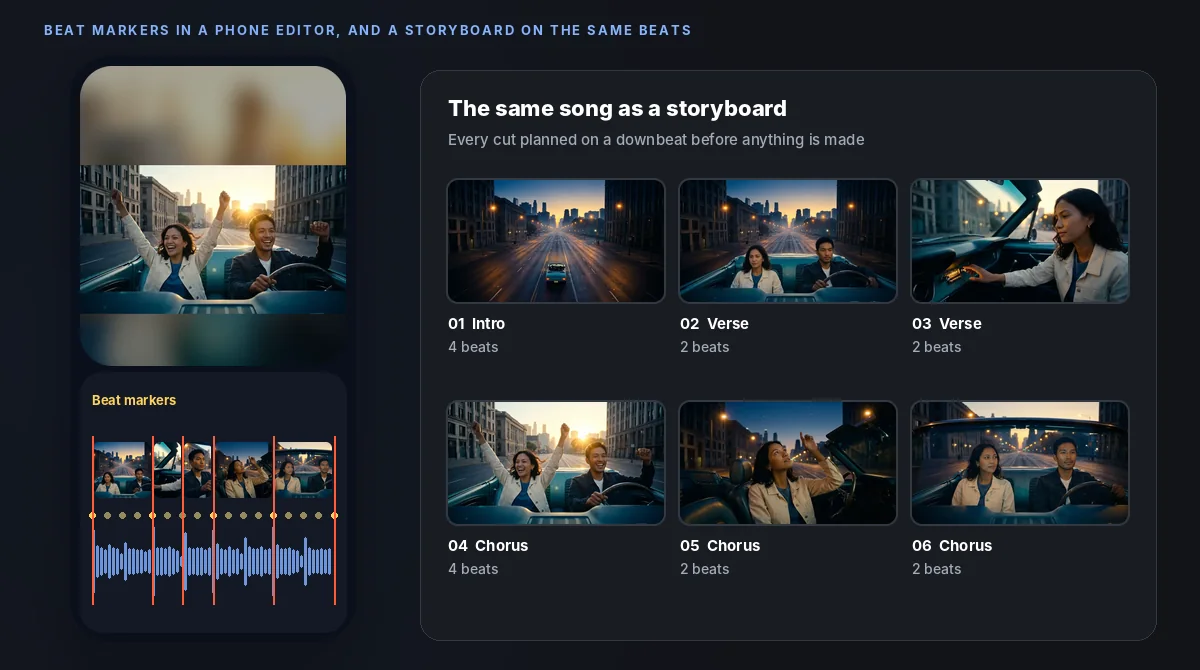
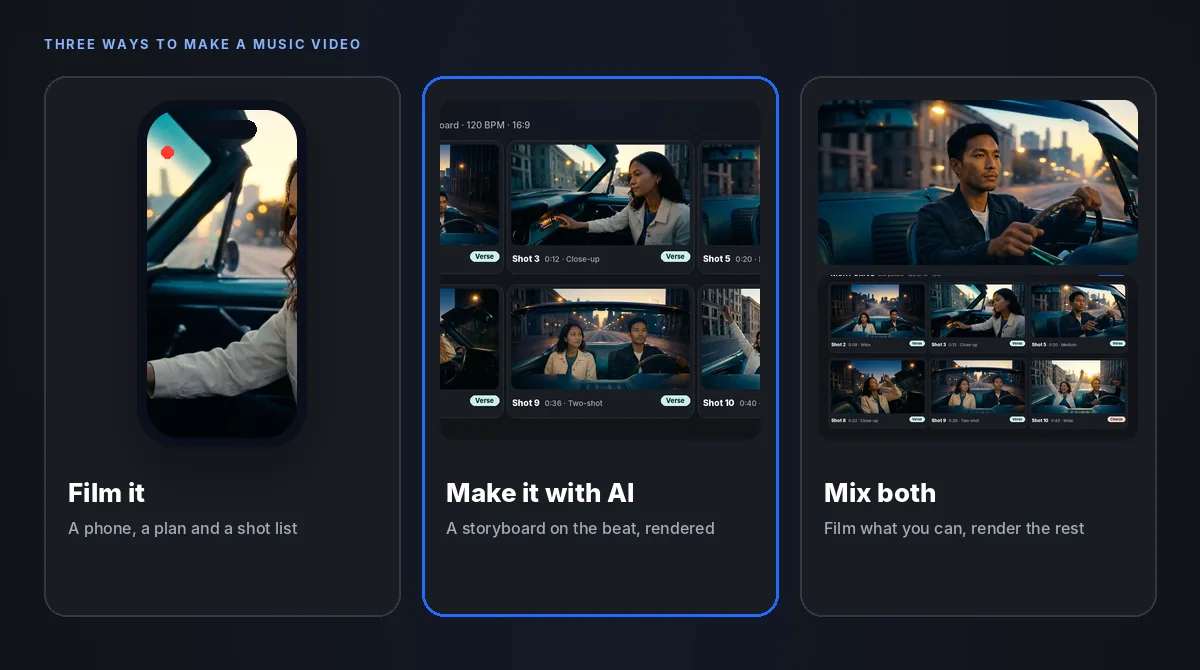
Muvoraは映像を編集せず、アップロードされたクリップも受け付けません。1歩手前の、曲だけの段階から始めます。完成したトラック(MP3、WAV、M4A、AAC、FLAC、最長8分)をアップロードすると、無料の解析がテンポ、すべての拍と小節の頭、セクション、ドロップを見つけ、AIディレクターが、カットとカットの間のそれぞれに1つのショットを割り当てたストーリーボードを書きます。カットそのものはAIではなくコードで決まり、小節の頭、すべてのセクションの変わり目とドロップに置かれ、静かな部分では長く、サビでは速くなります。
ストーリーボードの閲覧と編集は無料で、そのあとレンダリングにクレジットを支払います。仕上がり1秒あたり38クレジットからで、正確な価格が先に表示されます。戻ってくるのは、毎秒24フレーム、H.264映像とAAC音声の、720pまたは1080pの普通のMP4で、アップロードした曲がサウンドトラックです。16:9のレンダリングからは、16:9、9:16、1:1のバージョンと、8秒のCanvasループが得られます。そのため、この一覧のどの編集ソフトにもそのまま取り込めます。タイトルカードを加える、自分で撮ったライブテイクを挟む、リール用のティーザーを切り出す、といったことができます。
- 向いている人: まだ映像がない曲で、動画全体の計画とビートに合わせたカットを任せたいとき。
- 強み: 手でマーカーを1つも置かなくても、カットが小節の頭に乗る。1回の16:9レンダリングから、横型、縦型、正方形、Canvasのファイルが得られる。クレジットを使う前に、無料のストーリーボードを変更できる。ショットの再生成、入れ替え、静止画としての表示がレビューページでできる。
- トレードオフ: 自分で撮った映像はカットできず、フレーム単位のタイムラインはなく、タイトル、黒帯、グレインは加えられません。それらが必要なら、書き出したものを編集ソフトに持っていってください。
すでにビートに乗った動画から始める
曲をアップロードして、小節の頭に合わせたショットごとのストーリーボードを、無料で読めます。レンダリングしたら、好きな編集ソフトで仕上げてください。カットがどう計画されるかは、ビート同期動画メーカーに載っています。
DaVinci Resolve:無料で始められる本格的なスタジオ
Blackmagic DesignのDaVinci Resolveは、編集、カラーグレーディング、VFX、オーディオポストプロダクションを1つのアプリにまとめ、主要なバージョンは無料です。Windows、Mac、Linuxで動き(Blackmagicのページ)、iPad版もあります(SlashGear)。DaVinci Resolve Studioは有料版で、プレミアム機能とAIツールがついた買い切りです(Imaging Resource)。バージョン21に関するPetaPixelの記事は、Studioの追加機能として、さらに多くのAI機能と4Kを超える編集を挙げているので、4Kのミュージックビデオは無料版でも手が届く範囲です。
音楽向けには、バージョン20でAI Detect Music Beatsが加わりました。音楽クリップを解析して各拍にマーカーを置き、クリップがそこにスナップします(Blackmagicの発表、RedShark News経由)。DaVinci Resolve Clubのもののようなガイドは、これをStudioの機能と説明しているので、無料版で当てにする前に確認してください。これがない場合は、無料のビートマーカージェネレーターが、テンポを、拍ごとまたは小節ごとのマーカーに、Resolveが読み込めるEDLファイルとして変換します。
- 向いている人: カット、グレーディング、サウンドを1つの無料アプリで済ませたく、それを学ぶ準備のあるアーティスト。
- 覚悟しておくこと: スマホの編集アプリより急な学習曲線と、撮影する映像に対して十分な性能のパソコン。
Adobe Premiere:業界標準のタイムライン。iPhoneにも対応
Adobeの編集ソフトは、2026年1月のバージョン26で名前から「Pro」を外し(PetaPixel)、Premiere ProはAdobe Premiereになりました。デスクトップ版はWindowsとMacで動き(Adobeのシステム要件)、単体またはCreative Cloudプランの一部としてサブスクリプションで販売され、7日間の無料トライアルがあります(Adobe)。多くのプロの編集者が使っており、あとでカラリストや編集者にプロジェクトを渡すときに役立ちます。
デスクトップでは、Adobeのヘルプが、手でマーカーを置く方法を扱っています。曲を再生しながら、再生ヘッドの位置でMを押して、各拍や小節の頭に印をつけます(Adobeのヘルプ)。Remix機能は、音楽トラックを動画の長さに合わせて作り直します(Adobeのヘルプ)が、これは曲を丸ごと保つ必要があるミュージックビデオではなく、BGM向けです。2025年9月のリリース以来無料の、別のiPhone向けPremiereアプリ(PetaPixel)には、Beat Detectionがあります。曲の拍をマーカーとして表示し、クリップがそこにスナップして、何拍ごとに印をつけるかも選べます(Adobeのヘルプ)。
- 向いている人: すでにAdobeのアプリで作業している編集者と、複数人の間で受け渡すプロジェクト。
- 覚悟しておくこと: デスクトップアプリの月額サブスクリプションと、デスクトップでは自分でビートに印をつけること。
Final Cut Pro:MacとiPadのビートグリッド
Final Cut Proは、MacとiPad向けのAppleのプロ用編集ソフトです。MacではいまもMac App Storeで買い切りで販売されており、2026年1月からは、Logic ProやPixelmator Proとセットで無料トライアル付きのサブスクリプションであるApple Creator Studioにも含まれています(Apple Newsroom)。
Beat Detectionは、この一覧の中で最もミュージックビデオを意識した機能です。音楽クリップに対してオンにすると、タイムラインにグリッドを描きます。ズームアウトしたときは曲のパート、ズームインすると小節と個々の拍が表示され、スナップによって編集点がグリッドにロックされます。Appleのヘルプは、グリッドは4/4の曲で最も正確であり、編集が音楽的なまま保たれるよう、曲のパートごと削除して曲を短くすることを勧めています(Appleのヘルプ)。同じ機能はiPad版Final Cut Proにもあり(Appleのヘルプ)、クリップからモンタージュを組み立てるMontage Makerもあります(Appleのヘルプ)。
- 向いている人: カットしながら、曲の小節とセクションを見たい、MacやiPadのアーティスト。
- 覚悟しておくこと: Apple製のハードウェアのみ。そして、4/4拍子ではない曲では、グリッドの確認が必要なこと。
CapCut:デスクトップとスマホでビートカット
ByteDanceのCapCutは、WindowsとMac、ウェブ、iPhoneとAndroidで動き、無料で始められ、有料のStandardとProの階層があります(CapCutのヘルプ)。その価格は、ヘルプによると地域、プラットフォーム、キャンペーンによって異なります(CapCutのヘルプ)。手早く、テンプレートも使いやすいため、多くのアーティストが、短い縦型クリップをこれで作っています。
Auto Cutは、タイムライン上のクリップを曲のビートに合わせてスライスできます。デスクトップではBeat Sync、スマホアプリではMusic Beatで、CapCutのライブラリか端末から曲を選びます。CapCutのヘルプによると、Auto CutはCapCutのウェブ版にはなく、機能名と利用可否は地域によって異なることがあります。CapCutの代替としてのMuvoraで、2つを詳しく比較しています。
- 向いている人: 撮った映像、とくにリール、Shorts、TikTok向けの縦型の映像を手早く編集したい人。
- 覚悟しておくこと: 自動のカットを手で整えること。拍ごとのカットは、ほとんどのAメロには忙しすぎます。
Edits:リール向けのInstagramの無料編集アプリ
EditsはInstagram自身の動画編集アプリで、2025年4月にiPhoneとAndroid向けに無料でリリースされました。Instagramアカウントでログインし、書き出しに透かしは入りません(TechCrunch)。リールで使われる縦型動画向けに作られていて、2026年11月にInstagramは、まずMacでデスクトップ版を提供しました(TechCrunch)。その後、ビートマーカーも加わり、音楽トラックを追加すると、Editsがそのビートにマーカーを置いてくれるので、そこに合わせてカットできます(Beebom)。
- 向いている人: スマホで撮影し、主にInstagramに投稿するアーティスト。
- 覚悟しておくこと: 縦型クリップをまず想定した編集アプリであること。長い横型のミュージックビデオは、本格的なデスクトップの編集ソフトのほうが快適です。
Filmora:初心者向けの自動ビート同期
Wondershare Filmoraは、編集が初めての人向けの、WindowsとMac用のデスクトップ編集ソフトです。AI Auto Beat Syncは、曲を解析してクリップをそのリズムに合わせて並べ、Windows(Filmoraのガイド)でもMac(Filmoraのガイド)でも使えます。公式サイトによると、無料版で書き出した動画にはFilmoraの透かしが入り、有料プランで取り除けます(Filmora)。
- 向いている人: アプリにビートの合わせ込みをやってほしい、パソコンでの最初のミュージックビデオ。
- 覚悟しておくこと: 公開前に有料プランにすること。リリースに透かしが残らないようにするためです。
iMovieとShotcut:無料でシンプル
iMovieは、Mac、iPhone、iPad向けのAppleの無料編集アプリで(Apple)、iPhoneで始めたプロジェクトは、iPadに移して仕上げられます。App Storeの紹介では、クリップのアルバムからタイトル、トランジション、音楽付きの動画を作るMagic Movieと、よくある種類の動画向けのストーリーボードが説明されています(App Store)。ビートマーカーはAppleが挙げる機能にないので、波形を見ながら耳でカットします。
Shotcutは、Windows、Mac、Linux向けの、無料のオープンソースの編集ソフトです(Shotcut)。タイムラインのマーカーはバージョン21.10.31で加わり、曲を再生しながらMを押せば、各小節の頭にマーカーを落とせます(Shotcutのリリースノート)。バージョン21.12以降は、クリップがマーカーにスナップするので(リリースノート)、ビートに合わせたカットの編集に本当に必要なのは、それだけです。
- iMovieが向いている人: Apple製品で、無料で、最初のシンプルなミュージックビデオを作りたい人。
- Shotcutが向いている人: Linuxを含め、どこでも動く無料の編集ソフトが欲しく、自分で拍に印をつけてもよいアーティスト。
Canva:デザインツールの中のビート同期
Canvaは動画をデザインとして扱い、テンプレート、文字、写真を使え、ブラウザで動き、Windows、Mac、iPhone、Android用のアプリがあります(Canva)。Beat Syncは、最長10分の音声からトラックの拍を見つけて、オーディオトラック上のスナップポイントにし、ページを音楽に合わせて並べるSync nowオプションを提供します(Canvaのヘルプ)。CanvaはBeat SyncをPro機能に挙げています(Canva)。
- 向いている人: リリックカード、デザインされたプロモ、ジャケットアートに合わせたSNS投稿。
- 覚悟しておくこと: デザイン優先のタイムラインであること。長く、映像の多い編集は、本格的な編集ソフトのほうが向いています。
ビートマーカー、ビートグリッド、自動ビート同期:それぞれが与えてくれるもの
編集ソフトのビート補助には4つの異なる形があり、ミュージックビデオにとっては、その違いがほかのどの機能よりも重要です。マーカーは、拍がどこにあるかを示し、自動のビートカットは、そこにカットがあるべきだと代わりに決めます。120 BPMの曲は、半秒ごとに拍があるので、3分間すべての拍でカットすると、約360回のカットになります。4/4の各小節の頭でのカットは2秒ごとで、それでもAメロには速いくらいです。
| 種類 | 得られるもの | どこで | 注意点 |
|---|---|---|---|
| 手で打つマーカー | 曲を再生しながら、拍や小節の頭ごとにキーを叩く | デスクトップのPremiere、Shotcut、ほぼすべての編集ソフト | 長い曲では時間がかかる。小節の頭だけを打ち、最初、中間、最後で確認する |
| 検出されたビートマーカー | アプリがすべての拍に印をつけ、どこでカットするかは自分で選ぶ | DaVinci Resolve Studio、iPhoneのPremiere、Edits、Canvaのスナップポイント | すべての拍にカットが必要なわけではない。小節の頭とセクションの変わり目を選ぶ |
| 曲のパート付きのビートグリッド | 曲のパート、小節、拍がタイムラインに描かれる | MacとiPadのFinal Cut Pro | Appleによると、4/4の曲で最も正確 |
| 自動のビートカット | アプリがクリップをリズムに合わせて代わりにカットする | CapCutのAuto Cut、FilmoraのAuto Beat Sync、CanvaのSync now | 静かなセクションにはカットが多すぎる。手で間引く |
1小節目
2小節目
3小節目
4小節目

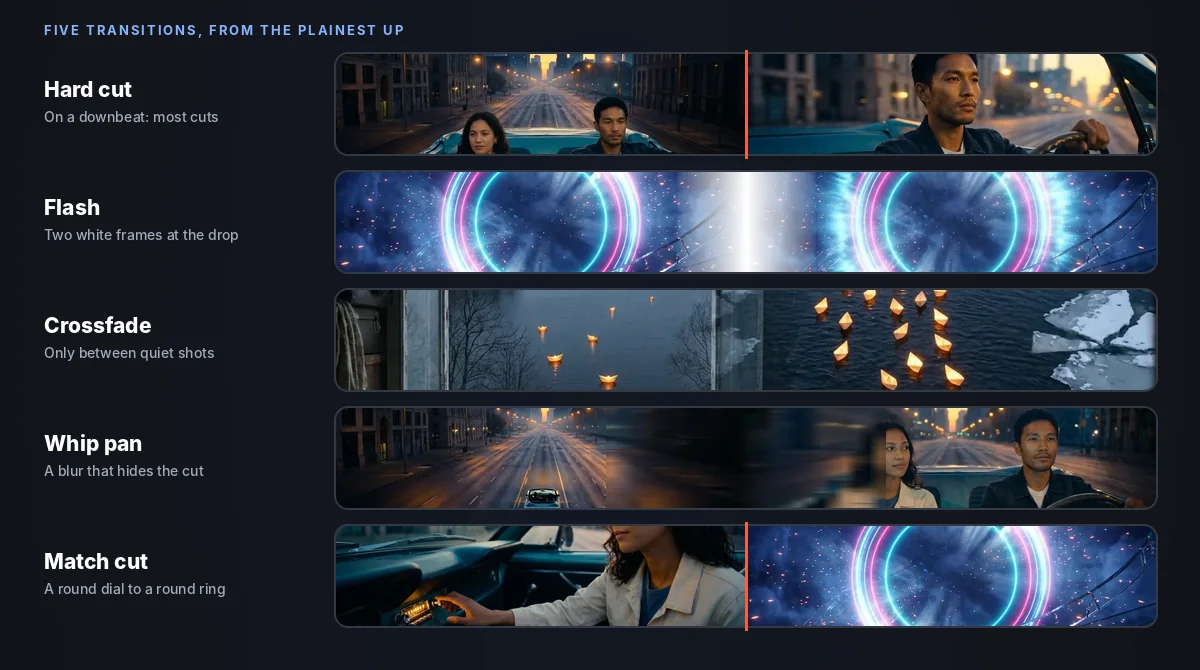
各ショットをどれだけ保つか、秒とフレームでの小節の計算、通常のカットを超えるテクニックは、ミュージックビデオをビートに合わせて編集する方法にあります。カットにそれ以上のものが必要なときは、ミュージックビデオのトランジションが、拍に乗せるフラッシュ、ウィップパン、マッチカットを扱っています。
編集ソフトの選び方と、ミュージックビデオの編集の設定
- 01
何を編集するのか決める
自分で撮った映像には、本格的な編集ソフトが必要です。曲のためにMuvoraが生成した動画は、すでにビートに合わせてカットされていて、編集ソフトが必要なのは、タイトル、追加クリップ、ティーザーのためだけです。両方が混ざる場合は、複数のビデオトラックを扱える編集ソフトが必要です。
- 02
編集に使うデバイスで選ぶ
WindowsやLinuxのパソコンなら、DaVinci Resolve、Shotcut、Filmoraを。MacやiPadなら、加えてFinal Cut ProやiMovieを。スマホなら、CapCut、Edits、iPhone向けのPremiereを検討します。
- 03
無料版で何が制限されているか確認する
何時間もかける前に、無料版で10秒のテストを書き出し、透かし、低い解像度、ビートマーカーなど必要な機能の欠如がないか確認します。
- 04
プロジェクトを映像に合わせる
何かを読み込む前に、プロジェクトのフレームレートとサイズを、メインの映像に合わせます。Muvoraの書き出しや映画風の撮影なら24 fps、横型なら1920 x 1080か3840 x 2160です。
- 05
最終マスターを0の位置に置く
マスタリング済みの曲をタイムラインの最初のフレームに置き、そのトラックをロックして、何かがずらすことのないようにします。あとで差し替えるラフミックスに合わせて編集してはいけません。
- 06
小節の頭とセクションの変わり目に印をつける
編集ソフトのビート検出を使うか、曲を再生しながらマーカーを打ち、いくつかを最初、中間、最後で波形と照らし合わせて確認します。
- 07
カットして、投稿するすべての形を作る
セクションごとにカットし、全体を通常の速度で観てから、横型の動画と、縦長の画面に押し込めた横型ファイルではなく、構図を組み直した縦型バージョンを書き出します。
ミュージックビデオに適した書き出し設定
ここにあるどの編集ソフトも、H.264映像とAAC音声のMP4を書き出せ、これはYouTube、Instagram、TikTok、ほとんどのプレーヤーが受け付ける組み合わせです。編集したフレームレートを保ち、再エンコードしたコピーではなく最終マスターの音声から書き出し、縦型バージョンは、縦長の画面に合わせて被写体を組み直して、別の書き出しにしてください。
| 設定 | 横型(YouTube) | 縦型(リール、Shorts、TikTok) |
|---|---|---|
| 形とサイズ | 16:9で1920 x 1080、または3840 x 2160 | 9:16で1080 x 1920 |
| フレームレート | プロジェクトのレートのまま(24、25、30 fps) | 横型バージョンと同じ |
| 映像 | MP4ファイルのH.264 | MP4ファイルのH.264 |
| 音声 | 最終マスターからのAAC | 最終マスターからのAAC |
| ビットレート | 解像度に十分な高さ。サイズごとに計算する | 暗いシーンがブロックノイズにならないだけの高さ |
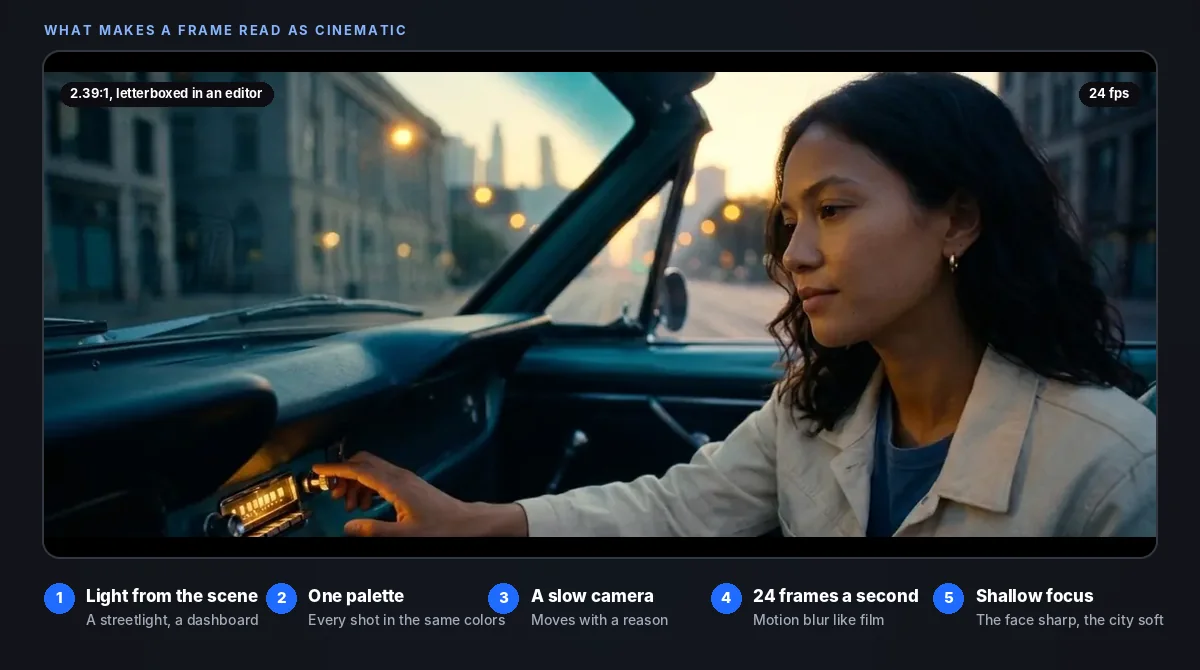
各プラットフォームのサイズ、長さ、制限はSNS動画の仕様にあり、セーフゾーンチェッカーは、各アプリのボタンが縦型フレームのどこを覆うかを示します。横型バージョンを映画のように見せたいなら、ミュージックビデオをシネマティックに見せる方法が、レターボックスの黒帯、グレーディング、24 fpsの見た目を扱っています。
まず動画を手に入れて、あとはどこでも仕上げる
Muvoraは、曲から小節の頭に合わせてカットした動画全体を作り、1回の横型レンダリングから縦型と正方形のバージョンも得られます。決める前に、ストーリーボードを読み、価格を無料で確認してください。
Muvoraチームが執筆。最終更新:2026年11月16日。情報が古い箇所があれば[email protected]までお知らせください。