박과 마디당 프레임 수, 그리고 모든 컷이 떨어지는 위치
템포를 입력하거나 탭으로 맞추고, 박자와 타임라인의 프레임 레이트를 고르면, 한 박과 한 마디가 몇 프레임인지, 박이 프레임에 정확히 떨어지는 빈도, 박마다, 마디마다, 프레이즈마다 컷을 놓았을 때 프레임 번호와 타임코드(드롭 프레임 포함)로 어디에 떨어지는지 보여 줘요. 모든 컷은 곡의 시작부터 센 가장 가까운 프레임으로 반올림되므로 컷이 박에서 어긋나지 않아요. 페이지에서 하는 계산이라서 아무것도 업로드되지 않아요.
무료, 가입 필요 없음. 브라우저에서 실행되며 아무것도 업로드되지 않아요.
120 BPM에서 한 박은 500 ms예요.
박자
한 마디에 4박이고, 각각 4분음표예요. DAW가 세는 방식이에요.
한 박에 12프레임
120 BPM, 24 fps에서 4/4 한 마디는 48프레임이에요 (2초). 모든 박이 정확히 프레임 위에 떨어져요. 간격은 12프레임이에요.
컷이 떨어지는 위치
컷 간격
1마디가 시작되는 지점
타임라인 시작 지점
마디마다 컷은 48프레임이에요 (2초). 모든 샷이 정확히 48프레임이어서 어긋나는 일이 없어요.
| 마디.박 | 곡 시간 | 프레임 | 타임코드 | 오차 | 샷 |
|---|---|---|---|---|---|
| 1.1 | 0:00.000 | 0 | 00:00:00:00 | 0 ms | – |
| 2.1 | 0:02.000 | 48 | 00:00:02:00 | 0 ms | 48 |
| 3.1 | 0:04.000 | 96 | 00:00:04:00 | 0 ms | 48 |
| 4.1 | 0:06.000 | 144 | 00:00:06:00 | 0 ms | 48 |
| 5.1 | 0:08.000 | 192 | 00:00:08:00 | 0 ms | 48 |
| 6.1 | 0:10.000 | 240 | 00:00:10:00 | 0 ms | 48 |
| 7.1 | 0:12.000 | 288 | 00:00:12:00 | 0 ms | 48 |
| 8.1 | 0:14.000 | 336 | 00:00:14:00 | 0 ms | 48 |
| 9.1 | 0:16.000 | 384 | 00:00:16:00 | 0 ms | 48 |
| 10.1 | 0:18.000 | 432 | 00:00:18:00 | 0 ms | 48 |
| 11.1 | 0:20.000 | 480 | 00:00:20:00 | 0 ms | 48 |
| 12.1 | 0:22.000 | 528 | 00:00:22:00 | 0 ms | 48 |
| 13.1 | 0:24.000 | 576 | 00:00:24:00 | 0 ms | 48 |
| 14.1 | 0:26.000 | 624 | 00:00:26:00 | 0 ms | 48 |
| 15.1 | 0:28.000 | 672 | 00:00:28:00 | 0 ms | 48 |
| 16.1 | 0:30.000 | 720 | 00:00:30:00 | 0 ms | 48 |
프레임은 곡의 첫 프레임(0)부터 세요. 오차는 박을 기준으로 한 프레임 시작 지점의 차이로, 반 프레임을 넘지 않아요. 곡 전체의 마커를 Resolve용 EDL로 만들려면 비트 마커 생성기를 사용하세요.
프레임 레이트별 120 BPM
| 프레임 레이트 | 한 박 | 한 마디 | 프레임 위의 박 |
|---|---|---|---|
| 11.988 | 47.952 | 1,001박마다 | |
| 12 | 48 | 모든 박 | |
| 12.5 | 50 | 2박마다 | |
| 14.985 | 59.94 | 1,001박마다 | |
| 15 | 60 | 모든 박 | |
| 24 | 96 | 모든 박 | |
| 25 | 100 | 모든 박 | |
| 29.97 | 119.88 | 1,001박마다 | |
| 30 | 120 | 모든 박 |
24 fps에서 한 박이 프레임 정수 개가 되는 템포
이 템포에서는 모든 박이 프레임에서 시작하므로 어느 박에서 잘라도 정확해요. 애니메이터와 모션 디자이너가 자주 맞춰서 계획해요. ≈ 표시가 있는 템포는 소수점 둘째 자리로 반올림한 값이에요. 곡 전체에서 오차는 프레임의 아주 작은 일부예요.
드롭 프레임 타임코드 간단 설명
29.97 fps는 실제로 초당 30000/1001프레임으로 30보다 조금 적어요. 그래서 1초에 30을 세는 타임코드는 시계보다 뒤처져서 한 시간이 실제 한 시간보다 3.6초 길어져요. 드롭 프레임 타임코드는 영상이 아니라 표기를 바로잡아요. 매 10분째를 제외한 매분의 시작에서 프레임 번호 ;00과 ;01을 건너뛰어요 (00:00:59;29 다음이 00:01:00;02). 화면은 버려지지 않아요. 59.94에서는 ;00부터 ;03까지 건너뛰어요. 프레임 앞에 세미콜론을 붙여 써요.
23.976에는 드롭 프레임 타임코드가 없어요. 1초에 24를 세고, 마찬가지로 시계보다 한 시간에 3.6초 뒤처져요. 어느 쪽이든 프레임 자체는 같아서 프레임 번호로 된 컷 목록은 바뀌지 않아요. 바뀌는 건 타임코드 표기뿐이에요. 타임라인에 맞춰 설정하세요.
사용 방법: BPM → 프레임 계산기
- 01
템포 정하기
DAW나 곡의 세션에 표시된 BPM을 소수점 둘째 자리까지 입력하거나, 박마다 탭을 누르세요. 절반이나 두 배 속도로 센 템포는 Half와 Double로 바로잡을 수 있어요.
- 02
타임라인에 맞추기
박자와 편집이 돌아가는 프레임 레이트를 고르세요. 29.97이나 59.94에서는 타임라인의 설정에 맞춰 드롭 프레임이나 논드롭 타임코드를 고르세요.
- 03
1마디가 시작되는 곳 알려 주기
첫 마디 첫 박이 들리는 시점을 곡 시작부터의 초로, 그리고 타임라인이 시작하는 타임코드를 입력하세요. 대부분의 편집기에서는 00:00:00:00이고, 새 DaVinci Resolve 타임라인에서는 01:00:00:00이에요.
- 04
컷 읽거나 복사하기
박마다, 두 박마다, 마디마다, 프레이즈마다 컷을 선택하고 각 컷의 프레임, 타임코드, 박에서 얼마나 떨어져 있는지, 샷의 길이를 읽거나, 목록을 열 단위로 스프레드시트에 복사하세요.
BPM에서 프레임으로, 그리고 대부분의 템포가 딱 나누어떨어지지 않는 이유
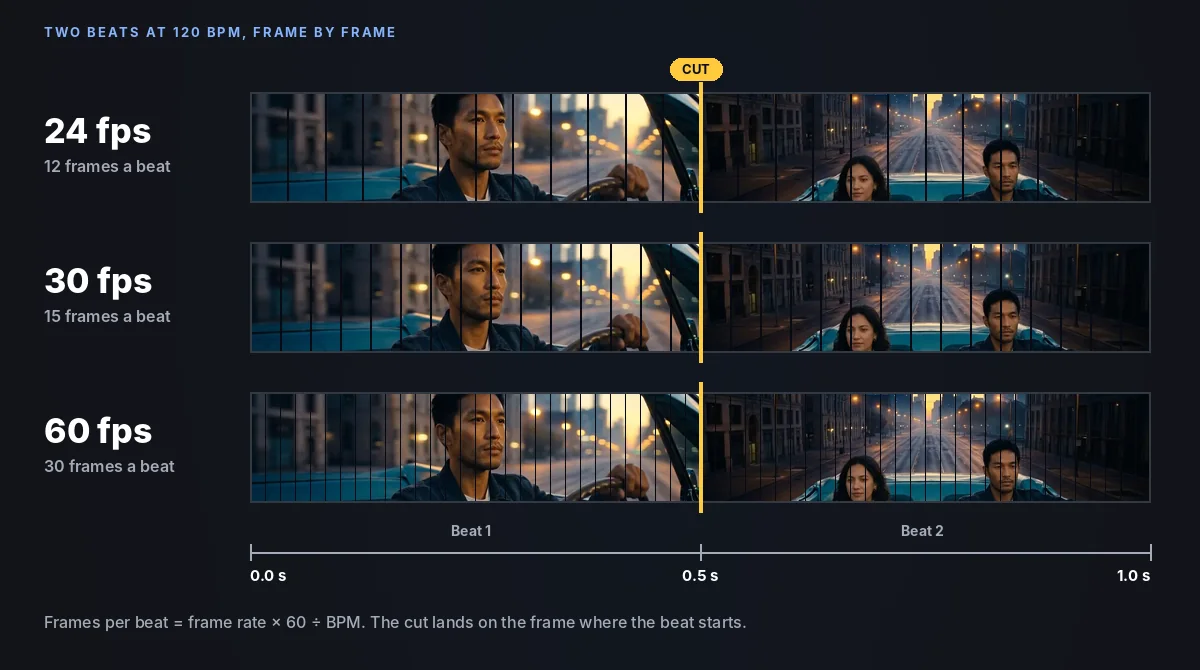
한 박의 프레임 수는 프레임 레이트에 60을 곱하고 템포로 나눈 값이에요. 120 BPM, 24 fps에서는 1,440 ÷ 120 = 12프레임이라서 4/4 한 마디는 48프레임이고 모든 박이 프레임에서 시작해요. 대부분의 템포는 그렇게 깔끔하지 않아요. 128 BPM에서 한 박은 24 fps에서 11.25프레임이라서 네 박에 한 번, 즉 각 마디의 첫 박만 정확히 프레임에서 시작하고, 30 fps에서는 14.0625프레임이라 16박에 한 번만 정확해요. NTSC 레이트는 분수예요(23.976은 실제로 초당 24000/1001프레임, 29.97은 30000/1001). 그래서 120 BPM에서 한 박이 11.988프레임과 14.985프레임이고, 박이 프레임에 정확히 떨어지는 것은 1,001박에 한 번뿐이에요. 컷은 프레임에서만 일어날 수 있으니, 진짜 문제는 어떻게 반올림하느냐예요. 흔한 레이트의 마디 길이를 초로 알고 싶다면 BPM 계산기에 빠른 표가 있고, BPM이란은 하프 타임과 더블 타임을 다뤄요.
- 한 박의 프레임 수 = 프레임 레이트 × 60 ÷ BPM
- 24 fps의 120 BPM: 한 박에 12프레임
- NTSC 레이트는 절대 딱 나누어떨어지지 않아요
모든 컷은 처음부터 반올림하세요, 샷 단위가 아니라
128 BPM, 24 fps에서 각 샷을 11프레임으로 자르면, 박마다 잃는 4분의 1프레임이 쌓여서 3분 지점에서는 컷이 음악보다 96프레임, 즉 4초나 앞서 있게 돼요. 대신 처음부터 계산하면(곡 속의 박 시간에 프레임 레이트를 곱해 가장 가까운 프레임으로 반올림), 모든 컷이 박에서 반 프레임 이내, 24 fps에서 약 21밀리초 안에 머물고, 샷은 11, 12, 11, 11프레임 순으로 길이가 번갈아 반복돼요. 마커에 맞춰 컷하는 것이 바로 그렇게 하는 거라서, 비트 마커 생성기로 곡 전체의 박이나 마디마다 마커를 놓으세요. DaVinci Resolve용 EDL로도 써 줘요. 구간별로 샷의 속도를 정하는 법은 박에 맞춰 뮤직비디오를 편집하는 방법에 있어요. 애니메이터와 모션 디자이너는 한 박이 정수 프레임인 템포(24 fps에서 96, 120, 144, 160 BPM)를 고르기도 해서 모든 박이 정확해지고, 이 도구는 가장 가까운 템포들을 나열해 줘요.
- 모든 박에서 반 프레임 이내
- 샷 길이는 번갈아 바뀌지만 컷은 어긋나지 않아요
- 애니메이션용 정수 프레임 템포
드롭 프레임 타임코드, 그리고 어떤 프레임 레이트를 쓸지
29.97 fps에서 초당 30프레임으로 세는 타임코드는 시계보다 뒤처져서, 한 시간 분량이 실제 한 시간보다 3.6초 길어져요. 드롭 프레임 타임코드는 화면이 아니라 라벨을 바로잡아요. 매 10분째를 제외한 모든 분의 시작에서 프레임 번호 ;00과 ;01을 건너뛰어서 00:00:59;29 다음이 00:01:00;02가 되고, 영상의 프레임은 하나도 제거되지 않아요. 59.94에서는 두 개 대신 네 개의 번호를 건너뛰고, 프레임 앞에 세미콜론을 붙여 써요. 23.976에는 드롭 프레임 방식이 아예 없어요. 타임코드가 초당 24번호로 돌아가고 한 시간에 같은 3.6초가 어긋나요. 프레임 번호는 드롭 프레임과 논드롭 사이에서 바뀌지 않고 라벨만 바뀌니, 도구를 타임라인에 맞게 설정하세요. 어떤 레이트로 촬영하고 편집할지, 슬로 모션이 어떻게 작동하는지는 뮤직비디오 프레임 레이트 가이드를, 같은 템포에 맞춘 에코와 리버브는 딜레이 타임 계산기를 읽어 보세요.
- 드롭 프레임은 프레임이 아니라 번호를 건너뛰어요
- 23.976에는 드롭 프레임 타임코드가 없어요
- 타임라인의 설정에 맞추세요
궁금한 점, 바로 답해 드려요
찾는 답이 없나요? 무료 스토리보드를 시작해 직접 확인해 보세요.
120 BPM에서 한 박은 몇 프레임인가요?
24 fps에서는 정확히 12프레임이에요. 120 BPM의 한 박은 0.5초이기 때문이에요. 25 fps에서는 12.5프레임, 30 fps에서는 15, 60 fps에서는 30이에요. NTSC 레이트에서는 23.976에서 11.988프레임, 29.97에서 14.985프레임이라서 그곳의 컷은 가장 가까운 프레임으로 반올림해요.
BPM을 프레임으로 어떻게 바꾸나요?
프레임 레이트에 60을 곱하고 템포로 나누세요. 90 BPM, 24 fps에서는 1,440 ÷ 90 = 한 박에 16프레임, 4/4 한 마디에 64프레임이에요. 컷 지점은 한 박의 프레임 수에 첫 마디 첫 박 이후의 박 수를 곱하고, 그 첫 마디 첫 박 이전의 프레임을 더한 다음, 가장 가까운 정수 프레임으로 반올림하세요.
드롭 프레임 타임코드가 뭔가요?
29.97과 59.94 fps 영상의 타임코드가 시계와 보조를 맞추게 하는 번호 매기기 방식이에요. 프레임이 아니라 프레임 번호를 건너뛰어요. 29.97에서는 매 10분째를 제외한 모든 분의 시작에서 ;00과 ;01을 빼서 00:00:59;29 다음이 00:01:00;02가 돼요. 영상의 길이와 화면은 바뀌지 않아요.
23.976 fps에도 드롭 프레임 타임코드가 있나요?
아니요. 23.976의 타임코드는 초당 24프레임을 논드롭으로 세기 때문에, 한 시간 분량이 시계의 한 시간보다 약 3.6초 길어요. 드롭 프레임 방식은 29.97과 59.94에서 쓰고 23.976에서는 쓰지 않아요.
컷이 왜 박에서 어긋나나요?
보통 모든 샷을 같은 정수 프레임으로 잘라서 작은 오차가 쌓였기 때문이에요. 128 BPM, 24 fps에서 한 박은 11.25프레임이라서 11프레임 샷은 3분 지점에서 96프레임 일찍 와요. 대신 곡의 시작부터 각 컷의 위치를 계산하거나, 박에 놓은 마커에 맞춰 컷하세요.
뮤직비디오는 어떤 프레임 레이트를 써야 하나요?
영상 소스와 타임라인이 이미 쓰고 있는 것이에요. 많은 뮤직비디오가 영화 같은 느낌을 위해 24나 23.976으로 만들어지고, PAL 방송을 쓰는 나라에서는 25가 흔하며, 휴대폰은 30이나 60으로 녹화하는 경우가 많아요. Muvora는 모든 영상을 초당 24프레임으로 렌더링해요.
더 둘러보기
뮤직비디오 프레임 레이트
24, 25, 30, 50, 60fps: 각각의 유래, 뮤직비디오가 24를 쓰는 이유, 슬로 모션, 박당 프레임, 타임코드, 플랫폼 규칙, 변환 방법이에요.
가이드 읽기
뮤직비디오 비트에 맞춰 편집
마디 계산, 섹션별 샷 길이, 영상이 곡을 연주하는 것처럼 보이게 하는 컷 요령이에요.
가이드 읽기비트 마커 생성기
BPM을 타임코드로. 모든 박이나 마디에 마커를 찍어 DaVinci Resolve용 EDL, CSV, 일반 타임코드로 받아요.
도구 열기BPM 계산기
박과 마디를 초, 프레임, 밀리초로 바꿔요. 영상의 컷 길이와 믹싱의 딜레이 타임에 쓰세요.
도구 열기딜레이 타임 계산기
내 템포에서 모든 음표 길이를 밀리초, 헤르츠, 샘플로 계산해요. 점음표와 셋잇단음표도 지원하고, 딜레이, 리버브, 릴리스, LFO의 시작값도 알려 줘요.
도구 열기탭 템포
곡에 맞춰 탭하면 BPM을 찾아 주고, 하프 타임과 더블 타임, 탭이 얼마나 일정한지도 알려 줘요.
도구 열기





