짧은 답
뮤직비디오에 가장 좋은 편집 앱은 기기와 영상에 따라 달라요. 2026년 11월 기준 DaVinci Resolve는 무료로 시작하는 본격 데스크톱 편집기이고, Final Cut Pro는 Mac과 iPad에서 비트 그리드를 그려 주며, Adobe Premiere는 이미 Adobe를 쓰는 편집자에게, CapCut과 Instagram의 Edits는 빠른 휴대폰 편집에 어울려요. 영상이 전혀 없다면 Muvora가 곡으로 영상을 만들어요.
- 기기부터 고르세요. Windows, Mac, Linux, iPad, 휴대폰이에요.
- 비트 도움은 직접 찍는 마커, 감지된 마커나 그리드, 또는 자동 비트 컷으로 나뉘어요.
- 무료 버전은 서로 달라요. 워터마크가 붙는 것, 해상도가 제한되는 것, 완전한 편집기인 것이 있어요.
- 첫 컷 전에 프로젝트를 영상의 프레임 레이트로 설정하고 곡을 0에 놓으세요.
- 다른 제품에 관한 모든 사실은 2026년 11월 기준이며 출처가 링크되어 있어요.
이 페이지의 내용 (14개 섹션)보기닫기
- 1.편집기를 비교한 방법
- 2.편집 앱 한눈에 보기
- 3.Muvora: 곡에서 만든 영상, 어떤 편집기에서든 쓸 수 있어요
- 4.DaVinci Resolve: 무료로 시작하는 풀 스튜디오
- 5.Adobe Premiere: 업계 표준 타임라인, 이제 iPhone에서도
- 6.Final Cut Pro: Mac과 iPad의 비트 그리드
- 7.CapCut: 데스크톱과 휴대폰의 비트 컷
- 8.Edits: Reels를 위한 Instagram의 무료 편집기
- 9.Filmora: 초보자를 위한 자동 비트 싱크
- 10.iMovie와 Shotcut: 무료이고 간단해요
- 11.Canva: 디자인 도구 안의 비트 싱크
- 12.비트 마커, 비트 그리드, 자동 비트 싱크: 각각 무엇을 주나요
- 13.편집기를 고르고 뮤직비디오 편집을 설정하는 법
- 14.뮤직비디오에 맞는 내보내기 설정
- 자주 묻는 질문
편집기를 비교한 방법
영상과 완성된 마스터, 발매일이 있는 아티스트가 보듯이 각 편집기를 살펴봤어요. 내가 가진 기기에서 돌아가는지, 시작하는 데 얼마나 드는지, 비트에 맞춰 컷하는 데 얼마나 도와주는지, 한 프로젝트에서 가로형 영상과 세로 클립을 낼 수 있는지예요. 다른 제품에 관한 모든 사실은 그 회사 자체 페이지, 도움말 센터, 발표 또는 옆에 적은 전문 매체에서 가져왔고 2026년 11월에 확인했어요. 요금제, 지역, 프로모션은 가이드가 따라갈 수 없을 만큼 빨리 바뀌어서, 가격은 말로 설명해요.
- 기기. Windows, Mac, Linux, iPad, iPhone, Android, 브라우저예요.
- 시작하기. 무료 버전이 있는지, 무엇을 제한하는지: 워터마크, 해상도 제한, 기능이에요.
- 비트 도움. 직접 추가하는 마커, 앱이 감지하는 비트 마커나 비트 그리드, 또는 앱이 대신 비트에 맞춰 만드는 컷이에요.
- 성장할 여지. 색보정, 효과, 오디오 도구, 프로젝트가 커졌을 때 편집기가 얼마나 따라가는지예요.
- 어울리는 사람. 각 편집기가 진짜로 맞는 아티스트와 프로젝트의 종류예요.
편집 앱 한눈에 보기
표는 각 편집기가 어디서 돌아가는지, 어떻게 시작하는지, 비트로 무엇을 하는지 정리해요. 그 뒤의 섹션들은 편집기를 하나씩 자체 페이지 링크와 함께 다루고, 비트 도움의 종류와 어떤 편집기에서든 뮤직비디오 프로젝트를 설정하는 법을 설명해요.
| 앱 | 실행 환경 | 시작하려면 | 비트 도움 | 어울리는 사람 |
|---|---|---|---|---|
| DaVinci Resolve | Windows, Mac, Linux, iPad 버전도 있어요 | 무료 버전이 있고, Studio는 유료 라이선스예요 | AI Detect Music Beats가 비트 마커를 놓아 줘요(Studio 기능으로 표기돼 있어요) | 무료로 시작하는 본격 편집기와 색보정 스위트 |
| Adobe Premiere | Windows와 Mac, 별도의 iPhone 앱 | 7일 체험 뒤 구독이고, iPhone 앱은 무료예요 | 데스크톱은 직접 마커를, iPhone은 Beat Detection 마커 | Adobe의 다른 앱과 함께 일하거나 프로젝트를 넘겨주는 편집자 |
| Final Cut Pro | Mac과 iPad | Mac은 일회성 구매, 또는 Apple Creator Studio 구독 | Beat Detection이 타임라인에 곡의 파트, 마디, 박을 그려 줘요 | 비트 그리드가 내장되길 원하는 Mac과 iPad 편집자 |
| CapCut | Windows, Mac, 웹, iPhone, Android | 무료 플랜과 유료 Standard, Pro 단계 | Auto Cut이 데스크톱과 휴대폰에서 클립을 비트에 맞춰 잘라 줘요 | 쇼트 영상을 위해 내 클립을 빠르게 컷하기 |
| Edits | iPhone과 Android, 새 Mac 버전 | Instagram 계정만 있으면 무료예요 | 음악을 추가하면 비트 마커가 생겨요 | 촬영한 휴대폰에서 바로 컷하는 Reels |
| Filmora | Windows와 Mac | 워터마크가 붙는 무료 버전 | AI Auto Beat Sync가 리듬에 맞춰 클립을 배치해 줘요 | 컴퓨터에서 비트 싱크를 원하는 초보자 |
| iMovie | Mac, iPhone, iPad | 무료 | 언급된 기능 없음. 파형을 보며 귀로 컷해요 | Apple 기기에서의 첫 뮤직비디오 |
| Shotcut | Windows, Mac, Linux | 무료 오픈 소스 | 직접 찍는 마커에 클립이 달라붙어요 | Linux를 포함해 어떤 컴퓨터에서든 쓰는 무료 편집기 |
| Canva | 브라우저, 그리고 데스크톱과 휴대폰 앱 | 무료 플랜과 Canva Pro | Beat Sync가 박을 스냅 지점으로 바꿔 줘요 | 디자인한 영상과 어울리는 소셜 게시물 |
| Muvora(편집기가 아니에요) | 브라우저 | 한 달에 무료 스토리보드 5개 | 곡 분석에서 모든 컷이 마디 첫 박에 맞춰 계획돼요 | 영상 없이 곡에서 만드는 뮤직비디오 전체 |
출처: DaVinci Resolve의 제품 페이지, iPad 버전, 버전 20, 버전 21. Adobe의 Premiere 페이지, 요구 사양, iPhone Beat Detection 도움말. Apple의 Final Cut Pro 페이지, Creator Studio 발표, Beat Detection 도움말. CapCut의 Auto Cut 도움말과 요금제. Edits에 관한 TechCrunch와 Beebom. Filmora의 사이트와 Auto Beat Sync 가이드. Apple의 iMovie 페이지. Shotcut. Canva의 앱과 Beat Sync 도움말.
빈 페이지에서 시작하지 마세요
노래를 업로드하면 Muvora의 AI 디렉터가 비트에 맞춰 샷별 스토리보드를 짜요. 모든 샷은 무료로 편집하고, 렌더링할 때만 비용을 내면 돼요.
Muvora: 곡에서 만든 영상, 어떤 편집기에서든 쓸 수 있어요
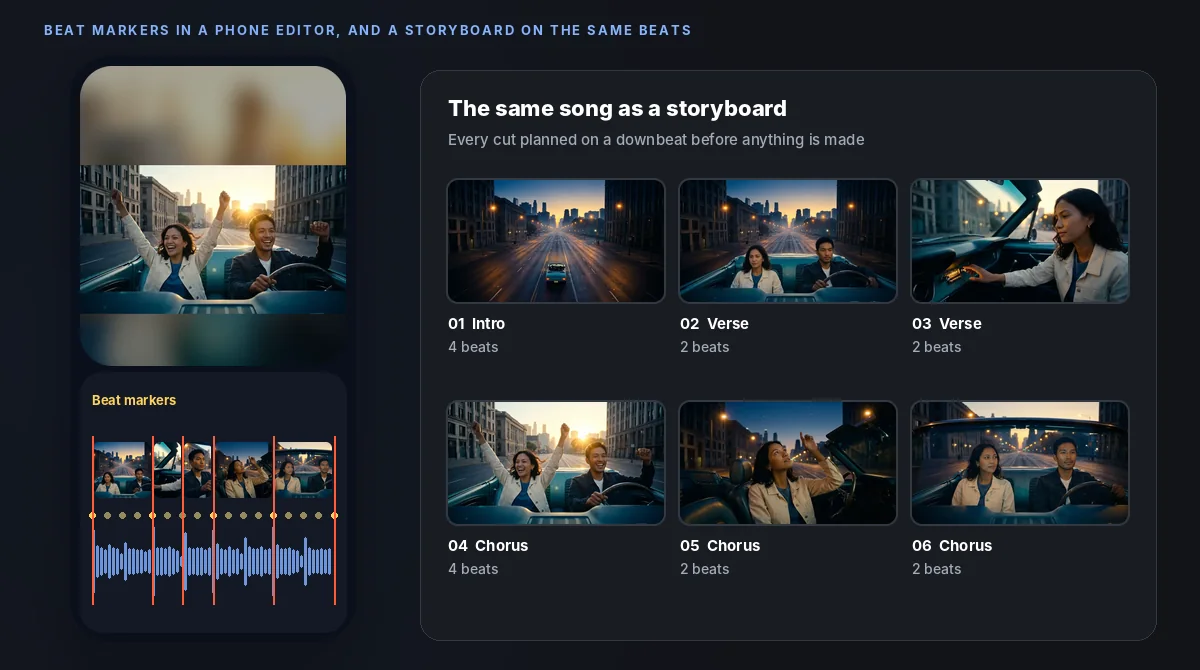
Muvora는 영상을 편집하지 않고, 업로드한 클립도 받지 않아요. 한 단계 앞에서, 곡만으로 시작해요. 완성된 트랙(MP3, WAV, M4A, AAC, FLAC, 최대 8분)을 업로드하면, 무료 분석이 템포, 모든 박과 마디 첫 박, 섹션, 드롭을 찾고, AI 감독이 컷과 컷 사이마다 샷이 하나씩 있는 스토리보드를 써요. 컷 자체는 AI가 아니라 코드에서 나와요. 마디 첫 박에, 모든 섹션 전환과 모든 드롭에서, 조용한 부분은 더 길게, 후렴은 더 빠르게예요.
스토리보드를 읽고 수정하는 것은 무료이고, 렌더링에는 완성된 영상 1초당 38크레딧부터 크레딧을 내며, 정확한 가격은 먼저 보여 줘요. 돌아오는 것은 초당 24프레임의 일반 MP4, H.264 영상과 AAC 오디오이고, 720p나 1080p이며, 사운드트랙은 업로드한 곡이에요. 16:9 렌더링은 16:9, 9:16, 1:1 버전과 8초 Canvas 루프를 줘요. 그래서 이 목록의 어떤 편집기에든 바로 들어가요. 타이틀 카드를 넣거나, 직접 촬영한 라이브 테이크를 끼워 넣거나, Reels용 티저를 컷할 수 있어요.
- 어울리는 경우: 아직 영상이 없는 곡에서, 전체 영상을 비트에 맞춰 계획하고 컷해 주길 원할 때.
- 강점: 마커를 하나도 직접 찍지 않아도 컷이 마디 첫 박에 떨어져요. 한 번의 16:9 렌더링에서 가로형, 세로형, 정사각형, Canvas 파일이 나와요. 크레딧을 쓰기 전에 바꿀 수 있는 무료 스토리보드가 있어요. 검토 페이지에서 샷을 다시 생성하거나, 바꾸거나, 정지 이미지로 보여 줄 수 있어요.
- 한계: 직접 촬영한 영상은 컷할 수 없고, 프레임 단위 타임라인이 없으며, 타이틀, 레터박스, 그레인을 추가하지 않아요. 그런 것은 내보낸 파일을 편집기로 가져가세요.
이미 비트에 맞는 영상에서 시작해요
곡을 업로드하고 마디 첫 박에 맞춘 샷별 스토리보드를 무료로 읽어 보세요. 렌더링한 뒤, 마음에 드는 편집기에서 마무리하세요. 비트 싱크 영상 만들기에서 컷이 어떻게 계획되는지 볼 수 있어요.
DaVinci Resolve: 무료로 시작하는 풀 스튜디오
Blackmagic Design의 DaVinci Resolve는 편집, 색보정, 시각 효과, 오디오 후반 작업을 하나의 애플리케이션에 담았고, 주 버전은 무료예요. Windows, Mac, Linux에서 돌아가고(Blackmagic 페이지), iPad 버전도 있어요(SlashGear). DaVinci Resolve Studio는 유료 버전으로, 프리미엄 기능과 AI 도구가 있는 일회성 구매예요(Imaging Resource). 버전 21에 관한 PetaPixel 보도는 더 많은 AI 기능과 4K를 넘는 편집을 Studio의 추가 기능으로 꼽는데, 그러면 4K 뮤직비디오는 무료 버전으로 가능해요.
음악에 대해서는 버전 20에서 AI Detect Music Beats가 추가됐어요. 음악 클립을 분석해서 각 박에 클립이 달라붙을 수 있는 마커를 놓아요(RedShark News를 통한 Blackmagic 발표). DaVinci Resolve Club 같은 가이드는 이를 Studio 기능으로 설명하니, 무료 버전에서 기대하기 전에 확인하세요. 없다면 무료 비트 마커 생성기가 템포를 Resolve가 가져오는 EDL 파일로, 모든 박이나 마디의 마커로 바꿔 줘요.
- 어울리는 경우: 컷, 색보정, 사운드를 하나의 무료 애플리케이션에서 하고 싶고 배울 준비가 된 아티스트.
- 감안할 점: 휴대폰 편집기보다 가파른 학습 곡선, 그리고 촬영하는 영상을 감당할 만큼 강력한 컴퓨터.
Adobe Premiere: 업계 표준 타임라인, 이제 iPhone에서도
Adobe의 편집기는 2026년 1월 버전 26에서 이름에서 "Pro"를 뺐어요(PetaPixel). 그래서 Premiere Pro는 이제 Adobe Premiere예요. 데스크톱 앱은 Windows와 Mac에서 돌아가고(Adobe 요구 사양), 단독 또는 Creative Cloud 플랜으로 구독 판매되며 7일 무료 체험이 있어요(Adobe). 많은 전문 편집자가 이것으로 일하는데, 나중에 컬러리스트나 편집자에게 프로젝트를 넘길 때 중요해요.
데스크톱에서 Adobe 도움말은 직접 마커를 찍는 방법을 다뤄요. 곡이 재생되는 동안 재생 헤드에서 M을 눌러 각 박이나 마디 첫 박을 표시해요(Adobe 도움말). Remix 기능은 음악 트랙을 영상 길이에 맞게 바꿔 주는데(Adobe 도움말), 배경 음악에 맞고 곡이 그대로여야 하는 뮤직비디오에는 맞지 않아요. 2025년 9월 출시 이후 무료인 별도의 iPhone용 Premiere 앱(PetaPixel)에는 Beat Detection이 있어요. 곡의 박을 클립이 달라붙는 마커로 보여 주고, 몇 박마다 표시할지 고를 수 있어요(Adobe 도움말).
- 어울리는 경우: 이미 Adobe 앱으로 일하는 편집자, 여러 사람이 주고받을 프로젝트.
- 감안할 점: 데스크톱 앱의 월 구독료, 그리고 데스크톱에서는 박을 직접 표시해야 한다는 점.
Final Cut Pro: Mac과 iPad의 비트 그리드
Final Cut Pro는 Mac과 iPad용 Apple의 전문 편집기예요. Mac에서는 여전히 Mac App Store에서 일회성 구매로 판매하고, 2026년 1월부터는 Logic Pro, Pixelmator Pro와 묶은 무료 체험 구독인 Apple Creator Studio에도 포함돼요(Apple Newsroom).
Beat Detection은 이 목록에서 가장 뮤직비디오를 생각한 기능이에요. 음악 클립에 켜면 타임라인에 그리드를 그려요. 축소하면 곡의 파트, 확대하면 마디와 개별 박이 나오고, 스냅이 있어서 편집점이 그리드에 달라붙어요. Apple 도움말은 그리드가 4/4 곡에서 가장 정확하다고 하고, 편집이 음악적으로 유지되도록 곡의 파트를 통째로 제거해서 곡을 줄이라고 제안해요(Apple 도움말). 같은 기능이 Final Cut Pro for iPad에도 있고(Apple 도움말), 내 클립으로 몽타주를 조립하는 Montage Maker도 있어요(Apple 도움말).
- 어울리는 경우: 컷하는 동안 곡의 마디와 섹션을 보고 싶은 Mac이나 iPad 아티스트.
- 감안할 점: Apple 기기에서만 쓸 수 있고, 4/4가 아닌 곡에서는 그리드를 확인해야 해요.
CapCut: 데스크톱과 휴대폰의 비트 컷
ByteDance의 CapCut은 Windows와 Mac, 웹, iPhone과 Android에서 돌아가고 무료로 시작하며, 도움말에 따르면 지역, 플랫폼, 프로모션에 따라 가격이 달라지는 유료 Standard와 Pro 단계가 있어요(CapCut 도움말, CapCut 도움말). 빠르고 템플릿 친화적이라서 많은 아티스트가 짧은 세로 클립을 여기서 컷해요.
Auto Cut은 타임라인의 클립을 곡의 비트에 맞춰 잘라 줘요. 데스크톱에서는 Beat Sync, 휴대폰 앱에서는 Music Beat이고, CapCut의 라이브러리나 기기에서 곡을 골라요. CapCut 도움말은 Auto Cut이 CapCut Web에는 없고, 기능 이름과 이용 가능 여부가 지역에 따라 다를 수 있다고 해요. CapCut 대안으로서의 Muvora가 둘을 자세히 비교해요.
- 어울리는 경우: 촬영한 클립의 빠른 편집, 특히 Reels, Shorts, TikTok용 세로 클립.
- 감안할 점: 자동 컷을 직접 다듬어야 해요. 모든 박의 컷은 대부분의 벌스가 원하는 것보다 분주하니까요.
Edits: Reels를 위한 Instagram의 무료 편집기
Edits는 Instagram 자체의 영상 편집기로, 2025년 4월 iPhone과 Android용으로 무료 출시됐어요. Instagram 계정으로 로그인하고, 내보낸 영상에는 워터마크가 없어요(TechCrunch). Reels가 쓰는 세로 영상을 위해 만들어졌고, 2026년 11월에 Instagram이 데스크톱, 먼저 Mac으로 가져왔어요(TechCrunch). 이후 비트 마커도 생겼어요. 음악 트랙을 추가하면 Edits가 박에 마커를 놓아서 그에 맞춰 컷할 수 있어요(Beebom).
- 어울리는 경우: 휴대폰으로 촬영하고 주로 Instagram에 올리는 아티스트.
- 감안할 점: 세로 클립을 우선으로 만든 편집기라서, 긴 가로형 뮤직비디오는 본격 데스크톱 편집기가 더 편해요.
Filmora: 초보자를 위한 자동 비트 싱크
Wondershare Filmora는 편집이 처음인 사람을 위한 Windows와 Mac용 데스크톱 편집기예요. AI Auto Beat Sync는 곡을 분석해서 클립을 리듬에 맞춰 배치해 주고, Windows(Filmora 가이드)와 Mac(Filmora 가이드)에서 쓸 수 있어요. 자체 사이트는 무료 버전에서 내보낸 영상에 Filmora 워터마크가 붙고 유료 플랜이 이를 없앤다고 해요(Filmora).
- 어울리는 경우: 컴퓨터에서 만드는 첫 뮤직비디오로, 앱이 비트 맞추기를 해 주길 원할 때.
- 감안할 점: 워터마크가 발매본에 남지 않도록 공개하기 전에 유료 플랜이 필요해요.
iMovie와 Shotcut: 무료이고 간단해요
iMovie는 Mac, iPhone, iPad용 Apple의 무료 편집기이고(Apple), iPhone에서 시작한 프로젝트를 iPad로 옮겨 마무리할 수 있어요. App Store 소개는 앨범의 클립으로 타이틀, 전환, 음악이 있는 영상을 만들어 주는 Magic Movie와 흔한 영상 종류를 위한 스토리보드를 설명해요(App Store). 비트 마커는 Apple이 나열한 기능에 없으니, 파형을 보며 귀로 컷해요.
Shotcut은 Windows, Mac, Linux용 무료 오픈 소스 편집기예요(Shotcut). 타임라인 마커는 버전 21.10.31에 도입됐어요. 곡이 재생되는 동안 M을 눌러 각 마디 첫 박에 하나씩 놓아요(Shotcut 릴리스 노트). 버전 21.12부터 클립이 마커에 달라붙는데(릴리스 노트), 비트 컷 편집에 정말 필요한 건 이게 전부예요.
- iMovie가 어울리는 경우: Apple 기기에서 비용 없이 만드는 첫 간단한 뮤직비디오.
- Shotcut이 어울리는 경우: 박을 직접 표시해도 괜찮은 아티스트를 위한, Linux를 포함해 어디서든 돌아가는 무료 편집기.
Canva: 디자인 도구 안의 비트 싱크
Canva는 영상을 템플릿, 글자, 사진이 있는 디자인으로 다루고, 브라우저에서 돌아가며 Windows, Mac, iPhone, Android 앱이 있어요(Canva). Beat Sync는 최대 10분 길이의 오디오에서 트랙의 박을 찾아 오디오 트랙에 스냅 지점으로 바꿔 주고, 페이지를 음악에 맞춰 정렬해 주는 Sync now 옵션을 제공해요(Canva 도움말). Canva는 Beat Sync를 Pro 기능으로 나열해요(Canva).
- 어울리는 경우: 가사 카드, 디자인한 프로모, 커버 아트와 어울리는 소셜 게시물.
- 감안할 점: 디자인 우선의 타임라인이라서, 길고 영상이 많은 편집은 본격 편집기가 더 맞아요.
비트 마커, 비트 그리드, 자동 비트 싱크: 각각 무엇을 주나요
편집기가 비트를 돕는 방식은 네 가지이고, 뮤직비디오에서는 그 차이가 다른 어떤 기능보다 중요해요. 마커는 박이 어디인지 보여 주고, 자동 비트 컷은 거기에 컷이 속한다고 대신 결정해요. 120 BPM의 곡에는 반 초마다 박이 있어서, 3분 동안 모든 박에서 컷하면 약 360번의 컷이에요. 마디 첫 박마다, 곧 4/4의 매 마디마다 컷하면 2초마다 오는데, 이것도 벌스에는 이미 빨라요.
| 종류 | 얻는 것 | 제공하는 곳 | 주의할 점 |
|---|---|---|---|
| 직접 찍는 마커 | 곡이 재생되는 동안 각 박이나 마디 첫 박에서 키를 눌러요 | 데스크톱의 Premiere, Shotcut, 거의 모든 편집기 | 긴 곡에서는 느려요. 마디 첫 박만 찍고, 처음, 중간, 끝에서 확인하세요 |
| 감지된 비트 마커 | 앱이 모든 박을 표시하고, 컷할 곳은 내가 골라요 | DaVinci Resolve Studio, iPhone의 Premiere, Edits, Canva의 스냅 지점 | 모든 박이 컷을 받을 자격이 있지는 않아요. 마디 첫 박과 섹션 전환을 고르세요 |
| 곡 파트가 있는 비트 그리드 | 타임라인에 그려진 곡의 파트, 마디, 박 | Mac과 iPad의 Final Cut Pro | Apple에 따르면 4/4 곡에서 가장 정확해요 |
| 자동 비트 컷 | 앱이 내 클립을 리듬에 맞춰 대신 잘라 줘요 | CapCut의 Auto Cut, Filmora의 Auto Beat Sync, Canva의 Sync now | 조용한 섹션에는 컷이 너무 많아요. 직접 솎아내세요 |
1마디
2마디
3마디
4마디

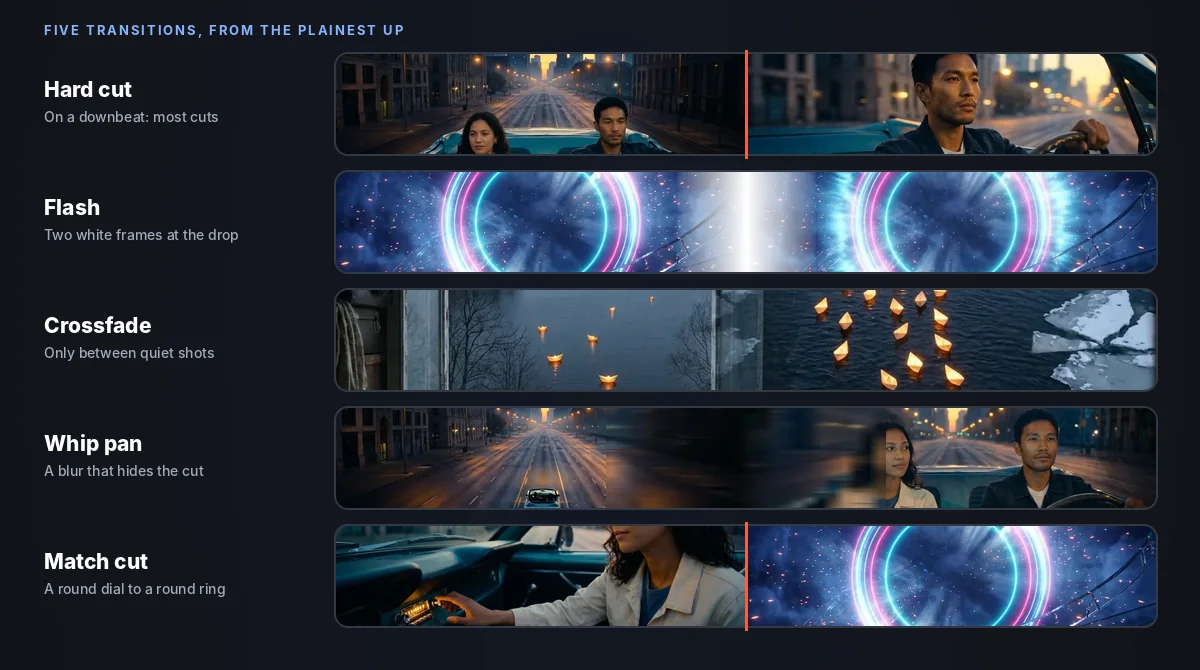
각 샷을 얼마나 유지할지, 초와 프레임으로 하는 마디 계산, 단순한 컷을 넘어선 기법은 뮤직비디오를 비트에 맞춰 편집하는 법에 있어요. 컷이 컷 이상을 필요로 할 때는 뮤직비디오 전환 효과가 박에 떨어지는 플래시, 휩 팬, 매치 컷을 다뤄요.
편집기를 고르고 뮤직비디오 편집을 설정하는 법
- 01
무엇을 편집하는지 정해요
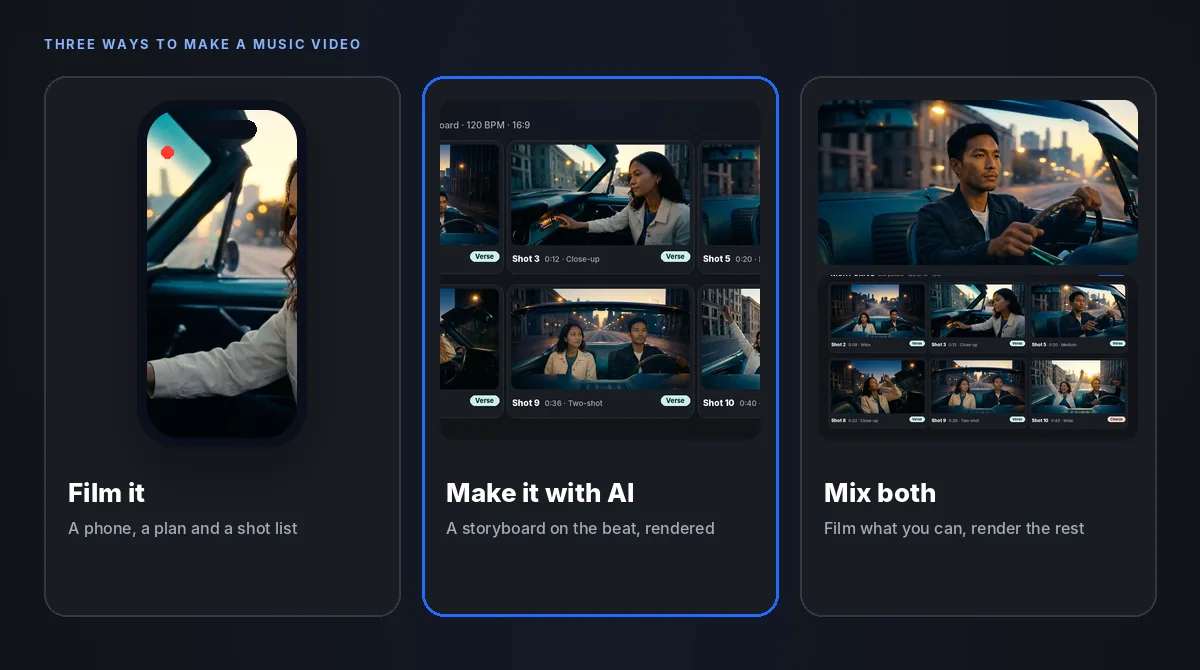
직접 촬영한 영상에는 제대로 된 편집기가 필요해요. Muvora가 곡에 맞춰 생성한 영상은 이미 비트에 맞게 컷되어 있어서, 타이틀, 추가 클립, 티저를 위해서만 편집기가 필요해요. 둘을 섞는다면 여러 비디오 트랙을 다루는 편집기가 필요해요.
- 02
편집할 기기로 골라요
Windows나 Linux 컴퓨터에서는 DaVinci Resolve, Shotcut, Filmora를, Mac이나 iPad에서는 Final Cut Pro나 iMovie도, 휴대폰에서는 CapCut, Edits, iPhone용 Premiere를 살펴보세요.
- 03
무료 버전이 무엇을 제한하는지 확인해요
몇 시간을 투자하기 전에 무료 버전에서 10초짜리 테스트를 내보내서 워터마크, 낮은 해상도, 비트 마커처럼 필요한 기능이 빠졌는지 확인하세요.
- 04
프로젝트를 영상에 맞춰요
무엇이든 가져오기 전에 프로젝트의 프레임 레이트와 크기를 주요 영상에 맞추세요. Muvora 내보내기나 영화 스타일 촬영은 24fps, 가로형은 1920 x 1080이나 3840 x 2160이에요.
- 05
최종 마스터를 0에 놓아요
마스터링한 곡을 타임라인의 첫 프레임에 놓고 트랙을 잠가서, 무엇도 그것을 박자에서 밀어내지 못하게 하세요. 나중에 바꿀 러프 믹스에 맞춰 편집하지 마세요.
- 06
마디 첫 박과 섹션 전환을 표시해요
편집기의 비트 감지를 쓰거나 곡이 재생되는 동안 마커를 직접 찍은 뒤, 처음, 중간, 끝에서 파형과 비교해 몇 개를 확인하세요.
- 07
컷한 다음, 올릴 모든 형태를 만들어요
섹션별로 컷하고 전체 편집을 원래 속도로 본 다음, 세로 화면에 구겨 넣은 가로형 파일이 아니라 가로형 영상과 리프레이밍한 세로 버전을 내보내세요.
뮤직비디오에 맞는 내보내기 설정
여기 있는 모든 편집기가 H.264 영상과 AAC 오디오의 MP4로 내보낼 수 있고, 이는 YouTube, Instagram, TikTok, 거의 모든 플레이어가 받는 조합이에요. 편집한 프레임 레이트를 유지하고, 다시 인코딩한 사본이 아니라 최종 마스터의 오디오로 내보내고, 세로 버전은 피사체를 세로 화면에 맞게 리프레이밍한 별도의 내보내기로 만드세요.
| 설정 | 가로형(YouTube) | 세로형(Reels, Shorts, TikTok) |
|---|---|---|
| 형태와 크기 | 1920 x 1080 또는 3840 x 2160의 16:9 | 1080 x 1920의 9:16 |
| 프레임 레이트 | 프로젝트의 레이트 그대로(24, 25, 30fps) | 가로형 버전과 같아요 |
| 비디오 | MP4 파일 안의 H.264 | MP4 파일 안의 H.264 |
| 오디오 | 최종 마스터의 AAC | 최종 마스터의 AAC |
| 비트레이트 | 해상도에 충분히 높게: 크기별로 계산하세요 | 어두운 장면이 깍두기처럼 되지 않을 만큼 높게 |
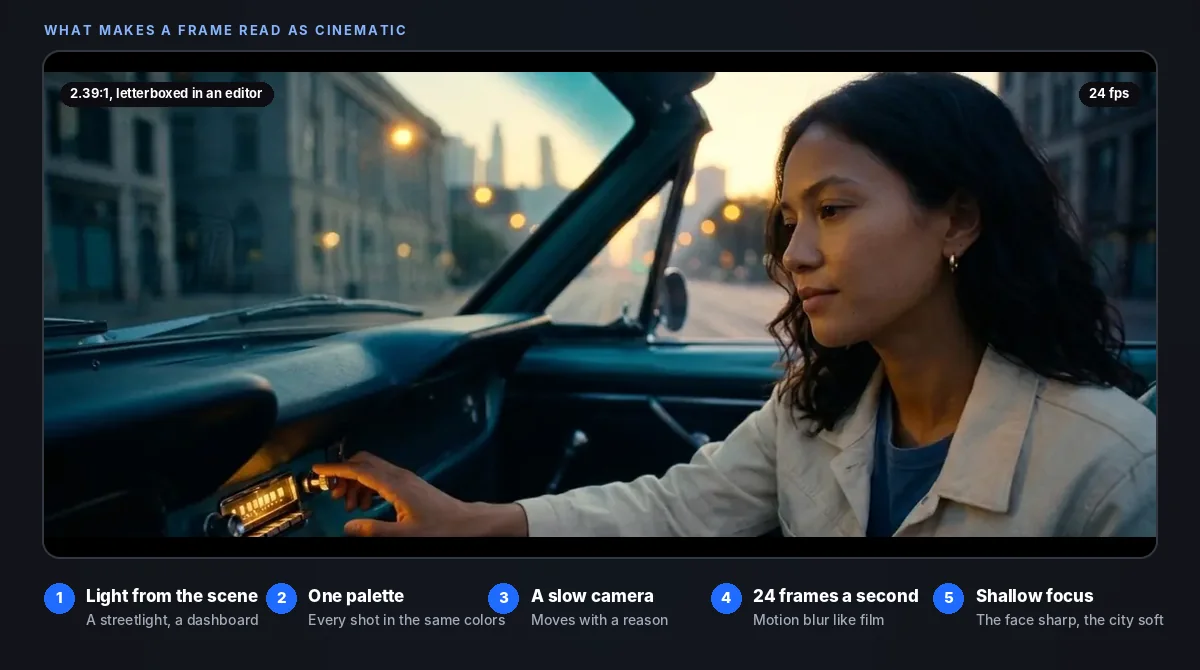
각 플랫폼의 크기, 길이, 제한은 소셜 미디어 영상 사양에 있고, 세이프 존 체커는 각 앱의 버튼이 세로 프레임을 어디까지 가리는지 보여 줘요. 가로형 버전이 영화처럼 보여야 한다면 뮤직비디오를 시네마틱하게 보이게 하는 법이 레터박스, 색보정, 24fps 룩을 다뤄요.
영상부터 얻고, 어디서든 마무리하세요
Muvora는 곡에서 마디 첫 박에 컷이 맞는 영상 전체를 만들고, 한 번의 가로형 렌더링으로 세로형과 정사각형 버전도 줘요. 결정하기 전에 스토리보드를 읽고 가격을 무료로 확인하세요.
Muvora 팀이 작성했어요. 마지막 업데이트: 2026년 11월 16일. 오래된 정보가 보이면 [email protected]로 알려 주세요.