La réponse courte
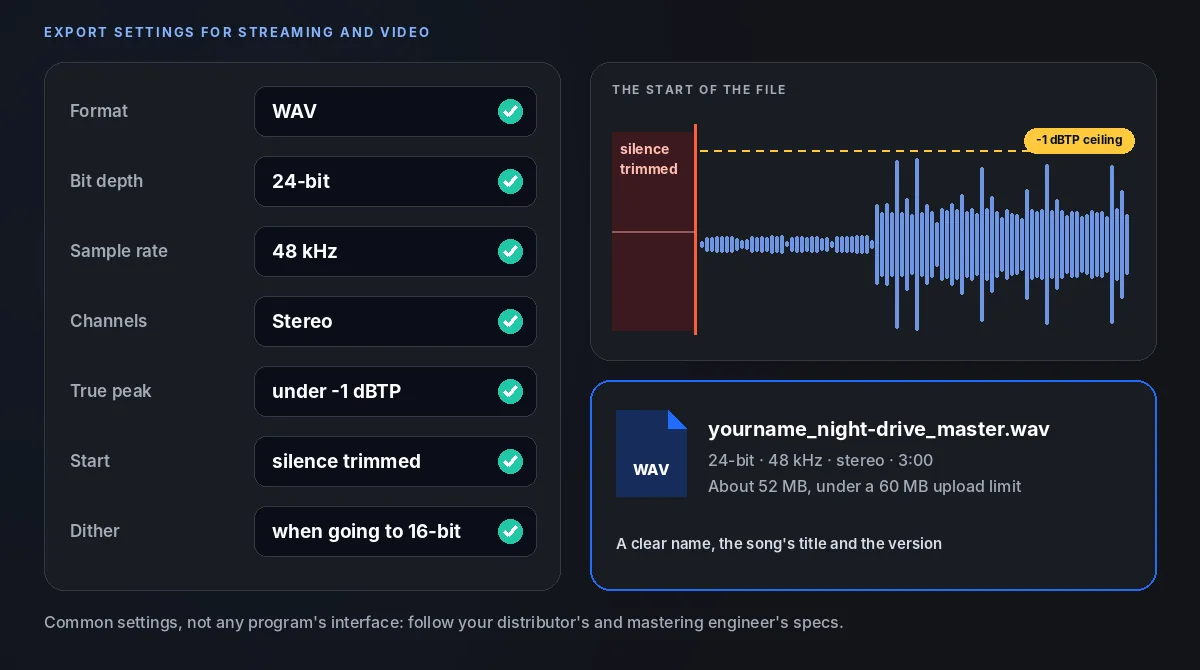
Pour exporter un morceau terminé, rendez-le du premier son à la fin de sa dernière queue en WAV ou FLAC stéréo, à la fréquence d'échantillonnage de la session (44,1 kHz ou plus) et à la profondeur de bits du mastering, en général 24 bits. Désactivez la normalisation, ne mettez du dither que pour passer en 16 bits, écoutez tout le fichier, retirez les silences parasites et nommez-le clairement.
- Envoyez aux distributeurs un fichier stéréo sans perte, à la profondeur de bits et à la fréquence d'échantillonnage du master.
- La page de livraison de Spotify préfère le FLAC, accepte le WAV et demande de ne pas faire de copie 16 bits d'un master 24 bits.
- Désactivez la normalisation, et appliquez le dither une seule fois, seulement quand vous réduisez la profondeur de bits.
- Retirez les silences parasites au début : un clip commence là où le fichier commence.
- Un long WAV 24 bits peut dépasser une limite d'envoi de 60 Mo ; le même master en FLAC est plus petit et identique.
Sur cette page (9 sections)AfficherMasquer
- 1.Réglages d'export pour chaque destination
- 2.Exporter un morceau en huit étapes
- 3.Où se trouve la commande d'export dans chaque DAW
- 4.Type de fichier, profondeur de bits et fréquence d'échantillonnage
- 5.Tailles de fichier et limite d'envoi de Muvora
- 6.Retirer le silence au début et à la fin
- 7.Vérifier le fichier avant qu'il parte
- 8.Noms de fichiers et métadonnées
- 9.Exporter un morceau pour un clip
- Questions
Réglages d'export pour chaque destination
Il n'y a pas d'export unique qui convienne, car le fichier d'un morceau va à des endroits différents, avec des besoins différents. Le master envoyé à un distributeur doit être intact et sans perte ; le premaster envoyé à un ingénieur de mastering a besoin de marge ; une démo pour un collaborateur doit seulement être légère et bien étiquetée. Le tableau donne un point de départ pour chacun. Distributeurs, ingénieurs et plateformes publient tous leurs propres exigences, et ce sont les leurs qui l'emportent quand elles diffèrent.
| Destination | Type de fichier | Profondeur de bits et fréquence | Aussi |
|---|---|---|---|
| Un distributeur, pour le streaming et les boutiques | WAV ou FLAC, stéréo | Celles du master : 24 bits s'il a été masterisé en 24 bits, à 44,1 kHz ou plus | Aucun traitement supplémentaire ; la page d'envoi du distributeur a le dernier mot |
| Un ingénieur de mastering | WAV, stéréo | 24 bits ou 32 bits flottants à la fréquence de la session | Pas de limiteur sur le bus de mix, des crêtes bien sous 0 dBFS, toute la queue |
| La bande-son d'un clip | Le master de la sortie lui-même (WAV ou FLAC ; MP3, M4A ou AAC conviennent aussi) | Tel que masterisé | La même version que la sortie : principale, clean ou instrumentale |
| Une démo ou un aperçu | MP3 à 320 kbps, ou AAC/M4A | Peu importe | Taggé avec le titre, la version et la date pour ne pas être pris pour le master |
| Un CD | WAV | 16 bits, 44,1 kHz, avec dither | Silences et pauses réglés dans le logiciel de gravure |
| Vos archives | WAV | 24 bits ou 32 bits flottants à la fréquence de la session | Plus le premaster, l'instrumental, l'a cappella et les stems |
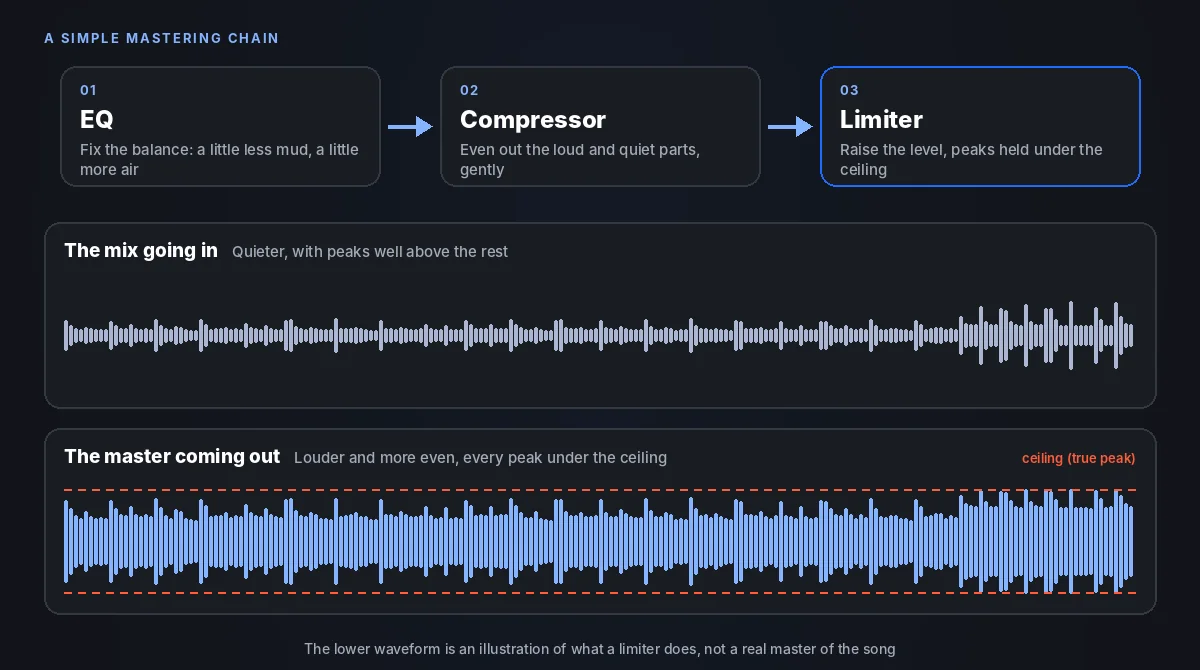
Le mixage et le mastering fixent le son ; l'export doit seulement le livrer sans dommage. Comment mixer un morceau couvre le bounce du premaster et de ses versions, et comment masteriser un morceau couvre le master lui-même et sa sonie. Ce guide prend le relais à partir de là, devant la fenêtre d'export.
Exporter un morceau en huit étapes
- 01
Définir la plage
Sélectionnez à partir du premier son du morceau, pas du décompte ni des mesures vides avant lui, jusqu'à un point situé après l'extinction complète de la dernière note et de sa réverbération.
- 02
Vérifier la sortie master
Jouez le passage le plus fort et vérifiez que rien ne sature sur l'indicateur master, avec le limiteur activé pour un master final et désactivé pour un premaster destiné au mastering.
- 03
Choisir un type de fichier sans perte
Choisissez WAV ou FLAC pour tout ce qui sera publié, masterisé ou utilisé dans une vidéo, et gardez le MP3 ou l'AAC pour les aperçus.
- 04
Garder la fréquence d'échantillonnage de la session
Exportez à la fréquence à laquelle le morceau a été enregistré et mixé, 44,1 ou 48 kHz dans la plupart des sessions, plutôt que de la convertir.
- 05
Choisir la profondeur de bits
Exportez en 24 bits pour un master, ou en 32 bits flottants pour un fichier qui sera retraité, comme un premaster.
- 06
Régler le dither et la normalisation
Désactivez la normalisation, et n'ajoutez du dither que si vous réduisez la profondeur de bits, par exemple vers un fichier 16 bits pour un CD.
- 07
Exporter et écouter le fichier
Lancez le rendu, puis écoutez le fichier exporté lui-même du début à la fin au casque, en guettant les clics, les queues coupées et tout ce qui manque.
- 08
Mesurer, couper, nommer et taguer
Vérifiez sa sonie et son true peak, retirez les silences parasites au début et à la fin, donnez-lui un nom clair et ajoutez des tags là où le format les accepte.
Passez la page blanche
Importez votre morceau et le réalisateur IA de Muvora prépare un storyboard plan par plan sur le rythme. Modifiez chaque plan gratuitement, et ne payez que si vous lancez le rendu.
Où se trouve la commande d'export dans chaque DAW
Chaque programme l'appelle autrement (export, bounce, rendu ou mixdown), mais la fenêtre pose les mêmes questions : quelle plage, quel type de fichier, quelle profondeur de bits et quelle fréquence d'échantillonnage, s'il faut du dither et s'il faut normaliser. Voici les commandes et les options à connaître, d'après le manuel ou la page d'aide de chaque programme.
| Programme | Commande | Options à connaître |
|---|---|---|
| Ableton Live | File > Export Audio/Video, Ctrl+Maj+R (Cmd+Maj+R sur Mac) | WAV, AIFF ou FLAC en 16, 24 ou 32 bits ; choix de dither avec Triangular par défaut ; Normalize ; Render as Loop ; un MP3 320 kbps en option |
| Logic Pro | File > Bounce > Project or Section | Include Audio Tail ; Normalize réglé sur Off, Overload Protection Only ou On ; bounce hors ligne ou en temps réel |
| GarageBand (Mac) | Share > Export Song to Disk | AAC, MP3, AIFF ou WAVE ; retire tout seul le silence au début et à la fin du projet |
| FL Studio | File > Export > Wave file, Ctrl+R | Son manuel note qu'un CD audio standard demande un WAV 44,1 kHz, 16 bits |
| REAPER | File > Render, Ctrl+Alt+R | Le projet entier, une sélection de temps ou des régions ; le mix master ou des stems |
| Audacity | File > Export Audio | WAV, FLAC, MP3, M4A et d'autres ; son guide dit que FLAC et WavPack peuvent réduire la taille des fichiers jusqu'à moitié sans perdre d'information |
- Normalisation désactivée. Le Normalize d'Ableton relève le fichier pour que sa crête la plus haute atteigne la pleine échelle, et le réglage On de Logic fait de même. Sur un morceau masterisé, cela annule le plafond que vous avez fixé : laissez-la désactivée ; Overload Protection Only de Logic ne baisse un fichier que s'il saturerait.
- Gardez la queue. Include Audio Tail de Logic prolonge le bounce jusqu'à la fin des réverbérations et des releases, et son aide suggère de finir un bounce un peu après la dernière région. Dans les autres programmes, réglez la plage à la main quelques secondes après la dernière note.
- Render as Loop est pour les boucles. Dans Ableton, il rabat la queue d'effet sur le début pour qu'une boucle se répète proprement. Laissez-le désactivé pour un morceau, sinon la réverbération du dernier accord se retrouve sous le premier.
- Le hors ligne convient. Le rendu hors ligne est en général plus rapide que le temps réel ; les programmes n'ont besoin du temps réel que si du matériel externe ou des entrées en direct font partie du son.
Type de fichier, profondeur de bits et fréquence d'échantillonnage
Spotify publie ce qu'il veut recevoir sur sa page des formats de fichiers audio, et c'est une référence utile même si c'est votre distributeur qui l'envoie. Spotify préfère nettement le FLAC et accepte aussi le WAV qui respecte les mêmes exigences. Il demande votre master stéréo natif de la meilleure qualité, à 44,1 kHz ou plus, en 24 bits si c'est ainsi qu'il a été masterisé et en 16 bits seulement s'il n'existe aucun master de profondeur supérieure. Il demande de ne pas sous-échantillonner, réduire la profondeur de bits ni traiter le master avant la livraison, et de ne pas faire de version 16 bits d'un master 24 bits : il gère lui-même toutes les conversions, en convertissant le WAV en FLAC sans perte.
| Profondeur de bits | Plage dynamique | À utiliser pour |
|---|---|---|
| 16-bit | Environ 96 dB | Les CD, et les distributeurs ou plateformes qui le demandent ; réduisez-y en dernier, avec dither |
| 24-bit | Environ 144 dB | Masters, livraisons et archives : le choix habituel |
| 32 bits flottants | Très volumineux, et les valeurs au-dessus de la pleine échelle ne sont pas écrêtées dans le fichier | Premasters et fichiers qui seront retraités ; en général pas un format de livraison |
- Un seul dither, à la fin. Le manuel d'Ableton décrit le dither comme une petite quantité de bruit ajoutée qu'il ne faut appliquer qu'une fois à un fichier, et suggère de rendre en 32 bits quand un fichier sera retraité, en ne dithérant que le rendu final. Un export 24 bits d'un master 24 bits n'en demande aucun.
- Gardez la fréquence d'échantillonnage. Convertir 48 kHz en 44,1 kHz à l'export est un traitement de plus qui n'améliore rien. La page de Spotify dit qu'il sous-échantillonne lui-même les fréquences plus élevées.
- WAV PCM simple. La page de Spotify demande des fichiers WAV avec le code de format PCM (0x0001), pas l'extensible (0xFFFE), et avec uniquement de l'audio après le début du chunk de données. Certains programmes écrivent les WAV 24 et 32 bits au format extensible ; si un distributeur refuse un WAV qui se lit très bien, exportez-le à nouveau en PCM simple, ou envoyez du FLAC.
- Avec perte un jour, avec perte toujours. Un fichier MP3 ou AAC a déjà jeté de l'information, et le convertir en WAV ne la fait pas revenir. Exportez sans perte depuis la session, et gardez les MP3 pour les aperçus.
Tailles de fichier et limite d'envoi de Muvora
La taille d'un WAV non compressé est facile à calculer : fréquence d'échantillonnage × octets par échantillon × canaux × secondes. Une minute stéréo en 16 bits et 44,1 kHz fait environ 10,6 Mo ; en 24 bits et 48 kHz, environ 17,3 Mo. Cela compte partout où un envoi a une limite de taille, et celle de Muvora est de 60 Mo, pour des morceaux jusqu'à 8 minutes, en MP3, WAV, M4A, AAC ou FLAC.
| Format | Par minute | Un morceau de 3 minutes | Tient sous 60 Mo jusqu'à environ |
|---|---|---|---|
| WAV, 16 bits, 44,1 kHz | 10,6 Mo | 31,8 Mo | 5 minutes 40 |
| WAV, 24 bits, 44,1 kHz | 15,9 Mo | 47,6 Mo | 3 minutes 45 |
| WAV, 24 bits, 48 kHz | 17,3 Mo | 51,8 Mo | 3 minutes 25 |
| WAV, 32 bits flottants, 48 kHz | 23 Mo | 69,1 Mo | 2 minutes 35 |
| WAV, 24 bits, 96 kHz | 34,6 Mo | 103,7 Mo | 1 minute 40 |
| MP3, 320 kbps | 2,4 Mo | 7,2 Mo | Les 8 minutes complètes |
Un master 24 bits à 48 kHz d'un morceau de quatre minutes ne tiendra donc pas en WAV. Exportez plutôt le même master en FLAC : il est sans perte, donc il se décode en exactement les mêmes échantillons, et il est plus petit, dans une proportion qui dépend de la musique. Le FLAC est aussi le format que préfère la page de Spotify, ce qui en fait une copie judicieuse à garder. Un MP3 du master s'importe aussi, mais le fichier sans perte fait une meilleure bande-son.
Votre master est la bande-son du clip
Importez le morceau terminé (MP3, WAV, M4A, AAC ou FLAC, jusqu'à 8 minutes et 60 Mo) et Muvora repère son tempo, ses beats, ses sections et ses drops, puis un réalisateur IA écrit un storyboard calé sur eux. Le fichier sert de bande-son exactement tel que vous l'avez exporté. Lire le storyboard est gratuit, avec 5 nouveaux storyboards par mois.
Retirer le silence au début et à la fin
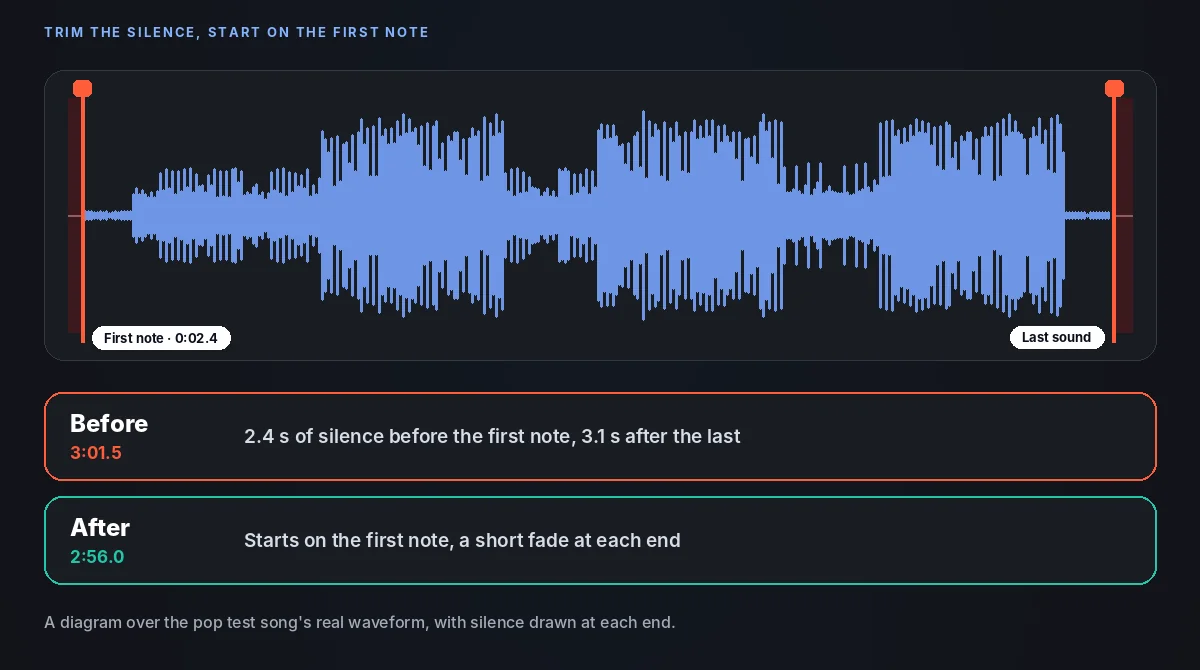
Les exports commencent souvent par un silence que l'auditeur n'était pas censé entendre : une mesure vide avant le premier temps, un décompte, une pause pendant qu'un plugin se chargeait. Sur un service de streaming, cela se lit comme une hésitation avant le morceau. Dans un clip, c'est littéral : une vidéo faite à partir du fichier commence là où le fichier commence, donc deux secondes de silence au début deviennent deux secondes d'image sans musique. À la fin, le problème inverse est courant : une queue de réverbération coupée en plein déclin parce que la plage s'est arrêtée à la dernière mesure.
- Commencez juste avant le premier son. Un court moment de calme avant la première note est courant ; plusieurs secondes, non. Gardez toute note d'anacrouse, respiration ou son de salle qui fait partie de l'interprétation.
- Finissez après la disparition de la queue. Laissez le dernier accord, la réverbération et le delay s'éteindre jusqu'au silence, puis arrêtez.
- Adoucissez les bords. Un fondu de quelques millisecondes là où le fichier est coupé évite un clic quand l'audio démarre ou s'arrête au-dessus de zéro.
- Vérifiez ce que fait votre programme tout seul. GarageBand retire de lui-même le silence au début et à la fin d'un export ; la plupart des DAW exportent exactement la plage que vous avez définie.
Vérifier le fichier avant qu'il parte
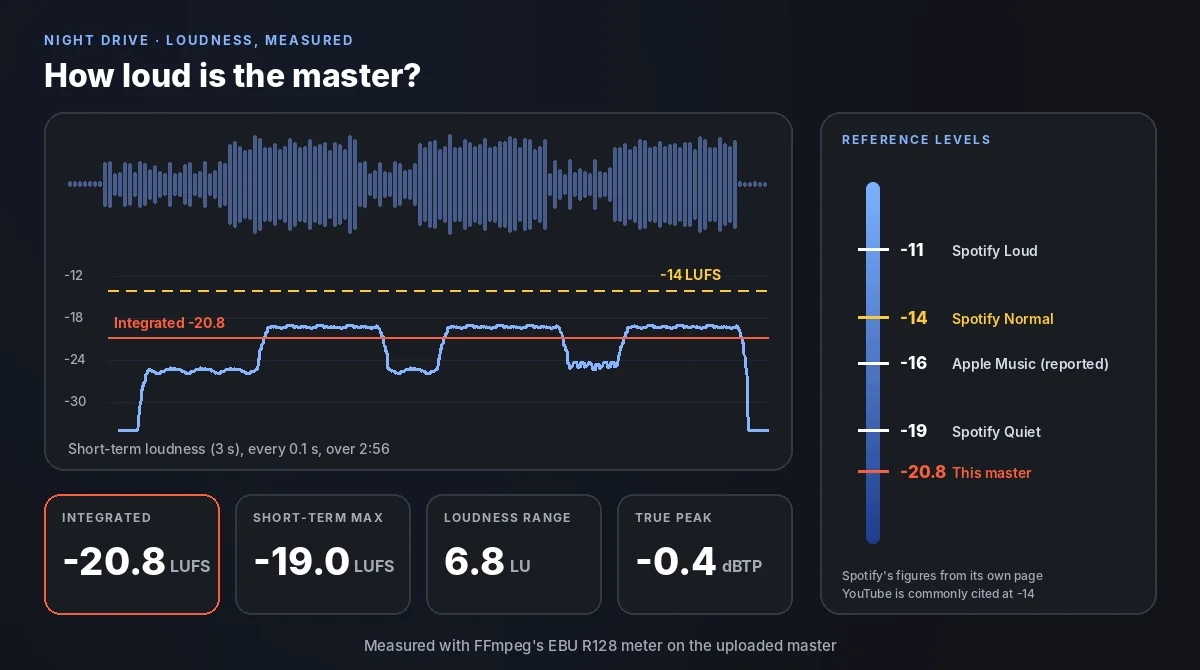
Vérifiez le fichier exporté, pas la session. L'export est ce que tout le monde entendra, et c'est là que les problèmes apparaissent : une piste restée muette, un plugin qui a rendu autrement hors ligne, une queue coupée trop tôt. Écoutez tout le fichier une fois du début à la fin, au casque et sur le haut-parleur d'un téléphone, puis mesurez-le. La sonie et le true peak doivent être ceux que vous avez choisis au mastering ; LUFS pour le streaming explique les cibles, et beaucoup de masters gardent le true peak sous -1 dBTP pour que les encodages avec perte ne saturent pas.
- Le fichier se lit dès le premier son sans clic, et la queue s'éteint complètement avant la fin.
- Sa fréquence d'échantillonnage et sa profondeur de bits sont celles que vous avez choisies (les infos de fichier de votre ordinateur montrent les deux).
- Rien ne manque : chaque piste qui doit être là est là.
- La sonie et le true peak correspondent au master que vous avez approuvé.
- Aucun bruit parasite dans le silence avant le début ou après la fin.
Noms de fichiers et métadonnées
Un morceau est exporté des dizaines de fois avant sa sortie, et « final_FINAL2.wav » est la façon dont le mauvais mix finit sur un service de streaming. Nommez chaque export de façon que quelqu'un d'autre puisse choisir le bon sans demander : l'artiste, le titre, la version, le type de fichier, son format et la date. Utilisez des lettres simples, des chiffres, des espaces, des tirets et des parenthèses, car les barres obliques, les deux-points et les emoji posent problème sur certains systèmes.
| Version | Nom du fichier |
|---|---|
| Master de la sortie | Example Artist - Laundromat Moon - Master - 24-48 - 2026-11-18.wav |
| Version clean | Example Artist - Laundromat Moon (Clean) - Master - 24-48 - 2026-11-18.wav |
| Instrumental | Example Artist - Laundromat Moon (Instrumental) - Master - 24-48 - 2026-11-18.wav |
| Premaster pour le mastering | Example Artist - Laundromat Moon - Premaster - 32f-48 - v3.wav |
| Aperçu pour un collaborateur | Example Artist - Laundromat Moon - Preview v3 - 320k.mp3 |
- Les distributeurs utilisent leur formulaire, pas vos tags. Le titre, les artistes, les crédits et l'ISRC d'une sortie viennent de ce que vous saisissez dans le formulaire d'envoi du distributeur, pas des tags du fichier : un WAV de livraison n'en a donc pas besoin. La page de livraison de Spotify demande des WAV avec uniquement de l'audio après le début du chunk de données, une autre raison de garder les fichiers de livraison simples.
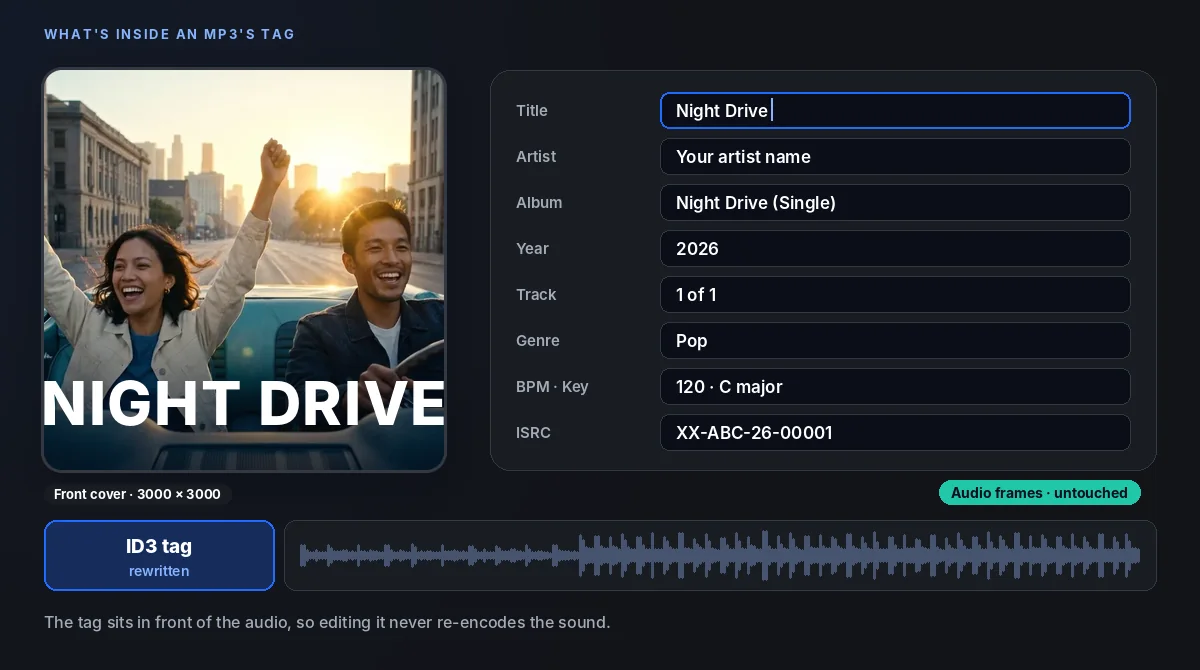
- FLAC et MP3 portent bien les tags. Les fichiers FLAC contiennent des commentaires Vorbis et une image de pochette ; les MP3 contiennent des tags ID3 et une pochette intégrée. Les tags WAV existent sous plusieurs formes, et les programmes les lisent de façon inégale.
- Taguez ce que vous partagez. Un MP3 de démo ou de promo avec son titre, son artiste, sa version et sa pochette se retrouve plus facilement dans les téléchargements de quelqu'un et s'affiche avec le bon nom sur un téléphone.
- Un enregistrement, un ISRC. Chaque enregistrement, montage ou remix différent reçoit son propre code ; ce qu'est un code ISRC l'explique, et votre distributeur les attribue en général.
Exporter un morceau pour un clip
Un clip doit sonner exactement comme la sortie : sa bande-son est donc le master de la sortie lui-même, dans la même version, le mix principal ou la version clean si c'est pour elle qu'est fait le clip. Si vous montez une vidéo vous-même, beaucoup de projets vidéo font tourner leur son à 48 kHz, et les paramètres d'encodage d'envoi de YouTube indiquent 48 kHz pour l'audio d'un envoi : votre logiciel de montage peut donc convertir un master en 44,1 kHz à l'export ; importez le master tel quel et laissez cela se faire une fois, à la fin. Côté image, de 24 fps au ralenti, tout est dans la cadence d'images d'un clip.
Muvora prend directement le master. Importez-le et il analyse ce fichier : le tempo, chaque beat et chaque premier temps, les sections, l'énergie, les drops et le minutage des paroles. Son planificateur de plans place ensuite chaque coupe sur un premier temps de ce même fichier, de sorte que les coupes ne peuvent pas dériver de la musique. Le fichier devient la bande-son de la vidéo, de son premier échantillon au dernier, encodé pour la vidéo avec son niveau laissé tel quel : Muvora ne mixe, ne masterise ni ne modifie jamais votre audio, et la vidéo dure exactement autant que le fichier. Retirez d'abord le silence, et la vidéo démarre sur la musique. La page MP3 en vidéo explique comment importer n'importe quel fichier de morceau.

Transformer l'export en clip
Importez le master, choisissez un style et un look de genre, et lisez un storyboard plan par plan avant de payer. Un seul rendu horizontal donne des vidéos 16:9, 9:16 et 1:1 et une boucle Canvas de 8 secondes, le prix s'affiche avant le rendu, et les plans qui échouent ne coûtent rien.
Rédigé par l'équipe Muvora. Mis à jour le 18 novembre 2026. Une information dépassée ? Écrivez-nous à [email protected].