短い答え
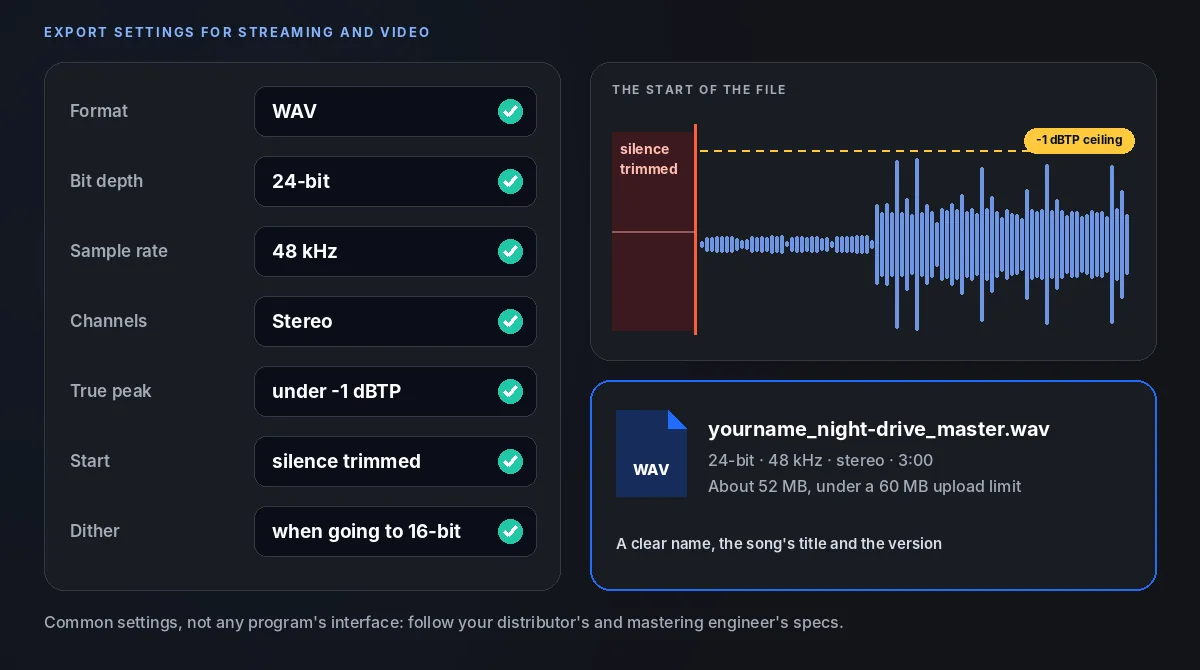
完成した曲を書き出すには、最初の音から最後の残響の終わりまでを、セッションのサンプルレート(44.1 kHz以上)、マスタリングしたビット深度(たいてい24ビット)のステレオWAVかFLACにレンダリングします。ノーマライズはオフ、ディザーは16ビットに落とすときだけ。ファイル全体を聴き、余分な無音をトリミングして、分かりやすい名前を付けましょう。
- ディストリビューターには、マスターと同じビット深度とサンプルレートの、可逆圧縮のステレオファイルを送りましょう。
- Spotifyの納品ページはFLACを推奨し、WAVも受け付け、24ビットのマスターから16ビットのコピーを作らないよう求めています。
- ノーマライズはオフ。ディザーはビット深度を下げるときだけ、1回かけます。
- 冒頭の余分な無音はトリミングしましょう。ミュージックビデオは、ファイルの始まりから始まります。
- 長い24ビットWAVは60 MBのアップロード上限を超えることがあります。同じマスターのFLACなら、中身は同じで小さくなります。
このページの内容(9セクション)表示閉じる
届け先ごとの書き出し設定
唯一の正しい書き出しはありません。曲のファイルは、必要なものが違うさまざまな場所へ行くからです。ディストリビューターに送るマスターは、加工なしの可逆圧縮であるべきです。マスタリングエンジニアに送るプリマスターにはヘッドルームが必要です。共作者に送るデモは、小さくて名前が付いていれば十分です。表は、それぞれの出発点です。ディストリビューター、エンジニア、プラットフォームはそれぞれ独自の要件を公開しており、食い違う場合はそちらが優先です。
| 届け先 | ファイル形式 | ビット深度とサンプルレート | そのほか |
|---|---|---|---|
| ディストリビューター(ストリーミングとストア向け) | WAVまたはFLAC、ステレオ | マスターと同じ:24ビットでマスタリングしたなら24ビット、44.1 kHz以上 | 余計な処理はしない。最終的にはディストリビューターのアップロードページに従う |
| マスタリングエンジニア | WAV、ステレオ | セッションのレートで24ビットまたは32ビット浮動小数点 | ミックスバスにリミッターなし、ピークは0 dBFSよりかなり下、残響まで全部 |
| ミュージックビデオのサウンドトラック | リリース用マスターそのもの(WAVまたはFLAC。MP3、M4A、AACも使えます) | マスタリングしたまま | リリースと同じバージョン:メイン、クリーン、インストゥルメンタルのどれか |
| デモやプレビュー | 320 kbpsのMP3、またはAAC/M4A | 何でも可 | マスターと間違えられないよう、タイトル、バージョン、日付をタグに入れる |
| CD | WAV | 16ビット、44.1 kHz、ディザーあり | 無音部分と曲間はCDソフトで設定 |
| アーカイブ | WAV | セッションのレートで24ビットまたは32ビット浮動小数点 | プリマスター、インストゥルメンタル、アカペラ、ステムも一緒に |
音を決めるのはミキシングとマスタリングで、書き出しの役目は、それを損なわずに届けることだけです。プリマスターとそのバージョンのバウンスは曲のミックス方法、マスターそのものとその音量は曲のマスタリング方法で扱っています。このガイドは、そこから先、書き出しダイアログの話です。
8ステップで曲を書き出す
- 01
範囲を設定する
カウントインや手前の空の小節ではなく、曲の最初の音から、最後の音とそのリバーブが完全に消えたあとの地点までを選びます。
- 02
マスター出力を確認する
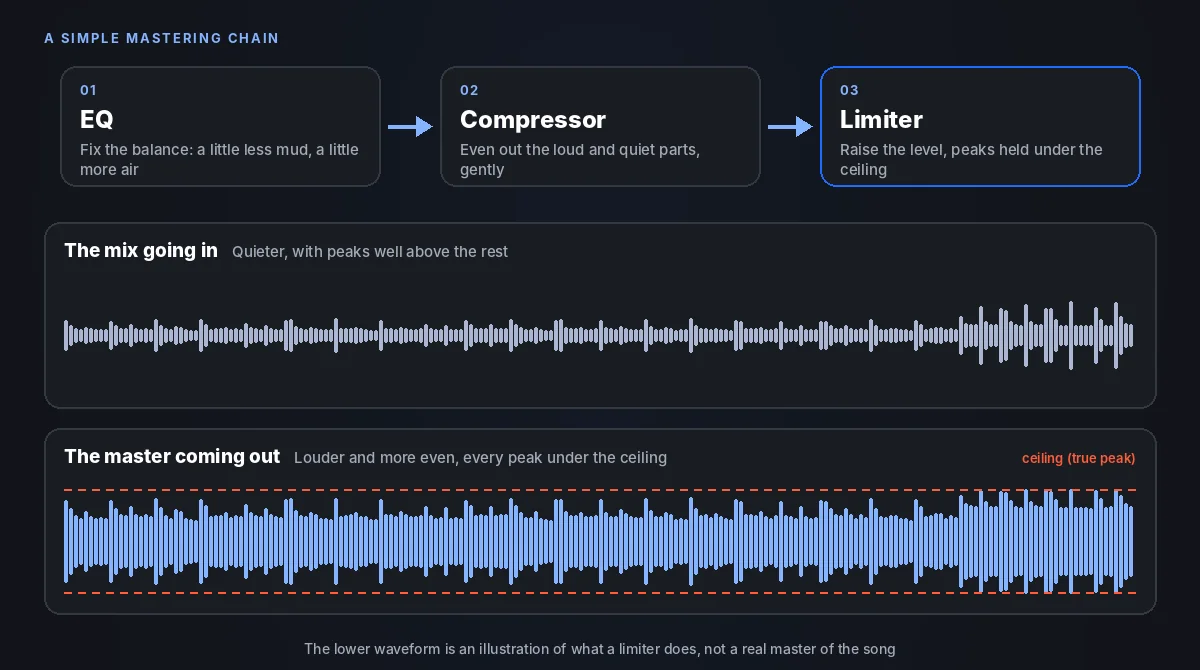
最も大きい箇所を再生し、マスターメーターでクリップしていないことを確認します。最終マスターならリミッターをオン、マスタリングに回すプリマスターならオフにします。
- 03
可逆圧縮のファイル形式を選ぶ
リリース、マスタリング、動画に使うものはWAVかFLACを選び、MP3やAACはプレビュー用にとっておきます。
- 04
セッションのサンプルレートを保つ
変換せず、曲を録音・ミックスしたレート、多くのセッションでは44.1または48 kHzのまま書き出します。
- 05
ビット深度を選ぶ
マスターなら24ビット、プリマスターのように再び処理するファイルなら32ビット浮動小数点で書き出します。
- 06
ディザーとノーマライズを設定する
ノーマライズはオフ。ディザーは、CD用の16ビットファイルにするなど、ビット深度を下げるときだけ加えます。
- 07
書き出して、ファイルを聴く
ファイルをレンダリングしたら、書き出したファイルそのものを、ヘッドホンで頭から最後まで再生し、クリックノイズ、途切れた残響、抜けている音がないか聴きます。
- 08
測って、トリミングして、名前とタグを付ける
ラウドネスとトゥルーピークを確認し、頭とお尻の余分な無音をトリミングして、分かりやすい名前を付け、形式が対応していればタグも加えます。
白紙から始めなくていい
曲をアップロードすると、MuvoraのAIディレクターがビートに合わせてショットごとのストーリーボードを作ります。すべてのショットは無料で編集でき、支払いはレンダリングするときだけです。
各DAWで書き出しコマンドがある場所
呼び方は、エクスポート、バウンス、レンダー、ミックスダウンとソフトごとに違いますが、ダイアログで聞かれることは同じです。範囲、ファイル形式、ビット深度とサンプルレート、ディザーをかけるか、ノーマライズするか。以下は、各ソフトの公式マニュアルやヘルプページに載っている、コマンドと知っておきたいオプションです。
| ソフト | コマンド | 知っておきたいオプション |
|---|---|---|
| Ableton Live | File > Export Audio/Video、Ctrl+Shift+R(MacではCmd+Shift+R) | 16/24/32ビットのWAV、AIFF、FLAC。ディザーの選択肢(標準はTriangular)、Normalize、Render as Loop、オプションで320 kbpsのMP3 |
| Logic Pro | File > Bounce > Project or Section | Include Audio Tail、NormalizeはOff/Overload Protection Only/Onから選択、オフラインまたはリアルタイムのバウンス |
| GarageBand(Mac) | Share > Export Song to Disk | AAC、MP3、AIFF、WAVE。プロジェクトの頭とお尻の無音は自動でトリミングされる |
| FL Studio | File > Export > Wave file、Ctrl+R | マニュアルによると、標準的なオーディオCDには44.1 kHz・16ビットのWAVが必要 |
| REAPER | File > Render、Ctrl+Alt+R | プロジェクト全体、時間選択、リージョン。マスターミックスまたはステム |
| Audacity | File > Export Audio | WAV、FLAC、MP3、M4Aなど。ガイドによると、FLACとWavPackは情報を失わずにファイルサイズを最大で半分に減らせる |
- ノーマライズはオフ。 AbletonのNormalizeはファイルの最高ピークがフルスケールに届くまで持ち上げ、LogicのOn設定も同じです。マスタリング済みの曲では、設定したシーリングが台無しになるので、オフにしましょう。LogicのOverload Protection Onlyは、クリップするときだけファイルの音量を下げます。
- 残響を残す。 LogicのInclude Audio Tailは、リバーブやリリースが終わるまでバウンスを延ばします。ヘルプでは、最後のリージョンより少し先までバウンスするよう勧めています。ほかのソフトでは、最後の音から数秒先まで、範囲を手で設定します。
- Render as Loopはループ用。 Abletonでは、エフェクトの残響を先頭に回り込ませ、ループがきれいに繰り返されるようにします。曲ではオフにしてください。さもないと、最後のコードの残響が冒頭に重なります。
- オフラインで大丈夫。 オフラインのレンダリングはふつうリアルタイムより速く済みます。リアルタイムが必要なのは、外部ハードウェアやライブ入力が音の一部になっているときだけです。
ファイル形式、ビット深度、サンプルレート
Spotifyは、納品してほしいものをオーディオファイル形式のページで公開していて、実際に送るのはディストリビューターですが、参考になります。SpotifyはFLACを強く推奨し、同じ要件を満たすWAVも受け付けます。求めているのは、最高品質のネイティブ・ステレオマスターで、44.1 kHz以上、24ビットでマスタリングしたなら24ビット、それより高いビット深度のマスターがない場合に限って16ビットです。納品前にダウンサンプリング、ビット深度の削減、加工をしないこと、24ビットのマスターから16ビット版を作らないことも求めています。変換はすべてSpotify側で行い、WAVからFLACへの変換も可逆です。
| ビット深度 | ダイナミックレンジ | 用途 |
|---|---|---|
| 16-bit | 約96 dB | CDや、求めるディストリビューター/プラットフォーム。最後にディザーをかけて落とす |
| 24-bit | 約144 dB | マスター、納品、アーカイブ:ふつうはこれ |
| 32ビット浮動小数点 | とても大きく、フルスケールを超える値もファイル内ではクリップされない | プリマスターなど、再び処理するファイル。ふつう納品形式ではない |
- ディザーは最後に1回だけ。 Abletonのマニュアルは、ディザーを、加える微小なノイズであり、1つのファイルに1回だけ適用すべきものと説明しています。ファイルを再び処理する場合は32ビットでレンダリングし、最終レンダリングだけにディザーをかけることを勧めています。24ビットのマスターを24ビットで書き出す場合は不要です。
- サンプルレートは保つ。 書き出しで48 kHzを44.1 kHzに変換するのは、何も良くならない処理がもう1つ増えるだけです。Spotifyのページには、それより高いレートはSpotify側でダウンサンプリングするとあります。
- プレーンなPCMのWAV。 Spotifyのページは、フォーマットコードがPCM(0x0001)のWAVを求めており、拡張形式(0xFFFE)は不可、dataチャンクの開始以降は音声のみとしています。24ビットや32ビットのWAVを拡張形式で書き出すソフトもあります。問題なく再生できるWAVをディストリビューターに拒否されたら、プレーンなPCMで書き出し直すか、FLACを送りましょう。
- 非可逆は非可逆のまま。 MP3やAACのファイルはすでに情報を捨てていて、WAVに変換しても戻りません。セッションから可逆圧縮で書き出し、MP3はプレビュー用にしましょう。
ファイルサイズとMuvoraのアップロード上限
非圧縮WAVのサイズは簡単に計算できます。サンプルレート × 1サンプルのバイト数 × チャンネル数 × 秒数です。ステレオ1分は、16ビット・44.1 kHzで約10.6 MB、24ビット・48 kHzで約17.3 MBです。アップロードにサイズ制限がある場所では、これが重要になります。Muvoraの上限は60 MBで、8分までの曲、形式はMP3、WAV、M4A、AAC、FLACです。
| 形式 | 1分あたり | 3分の曲 | 60 MB以内に収まるのは約 |
|---|---|---|---|
| WAV、16ビット、44.1 kHz | 10.6 MB | 31.8 MB | 5分40秒 |
| WAV、24ビット、44.1 kHz | 15.9 MB | 47.6 MB | 3分45秒 |
| WAV、24ビット、48 kHz | 17.3 MB | 51.8 MB | 3分25秒 |
| WAV、32ビット浮動小数点、48 kHz | 23 MB | 69.1 MB | 2分35秒 |
| WAV、24ビット、96 kHz | 34.6 MB | 103.7 MB | 1分40秒 |
| MP3、320 kbps | 2.4 MB | 7.2 MB | 上限の8分まで全部 |
ですから、4分の曲を24ビット・48 kHzでマスタリングしたものは、WAVのままでは収まりません。同じマスターをFLACで書き出しましょう。可逆圧縮なので、デコードすれば同じサンプルに戻り、サイズは小さくなります(どれだけ小さくなるかは音楽次第です)。FLACはSpotifyのページが推奨している形式でもあるので、コピーとして保管しておくのも理にかなっています。マスターのMP3でもアップロードできますが、サウンドトラックには可逆圧縮のファイルのほうが向いています。
マスターがビデオのサウンドトラックになる
完成した曲(MP3、WAV、M4A、AAC、FLAC、8分・60 MBまで)をアップロードすると、Muvoraがテンポ、拍、セクション、ドロップを見つけ、AIディレクターがそれに合わせたストーリーボードを書きます。ファイルは書き出したまま、そのままサウンドトラックとして使われます。ストーリーボードの閲覧は無料で、新しいストーリーボードは月に5件作れます。
頭とお尻の無音をトリミングする
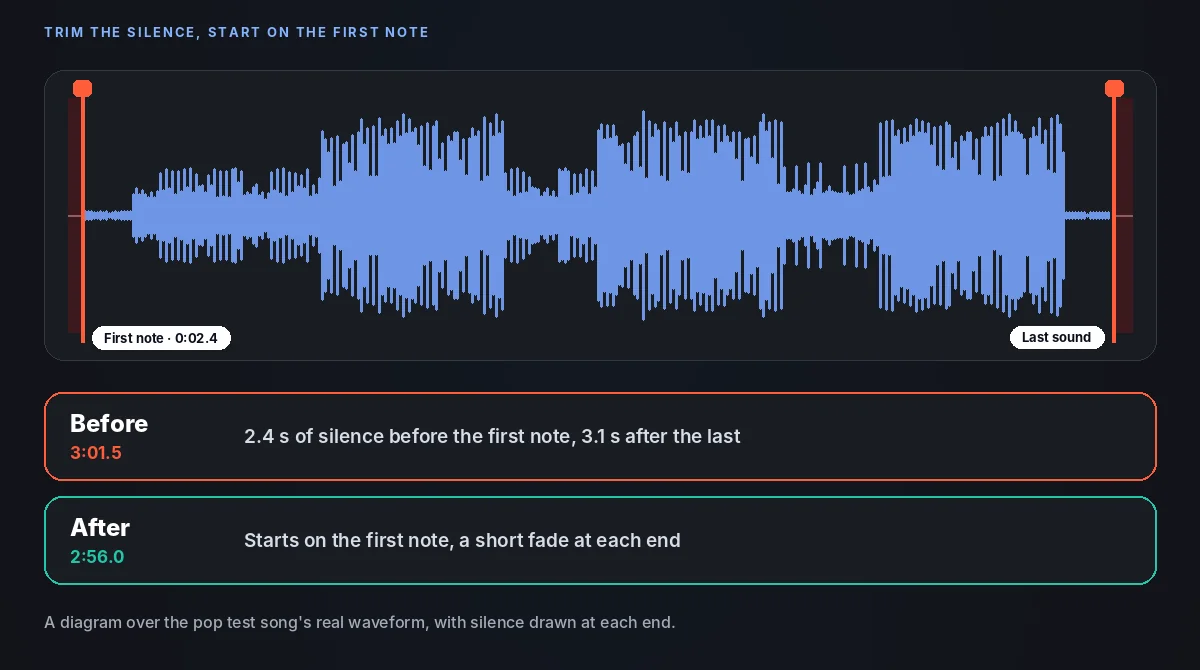
書き出したファイルは、リスナーが聴くはずのない無音で始まっていることがよくあります。ダウンビートの前の空の小節、カウントイン、プラグインを読み込む間のポーズなどです。ストリーミングサービスでは、曲が始まる前のためらいに聞こえます。ミュージックビデオではもっと文字どおりで、ファイルから作られたビデオはファイルの始まりから始まるため、頭の2秒の無音は、音楽のない2秒間の映像になります。お尻では逆の問題がよくあり、最後の小節で範囲を止めたために、リバーブの残響が途中で切れてしまいます。
- 最初の音のすぐ手前から始める。 最初の音の前に短い静けさがあるのはよくあることですが、何秒もあるのはよくありません。演奏の一部であるピックアップの音、息づかい、ルームの響きは残しましょう。
- 残響が消えてから終える。 最後のコード、リバーブ、ディレイを無音になるまで消えさせてから止めます。
- 端をフェードする。 ファイルを切る位置に数ミリ秒のフェードをかけると、音がゼロ以外の値で始まったり止まったりするときのクリックノイズを防げます。
- ソフトが自動でやることを確認する。 GarageBandは書き出しの頭とお尻の無音を自分でトリミングしますが、ほとんどのDAWは設定した範囲をそのまま書き出します。
出す前にファイルをチェックする
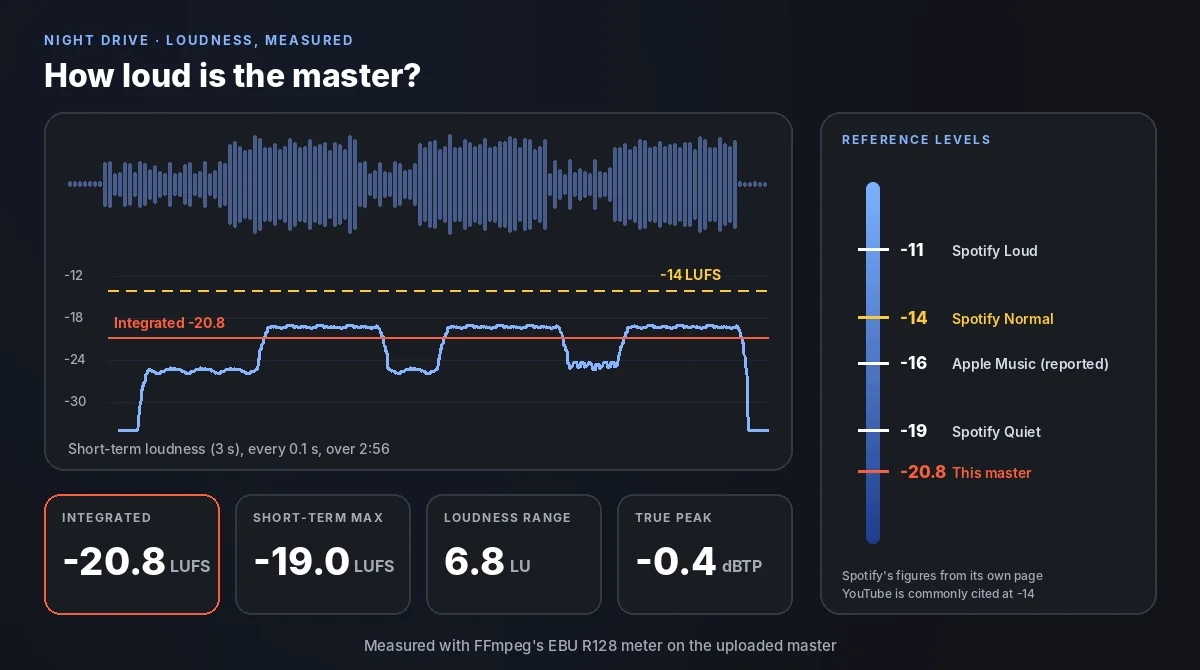
チェックするのはセッションではなく、書き出したファイルです。みんなが聴くのは書き出したもので、問題が現れるのもそこだからです。ミュートしたままのトラック、オフラインで違う音になったプラグイン、途中で切れた残響などです。ファイル全体を頭から最後まで1回聴き、ヘッドホンとスマホのスピーカーで確認してから、測定します。ラウドネスとトゥルーピークは、マスタリングのときに決めた値のはずです。目標値はストリーミングのLUFSで説明していて、多くのマスターは、非可逆エンコードでクリップしないよう、トゥルーピークを-1 dBTP未満に保っています。
- ファイルが最初の音からクリックノイズなしで再生され、最後の残響が終わる前に完全に消えている。
- サンプルレートとビット深度が選んだとおりになっている(お使いのコンピューターのファイル情報で両方確認できます)。
- 欠けている部分がなく、あるべきトラックがすべて入っている。
- ラウドネスとトゥルーピークが、承認したマスターと一致している。
- 始まる前と終わった後の無音に、余計なノイズがない。
ファイル名とメタデータ
曲はリリースまでに何十回も書き出されます。「final_FINAL2.wav」では、違うミックスがストリーミングサービスに載ってしまいかねません。どの書き出しにも、他の人が聞かなくても正しいものを選べる名前を付けましょう。アーティスト、タイトル、バージョン、ファイルの種類、形式、日付です。使うのは普通の文字、数字、スペース、ハイフン、かっこにします。スラッシュ、コロン、絵文字は、システムによっては問題を起こします。
| バージョン | ファイル名 |
|---|---|
| リリース用マスター | Example Artist - Laundromat Moon - Master - 24-48 - 2026-11-18.wav |
| クリーン版 | Example Artist - Laundromat Moon (Clean) - Master - 24-48 - 2026-11-18.wav |
| インストゥルメンタル | Example Artist - Laundromat Moon (Instrumental) - Master - 24-48 - 2026-11-18.wav |
| マスタリング用プリマスター | Example Artist - Laundromat Moon - Premaster - 32f-48 - v3.wav |
| 共作者向けのプレビュー | Example Artist - Laundromat Moon - Preview v3 - 320k.mp3 |
- ディストリビューターが使うのは、タグではなくフォームの入力。 リリースのタイトル、アーティスト、クレジット、ISRCは、ディストリビューターのアップロードフォームに入力した内容から決まり、ファイルのタグからではないので、納品用のWAVにタグは必要ありません。Spotifyの納品ページはdataチャンクの開始以降を音声のみにしたWAVを求めており、これも納品用ファイルをシンプルに保つ理由の1つです。
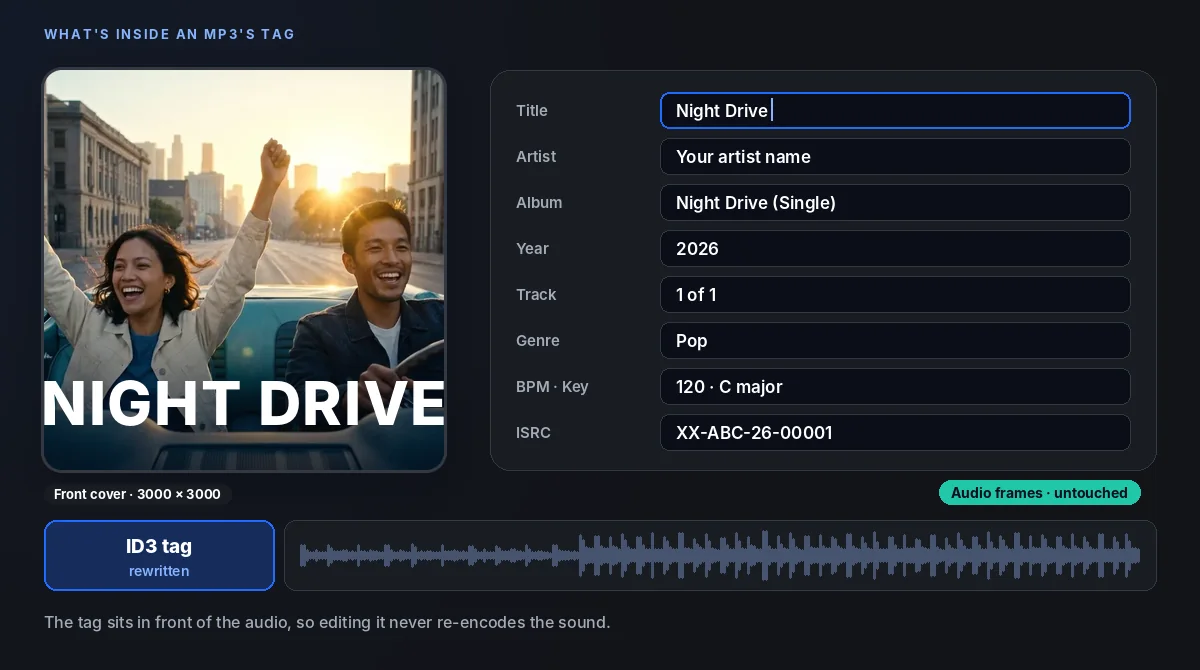
- FLACとMP3はタグをうまく保持できる。 FLACファイルはVorbisコメントとカバー画像を持ち、MP3はID3タグと埋め込みアートワークを持ちます。WAVのタグはいくつかの形式があり、ソフトによって読み取りにばらつきがあります。
- 共有するものにはタグを付ける。 タイトル、アーティスト、バージョン、カバーが入ったデモやプロモ用のMP3は、相手のダウンロードフォルダーで見つけやすく、スマホでも正しい名前で再生されます。
- 1つの録音に1つのISRC。 別の録音、エディット、リミックスにはそれぞれ別のコードが付きます。詳しくはISRCコードとはで説明しており、たいていはディストリビューターが割り当てます。
ミュージックビデオ用に曲を書き出す
ミュージックビデオは、リリースとまったく同じ音にするべきなので、サウンドトラックはリリース用マスターそのものを、同じバージョンで使います。メインミックス、ビデオがクリーン版向けならクリーン版です。自分でビデオを編集する場合、多くの映像プロジェクトは音を48 kHzで扱い、YouTubeのアップロードのエンコード設定でも、アップロードの音声は48 kHzとされています。そのため、編集ソフトが書き出しの際に44.1 kHzのマスターを変換することがあります。マスターはそのままインポートし、変換は最後に1回だけ行わせましょう。映像側、24 fpsからスローモーションまでの話は、ミュージックビデオのフレームレートにあります。
Muvoraはマスターをそのまま受け取ります。アップロードすると、そのファイルを解析します。テンポ、すべての拍と小節の頭、セクション、エネルギー、ドロップ、歌詞のタイミングです。続いてショットプランナーが、同じファイルの小節の頭にすべてのカットを置くので、カットが音楽からずれることはありません。ファイルは、最初のサンプルから最後のサンプルまで、そのままビデオのサウンドトラックになります。ビデオ用にエンコードされますが、音量はそのままです。Muvoraがあなたの音声をミックス、マスタリング、変更することは決してなく、ビデオはファイルとまったく同じ長さになります。先に無音をトリミングしておけば、ビデオは音楽とともに始まります。曲のファイルのアップロードについては、MP3から動画へのページで扱っています。

書き出しをミュージックビデオにする
マスターをアップロードし、スタイルとジャンルのルックを選び、お支払いの前にショットごとのストーリーボードを確認します。横型で1回レンダリングすれば、16:9、9:16、1:1のビデオと8秒のCanvasループが手に入り、料金はレンダリング前に表示され、失敗したショットは費用がかかりません。
Muvoraチームが執筆。最終更新:2026年11月18日。情報が古い箇所があれば[email protected]までお知らせください。