Die kurze Antwort
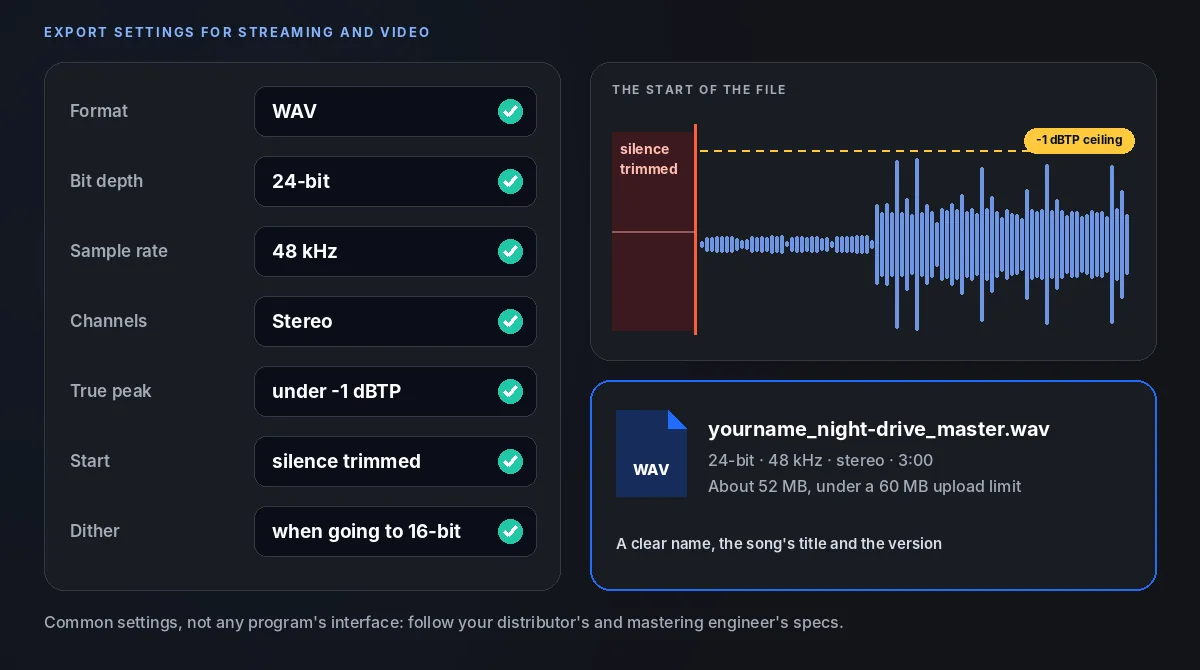
Um einen fertigen Song zu exportieren, rendere ihn vom ersten Ton bis zum Ende seines letzten Ausklangs als Stereo-WAV oder -FLAC mit der Samplerate der Session (44,1 kHz oder höher) und der Bittiefe, in der er gemastert wurde, meist 24 Bit. Schalte Normalisieren aus, dithere nur beim Reduzieren auf 16 Bit, höre dir die ganze Datei an, kürze überflüssige Stille und benenne sie eindeutig.
- Schicke Distributoren eine verlustfreie Stereodatei mit Bittiefe und Samplerate des Masters.
- Spotifys Lieferseite bevorzugt FLAC, akzeptiert WAV und bittet darum, aus einem 24-Bit-Master keine 16-Bit-Kopie zu machen.
- Schalte Normalisieren aus und dithere einmal, nur wenn du die Bittiefe reduzierst.
- Kürze überflüssige Stille am Anfang: Ein Musikvideo beginnt dort, wo die Datei beginnt.
- Eine lange 24-Bit-WAV kann ein Upload-Limit von 60 MB überschreiten; derselbe Master als FLAC ist kleiner und identisch.
Auf dieser Seite (9 Abschnitte)EinblendenAusblenden
- 1.Export-Einstellungen für jedes Ziel
- 2.Einen Song in acht Schritten exportieren
- 3.Wo der Exportbefehl in jeder DAW steckt
- 4.Dateityp, Bittiefe und Samplerate
- 5.Dateigrößen und das Upload-Limit von Muvora
- 6.Stille am Anfang und Ende kürzen
- 7.Die Datei prüfen, bevor sie rausgeht
- 8.Dateinamen und Metadaten
- 9.Einen Song für ein Musikvideo exportieren
- Fragen
Export-Einstellungen für jedes Ziel
Den einen richtigen Export gibt es nicht, denn die Datei eines Songs geht an verschiedene Orte mit unterschiedlichen Anforderungen. Der Master, den du an einen Distributor schickst, sollte unbearbeitet und verlustfrei sein; der Premaster für einen Mastering Engineer braucht Headroom; ein Demo für eine:n Mitwirkende:n muss nur klein und beschriftet sein. Die Tabelle ist jeweils ein Startpunkt. Distributoren, Engineers und Plattformen veröffentlichen ihre eigenen Anforderungen, und deren gelten, wenn sie abweichen.
| Ziel | Dateityp | Bittiefe und Samplerate | Außerdem |
|---|---|---|---|
| Ein Distributor, für Streaming und Stores | WAV oder FLAC, Stereo | Die des Masters: 24 Bit, wenn er in 24 Bit gemastert wurde, bei 44,1 kHz oder höher | Keine zusätzliche Bearbeitung; die Upload-Seite des Distributors hat das letzte Wort |
| Ein Mastering Engineer | WAV, Stereo | 24 Bit oder 32 Bit Float mit der Samplerate der Session | Kein Limiter auf dem Mixbus, Spitzen weit unter 0 dBFS, der ganze Ausklang |
| Der Soundtrack eines Musikvideos | Der Release-Master selbst (WAV oder FLAC; MP3, M4A oder AAC gehen auch) | Wie gemastert | Dieselbe Version wie beim Release: Main, Clean oder Instrumental |
| Ein Demo oder eine Vorschau | MP3 mit 320 kbps oder AAC/M4A | Beliebig | Mit Titel, Version und Datum getaggt, damit es nicht mit dem Master verwechselt wird |
| Eine CD | WAV | 16 Bit, 44,1 kHz, gedithert | Stille und Pausen werden in der CD-Software festgelegt |
| Dein Archiv | WAV | 24 Bit oder 32 Bit Float mit der Samplerate der Session | Dazu der Premaster, Instrumental, A cappella und Stems |
Mixing und Mastering legen den Klang fest; das Exportieren muss ihn nur unbeschädigt ausliefern. Einen Song mixen behandelt das Bouncen des Premasters und seiner Versionen, und Einen Song mastern den Master selbst und seine Lautheit. Dieser Ratgeber setzt dort an, im Export-Dialog.
Einen Song in acht Schritten exportieren
- 01
Den Bereich festlegen
Wähle ab dem ersten Ton des Songs, nicht ab dem Vorzähler oder den leeren Takten davor, bis zu einem Punkt, an dem die letzte Note samt Hall vollständig verklungen ist.
- 02
Den Master-Ausgang prüfen
Spiele die lauteste Passage ab und vergewissere dich, dass am Master-Meter nichts clippt, mit eingeschaltetem Limiter bei einem finalen Master und ausgeschaltetem bei einem Premaster fürs Mastering.
- 03
Einen verlustfreien Dateityp wählen
Nimm WAV oder FLAC für alles, was veröffentlicht, gemastert oder in einem Video genutzt wird, und heb MP3 oder AAC für Vorschauen auf.
- 04
Die Samplerate der Session behalten
Exportiere mit der Rate, in der der Song aufgenommen und gemixt wurde, in den meisten Sessions 44,1 oder 48 kHz, statt sie umzurechnen.
- 05
Die Bittiefe wählen
Exportiere 24 Bit für einen Master oder 32 Bit Float für eine Datei, die noch einmal bearbeitet wird, etwa einen Premaster.
- 06
Dither und Normalisieren einstellen
Schalte Normalisieren aus und füge Dither nur hinzu, wenn du die Bittiefe reduzierst, zum Beispiel auf eine 16-Bit-Datei für eine CD.
- 07
Exportieren und die Datei anhören
Rendere die Datei und spiele dann die exportierte Datei selbst von Anfang bis Ende auf Kopfhörern ab, auf Klicks, abgeschnittene Ausklänge und Fehlendes achtend.
- 08
Messen, kürzen, benennen und taggen
Prüfe Lautheit und True Peak, kürze überflüssige Stille am Anfang und Ende, gib ihr einen klaren Namen und füge Tags hinzu, wo das Format sie trägt.
Überspring das leere Blatt
Lade deinen Song hoch, und der KI-Regisseur von Muvora plant ein Storyboard Einstellung für Einstellung im Takt. Bearbeite jede Einstellung kostenlos und zahle nur, wenn du renderst.
Wo der Exportbefehl in jeder DAW steckt
Jedes Programm nennt ihn anders (Export, Bounce, Render oder Mixdown), aber der Dialog stellt dieselben Fragen: welchen Bereich, welchen Dateityp, welche Bittiefe und Samplerate, ob gedithert und ob normalisiert werden soll. Hier stehen die Befehle und die Optionen, die du kennen solltest, aus dem Handbuch oder der Hilfeseite des jeweiligen Programms.
| Programm | Befehl | Gut zu wissende Optionen |
|---|---|---|
| Ableton Live | File > Export Audio/Video, Strg+Umschalt+R (Cmd+Umschalt+R am Mac) | WAV, AIFF oder FLAC mit 16, 24 oder 32 Bit; Dither-Auswahl mit Triangular als Standard; Normalize; Render as Loop; optional eine MP3 mit 320 kbps |
| Logic Pro | File > Bounce > Project or Section | Include Audio Tail; Normalize auf Off, Overload Protection Only oder On; Offline- oder Echtzeit-Bouncing |
| GarageBand (Mac) | Share > Export Song to Disk | AAC, MP3, AIFF oder WAVE; kürzt Stille am Anfang und Ende des Projekts von selbst |
| FL Studio | File > Export > Wave file, Strg+R | Sein Handbuch weist darauf hin, dass eine Standard-Audio-CD eine WAV mit 44,1 kHz und 16 Bit braucht |
| REAPER | File > Render, Strg+Alt+R | Das ganze Projekt, eine Zeitauswahl oder Regionen; der Master-Mix oder Stems |
| Audacity | File > Export Audio | WAV, FLAC, MP3, M4A und mehr; laut seiner Anleitung können FLAC und WavPack Dateigrößen um bis zu die Hälfte verringern, ohne Informationen zu verlieren |
- Normalize aus. Abletons Normalize hebt die Datei an, bis ihre höchste Spitze die volle Aussteuerung erreicht, und die Einstellung On von Logic tut dasselbe. Bei einem gemasterten Song macht das das Ceiling zunichte, das du gesetzt hast, also lass es aus; Logics Overload Protection Only regelt eine Datei nur herunter, wenn sie sonst clippen würde.
- Den Ausklang behalten. Logics Include Audio Tail verlängert den Bounce, bis Hall und Releases enden, und seine Hilfe empfiehlt, einen Bounce etwas nach der letzten Region enden zu lassen. Stelle in anderen Programmen den Bereich von Hand einige Sekunden hinter die letzte Note.
- Render as Loop ist für Loops. In Ableton wickelt es den Effekt-Ausklang an den Anfang zurück, damit sich ein Loop sauber wiederholt. Lass es bei einem Song aus, sonst landet der Hall des letzten Akkords unter dem ersten.
- Offline ist in Ordnung. Offline-Rendering ist meist schneller als Echtzeit; Programme brauchen Echtzeit nur, wenn externe Hardware oder Live-Eingänge Teil des Sounds sind.
Dateityp, Bittiefe und Samplerate
Spotify veröffentlicht auf seiner Seite zu Audio-Dateiformaten, was es geliefert haben möchte, und das ist eine nützliche Referenz, auch wenn dein Distributor derjenige ist, der es schickt. Spotify bevorzugt ausdrücklich FLAC und akzeptiert auch WAV, die dieselben Anforderungen erfüllt. Es verlangt deinen nativen Stereo-Master in höchster Qualität, mit 44,1 kHz oder höher, in 24 Bit, wenn er so gemastert wurde, und nur dann in 16 Bit, wenn kein Master mit höherer Bittiefe existiert. Es bittet darum, den Master vor der Lieferung weder herunterzurechnen noch in der Bittiefe zu reduzieren oder zu bearbeiten, und aus einem 24-Bit-Master keine 16-Bit-Version zu machen: Jede Umwandlung übernimmt es selbst und wandelt WAV verlustfrei in FLAC um.
| Bittiefe | Dynamikumfang | Verwenden für |
|---|---|---|
| 16-bit | Etwa 96 dB | CDs und Distributoren oder Plattformen, die es verlangen; reduziere erst zuletzt darauf, mit Dither |
| 24-bit | Etwa 144 dB | Master, Lieferungen und Archive: die übliche Wahl |
| 32 Bit Float | Sehr groß, und Werte über der vollen Aussteuerung werden in der Datei nicht geclippt | Premaster und Dateien, die noch einmal bearbeitet werden; meist kein Lieferformat |
- Einmal dithern, am Ende. Abletons Handbuch beschreibt Dither als eine kleine Menge hinzugefügten Rauschens, die bei jeder Datei nur einmal angewendet werden sollte, und empfiehlt, mit 32 Bit zu rendern, wenn eine Datei noch einmal bearbeitet wird, und nur den finalen Render zu dithern. Ein 24-Bit-Export eines 24-Bit-Masters braucht keinen.
- Die Samplerate behalten. 48 kHz beim Export auf 44,1 kHz umzurechnen ist ein weiterer Prozess, der nichts verbessert. Spotifys Seite sagt, dass es höhere Raten selbst herunterrechnet.
- Schlichte PCM-WAV. Spotifys Seite verlangt WAV-Dateien mit dem PCM-Formatcode (0x0001), nicht dem erweiterten (0xFFFE), und mit nur Audio nach dem Beginn des Data-Chunks. Manche Programme schreiben 24-Bit- und 32-Bit-WAVs im erweiterten Format; lehnt ein Distributor eine WAV ab, die problemlos abspielt, exportiere sie noch einmal als schlichtes PCM oder schicke FLAC.
- Verlustbehaftet bleibt verlustbehaftet. Eine MP3- oder AAC-Datei hat schon Information verworfen, und die Umwandlung in WAV bringt sie nicht zurück. Exportiere verlustfrei aus der Session und heb MP3s für Vorschauen auf.
Dateigrößen und das Upload-Limit von Muvora
Die Größe einer unkomprimierten WAV lässt sich leicht ausrechnen: Samplerate × Bytes pro Sample × Kanäle × Sekunden. Eine Stereominute mit 16 Bit und 44,1 kHz sind etwa 10,6 MB; mit 24 Bit und 48 kHz etwa 17,3 MB. Das zählt überall, wo ein Upload ein Größenlimit hat, und das von Muvora liegt bei 60 MB, für Songs bis zu 8 Minuten, als MP3, WAV, M4A, AAC oder FLAC.
| Format | Pro Minute | Ein Song von 3 Minuten | Passt unter 60 MB bis etwa |
|---|---|---|---|
| WAV, 16 Bit, 44,1 kHz | 10,6 MB | 31,8 MB | 5 Minuten 40 |
| WAV, 24 Bit, 44,1 kHz | 15,9 MB | 47,6 MB | 3 Minuten 45 |
| WAV, 24 Bit, 48 kHz | 17,3 MB | 51,8 MB | 3 Minuten 25 |
| WAV, 32 Bit Float, 48 kHz | 23 MB | 69,1 MB | 2 Minuten 35 |
| WAV, 24 Bit, 96 kHz | 34,6 MB | 103,7 MB | 1 Minute 40 |
| MP3, 320 kbps | 2,4 MB | 7,2 MB | Die vollen 8 Minuten |
Ein 24-Bit-48-kHz-Master eines Songs von vier Minuten passt als WAV also nicht. Exportiere denselben Master stattdessen als FLAC: Sie ist verlustfrei, wird also zu exakt denselben Samples decodiert, und sie ist kleiner, wie viel kleiner, hängt von der Musik ab. FLAC ist außerdem das Format, das Spotifys Seite bevorzugt, was sie zu einer sinnvollen Kopie zum Aufbewahren macht. Eine MP3 des Masters lässt sich ebenfalls hochladen, aber die verlustfreie Datei ist der bessere Soundtrack.
Dein Master ist der Soundtrack des Videos
Lade den fertigen Song hoch (MP3, WAV, M4A, AAC oder FLAC, bis zu 8 Minuten und 60 MB), und Muvora findet sein Tempo, seine Beats, Sektionen und Drops, dann schreibt ein KI-Regisseur ein darauf getimtes Storyboard. Die Datei wird genau so als Soundtrack genutzt, wie du sie exportiert hast. Das Storyboard zu lesen ist kostenlos, mit 5 neuen Storyboards im Monat.
Stille am Anfang und Ende kürzen
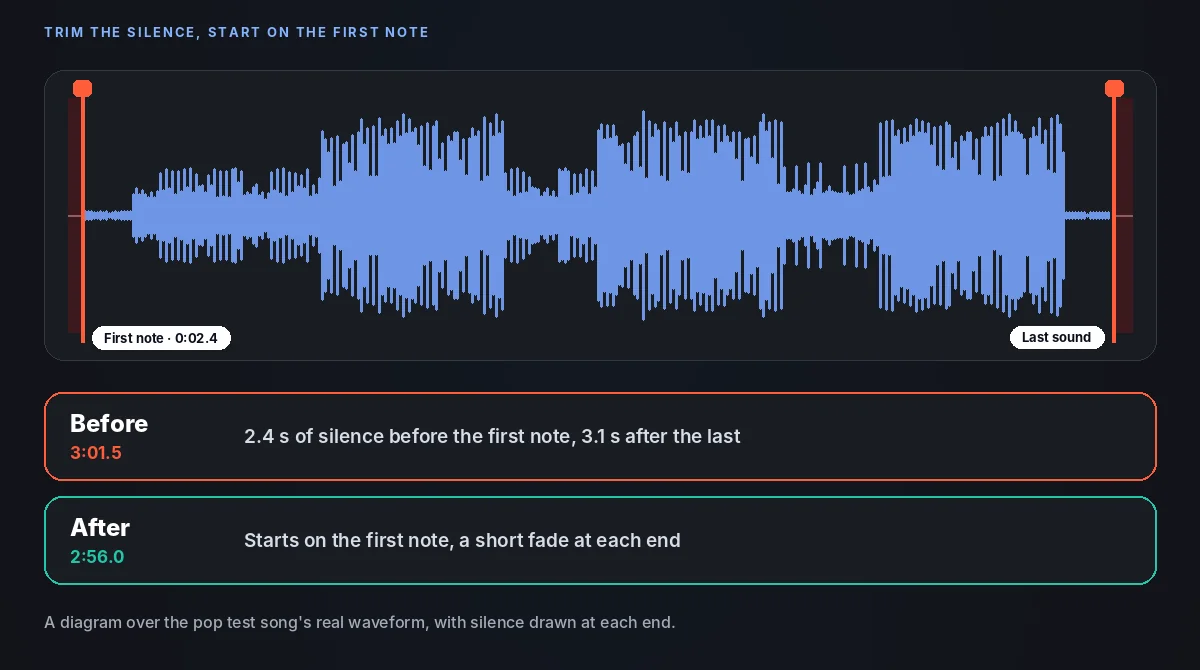
Exporte beginnen oft mit Stille, die die Hörer:innen nie hören sollten: ein leerer Takt vor dem Taktschwerpunkt, ein Vorzähler, eine Pause, während ein Plugin geladen wurde. Bei einem Streamingdienst wirkt das wie ein Zögern vor dem Song. In einem Musikvideo ist es wörtlich: Ein Video aus der Datei beginnt dort, wo die Datei beginnt, zwei Sekunden Stille am Anfang werden also zu zwei Sekunden Bild ohne Musik. Am Ende ist das umgekehrte Problem verbreitet: ein Hallschweif, der mitten im Abklingen abgeschnitten ist, weil der Bereich am letzten Takt endete.
- Kurz vor dem ersten Ton beginnen. Ein kurzer Moment Ruhe vor der ersten Note ist üblich; Sekunden davon sind es nicht. Behalte jede Auftaktnote, jeden Atemzug oder Raumklang, der zur Darbietung gehört.
- Nach dem Ausklang enden. Lass den letzten Akkord, Hall und Delay bis zur Stille ausklingen, dann stoppe.
- Die Ränder ausblenden. Eine Blende von wenigen Millisekunden an der Schnittstelle verhindert einen Klick, wenn das Audio über null beginnt oder endet.
- Prüfen, was dein Programm von selbst tut. GarageBand kürzt Stille am Anfang und Ende eines Exports selbst; die meisten DAWs exportieren genau den Bereich, den du festlegst.
Die Datei prüfen, bevor sie rausgeht
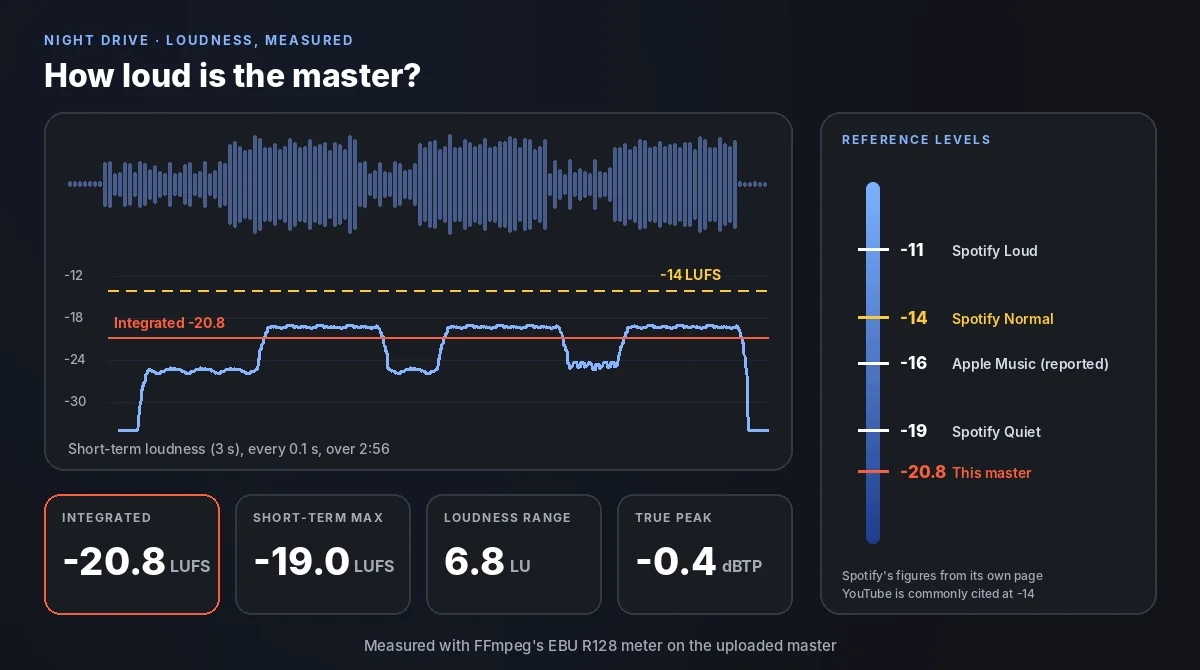
Prüfe die exportierte Datei, nicht die Session. Der Export ist das, was alle hören werden, und dort zeigen sich Probleme: eine stummgeschaltete Spur, die stumm geblieben ist, ein Plugin, das offline anders gerendert hat, ein abgeschnittener Ausklang. Höre die ganze Datei einmal von Anfang bis Ende an, auf Kopfhörern und auf einem Handylautsprecher, und miss sie dann. Lautheit und True Peak sollten das sein, was du beim Mastern gewählt hast; LUFS fürs Streaming erklärt die Ziele, und viele Master halten den True Peak unter -1 dBTP, damit verlustbehaftete Encodes nicht clippen.
- Die Datei spielt vom ersten Ton an ohne Klick, und der Ausklang verklingt vollständig, bevor sie endet.
- Samplerate und Bittiefe sind das, was du gewählt hast (die Dateiinfo deines Computers zeigt beides).
- Es fehlt nichts: Jede Spur, die da sein soll, ist da.
- Lautheit und True Peak entsprechen dem Master, den du freigegeben hast.
- Kein Störgeräusch in der Stille vor dem Anfang oder nach dem Ende.
Dateinamen und Metadaten
Ein Song wird vor dem Release dutzende Male exportiert, und „final_FINAL2.wav“ ist der Weg, auf dem der falsche Mix auf einem Streamingdienst landet. Benenne jeden Export so, dass jemand anderes die richtige Datei ohne Nachfragen auswählen könnte: Artist, Titel, Version, welche Art von Datei es ist, ihr Format und das Datum. Nimm schlichte Buchstaben, Zahlen, Leerzeichen, Bindestriche und Klammern, denn Schrägstriche, Doppelpunkte und Emojis machen auf manchen Systemen Probleme.
| Version | Dateiname |
|---|---|
| Release-Master | Example Artist - Laundromat Moon - Master - 24-48 - 2026-11-18.wav |
| Clean Edit | Example Artist - Laundromat Moon (Clean) - Master - 24-48 - 2026-11-18.wav |
| Instrumental | Example Artist - Laundromat Moon (Instrumental) - Master - 24-48 - 2026-11-18.wav |
| Premaster fürs Mastering | Example Artist - Laundromat Moon - Premaster - 32f-48 - v3.wav |
| Vorschau für eine:n Mitwirkende:n | Example Artist - Laundromat Moon - Preview v3 - 320k.mp3 |
- Distributoren nutzen ihr Formular, nicht deine Tags. Titel, Artists, Credits und ISRC eines Releases stammen aus dem, was du im Upload-Formular des Distributors einträgst, nicht aus Tags in der Datei, eine Liefer-WAV braucht also keine. Spotifys Lieferseite verlangt WAVs mit nur Audio nach dem Beginn des Data-Chunks, ein weiterer Grund, Lieferdateien schlicht zu halten.
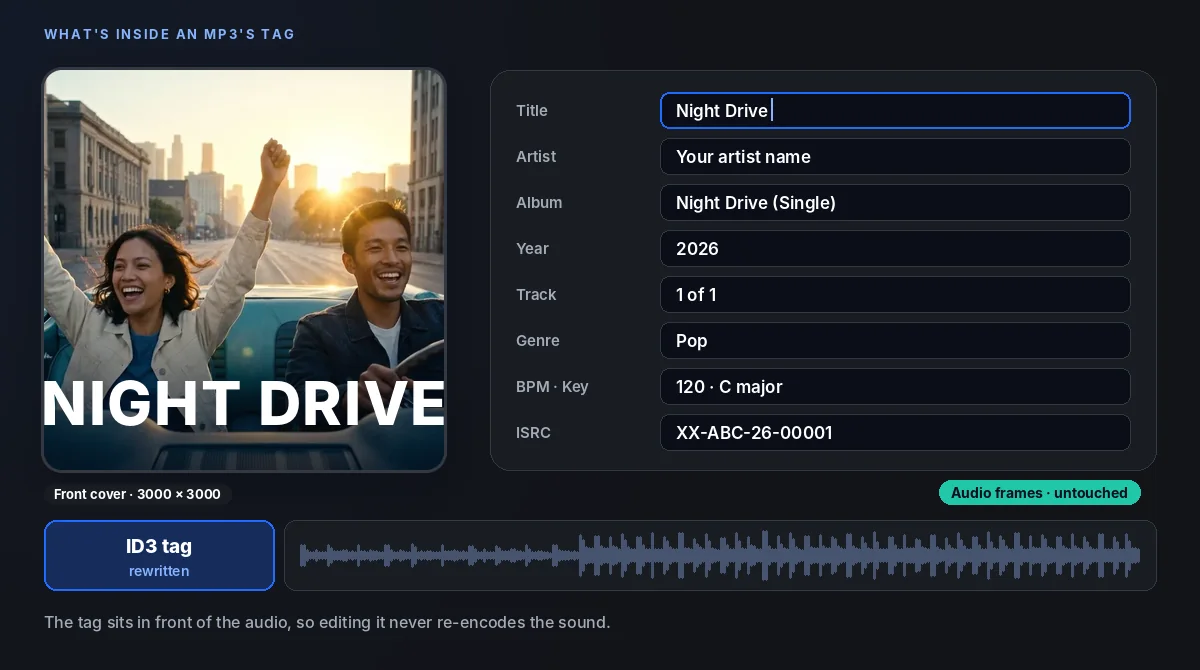
- FLAC und MP3 tragen Tags gut. FLAC-Dateien enthalten Vorbis-Kommentare und ein Coverbild; MP3s enthalten ID3-Tags und eingebettetes Artwork. WAV-Tags gibt es in mehreren Formen, und Programme lesen sie unterschiedlich gut.
- Tagge, was du teilst. Eine Demo- oder Promo-MP3 mit Titel, Artist, Version und Cover ist in den Downloads von jemandem leichter zu finden und spielt auf dem Handy mit dem richtigen Namen.
- Eine Aufnahme, ein ISRC. Jede andere Aufnahme, jeder Edit oder Remix bekommt einen eigenen Code; Was ein ISRC-Code ist erklärt das, und dein Distributor vergibt sie meist.
Einen Song für ein Musikvideo exportieren
Ein Musikvideo sollte genau wie der Release klingen, sein Soundtrack ist also der Release-Master selbst, in derselben Version: der Hauptmix oder der Clean Edit, wenn das Video dafür gedacht ist. Wenn du ein Video selbst schneidest: Viele Videoprojekte laufen mit 48 kHz, und die Encoding-Einstellungen für Uploads von YouTube nennen 48 kHz für das Audio eines Uploads, dein Editor rechnet einen 44,1-kHz-Master beim Export also womöglich um; importiere den Master unverändert und lass das einmal geschehen, am Ende. Die Bildseite, von 24 fps bis Zeitlupe, behandelt Frame Rate bei Musikvideos.
Muvora nimmt den Master direkt. Lade ihn hoch, und es analysiert diese Datei: das Tempo, jeden Beat und Taktschwerpunkt, die Sektionen, die Energie, die Drops und das Timing des Textes. Sein Shot-Planer legt dann jeden Schnitt auf einen Taktschwerpunkt derselben Datei, die Schnitte können also nicht von der Musik abdriften. Die Datei wird vom ersten bis zum letzten Sample zum Soundtrack des Videos, fürs Video encodiert und mit unverändertem Pegel: Muvora mixt, masterte oder verändert dein Audio nie, und das Video ist genau so lang wie die Datei. Kürze zuerst die Stille, dann beginnt das Video mit der Musik. Die Seite MP3 zu Video behandelt das Hochladen jeder Songdatei.

Aus dem Export ein Musikvideo machen
Lade den Master hoch, wähle einen Stil und einen Genre-Look und lies ein Storyboard Einstellung für Einstellung, bevor du bezahlst. Ein Querformat-Render ergibt Videos in 16:9, 9:16 und 1:1 und einen Canvas-Loop von 8 Sekunden, der Preis steht vor dem Rendern fest, und Einstellungen, die fehlschlagen, kosten nichts.
Geschrieben vom Muvora-Team. Zuletzt aktualisiert am 18. November 2026. Etwas veraltet? Schreib uns an [email protected].