La respuesta corta
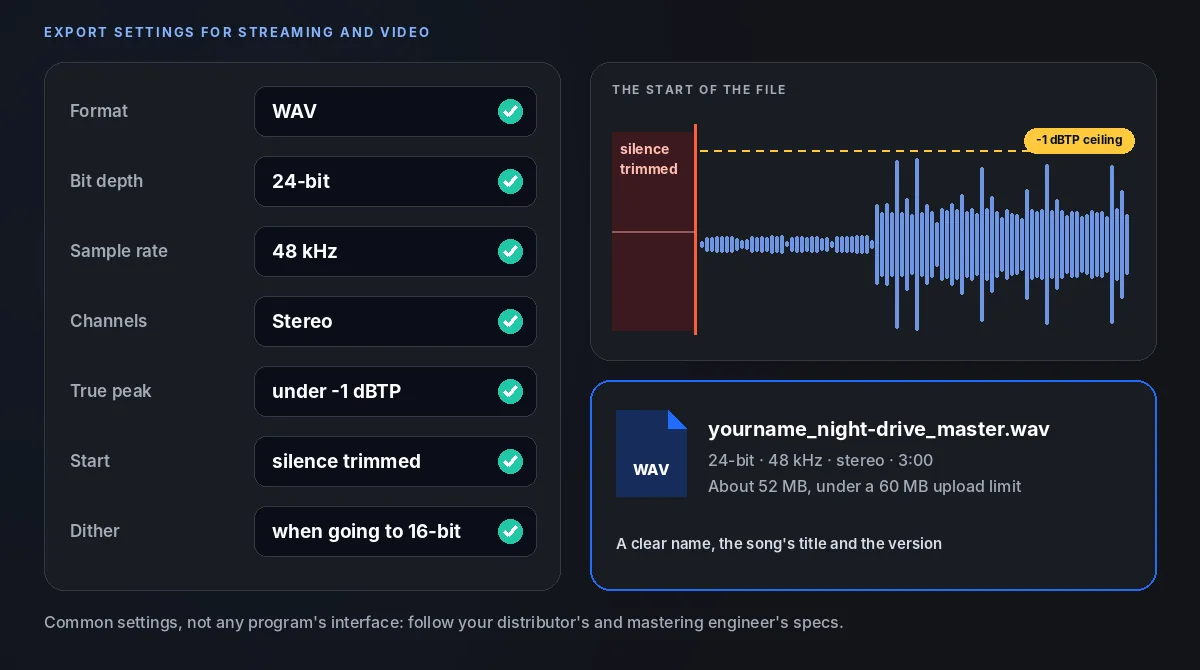
Para exportar una canción terminada, renderízala desde su primer sonido hasta el final de su última cola como WAV o FLAC estéreo a la frecuencia de muestreo de la sesión (44,1 kHz o más) y con la profundidad de bits con la que se masterizó, normalmente 24 bits. Desactiva la normalización, aplica dither solo al reducir a 16 bits, escucha el archivo entero, recorta el silencio sobrante y ponle un nombre claro.
- Envía a los distribuidores un archivo estéreo sin pérdida con la profundidad de bits y la frecuencia de muestreo del propio máster.
- La página de entrega de Spotify prefiere FLAC, acepta WAV y pide que no hagas una copia de 16 bits de un máster de 24 bits.
- Desactiva la normalización y aplica dither una sola vez, solo cuando reduzcas la profundidad de bits.
- Recorta el silencio sobrante al principio: un video musical empieza donde empieza el archivo.
- Un WAV largo de 24 bits puede pasar un límite de subida de 60 MB; el mismo máster en FLAC es más pequeño e idéntico.
En esta página (9 secciones)MostrarOcultar
- 1.Ajustes de exportación para cada destino
- 2.Cómo exportar una canción en ocho pasos
- 3.Dónde está el comando de exportar en cada DAW
- 4.Tipo de archivo, profundidad de bits y frecuencia de muestreo
- 5.Tamaños de archivo y el límite de subida de Muvora
- 6.Recorta el silencio del principio y del final
- 7.Revisa el archivo antes de que salga
- 8.Nombres de archivo y metadatos
- 9.Exportar una canción para un video musical
- Preguntas
Ajustes de exportación para cada destino
No hay una única exportación correcta, porque el archivo de una canción va a sitios distintos con necesidades distintas. El máster que envías a un distribuidor debe estar sin tocar y sin pérdida; el premaster que envías a un ingeniero de mastering necesita margen; una maqueta para un colaborador solo necesita ser pequeña y estar etiquetada. La tabla es un punto de partida para cada uno. Los distribuidores, los ingenieros y las plataformas publican sus propios requisitos, y los suyos mandan cuando difieren.
| Destino | Tipo de archivo | Profundidad de bits y frecuencia de muestreo | Además |
|---|---|---|---|
| Un distribuidor, para streaming y tiendas | WAV o FLAC, estéreo | La del propio máster: 24 bits si se masterizó en 24 bits, a 44,1 kHz o más | Sin procesamiento adicional; la página de subida del distribuidor tiene la última palabra |
| Un ingeniero de mastering | WAV, estéreo | 24 bits o 32 bits en coma flotante a la frecuencia de la sesión | Sin limitador en el bus de mezcla, picos bien por debajo de 0 dBFS, toda la cola |
| La banda sonora de un video musical | El propio máster del lanzamiento (WAV o FLAC; también sirven MP3, M4A o AAC) | Tal como se masterizó | La misma versión que el lanzamiento: principal, limpia o instrumental |
| Una maqueta o un adelanto | MP3 a 320 kbps, o AAC/M4A | Cualquiera | Con etiquetas de título, versión y fecha para que no se confunda con el máster |
| Un CD | WAV | 16 bits, 44,1 kHz, con dither | Silencios y pausas fijados en el software del CD |
| Tu archivo | WAV | 24 bits o 32 bits en coma flotante a la frecuencia de la sesión | Más el premaster, el instrumental, la a cappella y los stems |
La mezcla y el mastering fijan el sonido; exportar solo tiene que entregarlo sin dañarlo. Cómo mezclar una canción explica cómo exportar el premaster y sus versiones, y cómo masterizar una canción explica el máster en sí y su sonoridad. Esta guía continúa desde ahí, en el cuadro de exportación.
Cómo exportar una canción en ocho pasos
- 01
Fija el rango
Selecciona desde el primer sonido de la canción, no desde la cuenta atrás ni los compases vacíos anteriores, hasta un punto posterior a que la última nota y su reverb se hayan extinguido por completo.
- 02
Revisa la salida master
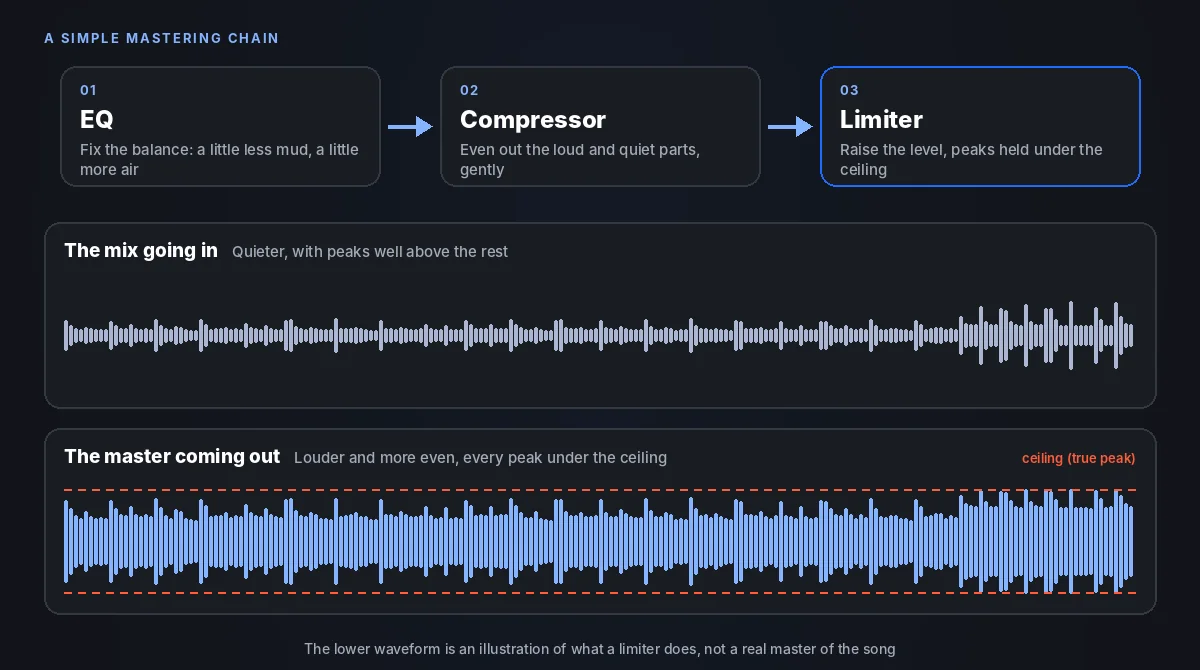
Reproduce el pasaje más fuerte y confirma que nada satura en el medidor master, con el limitador activado para un máster final y desactivado para un premaster que va a mastering.
- 03
Elige un tipo de archivo sin pérdida
Elige WAV o FLAC para todo lo que se vaya a lanzar, masterizar o usar en un video, y deja el MP3 o el AAC para los adelantos.
- 04
Mantén la frecuencia de muestreo de la sesión
Exporta a la frecuencia a la que se grabó y se mezcló la canción, 44,1 o 48 kHz en la mayoría de las sesiones, en lugar de convertirla.
- 05
Elige la profundidad de bits
Exporta a 24 bits para un máster, o a 32 bits en coma flotante para un archivo que se volverá a procesar, como un premaster.
- 06
Ajusta el dither y la normalización
Desactiva la normalización y añade dither solo si reduces la profundidad de bits, por ejemplo a un archivo de 16 bits para un CD.
- 07
Exporta y escucha el archivo
Renderiza el archivo y reproduce después el propio archivo exportado de principio a fin con auriculares, atento a clics, colas cortadas y cualquier cosa que falte.
- 08
Mide, recorta, nombra y etiqueta
Comprueba su sonoridad y su true peak, recorta el silencio sobrante del principio y del final, dale un nombre claro y añade etiquetas donde el formato las admita.
Sáltate la página en blanco
Sube tu canción y el director de IA de Muvora planifica un storyboard plano a plano sobre el ritmo. Edita cada plano gratis y paga solo si renderizas.
Dónde está el comando de exportar en cada DAW
Cada programa lo llama de una manera (exportar, bounce, render o mixdown), pero el cuadro de diálogo hace las mismas preguntas: qué rango, qué tipo de archivo, qué profundidad de bits y frecuencia de muestreo, si aplicar dither y si normalizar. Estos son los comandos y las opciones que conviene conocer, según el manual o la página de ayuda de cada programa.
| Programa | Comando | Opciones que conviene conocer |
|---|---|---|
| Ableton Live | File > Export Audio/Video, Ctrl+Shift+R (Cmd+Shift+R en Mac) | WAV, AIFF o FLAC a 16, 24 o 32 bits; opciones de dither con Triangular por defecto; Normalize; Render as Loop; un MP3 opcional a 320 kbps |
| Logic Pro | File > Bounce > Project or Section | Include Audio Tail; Normalize en Off, Overload Protection Only o On; exportación offline o en tiempo real |
| GarageBand (Mac) | Share > Export Song to Disk | AAC, MP3, AIFF o WAVE; recorta por sí solo cualquier silencio al principio y al final del proyecto |
| FL Studio | File > Export > Wave file, Ctrl+R | Su manual señala que un CD de audio estándar necesita un WAV de 44,1 kHz y 16 bits |
| REAPER | File > Render, Ctrl+Alt+R | El proyecto entero, una selección de tiempo o regiones; la mezcla master o los stems |
| Audacity | File > Export Audio | WAV, FLAC, MP3, M4A y más; su guía dice que FLAC y WavPack pueden reducir el tamaño de los archivos hasta la mitad sin perder información |
- Normalización desactivada. El Normalize de Ableton sube el archivo hasta que su pico más alto llega al fondo de escala, y el ajuste On de Logic hace lo mismo. En una canción masterizada eso deshace el techo que fijaste, así que déjalo desactivado; el Overload Protection Only de Logic solo baja un archivo si saturaría.
- Conserva la cola. El Include Audio Tail de Logic alarga el bounce hasta que terminan la reverb y los releases, y su ayuda sugiere terminar un bounce un poco después de la última región. En otros programas, fija a mano el rango unos segundos después de la última nota.
- Render as Loop es para bucles. En Ableton devuelve la cola del efecto al principio para que un bucle se repita limpiamente. Déjalo desactivado para una canción, o la reverb del último acorde acaba bajo el primero.
- Offline está bien. El renderizado offline suele ser más rápido que el tiempo real; los programas solo necesitan tiempo real cuando hardware externo o entradas en vivo forman parte del sonido.
Tipo de archivo, profundidad de bits y frecuencia de muestreo
Spotify publica lo que quiere recibir en su página de formatos de archivo de audio, y es una referencia útil aunque quien se lo envíe sea tu distribuidor. Spotify prefiere claramente FLAC y también acepta WAV que cumpla los mismos requisitos. Pide tu máster estéreo nativo de mayor calidad, a 44,1 kHz o más, en 24 bits si así se masterizó y en 16 bits solo si no existe un máster de mayor profundidad de bits. Pide que no hagas downsampling, que no reduzcas la profundidad de bits ni proceses el máster antes de entregarlo, y que no hagas una versión de 16 bits a partir de un máster de 24 bits: se encarga él mismo de todas las conversiones, convirtiendo WAV a FLAC sin pérdida.
| Profundidad de bits | Rango dinámico | Úsala para |
|---|---|---|
| 16-bit | Unos 96 dB | CD, y distribuidores o plataformas que lo piden; reduce a ella al final, con dither |
| 24-bit | Unos 144 dB | Másteres, entregas y archivos: la opción habitual |
| 32 bits en coma flotante | Muy grande, y los valores por encima del fondo de escala no se recortan en el archivo | Premasters y archivos que se volverán a procesar; no suele ser un formato de entrega |
- Dither una vez, al final. El manual de Ableton describe el dither como una pequeña cantidad de ruido añadido que debe aplicarse solo una vez a cualquier archivo, y sugiere renderizar a 32 bits cuando un archivo se volverá a procesar, aplicando dither solo al render final. Una exportación de 24 bits de un máster de 24 bits no necesita ninguno.
- Mantén la frecuencia de muestreo. Convertir de 48 kHz a 44,1 kHz en la exportación es un proceso más que no mejora nada. La página de Spotify dice que hace él mismo el downsampling de las frecuencias más altas.
- WAV PCM simple. La página de Spotify pide archivos WAV con el código de formato PCM (0x0001), no el extensible (0xFFFE), y con solo audio después del inicio del fragmento de datos. Algunos programas escriben los WAV de 24 y 32 bits en el formato extensible; si un distribuidor rechaza un WAV que suena bien, expórtalo de nuevo como PCM simple, o envía FLAC.
- Con pérdida sigue siendo con pérdida. Un archivo MP3 o AAC ya ha descartado información, y convertirlo a WAV no la devuelve. Exporta sin pérdida desde la sesión y deja los MP3 para los adelantos.
Tamaños de archivo y el límite de subida de Muvora
El tamaño de un WAV sin comprimir es fácil de calcular: frecuencia de muestreo × bytes por muestra × canales × segundos. Un minuto estéreo a 16 bits y 44,1 kHz son unos 10,6 MB; a 24 bits y 48 kHz son unos 17,3 MB. Eso importa donde una subida tiene un límite de tamaño, y el de Muvora es de 60 MB, para canciones de hasta 8 minutos, en MP3, WAV, M4A, AAC o FLAC.
| Formato | Por minuto | Una canción de 3 minutos | Cabe en 60 MB hasta unos |
|---|---|---|---|
| WAV, 16 bits, 44,1 kHz | 10,6 MB | 31,8 MB | 5 minutos 40 |
| WAV, 24 bits, 44,1 kHz | 15,9 MB | 47,6 MB | 3 minutos 45 |
| WAV, 24 bits, 48 kHz | 17,3 MB | 51,8 MB | 3 minutos 25 |
| WAV, 32 bits en coma flotante, 48 kHz | 23 MB | 69,1 MB | 2 minutos 35 |
| WAV, 24 bits, 96 kHz | 34,6 MB | 103,7 MB | 1 minuto 40 |
| MP3, 320 kbps | 2,4 MB | 7,2 MB | Los 8 minutos completos |
Así, un máster de 24 bits y 48 kHz de una canción de cuatro minutos no cabrá como WAV. Exporta el mismo máster como FLAC: es sin pérdida, así que se decodifica exactamente a las mismas muestras, y es más pequeño, en una medida que depende de la música. FLAC es además el formato que prefiere la página de Spotify, lo que lo convierte en una copia sensata para guardar. Un MP3 del máster también se sube, pero el archivo sin pérdida es mejor banda sonora.
Tu máster es la banda sonora del video
Sube la canción terminada (MP3, WAV, M4A, AAC o FLAC, de hasta 8 minutos y 60 MB) y Muvora encuentra su tempo, beats, secciones y drops, y después un director de IA escribe un storyboard sincronizado con ellos. El archivo se usa como banda sonora tal como lo exportaste. Leer el storyboard es gratis, con 5 storyboards nuevos al mes.
Recorta el silencio del principio y del final
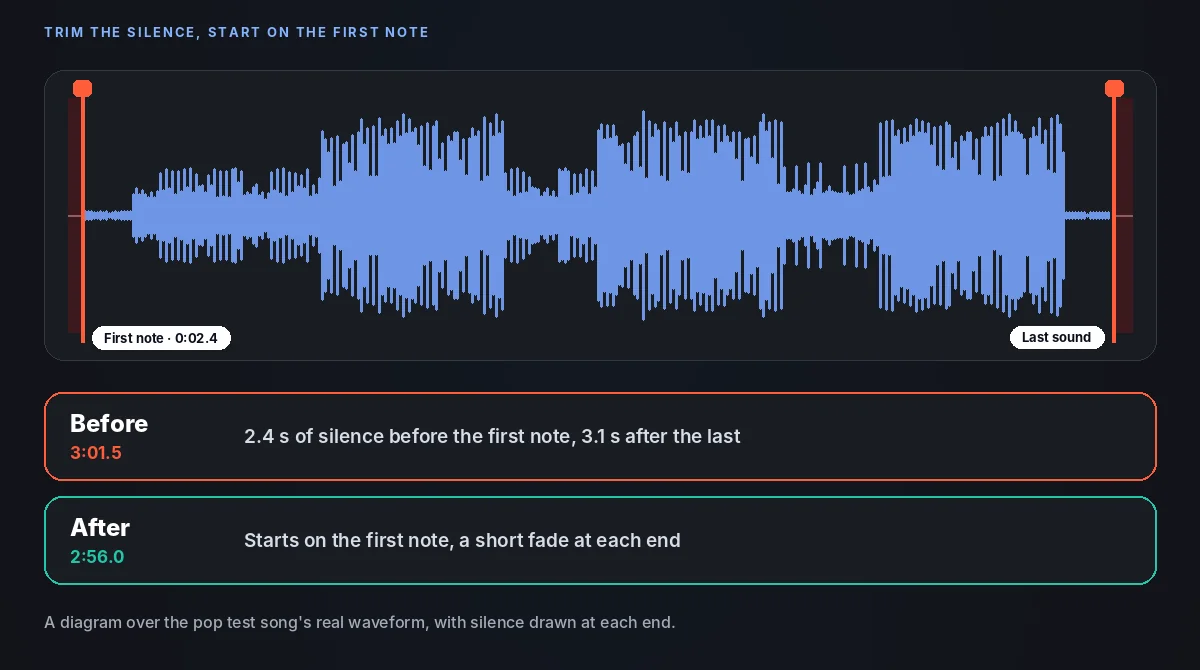
Las exportaciones suelen empezar con un silencio que el oyente nunca debía oír: un compás vacío antes del tiempo fuerte, una cuenta atrás, una pausa mientras cargaba un plugin. En un servicio de streaming se lee como una vacilación antes de la canción. En un video musical es literal: un video hecho a partir del archivo empieza donde empieza el archivo, así que dos segundos de silencio al principio se convierten en dos segundos de imagen sin música. Al final es común el problema contrario, una cola de reverb cortada a mitad de decaimiento porque el rango terminó en el último compás.
- Empieza justo antes del primer sonido. Un breve momento de silencio antes de la primera nota es habitual; segundos de él, no. Conserva cualquier nota de anacrusa, respiración o sonido de sala que forme parte de la interpretación.
- Termina después de que se vaya la cola. Deja que el último acorde, la reverb y el delay se apaguen hasta el silencio, y entonces para.
- Aplica fundidos en los bordes. Un fundido de unos pocos milisegundos donde se corta el archivo evita un clic cuando el audio empieza o termina por encima de cero.
- Comprueba qué hace tu programa por sí solo. GarageBand recorta por sí mismo el silencio al principio y al final de una exportación; la mayoría de los DAW exportan exactamente el rango que fijas.
Revisa el archivo antes de que salga
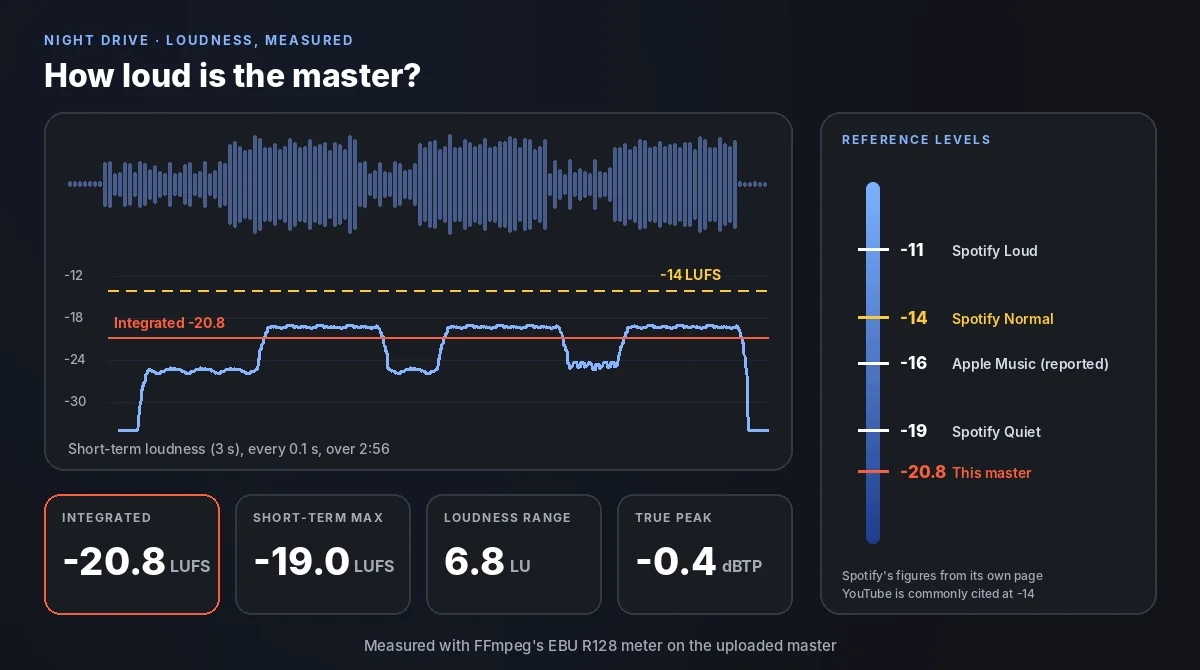
Revisa el archivo exportado, no la sesión. La exportación es lo que oirá todo el mundo, y es donde aparecen los problemas: una pista silenciada que se quedó silenciada, un plugin que renderizó distinto offline, una cola cortada. Escucha el archivo entero una vez de principio a fin, con auriculares y en el altavoz de un móvil, y luego mídelo. La sonoridad y el true peak deben ser los que elegiste al masterizar; LUFS para streaming explica los objetivos, y muchos másteres mantienen el true peak por debajo de -1 dBTP para que las codificaciones con pérdida no saturen.
- El archivo suena desde el primer sonido sin clic, y la cola se apaga por completo antes de que termine.
- Su frecuencia de muestreo y su profundidad de bits son los que elegiste (la información de archivo de tu computadora muestra ambas).
- No falta ninguna parte: está cada pista que debe estar.
- La sonoridad y el true peak coinciden con el máster que aprobaste.
- Ningún ruido suelto en el silencio anterior al inicio ni posterior al final.
Nombres de archivo y metadatos
Una canción se exporta decenas de veces antes del lanzamiento, y «final_FINAL2.wav» es como la mezcla equivocada acaba en un servicio de streaming. Nombra cada exportación de modo que otra persona pueda elegir la correcta sin preguntar: el artista, el título, la versión, qué tipo de archivo es, su formato y la fecha. Usa letras sencillas, números, espacios, guiones y paréntesis, porque las barras, los dos puntos y los emojis dan problemas en algunos sistemas.
| Versión | Nombre de archivo |
|---|---|
| Máster del lanzamiento | Example Artist - Laundromat Moon - Master - 24-48 - 2026-11-18.wav |
| Edición limpia | Example Artist - Laundromat Moon (Clean) - Master - 24-48 - 2026-11-18.wav |
| Instrumental | Example Artist - Laundromat Moon (Instrumental) - Master - 24-48 - 2026-11-18.wav |
| Premaster para mastering | Example Artist - Laundromat Moon - Premaster - 32f-48 - v3.wav |
| Adelanto para un colaborador | Example Artist - Laundromat Moon - Preview v3 - 320k.mp3 |
- Los distribuidores usan su formulario, no tus etiquetas. El título, los artistas, los créditos y el ISRC de un lanzamiento salen de lo que introduces en el formulario de subida del distribuidor, no de las etiquetas del archivo, así que un WAV de entrega no necesita ninguna. La página de entrega de Spotify pide WAV con solo audio después del inicio del fragmento de datos, otro motivo para mantener sencillos los archivos de entrega.
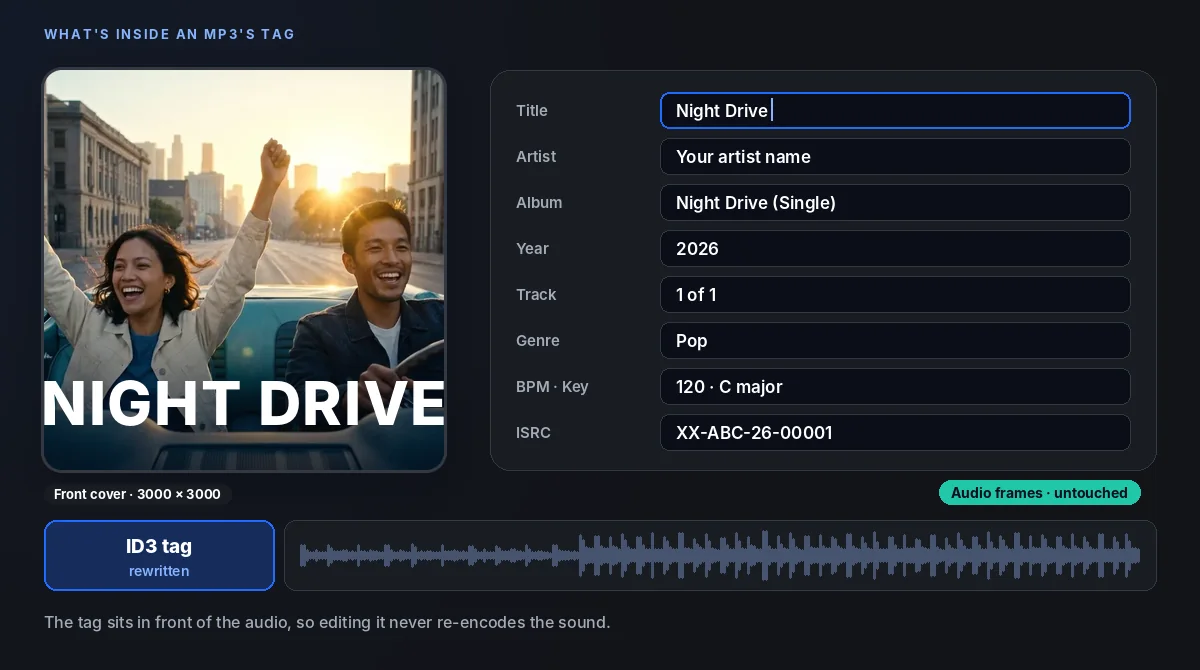
- FLAC y MP3 llevan bien las etiquetas. Los archivos FLAC contienen comentarios Vorbis y una imagen de portada; los MP3 contienen etiquetas ID3 y carátula incrustada. Las etiquetas WAV existen en varias formas, y los programas las leen de forma desigual.
- Etiqueta lo que compartes. Un MP3 de maqueta o de promoción con su título, artista, versión y portada es más fácil de encontrar en las descargas de alguien y suena con el nombre correcto en un móvil.
- Una grabación, un ISRC. Cada grabación, edición o remix distinto recibe su propio código; qué es un código ISRC lo explica, y tu distribuidor suele asignarlos.
Exportar una canción para un video musical
Un video musical debe sonar exactamente como el lanzamiento, así que su banda sonora es el propio máster del lanzamiento, en la misma versión: la mezcla principal, o la edición limpia si es para lo que sirve el video. Si editas un video tú mismo, muchos proyectos de video trabajan el sonido a 48 kHz, y los ajustes de codificación de subida de YouTube indican 48 kHz para el audio de una subida, así que tu editor puede convertir un máster de 44,1 kHz al exportar; importa el máster tal cual y deja que eso ocurra una sola vez, al final. La parte de la imagen, de 24 fps a la cámara lenta, está en la frecuencia de fotogramas de un video musical.
Muvora toma el máster directamente. Súbelo y analiza ese archivo: el tempo, cada beat y tiempo fuerte, las secciones, la energía, los drops y la sincronización de la letra. Su planificador de planos pone después cada corte en un tiempo fuerte de ese mismo archivo, así que los cortes no pueden desviarse de la música. El archivo se convierte en la banda sonora del video desde su primera muestra hasta la última, codificado para el video con su nivel tal cual: Muvora nunca mezcla, masteriza ni cambia tu audio, y el video dura exactamente lo mismo que el archivo. Recorta antes el silencio y el video empezará con la música. La página de MP3 a video explica cómo subir cualquier archivo de canción.

Convierte la exportación en un video musical
Sube el máster, elige un estilo y un look de género y lee un storyboard plano a plano antes de pagar. Un render panorámico da videos 16:9, 9:16 y 1:1 y un bucle de Canvas de 8 segundos, el precio se muestra antes de generar y los planos que fallan no cuestan nada.
Escrito por el equipo de Muvora. Última actualización: 18 de noviembre de 2026. ¿Ves algo desactualizado? Escríbenos a [email protected].