動画から狙ったとおりの1フレームを取り出す
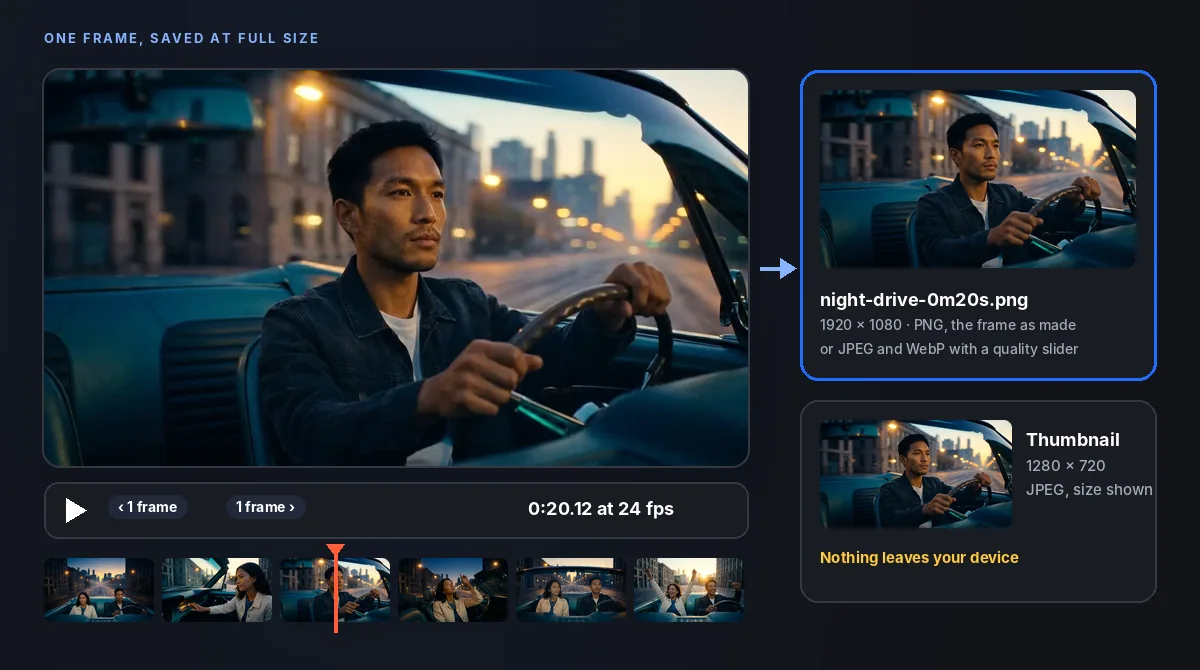
お手元の動画を開き、1フレームずつ送りながら、画面に表示されているフレームを動画のフルサイズ解像度のままPNG・JPEG・WebPで保存できます。YouTubeの2 MB制限と照らし合わせる1280 × 720のサムネイルとしても保存できます。動画はブラウザ内で再生されるのでアップロードはなく、ブラウザで再生できる形式なら何でも開けます。H.264のMP4なら、ほぼどこでも動きます。
無料・登録不要。ブラウザで動くので、何もアップロードされません。
お使いの端末から動画を開きます。 MP4(H.264)は最新のどのブラウザでも、WebM はたいていのブラウザで動きます。HEVC や一部の MOV ファイルは、お使いのブラウザで再生できる場合だけです。
キー:, と . で 1 フレームずつ、Shift を押しながらだと 1 秒ずつ移動します。各ステップはフレームの中央に着地するため、ブラウザは隣のフレームではなく、そのフレームを表示します。
時間を入力して Enter を押すと、その位置に移動します。
Muvora のビデオは 24 fps です。スマートフォンは 30 や 60 で録画することがよくあります。
切り出したフレーム
ほしいフレームまで移動して、「フレームを切り出す」を押してください。ページを開いている間は、最後の 6 枚がここに残ります。
静止画を保存
PNG は、ブラウザがデコードしたとおりに、すべてのピクセルを保ちます。JPEG と WebP は、はるかに小さくなります。
YouTube サムネイル(1280 × 720)
使い方:動画フレーム抽出ツール
- 01
動画を開く
お手元の動画ファイルを選びます。ブラウザのメモリから再生され、プレーヤーの上にサイズ、長さ、フレームレートが表示されます。
- 02
フレームを探す
スライダーをドラッグするか、タイムコードを入力するか、ボタンまたはカンマとピリオドのキーで1フレームずつ送ります。Shiftを押しながらなら1秒ずつ動きます。
- 03
取り出す
「Grab frame」を押すと、画面上の絵が動画本来の解像度で保持されます。直近6枚はストリップに残るので、見比べられます。
- 04
静止画かサムネイルで保存する
取り出した画像を、PNG・JPEG・WebPで、または1280 × 720のサムネイルとして保存します。サムネイルは、フレームいっぱいに広げるか、縦型のショットはぼかした自分のコピーの上に収めるかを選べ、ファイルサイズも表示されます。
フレーム単位で送る意味
手で一時停止しても、狙った位置で止まることはあまりありません。毎秒24フレームなら、1フレームは約42ミリ秒だけ表示されます。欲しいフレーム(目が開いている、髪が揺れている最中、光がいちばん明るい瞬間)は、ブレたフレームとまばたきしたフレームの間にあることがよくあります。動画が作られたレートで1フレームずつ送れば、選べます。1回送るごとにフレームの真ん中に着地します。2つのフレームの境目ぴったりにシークすると、ブラウザによっては前のフレームが表示されることがあるためです。
- 24 fpsなら1フレーム約42 ms
- 送りは境目でなくフレームの中央に着地
- レートを選ぶか、再生から自動判定
ブラウザで開ける動画
このツールが開けるのは、ブラウザが再生できるものだけです。H.264映像のMP4は、現行のどのブラウザでも開け、WebMもほとんどのブラウザで開けます。iPhoneが標準の高効率設定で記録するHEVC(H.265)や、一部のMOVファイルは、ブラウザと端末しだいです。SafariはAppleの端末で再生でき、ほかのブラウザはシステムがHEVCをデコードできる場合に限られます。開けないファイルは、H.264映像のMP4として書き出すか変換してください。撮影中にフレームレートが変わるスマホ動画は、ほぼすべてのフレームに近い位置で送れますが、いつもぴったりとは限りません。
- H.264のMP4:どこでも開ける
- WebM:ほとんどのブラウザ
- HEVCと一部のMOV:端末しだい
静止画、サムネイル、ファイルサイズ
取り出した画像は動画本来の解像度のままです。1080pの書き出しなら1920 × 1080、4Kなら3840 × 2160です。PNGはブラウザがデコードしたとおりに全ピクセルを保持し、ファイルは最大になります。品質85〜92%のJPEGやWebPは、ほとんどの目にはほぼ同じに見え、サイズはずっと小さくなります。サムネイルの書き出しは1280 × 720で、YouTubeのサムネイルのヘルプが長年推奨してきた16:9のサイズです(現在のバージョンは3840 × 2160を勧めていると報告されています)。サイズは2 MBと照らし合わせて確認されます。これは、そのページが長く示してきた上限で、スマホアプリからのアップロードには今もあると報告されています。
- 元の解像度で、PNG・JPEG・WebP
- 1280 × 720のサムネイル、広げるか収めるか
- ファイルサイズを2 MBと照合
静止画を切り出したくなるミュージックビデオを
Muvoraは、曲をショット単位で設計したミュージックビデオにします。AIディレクターがストーリーボードを書き、すべてのカットは小節の頭に乗り、スタイルフレームでルックを支払い前に確認できます。16:9、9:16、1:1の書き出しはMP4ファイルなので、ここで開いて、サムネイルやシングルの告知、プレスキット用のフレームを取り出せます。ストーリーボードは無料で、レンダリング前に料金を確認できます。
よくある質問
お探しの答えが見つかりませんか?無料のストーリーボードを作って、実際に確かめてみてください。
動画のフレームを画像として保存するにはどうしますか。
フレーム抽出ツールで動画を開き、スライダー、タイムコード、フレームボタンで目的のフレームを見つけて、「Grab frame」を押し、PNG・JPEG・WebPで保存します。動画本来の解像度で保存され、動画が端末の外に出ることはありません。
動画のフレームから作るサムネイルは、どのサイズにすべきですか。
YouTubeなら、16:9で幅640ピクセル以上です。1280 × 720は長年YouTubeの推奨サイズで、ファイルは2 MB未満のJPG・GIF・PNGでした。現在のヘルプページは3840 × 2160を勧めていると報告されています。このツールで作る1280 × 720のJPEGなら、2 MBの上限に余裕で収まります。
動画が開けないのはなぜですか。
このツールはブラウザ標準の動画プレーヤーを使うため、ブラウザが再生できるものしか開けません。H.264のMP4ならどこでも動きます。iPhoneでよくあるHEVCや一部のMOVは、それをデコードできるブラウザと端末が必要です。ファイルをH.264のMP4に変換すれば開けます。
動画を1フレームずつ送るにはどうしますか。
カンマキーで1フレーム戻り、ピリオドキーで1フレーム進みます。プレーヤーの下の矢印ボタンも使え、Shiftを押すと1秒ジャンプします。フレームレートを24、25、30、60など動画本来の値に設定すれば、1回の送りがちょうど1フレームになります。
動画のフレームレートはどうやって調べますか。
少しのあいだ再生してみてください。表示のたびにフレームを報告するブラウザでは、ツールが再生からレートを読み取って設定します。そうでなければ、編集ソフトやメディアプレーヤーでファイルの詳細を確認するか、24、30、60を試して、送るたびに絵がちょうど1回ずつ変わるかを見てください。
動画はどこかにアップロードされますか。
いいえ。動画は、お手元の端末にあるファイルへの一時的なリンクから再生され、フレームも保存される画像もブラウザ内で描画されます。Muvoraにもほかのどこにも何も送られません。
さらに見る

MVのサムネイル
YouTubeのサイズとファイルの条件、クリックされるMVサムネイルの特徴、フレームの選び方、文字と色、テストの進め方。
ガイドを読む
ミュージックビデオをYouTubeにアップロード
タイトルの形式、説明欄のテンプレート、チャプター、サムネイル、字幕、プレミア、Short を、設定する順番に。
ガイドを読むアスペクト比計算
あらゆるフレームの比率と、それを保ったままのリサイズ、そして 9:16、1:1、4:5 にクロップまたはフィットしたときの結果。
ツールを開くYouTube 概要欄生成
ミュージックビデオのタイトル、概要欄、チャプター、ハッシュタグ、タグを、YouTube の制限に照らして確認。
ツールを開くYouTubeのMV
チャンネル用のフル尺 16:9 動画と、ショート用のカットを、1 回のレンダリングから。
詳しく見る波形ジェネレーター
曲の波形をアートワークに。バー、線、塗りつぶし、円から選び、タイトルを添えてPNGまたはSVGで保存します。
ツールを開くYouTubeサムネイルプレビュー
サムネイルとタイトルを、YouTubeの配置で確認します。ホーム、検索、次の動画、スマホで、ライトとダークで、最大3つを並べて見られます。
ツールを開くアルバムカバー作成
自分の写真や色から、3000 × 3000のカバーアートを作成。アーティスト名とタイトルは、商用利用が許可されたフォントで。
ツールを開く動画から音声を抽出
MP4、MOV、WebM、MKV動画のサウンドトラックを、全体でも一部でも、端末上でWAVとして保存します。
ツールを開くMVサムネイル作成
写真や動画のフレームから、16:9のYouTubeサムネイルを作成。タイトルを大きく配置し、再生時間が表示される角は空けておきます。
ツールを開くライブポスター作成
写真、動画のフレーム、単色から、ライブのポスターを作成。出演者、日付、会場、チケット情報を印刷とInstagram用にレイアウトし、QRコードも付けられます。
ツールを開く
その他の無料ツール:アートワークと動画フォーマット
ジャケット画像、Canvasループ、YouTubeのサムネイル、スペクトラムビジュアライザー、サイズ、セーフゾーン、ビットレート、動画ファイルの仕様、そしてどんなクリップも縦型に。
あなたの曲に、ミュージックビデオを
曲をアップロードすれば、ビートに同期した無料のストーリーボードが数分で完成します。レンダリングは準備ができてからで大丈夫です。
始めるのにカード登録は不要です。






