短い答え
メインのMVはYouTube向けに1920 x 1080の16:9にし、YouTubeショート、Instagramリール、TikTok、Spotify Canvas向けに1080 x 1920の縦型9:16を、フィード投稿向けに1:1または4:5を切り出します。フレームレートは24、25、30のいずれかで統一し、縦型のカットでは、横型の画を縮小するのではなく、ショットごとにリフレームします。
- 16:9(1920 x 1080)がメインの動画で、9:16(1080 x 1920)はすべてのショート動画アプリに対応します。
- 正方形の1:1か、縦長の4:5はフィード投稿用です。縦型だとトリミングされてしまうためです。
- 縦型の動画では、アプリのボタンがある下端と右端に、顔や動きを置かないようにします。
- 黒帯ではなくリフレームを。寄りのショットはトリミングし、引きのショットは、ぼかした背景の上に全体を見せます。
- フレームレートは24、25、30のどれかに決めて、すべてのバージョンで揃えます。
このページの内容(5セクション)表示閉じる
早見表:プラットフォーム別のサイズ
プラットフォームはさまざまな形を受け付けますが、それぞれに画面いっぱいになる形が1つあります。同じ編集から、投稿先ごとにその形で書き出せば、リリースはどこでも意図的に見えます。
| 場所 | アスペクト比 | 解像度 | 長さ |
|---|---|---|---|
| YouTube(メインの動画) | 16:9 | 1920 x 1080(または3840 x 2160) | 曲の全体 |
| YouTubeショート | 9:16(正方形も対象) | 1080 x 1920 | 最長3分 |
| TikTok | 9:16 | 1080 x 1920 | アカウントによって異なる。アプリで確認 |
| Instagramリール | 9:16 | 1080 x 1920 | アカウントによって異なる。アプリで確認 |
| InstagramとFacebookのフィード | 1:1または4:5 | 1080 x 1080または1080 x 1350 | 短いクリップ |
| ストアや配信サービス用のカバーアート | 1:1 | 3000 x 3000(アルバムカバーのサイズのガイドを参照) | 静止画 |
| Spotify Canvas | 9:16 | 高さ720 px以上(1080 x 1920が理想) | 3〜8秒、ループ |
| 自分のウェブサイトやテレビ | 16:9 | 1920 x 1080 | 曲の全体 |
YouTube、Webサイト、テレビ
ショート、リール、TikTok、Canvas
フィード投稿
Instagramフィード
YouTubeは、3分以内の正方形または縦型のアップロードをショートとして扱います。YouTubeヘルプの3分のショートのページにある説明のとおりです。メインの動画は16:9でアップロードしておけば、チャプターと完全な視聴ページを備えた、通常の動画のままになります。Canvasの詳細は、Spotify Canvasガイドをご覧ください。
フレームレートと画質の設定
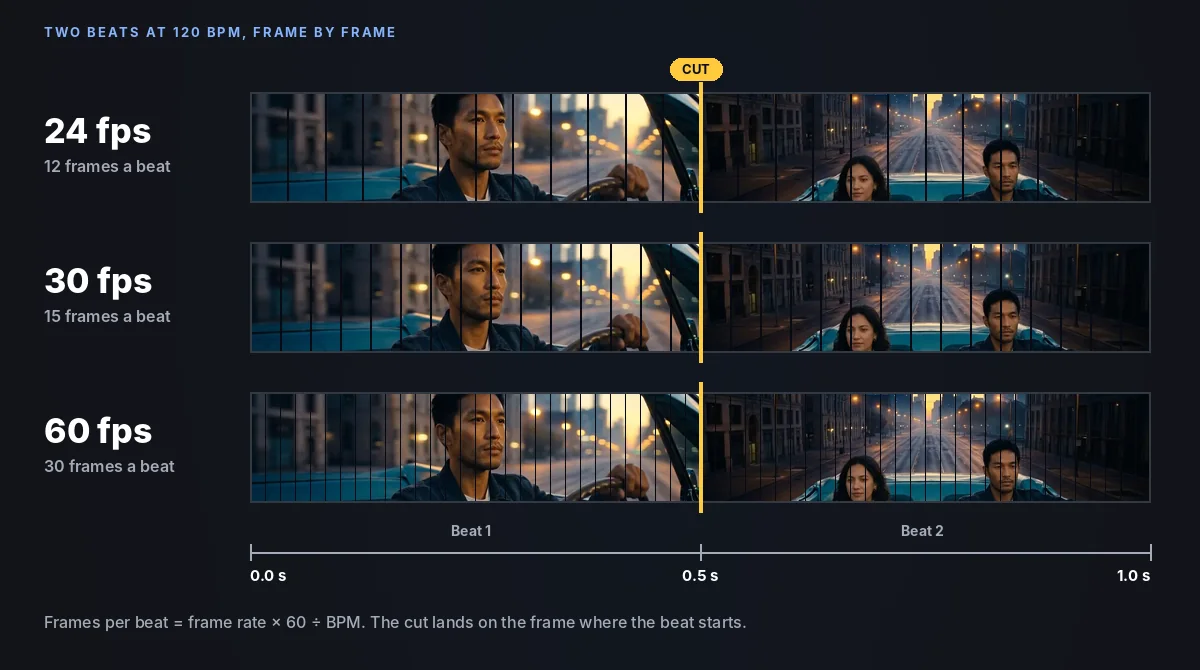
MVでは、ほかの編集より、フレームレートが重要です。すべてのカットがビートに合わせられるうえに、ビートがぴったりフレームの位置に来ることはまれだからです。1つのレートを選び、すべてのバージョンで貫きましょう。
- 24 fpsは、古典的な映画の質感で、ほとんどのMVとAI動画モデルが使うレートです。Muvoraの書き出しは、すべて24 fpsです。
- 25 fpsは、ヨーロッパと世界の多くで放送の標準です。25で撮った映像は、どのプラットフォームでも滑らかに見えます。
- 30 fpsは、生中継やテレビの映像に少し近い見た目で、スマホの映像やVlog風のコンテンツでよく使われます。
- 60 fpsは、ゲームやスポーツ向けです。ほとんどのMVは、ドラマのメロドラマのような見た目になり、ファイルも大きくなります。
H.264のMP4で、音声はAACにし、プラットフォームが受け付ける最高のビットレートで書き出します。アップロードの際に、すべてが再圧縮されるので、手元にある最高のファイルを渡してください。音声トラックにはオリジナルのマスターを使い、スピーカーから録音した音は使わないでください。カットをフレームに合わせるなら、BPM計算ツールで、各レートで1拍と1小節が何フレームになるかが分かります。
白紙から始めなくていい
曲をアップロードすると、MuvoraのAIディレクターがビートに合わせてショットごとのストーリーボードを作ります。すべてのショットは無料で編集でき、支払いはレンダリングするときだけです。
縦型の動画のセーフエリア
縦型のアプリは、動画の上にインターフェースを重ねます。下部にキャプションとアカウント名、右側に高評価、コメント、共有のボタン、場合によっては上部に検索バーやタブバーです。その下に入った重要なものは、隠れてしまいます。
- 顔と主な動きは、フレームの中央、やや中心より上に置きます。
- フレームの下の5分の1には、大切なものを置かないようにします。キャプションが長くなることのあるTikTokでは、もっと広く空けます。
- ボタンが並ぶ列のために、右端に余白を残します。
- 歌詞の字幕を焼き込む場合は、フレームの最下部ではなく、下のインターフェースより上に置きます。
16:9の動画を縦型にリフレームする
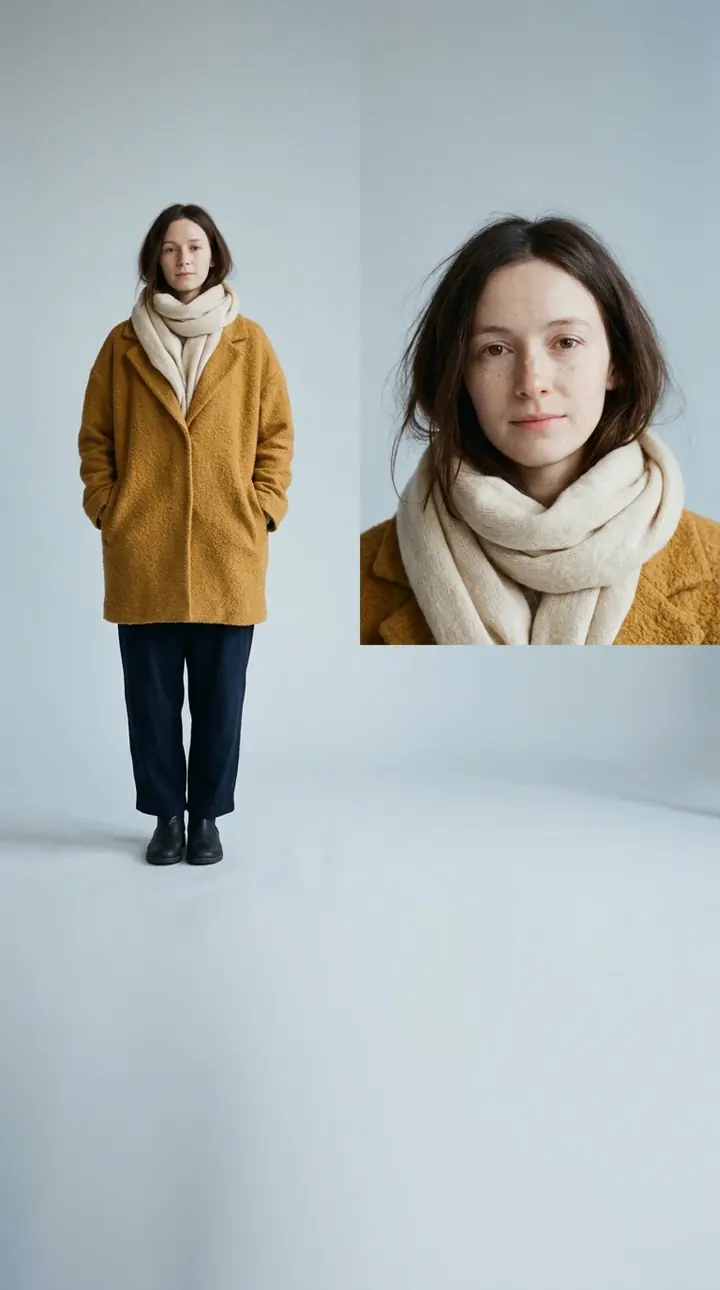
9:16のフレームは、同じ高さの16:9のフレームの3分の1に満たない幅しかありません。横型の画全体をそこに縮小すると、黒帯と、誰もスクロールの手を止めない小さな画像になってしまいます。もっと良い方法があり、正しい方法はショットによって変わります。
| ショット | 最適な処理 | 理由 |
|---|---|---|
| クローズアップ、ミディアムショット | 中央をトリミングする | 顔や動きがすでに中央にあり、縦長のフレームを埋めるため。 |
| パフォーマンス(歌うショット) | 中央をトリミングする | リップシンクが伝わるよう、口を大きく、はっきり見える状態に保つ必要があるため。 |
| 引き、極端な引き、空撮 | ぼかして拡大した自分自身のコピーの上に、全体を見せる | 引きのショットをトリミングすると、見せるはずだった場所が失われるため。 |
| 被写体が中央にないショット | 被写体に向けてトリミングする | 中央をトリミングすると、被写体がフレームから切れてしまうため。 |
これこそが、Muvoraが9:16と1:1の書き出しを作る方法です。引きのフレーミングは、ぼかした自分自身の背景の上に全体を見せ、それ以外のショットは中央にトリミングし、パフォーマンスのショットは、歌い手が大きく映るよう、常にトリミングされます。ストーリーボードが各ショットのフレーミングを把握しているので、手作業でリフレームする必要はありません。

曲が主にショート動画向けなら、リフレームではなく、最初から縦型で計画します。アップロード時に9:16を選べば、すべてのショットが縦長のフレームのために構成されます。どのような仕上がりになるかは、TikTok向けMVメーカーのページで確認できます。
1回のレンダリングで、すべての形を
すべてのプラットフォームをカバーする最も安い方法は、動画を別々に作るのではなく、1回レンダリングして、そこから各形を書き出すことです。そうすれば、リリースの一貫性も保てます。ファンが曲に出会うどこでも、同じキャラクター、色、場面になります。
- YouTube、自分のウェブサイト、プレス向けの16:9のメインの動画
- ショート、リール、TikTok向けの9:16の縦型カット。字幕はアプリのインターフェースより上に置く
- フィード投稿と広告向けの1:1の正方形
- Spotify Canvas向けの8秒の9:16ループ
- 任意:歌詞の字幕を焼き込んだバージョンと、そうでないバージョン
Muvoraは、これらすべてを1回のレンダリングから、24 fpsのH.264と元の音声(Canvasは音声なし)で書き出し、それぞれを、曲の長さに対してフレーム単位でチェックします。リリースに必要なそのほかのことは、音楽リリースのチェックリストをご覧ください。
Spotify Canvas チェッカー縦型のクリップの長さ、形、高さを、SpotifyのCanvasの仕様に照らして、ブラウザ上でそのまま確認できます。1回のレンダリングで、すべての形式を
曲をアップロードし、無料のストーリーボードを編集して、1回レンダリングします。16:9、9:16、1:1、Canvasのループが、すべてビートに合わせたカットで揃います。
Muvoraチームが執筆。最終更新:2026年11月13日。情報が古い箇所があれば[email protected]までお知らせください。