横型の動画を、縦型の9:16に変換する
横型のクリップを開き、フレーム上でスライドさせる9:16の窓で切り抜くか、ぼかして暗くした自分自身のコピーの上に、絵全体を収めます。トリミングし、音を残すか消すかを選んで、TikTok、リール、Shorts向けに、1080 × 1920か720 × 1280で保存します。変換はブラウザ内でリアルタイムに行われるので、クリップがお手元の端末の外に出ることはありません。
無料・登録不要。ブラウザで動くので、何もアップロードされません。
横型のクリップを開いて、9:16 にします。 MP4、MOV、WebM など、お使いのブラウザで再生できるものが使えます。データは端末の外に出ません。
変換して保存
クリップを開き、フレーミングと残す部分を設定してから、9:16 の動画ファイルに変換します。
変換はリアルタイムで行われるため、1 分のクリップなら 1 分かかります。一度に変換できるのは最長 5 分までです(新しい動画は、保存するまでタブのメモリに保持されます)。このタブを開いたまま、いちばん手前に表示しておいてください。隠れたタブは描画が止まるため、戻るまで録画が一時停止します。ファイル形式は、お使いのブラウザのレコーダーが書き出すものになります。Safari と、Chrome や Edge が対応している環境では MP4、Firefox やそのほかのバージョンでは WebM です。再エンコードで少し画質が落ちるため、手元にあるクリップの最良のコピーから始めてください。
使い方:縦型動画変換ツール
- 01
クリップを開く
ブラウザが再生できる動画を選びます。H.264のMP4ならどこでも開けます。お手元の端末のメモリから再生され、何もアップロードされません。
- 02
フレーミングを選ぶ
「Crop to fill」で、被写体が収まるよう窓をスライドさせるか、ぼかした背景の上にフレーム全体を収めます。9:16のプレビューが、すべての変更に追従します。
- 03
トリミングして、サイズを選ぶ
開始と終了(最大5分)を設定し、1080 × 1920か720 × 1280を選んで、音を残すか消すかを決めます。
- 04
変換して保存する
選んだ部分が1回再生されるあいだに、ブラウザが新しいフレームを録画し、ブラウザが書き出す形式のMP4かWebMで保存できるようになります。
切り抜きか、収めるか:どのショットにどちらが合うか
16:9のフレームから切り出した9:16の窓は、高さをすべて保ち、幅の31.6%、つまり中央の3分の1、またはスライドさせた先の3分の1を残します。顔、歌い手、1つの被写体には向いていて、スマホの画面いっぱいになりますが、両端は失われます。収める方法は、代わりにすべてのピクセルを保ち、1080 × 1920のフレームの中央に、1080 × 608の帯として置き、残りをぼかして暗くした自分自身のコピーで埋めます。群衆、スカイライン、ステージなど、場所が大切な引きのショットに向いています。Muvora自身の縦型の書き出しは、引きのショットをこのように見せ、寄りのショットは切り抜いており、それぞれがいつ効くかはミュージックビデオのアスペクト比のガイドで解説しています。4:5や1:1など、ほかの形については、アスペクト比計算ツールで、切り抜きで何が残るかを確認できます。
- 切り抜きは、16:9のフレームの31.6%を残す
- 収める方法なら、中央に帯として全部が残る
- 被写体を追うように、切り抜きをスライド
変換の仕組みと、その制限
変換ツールは、動画エンコーダー全体をページに読み込む代わりに、選んだ部分を再生し、その各フレームを9:16のキャンバスに描き、ブラウザ自身のレコーダーがそのキャンバスとクリップの音を新しいファイルに書き出します。そのためクリップと同じ時間がかかり、1分の動画なら1分かかり、タブは開いたままいちばん前に出しておく必要があります。隠れたタブは描画を止め、戻るまで録画が一時停止するからです。ファイルは、SafariやChrome、Edgeが対応する環境ではH.264とAACのMP4、それ以外ではWebMになり、どちらかはツールが表示します。目標ビットレートは、1080 × 1920で8 Mbps、720 × 1280で5 Mbpsで、再エンコードは少し品質を失うので、最良のコピーから始めてください。新しい動画は保存するまでタブのメモリに残り、1080 × 1920で1分あたり約60 MBなので、一度に変換できるのは5分までです。
- リアルタイム、タブをいちばん前に
- ブラウザが許す、MP4かWebM
- 1クリップ最大5分
縦型バージョンを投稿する前に
9:16のフレームは、すべてが画面というわけではありません。TikTok、リール、Shortsは、下の4分の1にキャプションとアカウント名を、右側にボタンの列を重ねます。顔が中央、やや上寄りに来るように切り抜きをスライドさせ、セーフゾーンチェッカーでフレームを確認してください。そのうえで、各アプリの上限にトリミングします。2026年11月時点で、Shortは最大3分、リールは3分、TikTokは10分です。保存したファイルを動画ファイルチェッカーにかけて、サイズ、フレームレート、音声を各アプリの規格と照合するか、CapCutで編集するなら、CapCutでミュージックビデオを作るチュートリアルが示すように、そこでキャンバスを9:16に設定してください。
- 顔をボタンから避ける
- 各アプリの長さの上限にトリミング
- 保存したファイルの規格を確認

同じレンダリングで、すべてのショットをスマホ向けにフレーミング
変換ツールは、クリップ全体を1つの方法でフレーミングします。Muvoraは、ミュージックビデオをショットごとにフレーミングします。曲の動画を1回レンダリングし、9:16バージョンを16:9の隣に書き出します。寄りのショットと歌うショットは中央で切り抜き、引きのショットはぼかした背景の上に全体を収め、すべてのカットは拍に合い、サウンドはアップロードした曲です。正方形の投稿と8秒のCanvasループも、同じレンダリングから作られます。ストーリーボードは読むのも編集するのも無料で、レンダリング前に料金が表示されます。
よくある質問
お探しの答えが見つかりませんか?無料のストーリーボードを作って、実際に確かめてみてください。
横型の動画を9:16に変換するにはどうしますか。
縦型動画変換ツールで開き、「Crop to fill」を選んで被写体の上に窓をスライドさせるか、「Fit」を選んでぼかした背景の上にフレーム全体を収め、「Convert」を押します。1080 × 1920か720 × 1280の動画がお手元の端末に保存され、何もアップロードされません。
動画は切り抜くべきですか、ぼかした背景を付けるべきですか。
顔、歌い手、楽器など、1つの被写体がショットを担っているなら切り抜きましょう。スマホの画面いっぱいになります。群衆、ステージ、風景のようにフレーム全体が大切なら、ぼかした背景の上に収めてください。切り抜きでは、幅の3分の1未満しか残らないからです。
変換に動画と同じ時間がかかるのはなぜですか。
動画エンコーダー全体をページに読み込む代わりに、変換ツールはクリップを再生し、ブラウザ自身のレコーダーに、新しいフレームをリアルタイムでキャプチャさせます。実行中は、タブを開いたままいちばん前に出してください。ほかに切り替えると一時停止し、「Resume」を押すと再開します。
MP4とWebMのどちらになりますか。
ブラウザのレコーダーが書き出す形式です。SafariはMP4、ChromeとEdgeはバージョンとシステムが許せばMP4、そうでなければWebM、FirefoxはWebMを書き出します。ツールは、始める前にどちらになるかを表示し、両方が提供される場合は選べます。
変換すると、画質は下がりますか。
少し下がります。再エンコードのたびにディテールが失われ、変換ツールは、1080 × 1920の目標8 Mbpsで録画します。アプリからダウンロードしたファイルでなく、手元にある最良のコピーから始め、同じクリップを2回変換するのは避けてください。
変換のために、動画はアップロードされますか。
いいえ。クリップは、お手元の端末にあるファイルへの一時リンクから再生され、各フレームはページ内のキャンバスに描かれ、ブラウザのレコーダーが同じタブ内で新しいファイルを書き出します。Muvoraにもほかのどこにも何も送られません。
さらに見る
MVのサイズとアスペクト比
16:9、9:16、1:1、4:5? リリースするプラットフォームごとの、サイズ、形、フレームレート。
ガイドを読むセーフゾーンチェッカー
TikTok・Reels・Shortsのボタンをフレームに重ねて表示し、字幕が隠れない位置を確認して、オーバーレイをダウンロードします。
ツールを開くアスペクト比計算
あらゆるフレームの比率と、それを保ったままのリサイズ、そして 9:16、1:1、4:5 にクロップまたはフィットしたときの結果。
ツールを開く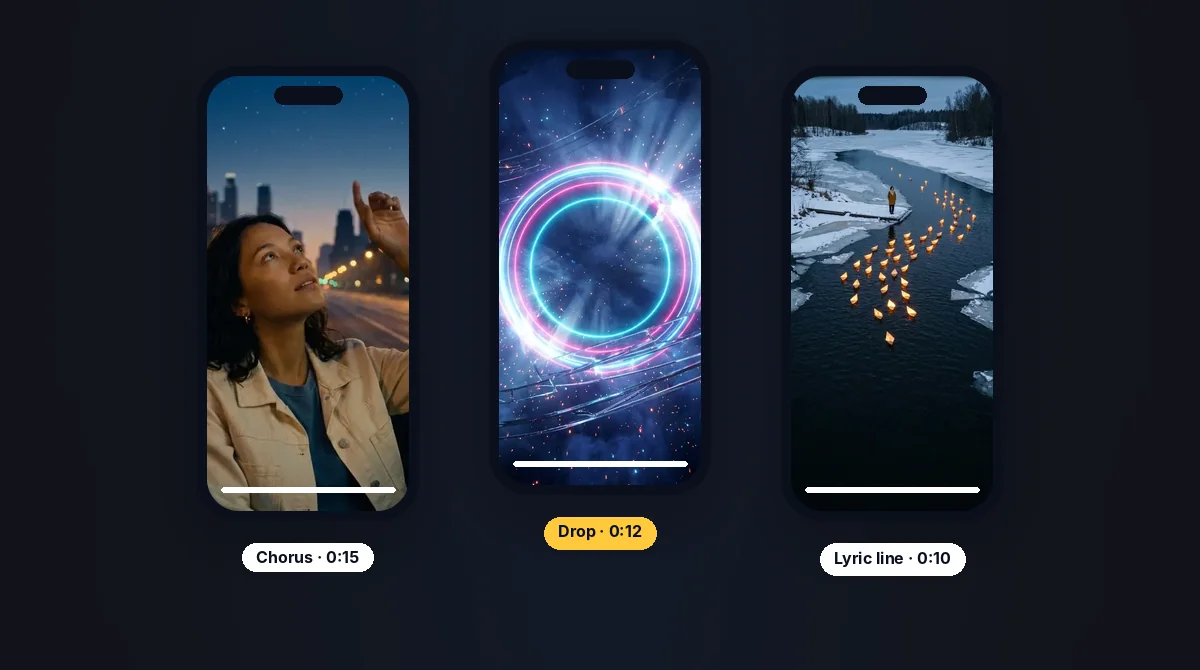
YouTube Shorts
チャンネル向けのフル動画と同じレンダリングから切り出す、ビートで始まるショート。
詳しく見る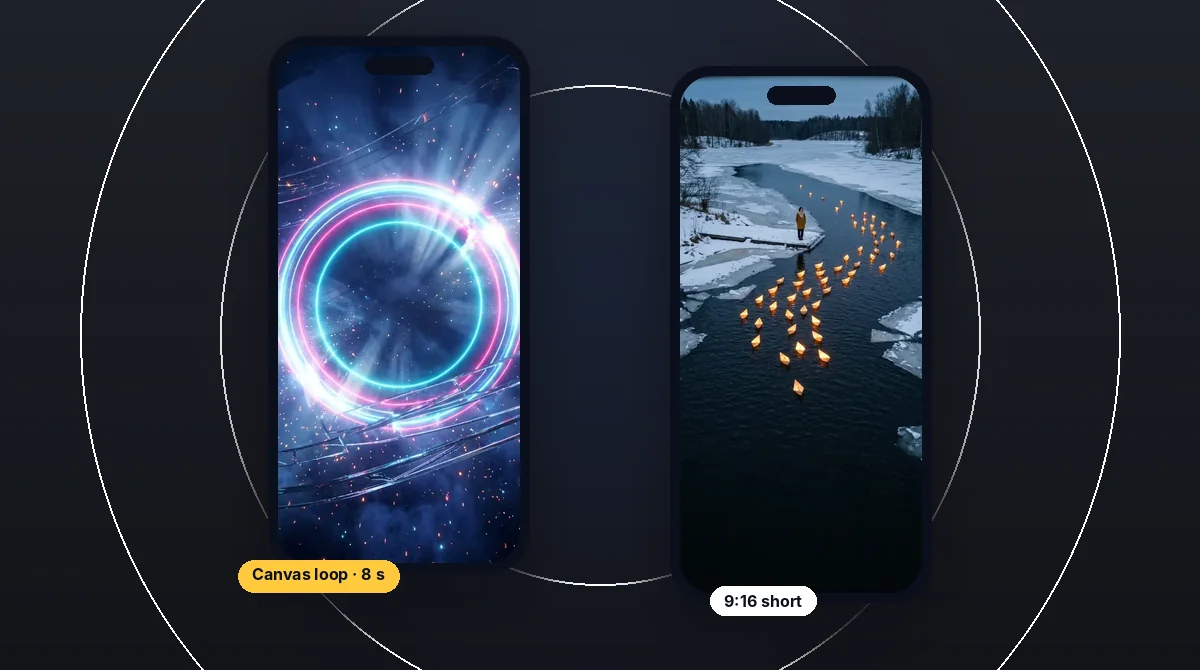
Instagram Reels
最初のフレームから縦型で描き、ビートでカットし、歌詞はボタンの上に配置するReels。
詳しく見る動画ファイルチェッカー
動画を開いて、解像度、フレームレート、長さ、コーデック、ビットレート、音声を、YouTube、Shorts、TikTok、リール、Canvasの規格と照合します。
ツールを開く動画から音声を抽出
MP4、MOV、WebM、MKV動画のサウンドトラックを、全体でも一部でも、端末上でWAVとして保存します。
ツールを開く
その他の無料ツール:アートワークと動画フォーマット
ジャケット画像、Canvasループ、YouTubeのサムネイル、スペクトラムビジュアライザー、サイズ、セーフゾーン、ビットレート、動画ファイルの仕様、そしてどんなクリップも縦型に。
あなたの曲に、ミュージックビデオを
曲をアップロードすれば、ビートに同期した無料のストーリーボードが数分で完成します。レンダリングは準備ができてからで大丈夫です。
始めるのにカード登録は不要です。






