Convierte un video horizontal a vertical 9:16
Abre un clip panorámico y recórtalo con una ventana 9:16 que deslizas por el encuadre, o ajusta la imagen entera sobre una copia desenfocada y oscurecida de sí misma. Recórtalo en el tiempo, conserva o quita el sonido y guárdalo a 1080 × 1920 o 720 × 1280 para TikTok, Reels y Shorts. La conversión se ejecuta en tu navegador, en tiempo real, así que el clip nunca sale de tu dispositivo.
Gratis y sin registro. Funciona en tu navegador: no se sube nada.
Abre un clip horizontal para pasarlo a 9:16. MP4, MOV o WebM, lo que reproduzca tu navegador. Se queda en tu dispositivo.
Convertir y guardar
Abre un clip, define el encuadre y la parte que conservar y conviértelo en un archivo de video 9:16.
Convierte en tiempo real, así que un clip de 1 minuto tarda 1 minuto, hasta 5 minutos cada vez (el video nuevo se guarda en la memoria de la pestaña hasta que lo guardes). Mantén esta pestaña abierta y al frente: una pestaña oculta deja de dibujar, por lo que la grabación se pausa hasta que vuelvas. El tipo de archivo es el que escribe el grabador de tu navegador: MP4 en Safari y donde Chrome o Edge lo ofrezcan, WebM en Firefox y otras versiones. Volver a codificar cuesta algo de calidad, así que parte de la mejor copia del clip que tengas.
¿Canción terminada? Súbela y Muvora planifica el video completo sobre su ritmo. El storyboard es gratis.
Hacer el videoSube una canción nuevaCómo usar: Conversor de video vertical
- 01
Abre el clip
Elige un video que tu navegador pueda reproducir; un MP4 con H.264 se abre en todas partes. Se reproduce desde la memoria de tu dispositivo, y no se sube nada.
- 02
Elige el encuadre
Recorta para llenar y desliza la ventana para mantener al sujeto dentro, o ajusta el encuadre entero sobre un fondo desenfocado. La vista previa 9:16 sigue cada cambio.
- 03
Recórtalo y elige un tamaño
Define el inicio y el final (hasta 5 minutos), elige 1080 × 1920 o 720 × 1280, y conserva o quita el sonido.
- 04
Convierte y guarda
La parte que elegiste se reproduce una vez mientras tu navegador graba el nuevo encuadre, y queda lista para guardarse como MP4 o WebM, el que escriba tu navegador.
Recortar o ajustar: qué encuadre va con el plano
Una ventana 9:16 cortada de un encuadre 16:9 conserva toda su altura y el 31,6 % de su ancho, el tercio central o el tercio al que la deslices. Eso va bien con un rostro, un cantante o un solo sujeto: llena la pantalla del móvil y pierde los bordes. Ajustar conserva en cambio todos los píxeles, como una franja de 1080 × 608 en medio de un encuadre de 1080 × 1920, sobre una copia desenfocada y oscurecida de sí misma que llena el resto. Eso va bien con un plano general donde importa el lugar: una multitud, un horizonte urbano, un escenario. Así muestran los planos amplios las exportaciones verticales propias de Muvora, mientras que los planos más cercanos se recortan, y la guía de relaciones de aspecto de videos musicales explica cuándo funciona cada uno. Para otras formas, como 4:5 o 1:1, la calculadora de relación de aspecto muestra qué conserva un recorte.
- Un recorte conserva el 31,6 % de un encuadre 16:9
- Un ajuste lo conserva todo, en medio
- Desliza el recorte para seguir al sujeto
Cómo convierte y sus límites
En lugar de cargar un codificador de video completo en la página, el conversor reproduce la parte que elegiste y dibuja cada uno de sus fotogramas en un lienzo 9:16, mientras el propio grabador del navegador escribe ese lienzo y el sonido del clip en un archivo nuevo. Eso lleva lo que dura el clip: un minuto de video lleva un minuto, y la pestaña tiene que seguir abierta y delante, porque una pestaña oculta deja de dibujar (la grabación se pausa hasta que vuelves). El archivo es MP4 con H.264 y AAC en Safari y donde Chrome o Edge lo ofrezcan, y WebM en los demás, y la herramienta indica cuál. Apunta a 8 Mbps a 1080 × 1920 y a 5 Mbps a 720 × 1280, y cualquier recodificación cuesta un poco de calidad, así que parte de tu mejor copia. Convierte hasta 5 minutos cada vez, porque el nuevo video se queda en la memoria de la pestaña, unos 60 MB por minuto a 1080 × 1920, hasta que lo guardas.
- En tiempo real, con la pestaña delante
- MP4 o WebM, según lo que permita el navegador
- Hasta 5 minutos por clip
Antes de publicar la versión vertical
Un encuadre 9:16 no es todo pantalla: TikTok, Reels y Shorts colocan un texto y el nombre de la cuenta sobre el cuarto inferior y una columna de botones a la derecha. Desliza el recorte para que los rostros queden en el centro, algo por encima del medio, y comprueba el encuadre con el comprobador de zonas seguras. Recorta luego al límite de cada app: a noviembre de 2026 un Short dura hasta 3 minutos, un Reel 3 minutos y un TikTok 10. Pasa el archivo guardado por el comprobador de archivos de video para ver su tamaño, frecuencia de fotogramas y sonido frente a las especificaciones de cada app, o, si editas en CapCut, define allí su lienzo a 9:16 como muestra el tutorial de video musical en CapCut.
- Mantén los rostros fuera de los botones
- Recorta al límite de duración de cada app
- Comprueba las especificaciones del archivo guardado

Cada plano encuadrado para el móvil en el mismo render
Un conversor encuadra todo el clip de una sola manera. Muvora encuadra un video musical plano a plano: genera el video de tu canción una vez y exporta la versión 9:16 junto a la 16:9, con los planos cercanos y los de canto recortados al centro y los planos amplios enteros sobre un fondo desenfocado, cada corte en el beat y tu canción subida como sonido. La publicación cuadrada y un bucle de Canvas de 8 segundos salen del mismo render. El storyboard es gratis para leer y editar, y el precio aparece antes de generar.
Preguntas y respuestas
¿No encuentras lo que buscas? Empieza un storyboard gratis y compruébalo por ti mismo.
¿Cómo convierto un video horizontal a 9:16?
Ábrelo en el conversor de video vertical, elige Recortar para llenar y desliza la ventana sobre el sujeto, o elige Ajustar para conservar el encuadre entero sobre un fondo desenfocado, y pulsa Convertir. Guarda en tu dispositivo un video de 1080 por 1920 o 720 por 1280, y no se sube nada.
¿Debo recortar mi video o añadir un fondo desenfocado?
Recorta cuando un solo sujeto lleva el plano, como un rostro, un cantante o un instrumento: llena la pantalla del móvil. Ajusta sobre un fondo desenfocado cuando importa el encuadre entero, como una multitud, un escenario o un paisaje, ya que un recorte conservaría menos de un tercio de su ancho.
¿Por qué convertir lleva tanto como el video?
En lugar de cargar un codificador de video completo en la página, el conversor reproduce el clip y deja que el propio grabador de tu navegador capture el nuevo encuadre sobre la marcha, en tiempo real. Mantén la pestaña abierta y delante mientras se ejecuta; si cambias de pestaña, se pausa y sigue cuando pulsas Reanudar.
¿Obtendré un MP4 o un WebM?
Lo que escriba el grabador de tu navegador. Safari escribe MP4, Chrome y Edge escriben MP4 donde la versión y el sistema lo permiten y WebM en los demás casos, y Firefox escribe WebM. La herramienta muestra cuál obtendrás antes de empezar y te deja elegir cuando se ofrecen ambos.
¿Convertir baja la calidad?
Un poco: cada recodificación pierde algo de detalle, y el conversor graba con un objetivo de 8 Mbps para 1080 por 1920. Parte de la mejor copia que tengas en lugar de un archivo descargado de una app, y evita convertir el mismo clip dos veces.
¿Se sube mi video para convertirlo?
No. El clip se reproduce desde un enlace temporal al archivo de tu dispositivo, cada fotograma se dibuja en un lienzo de la página, y el grabador de tu navegador escribe el nuevo archivo en la misma pestaña. No se envía nada a Muvora ni a nadie más.
Sigue explorando
Tamaños y proporciones de video musical
¿16:9, 9:16, 1:1 o 4:5? El tamaño, la forma y la velocidad de fotogramas adecuados para cada plataforma en la que lanzas.
Leer la guíaComprobador de zonas seguras
Sombrea los botones de TikTok, Reels o Shorts sobre tu fotograma, comprueba dónde queda libre un subtítulo y descarga una superposición.
Abrir la herramientaCalculadora de relación de aspecto
La proporción de cualquier encuadre, un cambio de tamaño que la conserva y lo que hace recortar o ajustar a 9:16, 1:1 o 4:5.
Abrir la herramienta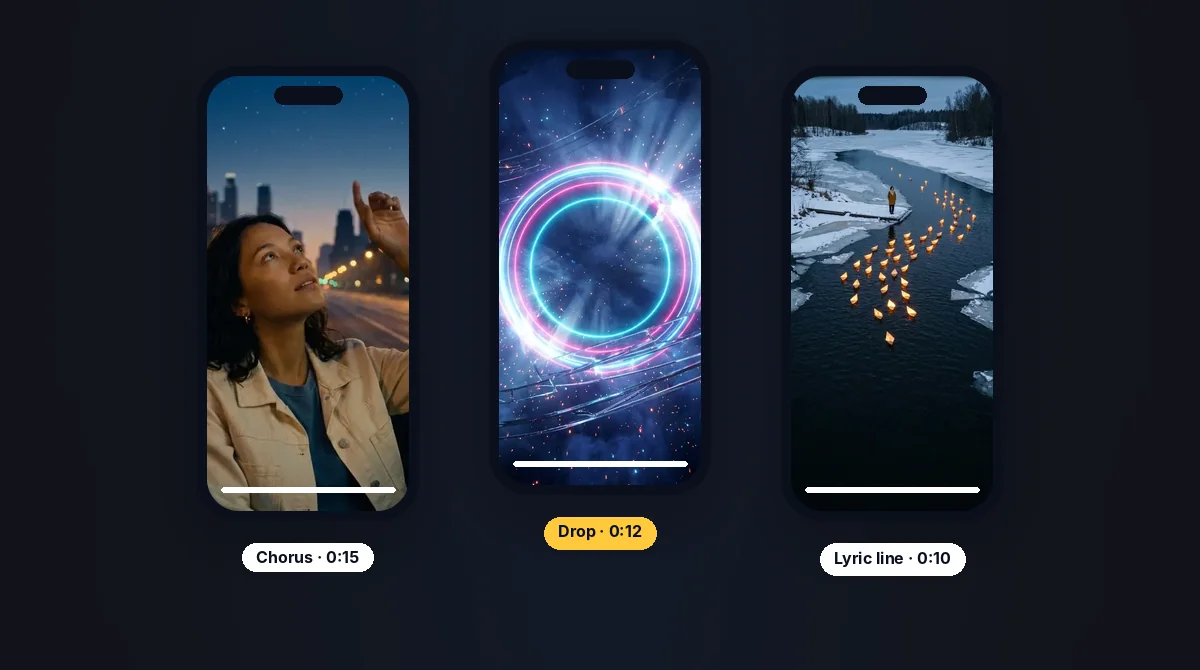
YouTube Shorts
Shorts cortados del mismo render que el video completo de tu canal, cada uno abriendo en un beat.
Más información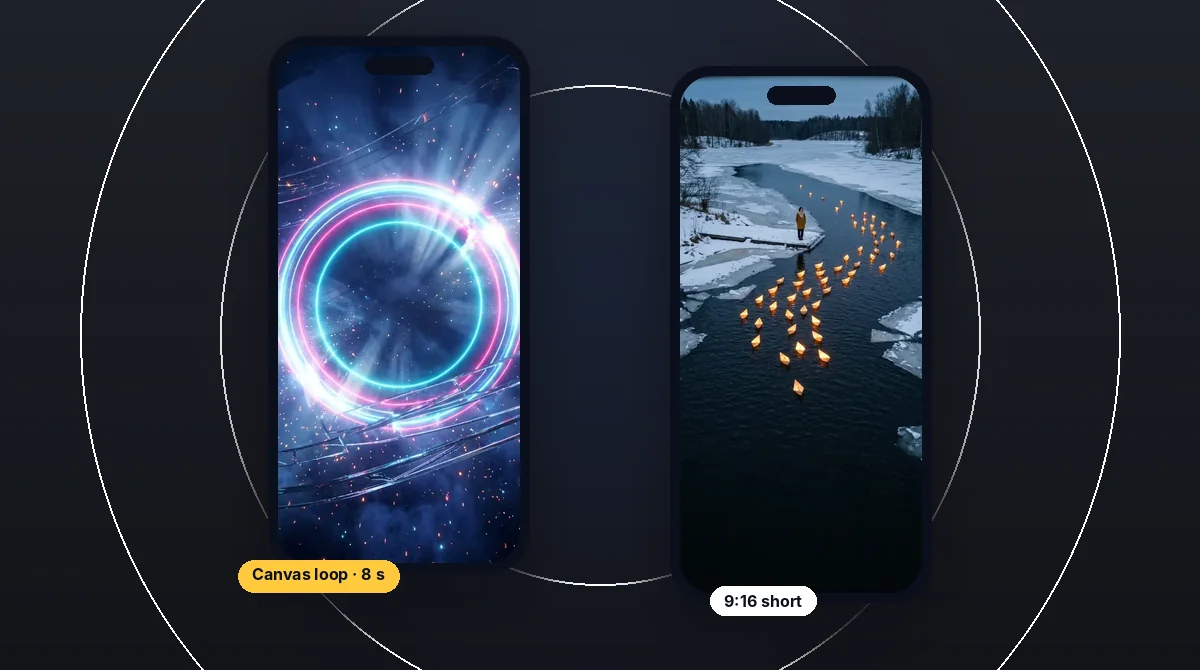
Instagram Reels
Reels dibujados en vertical desde el primer fotograma, cortados al beat, con la letra por encima de los botones.
Más informaciónComprobador de archivos de video
Abre un video y mira su resolución, frecuencia de fotogramas, duración, códec, bitrate y sonido comprobados frente a YouTube, Shorts, TikTok, Reels y Canvas.
Abrir la herramientaExtraer audio de un video
Saca la banda sonora de un video MP4, MOV, WebM o MKV y guárdala como WAV, entera o solo una parte, en tu dispositivo.
Abrir la herramienta
Más herramientas gratis: Arte y formatos de video
Portadas, loops de Canvas, miniaturas de YouTube, un visualizador de espectro, tamaños, zonas seguras y bitrates, las especificaciones de un archivo de video y un corte vertical de cualquier clip.
- Comprobador de portadas de álbum
- Comprobador de Spotify Canvas
- Extractor de fotogramas
- Calculadora de relación de aspecto
- Comprobador de zonas seguras
- Calculadora de bitrate de video
- Vista previa de miniatura de YouTube
- Visualizador de espectro de audio
- Comprobador de archivos de video
- Creador de portadas de álbum
- Creador de miniaturas para video musical
- Todas las herramientas gratis
Tu canción merece un video musical
Sube un tema y recibe en minutos un storyboard gratis sincronizado con el ritmo. Renderízalo cuando lo decidas.
No necesitas tarjeta para empezar.






