Wandle ein Querformat-Video in Hochformat 9:16 um
Öffne einen Querformat-Clip und schneide ihn dann auf ein 9:16-Fenster zu, das du über das Bild schiebst, oder pass das ganze Bild über einer unscharfen, abgedunkelten Kopie seiner selbst ein. Kürze ihn, behalte den Ton oder lass ihn weg und speichere ihn mit 1080 × 1920 oder 720 × 1280 für TikTok, Reels und Shorts. Die Konvertierung läuft in deinem Browser, in Echtzeit, der Clip verlässt dein Gerät also nie.
Kostenlos, ohne Anmeldung. Läuft in deinem Browser: Es wird nichts hochgeladen.
Öffne einen Querformat-Clip, um ihn auf 9:16 zu bringen. MP4, MOV oder WebM, was auch immer dein Browser abspielt. Er bleibt auf deinem Gerät.
Konvertieren und speichern
Öffne einen Clip, leg Bildausschnitt und Teil fest und konvertiere ihn dann in eine 9:16-Videodatei.
Die Konvertierung läuft in Echtzeit, ein 1-Minuten-Clip dauert also 1 Minute, bis zu 5 Minuten auf einmal (das neue Video bleibt im Speicher des Tabs, bis du es speicherst). Lass diesen Tab offen und im Vordergrund: Ein verborgener Tab hört auf zu zeichnen, die Aufnahme pausiert dann, bis du zurückkommst. Der Dateityp ist, was der Recorder deines Browsers schreibt: MP4 in Safari und überall, wo Chrome oder Edge es anbieten, WebM in Firefox und anderen Versionen. Neu zu kodieren kostet etwas Qualität, also starte von der besten Kopie des Clips, die du hast.
Song fertig? Lade ihn hoch, und Muvora plant das ganze Video auf seinen Beats. Das Storyboard ist kostenlos.
Video erstellenNeuen Song hochladenSo nutzt du das Tool: Hochformat-Video-Konverter
- 01
Clip öffnen
Wähle ein Video, das dein Browser abspielen kann; eine MP4 mit H.264 öffnet sich überall. Sie spielt aus dem Speicher deines Geräts, und nichts wird hochgeladen.
- 02
Den Bildausschnitt wählen
Zuschneiden zum Füllen und das Fenster verschieben, um das Motiv drin zu halten, oder das ganze Bild über einem unscharfen Hintergrund einpassen. Die 9:16-Vorschau folgt jeder Änderung.
- 03
Kürzen und eine Größe wählen
Setz Anfang und Ende (bis zu 5 Minuten), wähle 1080 × 1920 oder 720 × 1280 und behalte den Ton oder lass ihn weg.
- 04
Konvertieren und speichern
Der gewählte Teil spielt einmal durch, während dein Browser den neuen Bildausschnitt aufnimmt, dann ist er bereit, als MP4 oder WebM gespeichert zu werden, je nachdem, was dein Browser schreibt.
Zuschneiden oder einpassen: was zur Einstellung passt
Ein 9:16-Fenster aus einem 16:9-Bild behält seine volle Höhe und 31,6 % seiner Breite, das mittlere Drittel oder das Drittel, zu dem du es schiebst. Das passt zu einem Gesicht, einem Sänger oder einem Motiv: Es füllt den Handybildschirm und verliert die Ränder. Das Einpassen behält stattdessen jedes Pixel, als Band von 1080 × 608 quer durch die Mitte eines 1080 × 1920 Bildes, über einer unscharfen, abgedunkelten Kopie seiner selbst, die den Rest füllt. Das passt zu einer weiten Einstellung, bei der der Ort zählt: eine Menge, eine Skyline, eine Bühne. So zeigen Muvoras eigene Hochformat-Exporte weite Einstellungen, während nähere zugeschnitten werden, und der Ratgeber zu Musikvideo-Seitenverhältnissen erklärt, wann jedes funktioniert. Für andere Formen, etwa 4:5 oder 1:1, zeigt der Seitenverhältnis-Rechner, was ein Zuschnitt behält.
- Ein Zuschnitt behält 31,6 % eines 16:9-Bildes
- Ein Einpassen behält alles, quer durch die Mitte
- Schieb den Zuschnitt, um dem Motiv zu folgen
Wie es konvertiert und seine Grenzen
Statt einen ganzen Videoencoder in die Seite zu laden, spielt der Konverter den gewählten Teil ab und zeichnet jeden seiner Frames auf ein 9:16-Canvas, während der eigene Recorder des Browsers dieses Canvas und den Ton des Clips in eine neue Datei schreibt. Das dauert so lange wie der Clip: Eine Minute Video braucht eine Minute, und der Tab muss geöffnet und im Vordergrund bleiben, weil ein verborgener Tab aufhört zu zeichnen (die Aufnahme pausiert, bis du zurückkommst). Die Datei ist MP4 mit H.264 und AAC in Safari und überall, wo Chrome oder Edge es anbietet, und sonst WebM, das Tool sagt, welches. Es zielt auf 8 Mbit/s bei 1080 × 1920 und 5 Mbit/s bei 720 × 1280, und jedes Neu-Encodieren kostet etwas Qualität, beginne also mit deiner besten Kopie. Es konvertiert bis zu 5 Minuten auf einmal, weil das neue Video bis zum Speichern im Speicher des Tabs bleibt, etwa 60 MB pro Minute bei 1080 × 1920.
- Echtzeit, mit dem Tab im Vordergrund
- MP4 oder WebM, wie der Browser es erlaubt
- Bis zu 5 Minuten pro Clip
Bevor du die Hochformat-Version postest
Ein 9:16-Bild ist nicht nur Bildschirm: TikTok, Reels und Shorts legen eine Beschreibung und den Kontonamen über das untere Viertel und eine Spalte Buttons nach unten rechts. Schieb den Zuschnitt so, dass Gesichter in der Mitte sitzen, etwas über der Mitte, und prüfe das Bild mit dem Safe-Zone-Checker. Kürze dann auf das Limit jeder App: Mit Stand November 2026 läuft ein Short bis zu 3 Minuten, ein Reel 3 Minuten und ein TikTok 10. Schick die gespeicherte Datei durch den Videodatei-Checker, um Größe, Framerate und Ton gegen die Vorgaben jeder App zu sehen, oder, wenn du in CapCut schneidest, stell dort das Canvas auf 9:16, wie das CapCut-Musikvideo-Tutorial zeigt.
- Gesichter frei von den Buttons halten
- Auf das Längenlimit jeder App kürzen
- Die Vorgaben der gespeicherten Datei prüfen

Jede Einstellung im selben Render fürs Handy gerahmt
Ein Konverter rahmt den ganzen Clip auf eine Weise. Muvora rahmt ein Musikvideo Einstellung für Einstellung: Es rendert das Video deines Songs einmal und exportiert die 9:16-Version neben der 16:9-Version, nahe Einstellungen und Gesangseinstellungen auf die Mitte zugeschnitten und weite Einstellungen ganz über einem unscharfen Hintergrund, jeder Schnitt im Beat und dein hochgeladener Song als Ton. Der quadratische Post und eine 8 Sekunden lange Canvas-Schleife kommen aus demselben Render. Das Storyboard ist kostenlos zu lesen und zu bearbeiten, und den Preis siehst du vor dem Rendern.
Fragen und Antworten
Nicht gefunden, was du suchst? Starte ein kostenloses Storyboard und sieh selbst.
Wie wandle ich ein Querformat-Video in 9:16 um?
Öffne es im Hochformat-Video-Konverter, wähle Zuschneiden zum Füllen und schieb das Fenster über das Motiv, oder wähle Einpassen, um das ganze Bild über einem unscharfen Hintergrund zu behalten, und drück dann auf Konvertieren. Er speichert ein Video mit 1080 mal 1920 oder 720 mal 1280 auf deinem Gerät, und nichts wird hochgeladen.
Sollte ich mein Video zuschneiden oder einen unscharfen Hintergrund hinzufügen?
Schneide zu, wenn ein Motiv die Einstellung trägt, etwa ein Gesicht, eine Sängerin oder ein Instrument: Es füllt den Handybildschirm. Pass über einem unscharfen Hintergrund ein, wenn das ganze Bild zählt, etwa bei einer Menge, einer Bühne oder einer Landschaft, denn ein Zuschnitt würde weniger als ein Drittel seiner Breite behalten.
Warum dauert die Konvertierung so lange wie das Video?
Statt einen ganzen Videoencoder in die Seite zu laden, spielt der Konverter den Clip ab und lässt den eigenen Recorder deines Browsers den neuen Bildausschnitt nebenher aufnehmen, in Echtzeit. Halte den Tab dabei geöffnet und im Vordergrund; wechselst du weg, pausiert er und macht weiter, wenn du Fortsetzen drückst.
Bekomme ich eine MP4 oder eine WebM?
Was der Recorder deines Browsers schreibt. Safari schreibt MP4, Chrome und Edge schreiben MP4, wo Version und System es erlauben, und sonst WebM, und Firefox schreibt WebM. Das Tool zeigt vor dem Start, welche du bekommst, und lässt dich wählen, wenn beide angeboten werden.
Senkt das Konvertieren die Qualität?
Ein wenig: Jedes Neu-Encodieren verliert etwas Detail, und der Konverter nimmt mit einem Ziel von 8 Mbit/s für 1080 mal 1920 auf. Beginne mit der besten Kopie, die du hast, statt mit einer aus einer App heruntergeladenen Datei, und vermeide, denselben Clip zweimal zu konvertieren.
Wird mein Video zum Konvertieren hochgeladen?
Nein. Der Clip spielt über einen temporären Link auf die Datei auf deinem Gerät, jeder Frame wird auf ein Canvas in der Seite gezeichnet, und der Recorder deines Browsers schreibt die neue Datei im selben Tab. Nichts wird an Muvora oder sonst jemanden gesendet.
Weiter entdecken
Musikvideo-Größen und Formate
16:9, 9:16, 1:1 oder 4:5? Die richtige Größe, Form und Bildrate für jede Plattform, auf der du veröffentlichst.
Ratgeber lesenSafe-Zone-Checker
Blende die Buttons von TikTok, Reels oder Shorts über dein Bild ein, prüfe, wo eine Bildunterschrift frei bleibt, und lade ein Overlay herunter.
Tool öffnenSeitenverhältnis-Rechner
Das Verhältnis jedes Frames, eine Skalierung, die es behält, und was Zuschneiden oder Einpassen auf 9:16, 1:1 oder 4:5 bewirkt.
Tool öffnen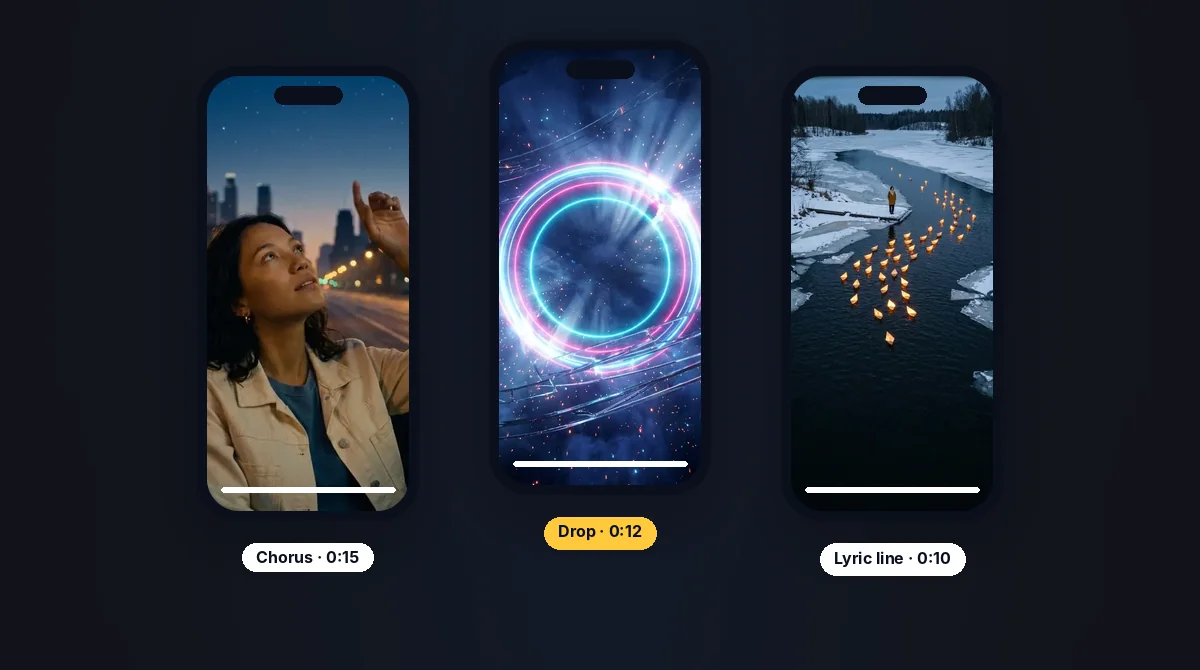
YouTube Shorts
Shorts aus demselben Rendering wie das volle Video deines Kanals, jeder beginnt auf einem Beat.
Mehr erfahren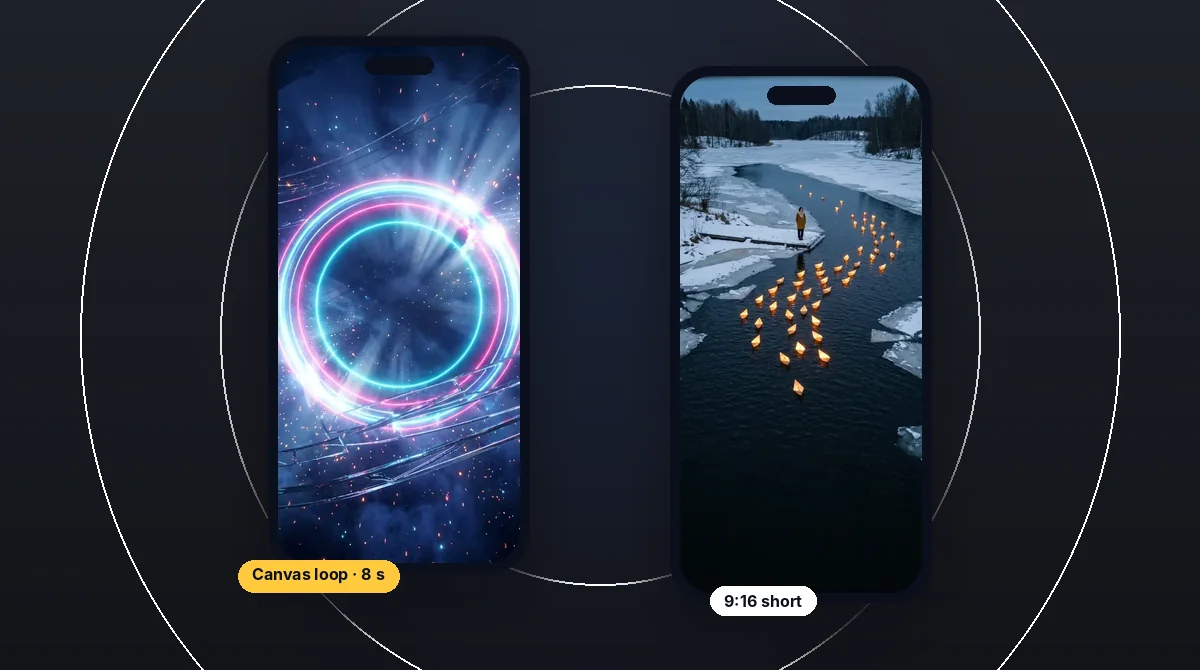
Instagram Reels
Reels, vom ersten Frame an hochkant gezeichnet, auf dem Beat geschnitten, mit Lyrics über den Buttons.
Mehr erfahrenVideodatei-Checker
Öffne ein Video und sieh Auflösung, Framerate, Länge, Codec, Bitrate und Ton gegen YouTube, Shorts, TikTok, Reels und Canvas geprüft.
Tool öffnenAudio aus Video extrahieren
Hol den Soundtrack aus einem MP4-, MOV-, WebM- oder MKV-Video und speichere ihn als WAV, ganz oder teilweise, auf deinem Gerät.
Tool öffnen
Weitere kostenlose Tools: Artwork und Videoformate
Cover-Art, Canvas-Loops, YouTube-Thumbnails, ein Spektrum-Visualizer, Größen, Safe Zones und Bitraten, die Specs einer Videodatei und ein Hochformat-Schnitt aus jedem Clip.
Dein Song verdient ein Musikvideo
Lade einen Track hoch und hol dir in wenigen Minuten ein kostenloses Storyboard im Takt. Rendere es, wenn du so weit bist.
Für den Start ist keine Kreditkarte nötig.






