Convertissez une vidéo horizontale en vertical 9:16
Ouvrez un clip horizontal, puis recadrez-le avec une fenêtre 9:16 que vous faites glisser sur l'image, ou ajustez toute l'image sur une copie floue et assombrie d'elle-même. Rognez-le, gardez ou retirez le son, et enregistrez-le en 1080 × 1920 ou 720 × 1280 pour TikTok, Reels et Shorts. La conversion se fait dans votre navigateur, en temps réel : le clip ne quitte donc jamais votre appareil.
Gratuit, sans inscription. Fonctionne dans votre navigateur : rien n'est importé.
Ouvrez une séquence horizontale pour la passer en 9:16. MP4, MOV ou WebM, selon ce que lit votre navigateur. Elle reste sur votre appareil.
Convertir et enregistrer
Ouvrez une séquence, réglez le cadrage et la partie à garder, puis convertissez-la en fichier vidéo 9:16.
La conversion se fait en temps réel : une séquence d'1 minute prend donc 1 minute, jusqu'à 5 minutes à la fois (la nouvelle vidéo reste dans la mémoire de l'onglet jusqu'à l'enregistrement). Gardez cet onglet ouvert et au premier plan : un onglet masqué cesse de dessiner, et l'enregistrement se met en pause jusqu'à votre retour. Le type de fichier est celui qu'écrit l'enregistreur de votre navigateur : MP4 dans Safari et partout où Chrome ou Edge le proposent, WebM dans Firefox et d'autres versions. Le réencodage coûte un peu de qualité : partez de la meilleure copie de la séquence dont vous disposez.
Morceau terminé ? Importez-le et Muvora planifie toute la vidéo sur son rythme. Le storyboard est gratuit.
Créer la vidéoImporter un nouveau morceauComment utiliser : Convertisseur de vidéo verticale
- 01
Ouvrez le clip
Choisissez une vidéo que votre navigateur sait lire ; un MP4 en H.264 s'ouvre partout. Elle est lue depuis la mémoire de votre appareil, et rien n'est importé.
- 02
Choisissez le cadrage
Recadrez pour remplir et faites glisser la fenêtre pour garder le sujet, ou ajustez toute l'image sur un fond flou. L'aperçu 9:16 suit chaque changement.
- 03
Rognez et choisissez une taille
Réglez le début et la fin (jusqu'à 5 minutes), choisissez 1080 × 1920 ou 720 × 1280, et gardez ou retirez le son.
- 04
Convertissez et enregistrez
La partie choisie se lit une fois pendant que votre navigateur enregistre le nouveau cadre, puis elle est prête à être enregistrée en MP4 ou WebM, selon ce qu'écrit votre navigateur.
Recadrer ou ajuster : quel cadrage convient au plan
Une fenêtre 9:16 découpée dans une image 16:9 garde toute sa hauteur et 31,6 % de sa largeur, le tiers du milieu ou le tiers vers lequel vous la faites glisser. Cela convient à un visage, un chanteur ou un sujet unique : elle remplit l'écran du téléphone et perd les bords. L'ajustement garde plutôt chaque pixel, en une bande de 1080 × 608 au milieu d'un cadre de 1080 × 1920, sur une copie floue et assombrie d'elle-même qui remplit le reste. Cela convient à un plan large où le lieu compte : une foule, une ligne d'horizon, une scène. C'est ainsi que les exports verticaux de Muvora montrent les plans larges, tandis que les plans plus serrés sont recadrés, et le guide des formats d'image des clips explique quand chacun fonctionne. Pour d'autres formes, comme 4:5 ou 1:1, le calculateur de format d'image montre ce que garde un recadrage.
- Un recadrage garde 31,6 % d'une image 16:9
- Un ajustement garde tout, au milieu
- Faites glisser le recadrage pour suivre le sujet
Comment il convertit, et ses limites
Plutôt que de charger un encodeur vidéo complet dans la page, le convertisseur joue la partie choisie et dessine chacune de ses images dans un canvas 9:16, pendant que l'enregistreur du navigateur écrit ce canvas et le son du clip dans un nouveau fichier. Cela prend autant de temps que le clip : une minute de vidéo prend une minute, et l'onglet doit rester ouvert et au premier plan, car un onglet caché cesse de dessiner (l'enregistrement se met en pause jusqu'à votre retour). Le fichier est un MP4 avec H.264 et AAC dans Safari et partout où Chrome ou Edge le proposent, et du WebM ailleurs : l'outil dit lequel. Il vise 8 Mbps en 1080 × 1920 et 5 Mbps en 720 × 1280, et tout réencodage coûte un peu de qualité : partez donc de votre meilleure copie. Il convertit jusqu'à 5 minutes à la fois, car la nouvelle vidéo reste dans la mémoire de l'onglet, environ 60 Mo par minute en 1080 × 1920, jusqu'à son enregistrement.
- En temps réel, onglet au premier plan
- MP4 ou WebM, selon le navigateur
- Jusqu'à 5 minutes par clip
Avant de publier la version verticale
Un cadre 9:16 n'est pas tout écran : TikTok, Reels et Shorts posent une légende et le nom du compte sur le quart du bas et une colonne de boutons à droite. Faites glisser le recadrage pour que les visages se placent au milieu, un peu au-dessus du centre, et vérifiez l'image avec le vérificateur de zones de sécurité. Puis rognez à la limite de chaque appli : en novembre 2026, un Short dure jusqu'à 3 minutes, un Reel 3 minutes et un TikTok 10. Passez le fichier enregistré dans le vérificateur de fichier vidéo pour voir sa taille, sa cadence et son son face aux specs de chaque appli, ou, si vous montez dans CapCut, réglez-y le canvas en 9:16 comme le montre le tutoriel de clip dans CapCut.
- Gardez les visages à l'écart des boutons
- Rognez à la limite de durée de chaque appli
- Vérifiez les specs du fichier enregistré

Chaque plan cadré pour le téléphone dans le même rendu
Un convertisseur cadre tout le clip d'une seule façon. Muvora cadre un clip plan par plan : il génère la vidéo de votre morceau une fois et exporte la version 9:16 à côté de la version 16:9, plans serrés et plans chantés recadrés sur le centre et plans larges gardés entiers sur un fond flou, chaque coupe sur le temps et votre morceau importé comme son. La publication carrée et une boucle Canvas de 8 secondes viennent du même rendu. Le storyboard se lit et se modifie gratuitement, et le prix s'affiche avant le rendu.
Vos questions, nos réponses
Vous ne trouvez pas ce qu'il vous faut ? Lancez un storyboard gratuit et voyez par vous-même.
Encore une question ? Écrivez à [email protected]
Comment convertir une vidéo horizontale en 9:16 ?
Ouvrez-la dans le convertisseur de vidéo verticale, choisissez Recadrer pour remplir et faites glisser la fenêtre sur le sujet, ou choisissez Ajuster pour garder toute l'image sur un fond flou, puis appuyez sur Convertir. Il enregistre sur votre appareil une vidéo de 1080 par 1920 ou 720 par 1280, et rien n'est importé.
Dois-je recadrer ma vidéo ou ajouter un fond flou ?
Recadrez quand un seul sujet porte le plan, comme un visage, un chanteur ou un instrument : cela remplit l'écran du téléphone. Ajustez sur un fond flou quand toute l'image compte, comme une foule, une scène ou un paysage, car un recadrage garderait moins d'un tiers de sa largeur.
Pourquoi la conversion dure-t-elle autant que la vidéo ?
Au lieu de charger un encodeur vidéo complet dans la page, le convertisseur joue le clip et laisse l'enregistreur de votre navigateur capturer le nouveau cadre au fur et à mesure, en temps réel. Gardez l'onglet ouvert et au premier plan pendant l'opération ; si vous changez d'onglet, elle se met en pause et reprend quand vous appuyez sur Reprendre.
Vais-je obtenir un MP4 ou un WebM ?
Ce qu'écrit l'enregistreur de votre navigateur. Safari écrit du MP4, Chrome et Edge écrivent du MP4 là où la version et le système le permettent et du WebM sinon, et Firefox écrit du WebM. L'outil montre ce que vous obtiendrez avant de commencer, et vous laisse choisir quand les deux sont proposés.
Convertir dégrade-t-il la qualité ?
Un peu : chaque réencodage perd du détail, et le convertisseur enregistre à un débit cible de 8 Mbps en 1080 par 1920. Partez de la meilleure copie que vous avez plutôt que d'un fichier téléchargé depuis une appli, et évitez de convertir deux fois le même clip.
Ma vidéo est-elle importée pour être convertie ?
Non. Le clip est lu depuis un lien temporaire vers le fichier sur votre appareil, chaque image est dessinée sur un canvas dans la page, et l'enregistreur de votre navigateur écrit le nouveau fichier dans le même onglet. Rien n'est envoyé à Muvora ni à personne d'autre.
Continuer à explorer
Tailles et formats de clip
16:9, 9:16, 1:1 ou 4:5 ? La bonne taille, la bonne forme et la bonne cadence d'images pour chaque plateforme de sortie.
Lire le guideVérificateur de zones de sécurité
Affichez les boutons de TikTok, Reels ou Shorts sur votre image, vérifiez où une légende reste dégagée et téléchargez un calque.
Ouvrir l'outilCalculateur de format d'image
Le ratio de n'importe quelle image, un redimensionnement qui le conserve, et ce que fait un recadrage ou un ajustement en 9:16, 1:1 ou 4:5.
Ouvrir l'outil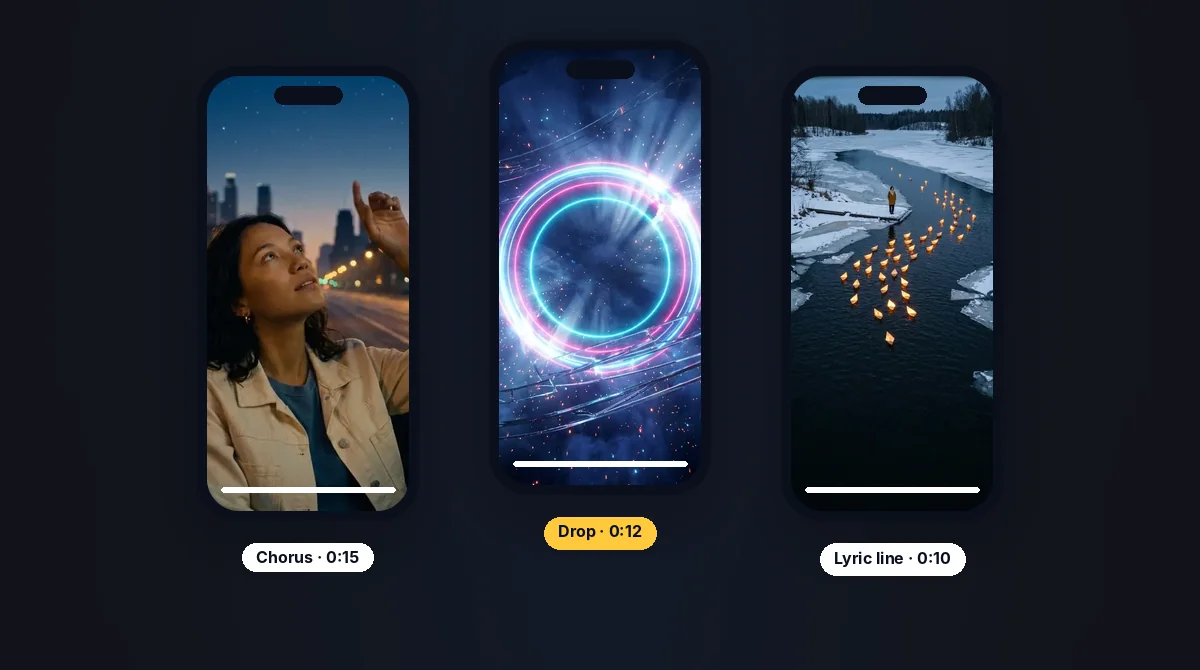
YouTube Shorts
Des Shorts tirés de la même génération que la vidéo complète de votre chaîne, chacun ouvrant sur un temps.
En savoir plus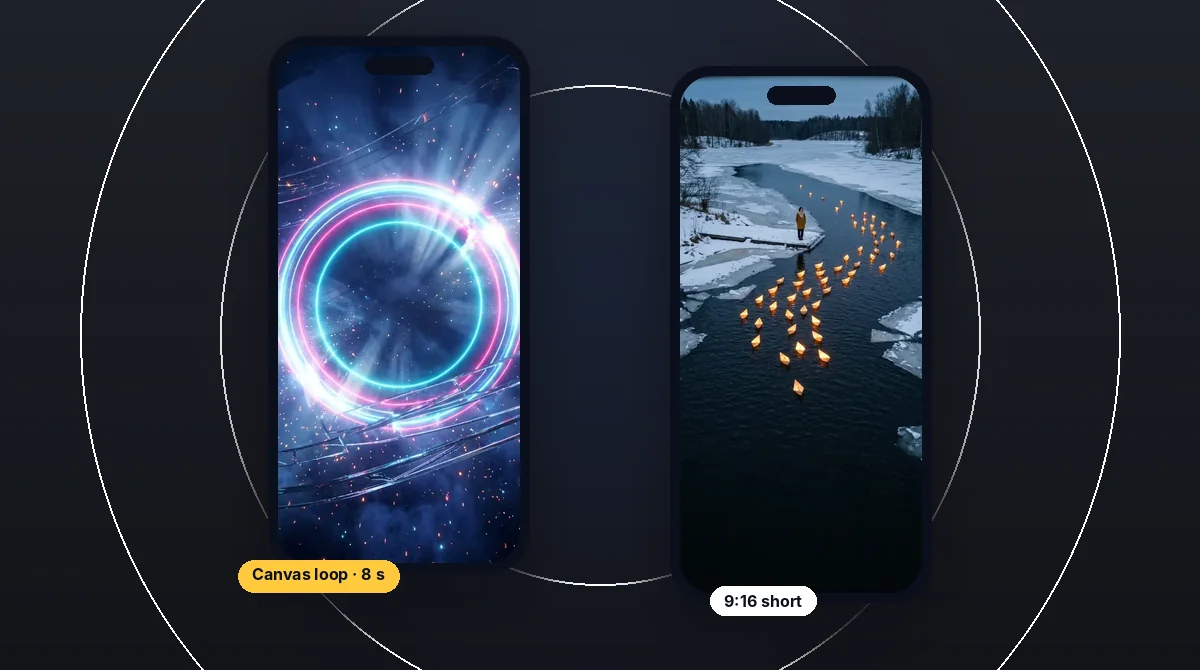
Instagram Reels
Des Reels dessinés en vertical dès la première image, coupés sur le beat, avec les paroles au-dessus des boutons.
En savoir plusVérificateur de fichier vidéo
Ouvrez une vidéo et voyez sa résolution, sa cadence, sa durée, son codec, son débit et son son vérifiés pour YouTube, Shorts, TikTok, Reels et Canvas.
Ouvrir l'outilExtraire l'audio d'une vidéo
Extrayez la bande-son d'une vidéo MP4, MOV, WebM ou MKV et enregistrez-la en WAV, en entier ou en partie, sur votre appareil.
Ouvrir l'outil
Plus d'outils gratuits : Visuels et formats vidéo
Pochettes, boucles Canvas, miniatures YouTube, un visualiseur de spectre, tailles, zones de sécurité et débits, les specs d'un fichier vidéo, et une version verticale de n'importe quelle vidéo.
- Vérificateur de pochette d'album
- Vérificateur de Spotify Canvas
- Capture d'image vidéo
- Calculateur de format d'image
- Vérificateur de zones de sécurité
- Calculateur de débit vidéo
- Aperçu de miniature YouTube
- Visualiseur de spectre audio
- Vérificateur de fichier vidéo
- Créateur de pochette d'album
- Créateur de miniature de clip
- Tous les outils gratuits
Votre morceau mérite un clip
Importez un titre et obtenez en quelques minutes un storyboard gratuit calé sur le rythme. Lancez le rendu quand vous le souhaitez.
Aucune carte bancaire pour commencer.






