Die kurze Antwort
Um ein Musikvideo aus einem Foto zu erstellen, wählst du ein scharfes, frontales Foto der singenden Person mit vollständig sichtbarem Mund, stellst sicher, dass du ihre Erlaubnis hast, und lädst es mit dem Song hoch. Lippensynchrone Einstellungen gehören nur dorthin, wo der Song gesungen wird, zusammengeschnitten mit Story-Einstellungen derselben Person. Der Stil Performance von Muvora trennt den Gesang, platziert die Gesangseinstellungen und zeichnet jede Szene nach diesem Foto.
- Das Foto leistet den größten Teil der Arbeit: ein Gesicht, der Kamera zugewandt, Mund vollständig sichtbar, gleichmäßiges Licht.
- Nimm dein eigenes Gesicht oder eines, das du verwenden darfst; auch eine gezeichnete Figur funktioniert.
- Lipsync kommt dorthin, wo der Song gesungen wird, nie über ein Intro oder einen Instrumentalbreak.
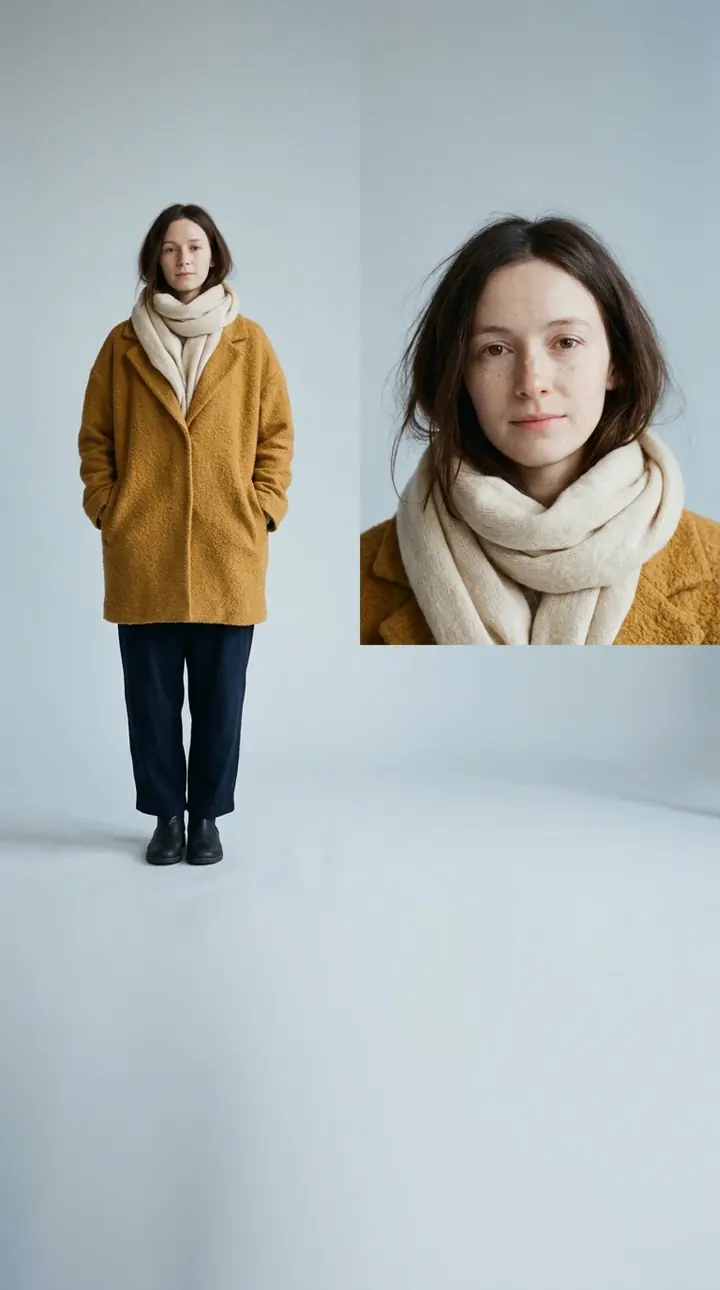
- Halt die singende Person auch in den Story-Einstellungen im Bild, im selben Outfit, damit das Video eine Hauptfigur hat.
- Lippensynchrone Sekunden kosten mehr als andere Einstellungen, wie viel gesungen wird, bestimmt also den Preis.
Auf dieser Seite (8 Abschnitte)EinblendenAusblenden
- 1.Was aus einem Foto werden kann
- 2.Musikvideo aus einem Foto erstellen, Schritt für Schritt
- 3.Ein Foto wählen, das gut synchronisiert
- 4.Einwilligung: nur Gesichter, die du verwenden darfst
- 5.Wo das Lipsync im Song hingehört
- 6.Gesangs- und Story-Einstellungen mischen
- 7.Was lippensynchrone Sekunden kosten
- 8.Was du vermeiden solltest
- Fragen
Was aus einem Foto werden kann
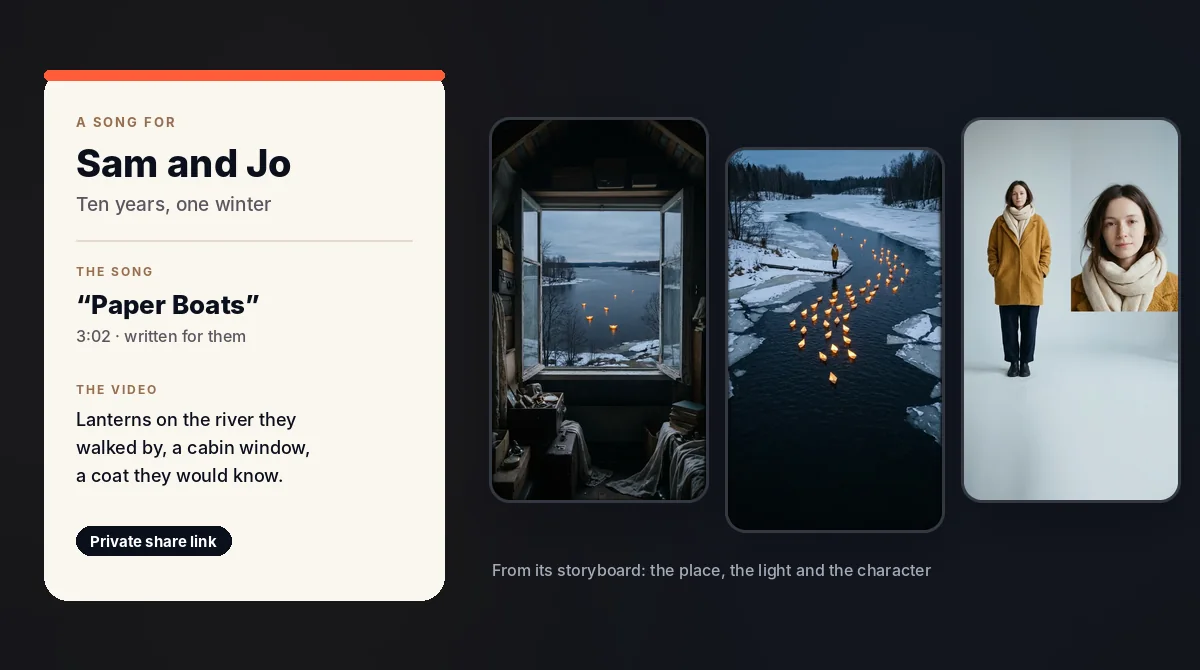
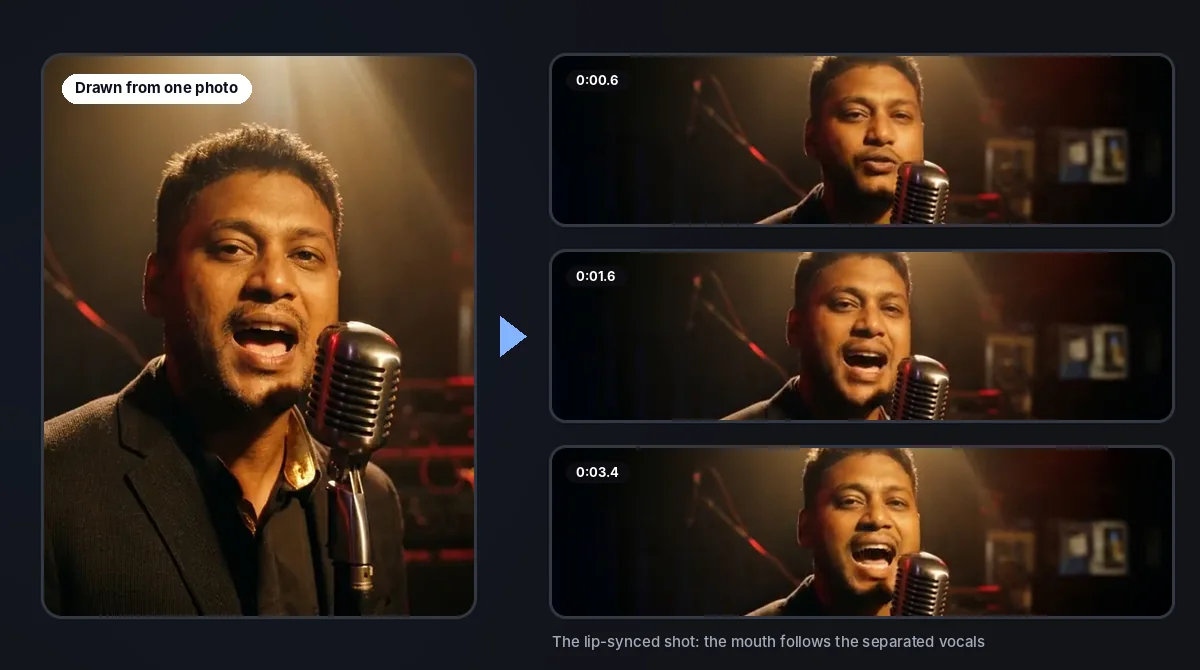
Aus einem einzigen Foto lassen sich zwei Arten von Einstellungen machen. Gesangseinstellungen sind die Performance: die singende Person ab der Brust im Bild, in einer Szene, die zum Song passt, der Mund folgt dem Gesang Wort für Wort. Story-Einstellungen setzen dieselbe Person in den Rest des Videos – sie geht eine Straße entlang, fährt nachts oder wartet am Fenster, ohne zu singen. Ein Video nur aus der ersten Art wirkt wie eine Webcam-Aufnahme; erst der Wechsel zwischen beiden lässt es inszeniert aussehen.
Jede Einstellung der Person beginnt als Standbild-Keyframe, nach deinem Foto gezeichnet, im Setting dieser Einstellung und in dem Outfit, das für das ganze Video gewählt wurde, und der Keyframe wird dann animiert. Darum zählt das Foto mehr als alles andere, was du hochlädst: Jedes Frame der singenden Person beginnt damit. Was ein Foto dir nicht geben kann, ist Choreografie. Gesangseinstellungen sind um ein Gesicht ab der Brust gebaut, plane weite Ganzkörper-Momente wie einen Gang auf die Kamera zu also stattdessen als Story-Einstellungen.
Musikvideo aus einem Foto erstellen, Schritt für Schritt
- 01
Wähle das Foto
Wähl ein scharfes Foto der singenden Person, der Kamera zugewandt, bei gleichmäßigem Licht, mit nichts vor dem Mund. Ein schlichtes, aktuelles Foto schlägt ein stilvolles, denn Filter, Sonnenbrillen und dramatische Schatten machen das Gesicht schwerer zu verfolgen.
- 02
Nimm dein eigenes Gesicht oder hol dir eine Erlaubnis
Wenn das Foto nicht von dir ist, frag die Person vorher und halt ihr Ja schriftlich fest. Eine gezeichnete oder animierte Figur, die du erschaffen hast, ist eine gute Alternative, wenn niemand auf dem Bildschirm sein will.
- 03
Lade den Song hoch und wähl Performance
Lade in Muvora den Track hoch (MP3, WAV, M4A oder FLAC, bis zu 8 Minuten), füg den Text ein, wähl den Stil Performance, füg das Foto hinzu und setz das Häkchen, mit dem du bestätigst, dass du es bist oder die Erlaubnis der Person hast.
- 04
Beschreib die Welt um die singende Person
Sag im Ideenfeld, das bis zu 600 Zeichen aufnimmt, wo das Video spielt und was die Story-Einstellungen zeigen sollen. Erwähne das Outfit einmal, bis zur Jacke und zum Schmuck, damit die Person in jeder Szene gleich aussieht.
- 05
Lies das kostenlose Storyboard
Prüf, wo die Gesangseinstellungen liegen, schreib jede Story-Einstellung um, die du anders willst, und sieh dir die Style-Frames an, um den Look zu beurteilen, bevor du etwas zahlst. Das Storyboard zu bearbeiten kostet nichts.
- 06
Wähl die Qualität und prüf den Preis
Gesangseinstellungen werden mit dem Lipsync-Satz berechnet, jede andere Einstellung in der gewählten Qualität, und die genaue Summe steht, bevor du auf Generate klickst.
- 07
Rendern, dann die Gesangseinstellungen prüfen
Sieh dir jeden gesungenen Moment mit Ton an. Wenn ein Mund abdriftet oder ein Gesicht sich verändert, generiere genau diese Einstellung neu; Neugenerierungen sind kostenlos bis zu 10 % der Länge des Videos, danach kosten sie eine kleine Gebühr, die vorher angezeigt wird.
Überspring das leere Blatt
Lade deinen Song hoch, und der KI-Regisseur von Muvora plant ein Storyboard Einstellung für Einstellung im Takt. Bearbeite jede Einstellung kostenlos und zahle nur, wenn du renderst.
Ein Foto wählen, das gut synchronisiert
Ein Lipsync-Modell liest das Gesicht in deinem Foto ähnlich wie ein Zuschauer: Es muss die Augen, den Kiefer und vor allem die Lippen finden. Alles, was sie verdeckt oder verzerrt, zeigt sich später als Mund, der verschmiert, einfriert oder von Einstellung zu Einstellung die Form wechselt.
| Prüfpunkt | Warum es wichtig ist | Wenn es nicht passt |
|---|---|---|
| Eine Person im Bild | Das Modell muss wissen, wessen Mund es bewegen soll | Nimm ein Foto der singenden Person allein |
| Der Kamera zugewandt | Beide Mundwinkel und die Kieferlinie müssen zu sehen sein | Eine leichte Drehung ist in Ordnung; ein Profil nicht |
| Mund vollständig sichtbar | Die Lippen sind es, die sich bewegen; Mikrofon, Hand, Haare oder Maske verdecken sie | Mach es noch einmal ohne das Hindernis |
| Weiches, gleichmäßiges Licht auf dem Gesicht | Ein harter Schatten über dem Mund wird als Teil seiner Form gelesen | Fotografiere bei Tageslicht zum Fenster gewandt |
| Scharf und groß genug | Detail in Lippen und Augen geht in jeden Keyframe ein | Mindestens 512 Pixel auf der kürzeren Seite; größer ist besser |
| Ein entspannter Ausdruck | Jede Einstellung beginnt bei diesem Gesicht, und aus einem Schrei oder einem breiten Grinsen ist schwer herauszusingen | Lippen geschlossen oder leicht geöffnet, Augen offen |
| Keine starken Filter | Beauty-Filter glätten die Merkmale weg, denen das Modell folgt | Nimm das Original direkt aus der Kamera |
In Muvora kann das Foto ein JPEG, PNG oder WebP bis 7 MB sein. Es wird geprüft, wenn du das Storyboard erstellst, und wenn es nicht besteht, wird dir gesagt, was du ändern sollst. Der Hintergrund des Fotos spielt kaum eine Rolle, da die Person in neue Szenen gezeichnet wird, aber das Gesicht und die Haare darum gehen in jede Einstellung ein.
- Eine Person, der Kamera zugewandt
- Der ganze Mund sichtbar, ohne Mikrofon, Hand, Haare oder Maske davor
- Weiches, gleichmäßiges Licht und kein harter Schatten über den Lippen
- Scharf und auf der kürzeren Seite mindestens 512 Pixel
- Ein entspanntes Gesicht, Lippen geschlossen oder leicht geöffnet
- Kein Beauty-Filter und keine Sonnenbrille
- Du oder jemand, der dieser Nutzung zugestimmt hat
Einwilligung: nur Gesichter, die du verwenden darfst
Ein lippensynchrones Video lässt eine Person Worte singen, die sie womöglich nie gesungen hat. Bei jemandem, der nicht zugestimmt hat, kann das verletzen, dein Publikum täuschen und gegen Plattformregeln verstoßen. Die Regel ist kurz: Animiere dein eigenes Gesicht, das Gesicht von jemandem, der dieser konkreten Nutzung zugestimmt hat, oder eine Figur, die du gemacht hast.
- Bandmitglieder und Featured Artists. Frag jede Person, deren Foto du nutzt, auch für eine einzige Einstellung, und bewahr ihre Antwort in einer Nachricht oder E-Mail auf.
- Engagierte Models und Schauspielende. Hol eine Freigabe ein, die KI-generiertes Video und Lipsync abdeckt, nicht nur Standfotos.
- Prominente und Personen des öffentlichen Lebens. Lass es, und beschreib auch keine Doppelgänger. Muvora prüft Prompts auf reale Personen und weigert sich, sie zu zeichnen.
- Fans und Freunde. Ein tolles Foto eines Fans bleibt sein Gesicht. Frag nach und sag, wofür das Video gedacht ist.
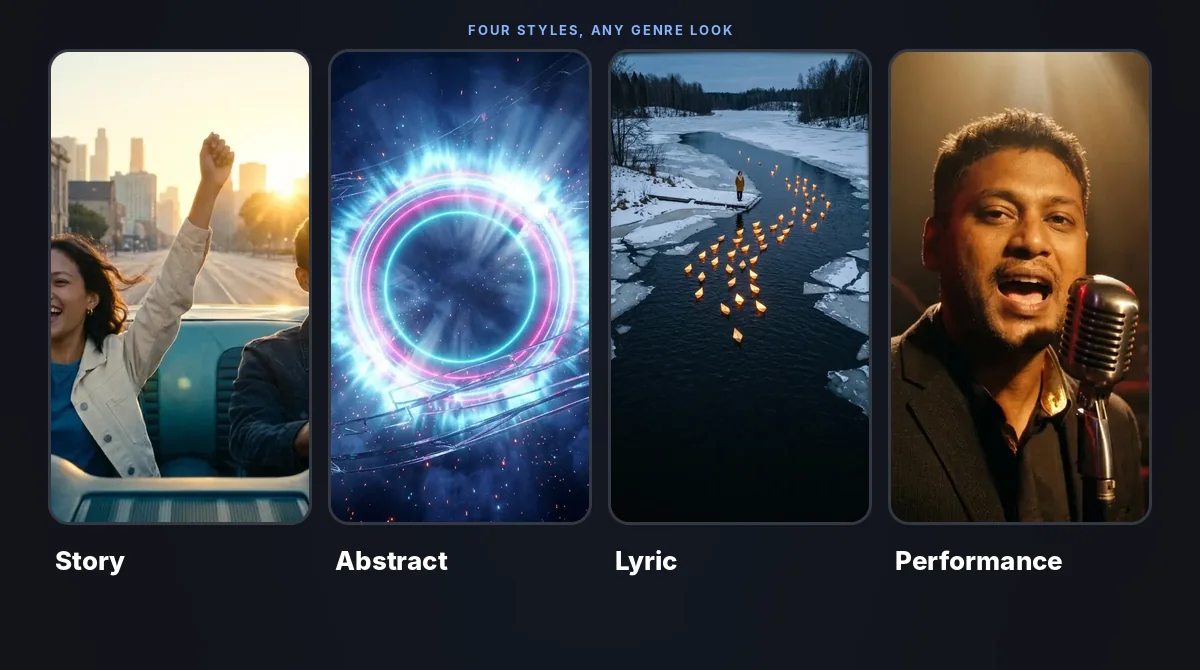
Wenn niemand auftauchen will, brauchst du gar kein Gesicht. Eine Geschichte mit erfundenen Figuren, ein abstrakter Visualizer oder ein Lyric-Video können einen Song genauso tragen; die Seite zum Musikvideo-Maker ohne Gesicht zeigt diese Wege.
Wo das Lipsync im Song hingehört
Münder sind das Erste, was Zuschauende prüfen, und ein Mund, der sich über einem Gitarrensolo bewegt, verrät das ganze Video. Gesangseinstellungen sollten also genau dort sitzen, wo der Song gesungen wird, und nirgendwo sonst. Muvora trennt den Gesang aus deinem Upload, misst, wie laut er im Verlauf des Songs ist, und markiert mit dem getimten Text die Strecken, in denen wirklich Worte gesungen werden. Nur Einstellungen innerhalb dieser Strecken werden zu Gesangseinstellungen.
Balkenhöhe: wie laut der Abschnitt ist. Der Streifen darunter: die Einstellungen, jedes Feld ein Schnitt. Lautere Abschnitte bekommen mehr und kürzere Einstellungen.
- Refrains tragen den meisten Gesang. Sie sind die lautesten, am meisten gesungenen Teile des Songs und dort, wo Zuschauende den Artist erwarten.
- Strophen bauen darauf zu. Gesangseinstellungen setzen mitten in einer gesungenen Strophe ein, sodass der Anfang jeder Strophe zuerst die Szene setzen kann.
- Intros und Breaks bleiben stumm. Ein Intro, ein Solo oder eine lange Instrumentalstrecke bekommt Story-Einstellungen, sodass sich kein Mund ohne Stimme bewegt.
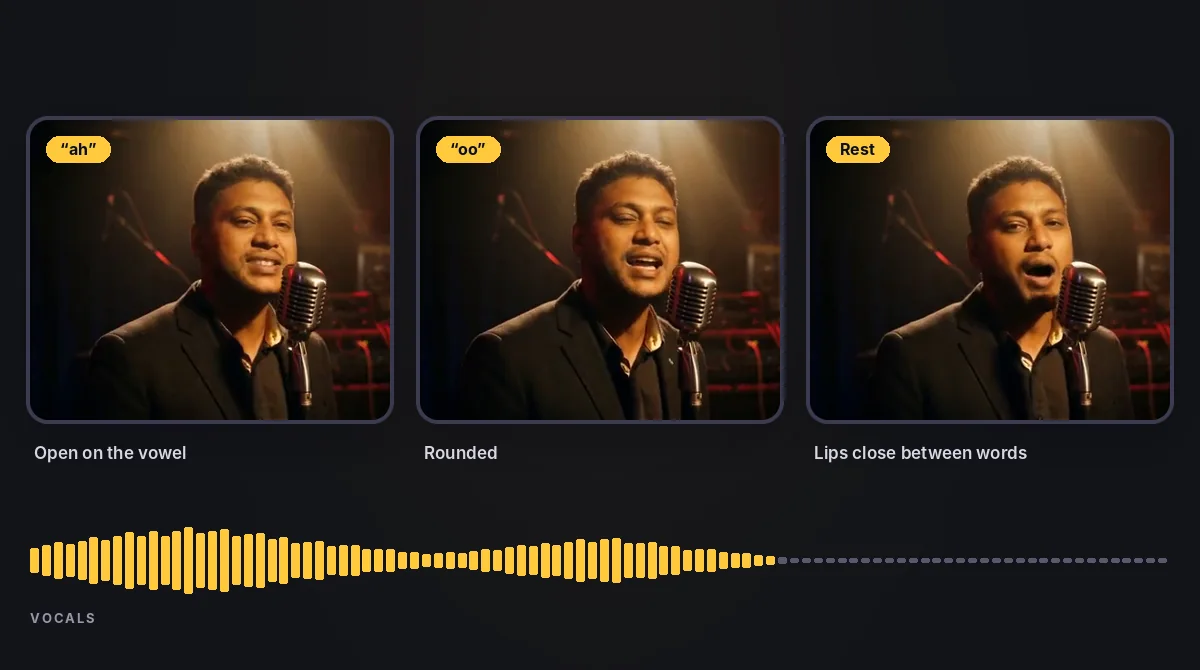
- Der Mund ruht zwischen den Worten. Der Gesang, den jede Gesangseinstellung erhält, ist zwischen den gesungenen Worten stummgeschaltet, sodass sich die Lippen schließen, wenn die Stimme Luft holt.
Gesangs- und Story-Einstellungen mischen
Die meisten professionellen Musikvideos wechseln zwischen zwei Strängen: der performenden Person und einer Geschichte oder Welt um den Song. Die Performance ist der Hook; die Geschichte gibt Zuschauenden einen Grund dranzubleiben. Ein Foto gibt dir beides, denn dieselbe Person kann in Einstellungen erscheinen, in denen sie nicht singt. In Muvora ist die Person die Hauptfigur des Videos, das Storyboard setzt sie also auch in Story-Einstellungen, und niemandes Mund bewegt sich außerhalb einer Gesangseinstellung.
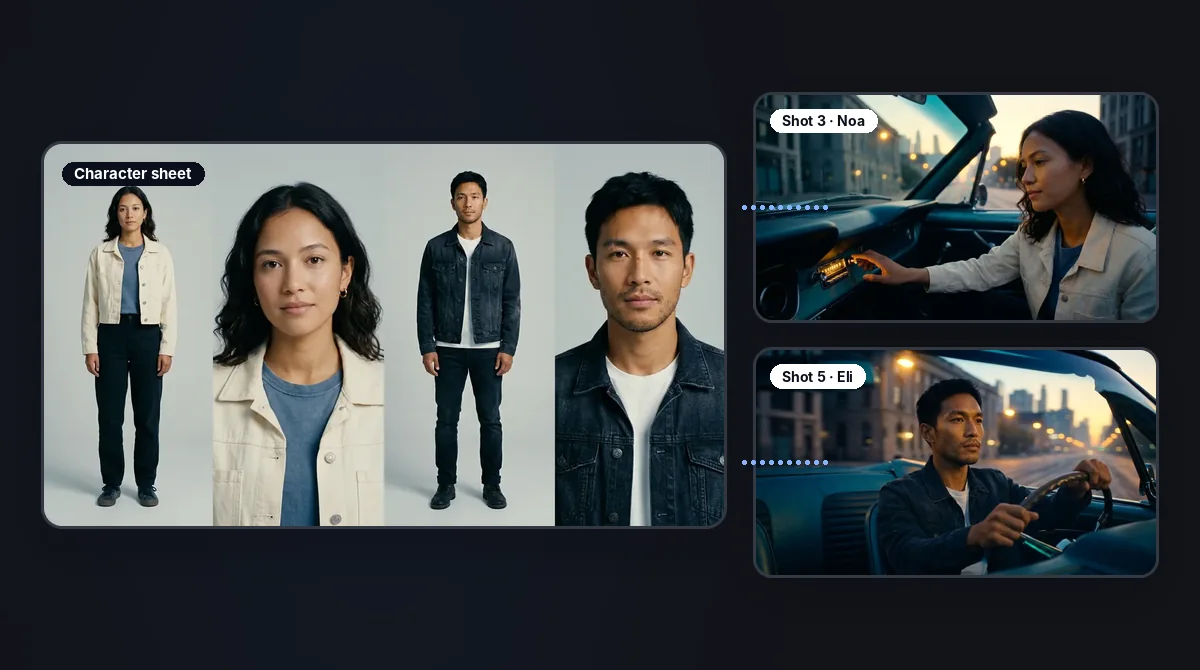
- Ein Gang auf die Kamera zu durch den Ort, um den es im Song geht, landend auf einem Taktschwerpunkt.
- Hände und Details: Finger an einem Lenkrad, ein Ring, der Licht fängt, ein Notizbuch voller Lyrics auf einem Tisch.
- Eine Totale des Schauplatzes mit der Person klein darin, damit Zuschauende vor dem Refrain wissen, wo sie sind.
- Eine Reaktion: die Person, die zuhört, sich dreht oder zwischen den Zeilen aus einem Fenster schaut.
- Ein neuer Ort für den letzten Refrain oder neues Licht, damit sich die letzte Performance größer anfühlt als die erste.
Leg das Outfit einmal fest und behalte es bei. Das Briefing, das Muvora schreibt, beschreibt den Look der Person an einer Stelle, und jede Einstellung von ihr wiederholt ihn, sodass eine Jacke zwischen den Schnitten nicht die Farbe wechselt und eine Kette nicht die Größe. Für Bildausschnitte, die sich gut gegen die Nahaufnahmen einer singenden Person schneiden lassen, siehe Einstellungsgrößen im Musikvideo.
Sieh deine singende Person zuerst im Storyboard
Lade einen Song und ein Foto hoch. Das Storyboard ist kostenlos, zeigt, welche Einstellungen gesungen werden, und lässt dich jede Story-Einstellung umschreiben, bevor etwas gerendert wird.
Was lippensynchrone Sekunden kosten
Eine Gesangseinstellung wird von einem eigenen Lipsync-Modell erzeugt, ihre Sekunden werden also für sich berechnet: 75 Credits für jede fertige Sekunde. Jede andere Einstellung wird in der gewählten Qualität berechnet, mit 38 Credits pro Sekunde für Visualizer, 60 für Standard oder 110 für Cinematic. Die Summe hängt davon ab, wie viel deines Songs am Ende gesungen wird, was das Storyboard zeigt, bevor du zahlst.
| Beispiel | Gesungene Sekunden | Andere Sekunden | Credits |
|---|---|---|---|
| Ein 3-Minuten-Song in Visualizer, ein Drittel davon gesungen | 60 | 120 | 60 × 75 + 120 × 38 |
| Ein 3-Minuten-Song in Standard, ein Drittel davon gesungen | 60 | 120 | 60 × 75 + 120 × 60 |
| Ein 2-Minuten-Song in Cinematic, die Hälfte davon gesungen | 60 | 60 | 60 × 75 + 60 × 110 |
Visualizer hält die Story-Einstellungen erschwinglich, während die Gesangseinstellungen die Performance tragen, was ihn zu einem sinnvollen ersten Render für eine Single macht. Tarife beginnen bei 39 USD im Monat, und einmalige Credit-Pakete ab 12 USD laufen nie ab. Die Rechte am Video behältst du und kannst es kommerziell nutzen, solange du die Rechte am Song und am Foto hast.
Musikvideo-KostenrechnerGib die Länge deines Songs ein, wähl eine Qualität und leg fest, wie viele Sekunden gesungen werden, um die Credits vor dem Start zu sehen.Was du vermeiden solltest
- Aus Gruppenfotos ausgeschnittene Gesichter. Ein Gesicht, aus einem Gruppenfoto geschnitten, ist meist klein und weich. Mach ein neues Foto der singenden Person allein.
- Profile und starke Drehungen. Die abgewandte Seite des Mundes fehlt, und das Modell muss sie erfinden.
- Ein Mikrofon im Foto. Der klassische Fehler: Es verdeckt die Lippen, und eine Einstellung kann trotzdem ein Mikrofon hinzufügen, wo die Szene eines verlangt.
- Das Gesicht von irgendwem ohne klares Ja. Dazu gehören Prominente, Doppelgänger und Menschen auf alten Fotos, die nie gefragt wurden.
- Ein ganzes Video aus Gesang. Durchgehendes Lipsync ermüdet das Auge und kostet am meisten. Lass Story-Einstellungen zwischen den Refrains atmen.
- Schnelle Strophen ungeprüft lassen. Dichte, schnelle Texte sind der härteste Test für Lipsync, sieh dir diese Einstellungen also nach dem Render zuerst an und generiere jede neu, die abrutscht.
- Das Foto mittendrin austauschen. Jede Einstellung der Person wird nach einem Foto gezeichnet, ein anderes Foto bedeutet also ein neues Storyboard.
Mach dein Foto zur singenden Person
Bring ein klares Foto und den Song mit. Du siehst die Gesangseinstellungen in einem kostenlosen Storyboard auf deinen Gesang gelegt; die Seite zum Foto-zu-Musikvideo erklärt den Rest.
Geschrieben vom Muvora-Team. Zuletzt aktualisiert am 13. November 2026. Etwas veraltet? Schreib uns an [email protected].