Die kurze Antwort
Um ein Musikvideo mit dem Handy zu drehen, plan eine auf die Takte des Songs getaktete Shotlist, dreh dann in 4K mit 24 oder 30 fps, gesperrtem Fokus und gesperrter Belichtung und das Handy auf einem Stativ. Leuchte mit einem Fenster oder einer Lampe, spiel den Track laut ab und performe für jedes Setup den ganzen Song. Schneide dann in einer Handy-App auf die Taktschwerpunkte.
- Plane in Takten und sieh dir jeden Ort zu der Uhrzeit an, zu der du dort drehst.
- Sperr Fokus und Belichtung, bleib bei einer Bildrate und nimm die Hauptkamera, wenn das Licht schwach ist.
- Spiel den Song laut ab, schlag eine Klappe und performe jeden Take von Anfang bis Ende.
- Dreh im Querformat in 4K, dann kannst du aus demselben Take eine scharfe Hochformat-Version zuschneiden.
- Schneide auf den Taktschwerpunkten und render mit KI nur die Einstellungen, die ein Handy nicht erreicht.
Auf dieser Seite (7 Abschnitte)EinblendenAusblenden
- 1.Musikvideo mit dem Handy drehen, Schritt für Schritt
- 2.Planen: eine Idee, eine Shotlist und Licht, auf das du dich verlassen kannst
- 3.Handy-Kameraeinstellungen, die für ein Musikvideo zählen
- 4.Licht: Fenster, Practicals und die zwei besten Stunden
- 5.Lipsync, Takes und Coverage
- 6.Auf den Beat schneiden
- 7.Den Dreh überspringen oder zuerst mit KI planen
- Fragen
Musikvideo mit dem Handy drehen, Schritt für Schritt
Handydrehs gehen an vorhersehbaren Stellen schief: Einstellungen, die niemand geplant hat, ein Bild, das von selbst heller und dunkler wird, Lipsync, das wegdriftet, und ein Schnitt, der die Drums ignoriert. Die acht Schritte unten stellen jedem dieser Probleme eine Lösung voran. Rechne mit einem Abend zum Planen, einem Tag zum Drehen und drei oder vier Abenden zum Schneiden.
- 01
Den Song kartieren und das Konzept wählen
Schreib die BPM und die Länge jedes Abschnitts in Takten auf und wähl dann eine Idee, die zu Orten passt, die du kostenlos nutzen kannst. Ein Ort mit klarer Hauptfigur schlägt vier Orte, die du abhetzen musst.
- 02
Eine Shotlist auf den Takten schreiben
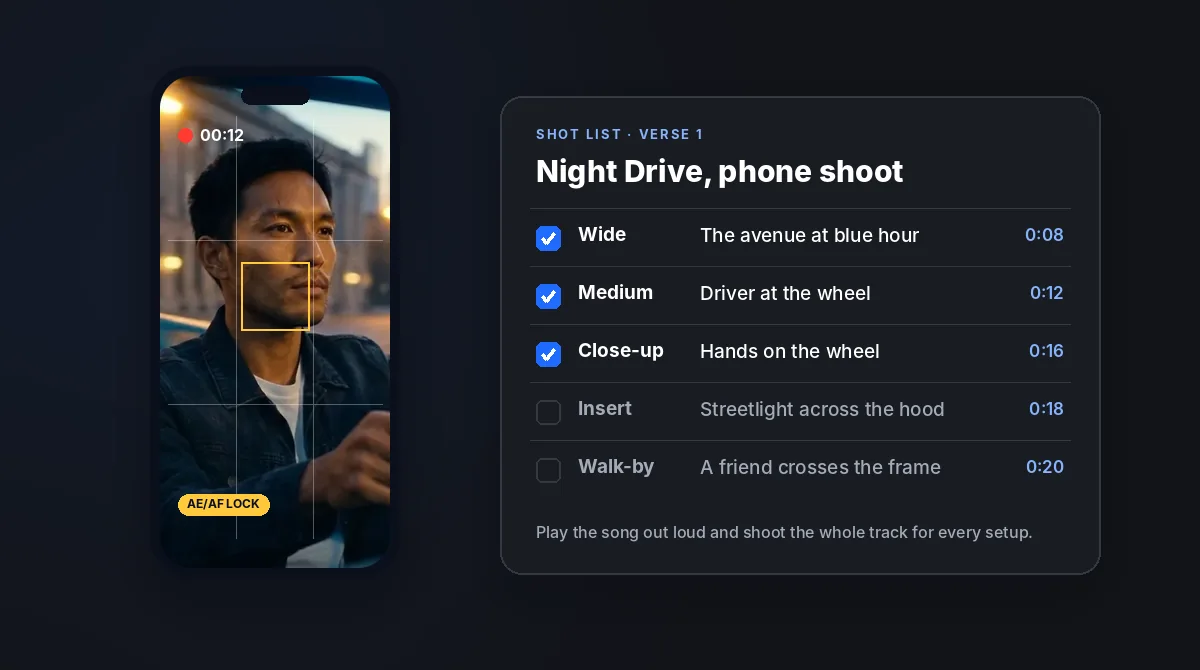
Liste jede Einstellung mit Abschnitt, Länge in Takten, Einstellungsgröße und Handlung und gruppiere sie dann nach Ort und Licht um, damit der Tag der Reihe nach läuft.
- 03
Zur Drehzeit erkunden
Besuch jeden Ort zu der Uhrzeit, zu der du dort drehst, und notier, woher das Licht kommt, wo es eine Stunde später sein wird und wo ein Lautsprecher stehen kann.
- 04
Das Handy einrichten
Wähl 4K und für alles eine Bildrate, schalte HDR-Video aus, außer du schneidest in HDR, aktiviere das Raster und den Flugmodus und schaff 30 GB Platz.
- 05
Den Bildausschnitt sperren
Befestige das Handy auf einem Stativ oder einer Klemme, wähl das Objektiv und halte dann auf dem Gesicht der Person gedrückt, um Fokus und Belichtung zu sperren.
- 06
Die Performance-Durchgänge drehen
Spiel den Track laut ab, klatsch einmal im Bild und performe den ganzen Song für jede Einstellungsgröße: weit, halbnah, Nahaufnahme und einen bewegten Durchgang.
- 07
Die B-Roll drehen
Film ohne Playback die Details, Orte und Handlungen der Geschichte von der Liste und halte jede Einstellung zehn Sekunden oder länger.
- 08
Auf den Beat schneiden und jedes Format exportieren
Leg zuerst das Master-Audio ab, markier die Taktschwerpunkte, richte jeden Take an seiner Klappe aus, schneide auf den Takten und exportiere 16:9- und 9:16-Versionen.
Wenn dein Song mehr will als eine Performance (eine zweite Figur, eine Geschichte, die durch die Stadt zieht), plane ihn wie eine Regie: Musikvideo-Regie führen behandelt Konzept, Look und wie man eine natürliche Performance von jemandem bekommt, der noch nie gefilmt wurde.
Planen: eine Idee, eine Shotlist und Licht, auf das du dich verlassen kannst
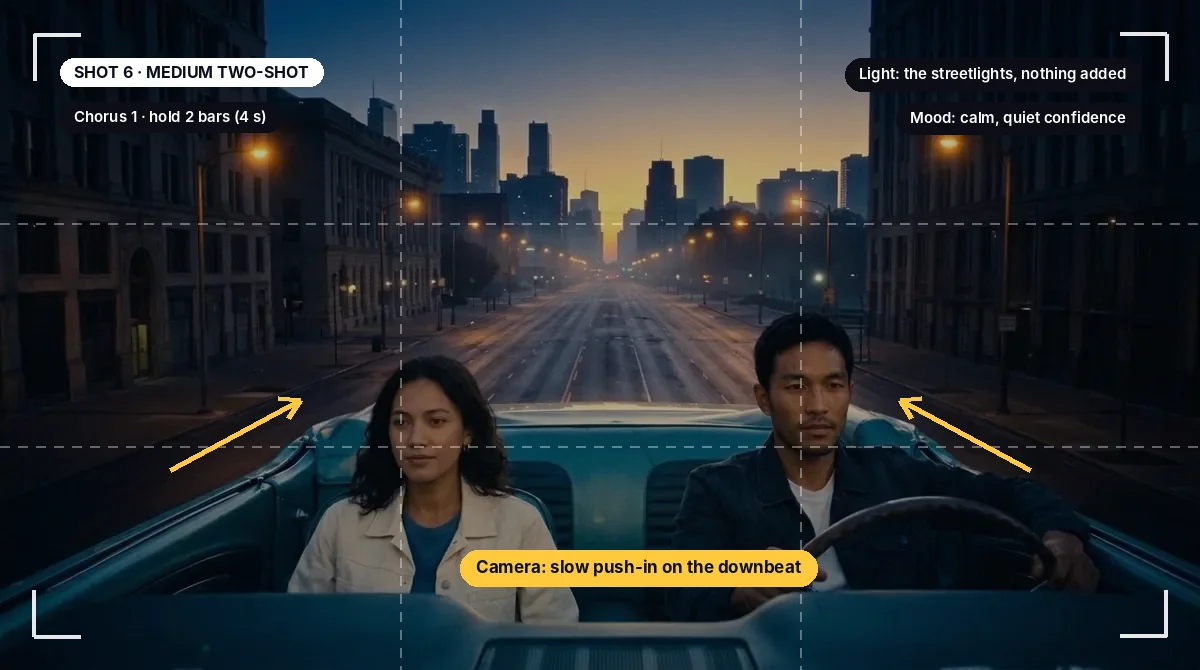
Zwanzig Minuten mit dem Song und einem Notizblock entscheiden, ob der Schnitt eine Form bekommt oder zu einem Haufen ähnlicher Clips wird. Finde das Tempo mit Tap-Tempo, schreib die Länge jedes Abschnitts in Takten auf (Intro 4, Strophe 16, Refrain 8 und so weiter) und starte jede geplante Einstellung auf einem dieser Takte.
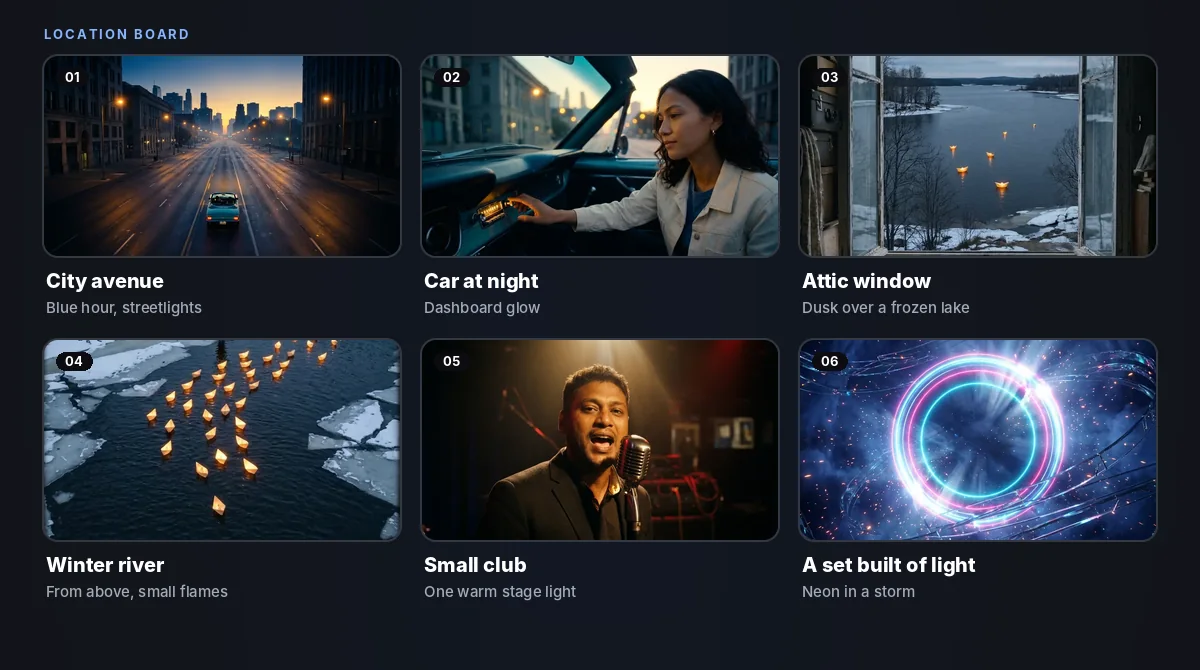
Wähl dann eine Idee, die ein Handy tragen kann: eine Hauptfigur, ein oder zwei Orte und etwas, das sich zwischen dem ersten und dem letzten Refrain ändert. Die Lampe, die in der ersten Strophe aus ist, ist an der Bridge das einzige Licht, das bleibt, der leere Küchentisch füllt sich mit Freunden, der Heimweg endet an einer Tür, die sich endlich öffnet. Ideen, die eine Menschenmenge, eine Verfolgungsjagd oder eine Stadt aus der Luft brauchen, wirken auf dem Handy dünn, heb sie dir also für den KI-Weg am Ende dieses Ratgebers auf.
Eine Shotlist in Songreihenfolge plant den Schnitt, aber ein Dreh läuft nach Ort und Licht. Gruppiere die Liste in Setups um (alles, was du filmst, ohne dich zu bewegen oder das Licht zu ändern) und sieh dir jedes zu der Uhrzeit an, zu der du dort drehst. Vier bis sechs Setups füllen einen ganzen Tag.
| Setup | Ort und Licht | Was der Schnitt daraus nimmt | Einzuplanende Zeit |
|---|---|---|---|
| 1 | Schlafzimmer, Fensterlicht von links, später Vormittag | Performance der ersten Strophe (weit, halbnah, Nahaufnahme); Hände und ein Notizbuch | 90 Minuten |
| 2 | Dasselbe Schlafzimmer, Vorhänge zu, eine Schreibtischlampe | Performance der zweiten Strophe und der Bridge; die Lampe, die angeht | 60 Minuten |
| 3 | Treppenhaus unter seinen Deckenlichtern | Der Gang des Pre-Chorus auf eine Kamera auf dem Treppenabsatz zu | 45 Minuten |
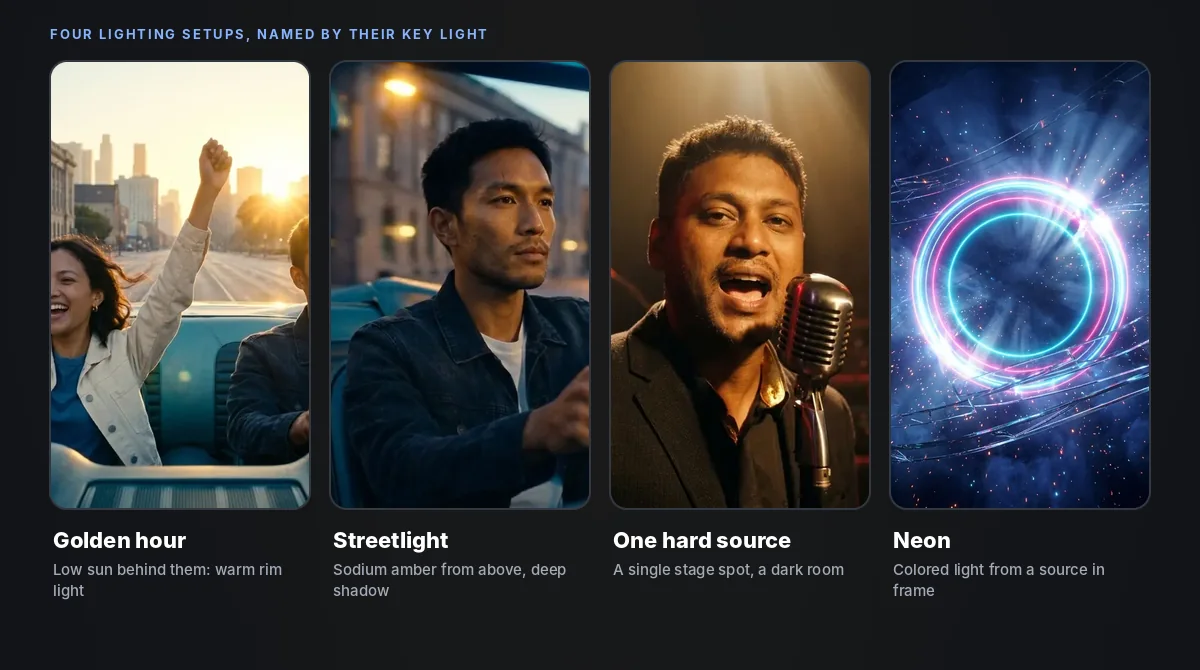
| 4 | Dach oder oberstes Parkdeck, Golden Hour | Jeder Performance-Durchgang des Refrains und die weitesten Bilder | 60 Minuten, ab einer Stunde vor Sonnenuntergang |
| 5 | Die Straße zur blauen Stunde, Schaufenster und Straßenlaternen | B-Roll des Outros und der letzte Gang davon | 30 Minuten |
Hol dir die Shotlist aus deinem Song selbst
Lade den Track hoch, und die KI-Regie von Muvora plant jede Einstellung auf deine Taktschwerpunkte, mit Einstellungsgröße, Kamerabewegung und Handlung für jede. Lies es als deinen Plan für den Drehtag, das Storyboard kostet nichts.
Handy-Kameraeinstellungen, die für ein Musikvideo zählen
Die Standard-Kamera-App stellt sich von Moment zu Moment selbst ein, was zu Urlaubsclips passt und gegen ein Musikvideo arbeitet, in dem jeder Clip zum Nachbarn passen muss. Diese Einstellungen findest du in der Kamera-App oder in den Handy-Einstellungen (beim iPhone Einstellungen, dann Kamera, dann Video aufnehmen, bei den meisten Android-Handys das Zahnrad in der Kamera-App).
| Einstellung | Nutzen | Warum |
|---|---|---|
| Auflösung | 4K (3840x2160); 1080p, wenn der Speicher knapp ist | Spielraum zum Umrahmen und für eine zugeschnittene Hochformat-Version |
| Bildrate | Durchgehend 24 oder 30 fps; 60 oder 120 nur für geplante Zeitlupe | Gemischte Raten ruckeln, wenn sie im Schnitt aufeinandertreffen |
| HDR-Video | Aus, außer du schneidest und lieferst in HDR | HDR-Clips neben Standard-Clips können ausgewaschen oder grell wirken |
| Fokus und Belichtung | Auf dem Gesicht der Person gesperrt | Verhindert, dass das Bild mitten im Take heller und dunkler pumpt |
| Weißabgleich | Gesperrt oder von Hand in einem Pro-Modus eingestellt | Hält die Haut von Einstellung zu Einstellung in derselben Farbe |
| Raster | An | Hält Horizonte gerade und die Augen im oberen Drittel |
| Benachrichtigungen | Flugmodus oder Nicht stören | Ein Brummen oder ein Anruf kann einen Take über den ganzen Song verderben |
Das Sperren zählt am meisten. Beim iPhone hältst du auf dem Gesicht gedrückt, bis AE/AF-Sperre erscheint, und ziehst dann das Sonnensymbol ein Stück nach unten, damit helle Haut ihre Zeichnung behält. Die meisten Android-Kamera-Apps sperren auf dieselbe Weise, und viele haben einen Pro-Videomodus, der auch Weißabgleich und ISO festlegt. Sperr bei jedem neuen Setup erneut.
Wenn dich ein Pro-Modus oder eine manuelle Kamera-App die Verschlusszeit einstellen lässt, nimm etwa das Doppelte der Bildrate: 1/50 Sekunde bei 24 oder 25 fps, 1/60 bei 30. Sich selbst überlassen wählt das Handy bei Tageslicht eine sehr kurze Verschlusszeit, und Bewegung wirkt abgehackt wie bei Sportübertragungen. Ein aufsteckbarer ND-Filter (ein abdunkelndes Glas) hält die Verschlusszeit draußen lang.
- Hauptkamera (1x) für fast alles. Sie hat den größten Sensor der Handykameras und kommt am besten klar, wenn das Licht nachlässt.
- Ultraweitwinkel (0,5x) für große Räume und Durchgänge aus der Hand im Refrain nah an der Person; halte Gesichter vom Rand fern, wo es sie verzerrt.
- Tele (2x, 3x oder 5x) für Nahaufnahmen aus ein paar Schritten Abstand. Es schmeichelt Gesichtern und macht den Hintergrund weich, braucht aber viel Licht.
- Kein Pinch-Zoom zwischen den Objektiven. Zwischenwerte wie 1,7x sind meist ein digitaler Ausschnitt, weicher als die markierten Objektive.
- Ein ruhiges Bild. Ein Stativ mit Handyklemme ist das Beste, was du kaufen kannst, ein Regal oder ein Bücherstapel tut es umsonst. Aus der Hand nimm beide Hände an die Brust, geh vom Absatz auf die Zehen und bleib weit, denn ein Tele vergrößert jedes Wackeln.
Leg das Hauptformat vor dem Dreh fest: Querformat (16:9) für YouTube, Hochformat (9:16) für TikTok, Reels und Shorts. Brauchst du beides, hilft die Pixelrechnung. Ein vertikaler Ausschnitt aus einem 4K-Querformat-Bild misst 1215x2160, immer noch mehr als die 1080x1920, die diese Apps abspielen, ein 4K-Take mit der Person nahe der Mitte liefert dir also beides. Aus 1080p ist derselbe Ausschnitt 607x1080 und wirkt weich. Der Ratgeber zu Seitenverhältnissen listet die Größe jeder Plattform.

Überspring das leere Blatt
Lade deinen Song hoch, und der KI-Regisseur von Muvora plant ein Storyboard Einstellung für Einstellung im Takt. Bearbeite jede Einstellung kostenlos und zahle nur, wenn du renderst.
Licht: Fenster, Practicals und die zwei besten Stunden
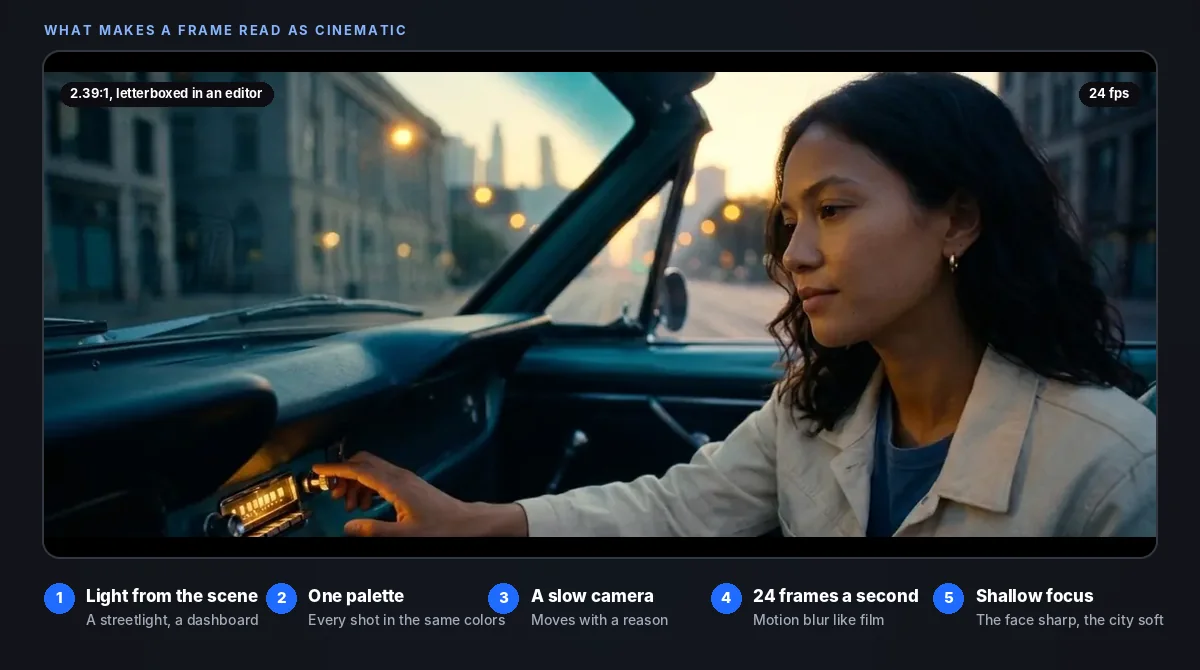
Licht tut mehr für ein Handyvideo als jede Einstellung. Der kleine Sensor eines Handys belohnt viel weiches Licht und bestraft Dunkelheit mit Rauschen und verschmierten Details. Du musst keine Lampen kaufen, du musst die Person dorthin stellen, wo das Licht schon ist, und pro Szene bei einer Art Licht bleiben.
- Ein Fenster seitlich. Stell die Person neben ein Fenster, in 45 bis 90 Grad dazu, Deckenlicht aus. Ein weißes Laken auf der dunklen Seite wirft Licht zurück in die Schatten.
- Practicals. Eine Schreibtischlampe, Lichterketten, ein offener Kühlschrank, ein Fernseher oder eine Straßenlaterne im Bild geben der Szene einen Grund für ihr Licht. Eine wärmere Glühbirne in einer Lampe ist Beleuchtung zum Preis einer Glühbirne.
- Golden Hour. In der Stunde vor Sonnenuntergang steht die Sonne tief, warm und weich. Heb sie für den Refrain und die weitesten Einstellungen auf und bau früh auf.
- Blaue Stunde. Etwa 20 bis 30 Minuten nach Sonnenuntergang wird der Himmel tiefblau, während Fenster und Straßenlaternen angehen. Dreh die weitesten Bilder zuerst, solange der Himmel noch Farbe hat.
- Offener Schatten mittags. Hartes Mittagssonnenlicht wirft schwarze Schatten in die Augen. Tritt in den Schatten eines Gebäudes, zum offenen Himmel gewandt, dann wird das Licht weich.
- Eine Lichtfarbe pro Szene. Tageslicht ist kühl und Haushaltsbirnen sind warm, in einem Bild gemischt machen sie die Haut fleckig. Lampen tagsüber aus, Vorhänge nachts zu.


Lipsync, Takes und Coverage
Beim Lipsync verraten sich Handyvideos am häufigsten, und es ist fast immer ein Playback-Problem, kein Performance-Problem.
- Spiel den Track laut, in voller Geschwindigkeit, über einen Lautsprecher ab. Nie über Ohrhörer: Das Mikrofon des Handys muss den Song hören, damit du den Take später ausrichten kannst.
- Füg einen Vorzähler hinzu. Zwei Takte Klicks vor dem Song in der Playback-Datei lassen die Person bei der ersten Zeile einsteigen, statt ihr hinterherzulaufen.
- Jeden Take mit einem Klatschen klappen. Starte die Aufnahme und klatsch dann einmal im Bild. Die Spitze im Ton und das Bild, in dem sich die Hände treffen, geben dir einen exakten Synchronpunkt.
- Sing laut, mit voller Stimme. Nur den Mund zu bewegen lässt Kehle, Kiefer und Atmung ruhig, und Zuschauer merken das.
- Performe für jede Einstellungsgröße den ganzen Song, damit sich jede Zeile in jede Einstellungsgröße schneiden lässt. Teil-Takes zwingen dich pro Zeile auf einen Winkel.
- Führ ein Take-Protokoll. Eine Zeile pro Take (Setup 2, Take 3: zweiter Refrain am besten) erspart dir im Schnitt eine Stunde Suchen.
Coverage ist die Menge an Einstellungsgrößen, die du drehst, damit der Schnitt Auswahl hat. Wiederhole die Performance-Durchgänge bei jedem Performance-Setup und nutz den Trick mit Playback in doppelter Geschwindigkeit aus Musikvideo kostenlos machen für Zeitlupe, die synchron bleibt. Was jede Einstellungsgröße dem Publikum sagt, steht in Einstellungsarten im Musikvideo.
| Durchgang | Einstellungsgröße | Wofür der Schnitt sie nutzt | Wie viel |
|---|---|---|---|
| Performance weit | Von Kopf bis Fuß, der Ort drumherum | Abschnittsanfänge, das größte Bild des Refrains | 2 komplette Takes |
| Performance halbnah | Ab der Taille | Die Haupteinstellung der Strophen | 2 komplette Takes |
| Performance Nahaufnahme | Das Gesicht füllt das Bild | Schlüsselzeilen und der Refrain | 2 oder 3 komplette Takes |
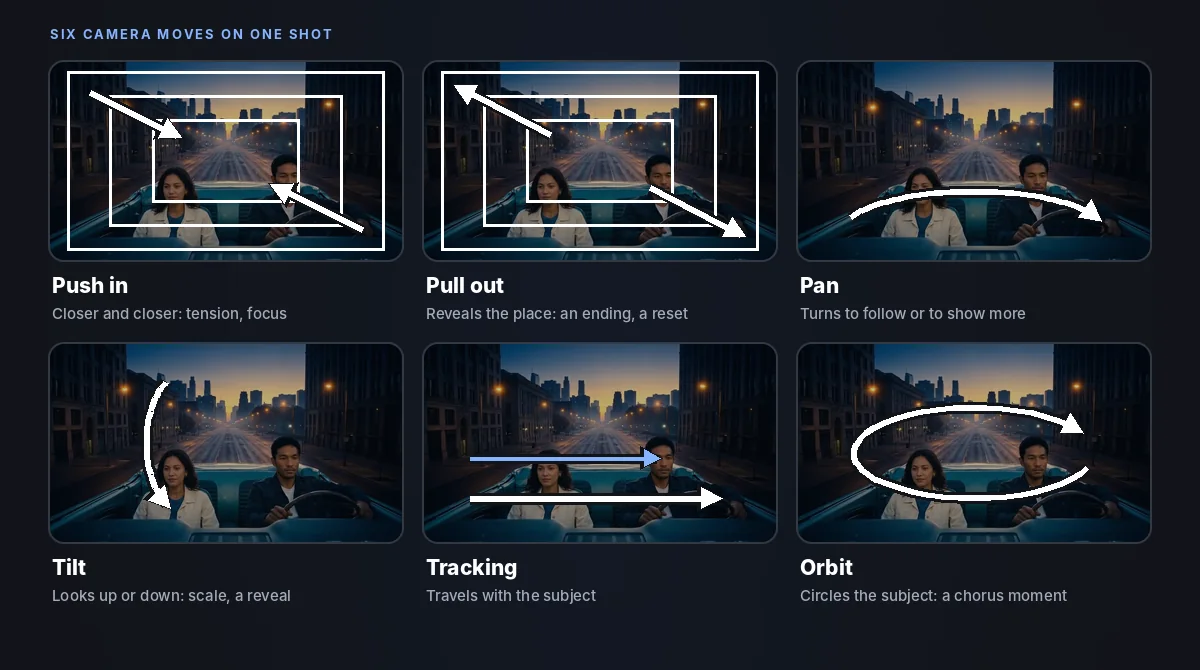
| Bewegter Durchgang | Eine Fahrt hinein aus der Hand oder ein langsamer Kreis | Energie für den Refrain | 1 oder 2 komplette Takes |
| Detail-B-Roll | Hände, Schuhe, Requisiten, Garderobe | Zwischenschnitte auf dem Beat | 10 bis 15 Clips zu 10 Sekunden |
| Orts- und Story-B-Roll | Die Location leer, die Hauptfigur bei den Handlungen des Konzepts | Das Intro, Übergänge und Story-Beats | Was die Shotlist nennt |
Auf den Beat schneiden
Schneide auf dem Handy in einer App wie CapCut, iMovie oder VN oder am Computer, wenn das Projekt wächst. Die Methode ist überall gleich: Der Song ist das Rückgrat der Timeline, und jeder Schnitt landet auf seinem Raster.
- Leg zuerst das Master-Audio ab, den fertigen Mix statt einer Handyaufnahme davon, und stell den Eigenton jedes Clips stumm, sobald er ausgerichtet ist.
- Finde das Raster. Nimm die BPM aus deiner Session oder mit Tap-Tempo und lass den BPM-Rechner daraus eine Taktlänge machen: Bei 120 BPM dauert ein 4/4-Takt 2 Sekunden oder 48 Bilder bei 24 fps, bei 92 BPM etwa 2,6 Sekunden.
- Markier die Taktschwerpunkte. Tipp Marker auf die Timeline, während der Song läuft, oder nimm die Beat- und Taktzeiten aus dem Beat-Marker-Generator.
- Richte jeden Take aus, indem du ihn verschiebst, bis sein Klatschen und der aufgenommene Song genau auf dem Master liegen.
- Bau zuerst den Performance-Schnitt: lange Halter in den Strophen, ein Schnitt alle ein oder zwei Takte im Refrain, bei jedem Schnitt eine neue Einstellungsgröße.
- Leg die B-Roll darüber, auf Zeilen, die kein Gesicht brauchen, und lass die Schlüsselzeilen bei der Person.
- Exportiere jedes Format: einen 16:9-Master mit 1920x1080 oder 3840x2160 für YouTube und ein 1080x1920-Hochformat für TikTok, Reels und Shorts, in der Bildrate, in der du gedreht hast.
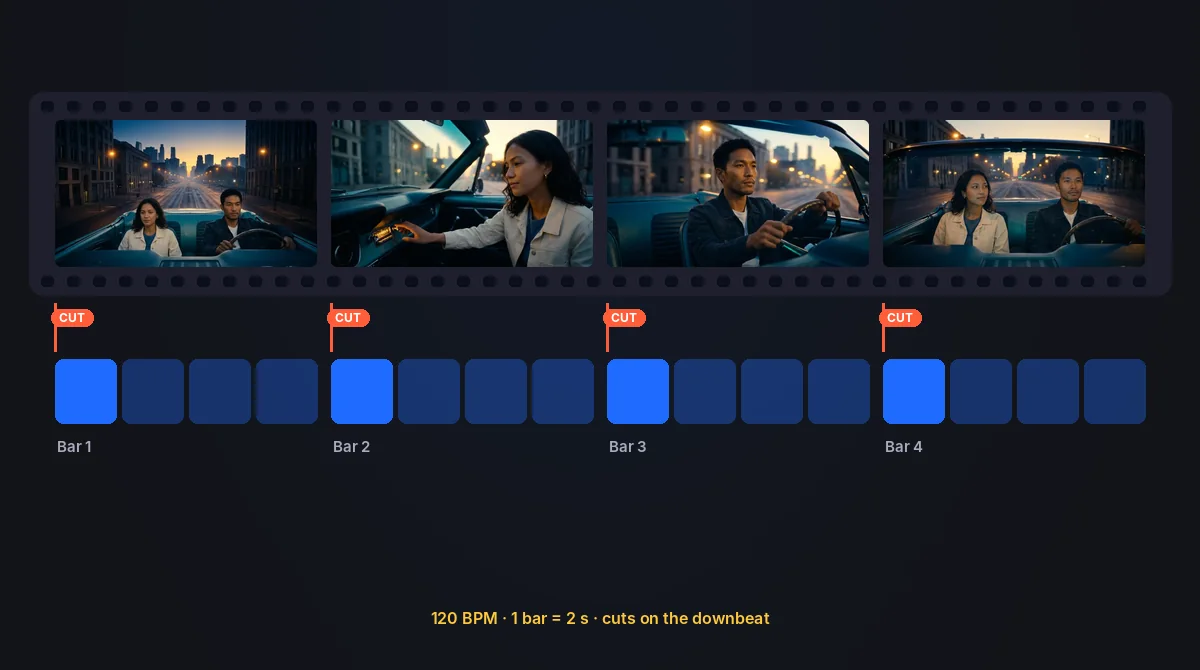
Wirken Schnitte spät, obwohl sie auf den Markern sitzen, zieh sie ein oder zwei Bilder früher: Ein Bildwechsel knapp vor dem Beat wirkt, als sitze er genau darauf. Die ganze Technik, auch wann du das Raster brichst, steht in Musikvideo auf den Beat schneiden.
Den Dreh überspringen oder zuerst mit KI planen
Wenn du keine Person hast, die sich vor der Kamera wohlfühlt, keinen Ort zum Filmen oder keinen freien Tag, oder wenn der Song etwas will, das kein Handy filmen kann, gibt es zwei ehrliche Alternativen.
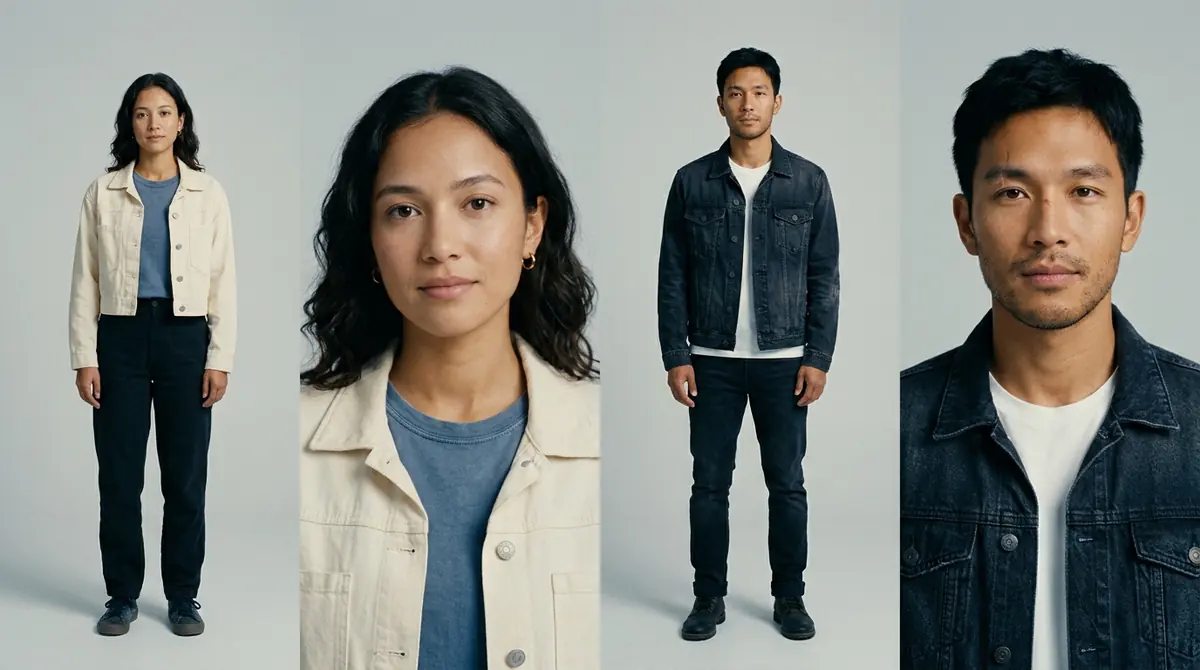
Den Dreh überspringen. Lade den Song bei Muvora hoch, und die KI-Regie schreibt aus der Musik ein Storyboard: ein Konzept, einen Look, Figuren und eine Einstellung für jede Strecke zwischen Schnitten auf den Taktschwerpunkten. Bearbeite es kostenlos und render es dann als KI-Video für 38 bis 110 Credits pro fertiger Sekunde, vor dem Start berechnet. Um zu erscheinen, ohne zu filmen, wähl den Stil Performance und füge ein klares Foto von dir von vorn hinzu: Die gesungenen Einstellungen werden lippensynchron zu deiner Stimme.
Mit KI planen, mit dem Handy drehen. Auch ungerendert ist Muvoras kostenloses Storyboard eine Shotlist und ein Schnittplan für deinen Song: Jede Einstellung hat ihre Zeiten, Einstellungsgröße, Kamerabewegung und Handlung, auf deine Taktschwerpunkte geschnitten. Film, was ein Handy gut kann (die Performance, das Schlafzimmer, den Heimweg), und nutz die Zeiten des Storyboards als Schnittmarker. Was es nicht filmen kann (die Stadt nachts von oben, eine gezeichnete Welt, ein Sturm beim Drop), exportierst du als Abschnitt aus deiner Session ab einem Taktschwerpunkt, renderst ihn und setzt ihn im selben Takt in deinen Schnitt. Muvora nimmt dein Filmmaterial nicht entgegen, die beiden treffen sich also in deinem eigenen Schnittprogramm.
| Weg | Was er kostet | Was du brauchst | Am besten für |
|---|---|---|---|
| Handydreh | Wenig oder kein Geld; ein Drehtag und Abende zum Schneiden | Eine willige Person, Orte zum Filmen, ordentliches Licht | Performance-getragene Songs an ein bis zwei Orten |
| Nur KI, mit Muvora | Ein kostenloses Storyboard, dann Credits pro Sekunde zum Rendern | Der Song, eine Idee und, für Lipsync, ein Foto | Geschichten und Welten, die du nicht filmen kannst |
| Mit KI planen, mit dem Handy drehen | Der kostenlose Tarif, dazu Credits für jeden Abschnitt, den du renderst | Das Handy-Set und das Storyboard auf einem zweiten Bildschirm | Eine echte Performance mit einer Szene, die kein Handy erreicht |
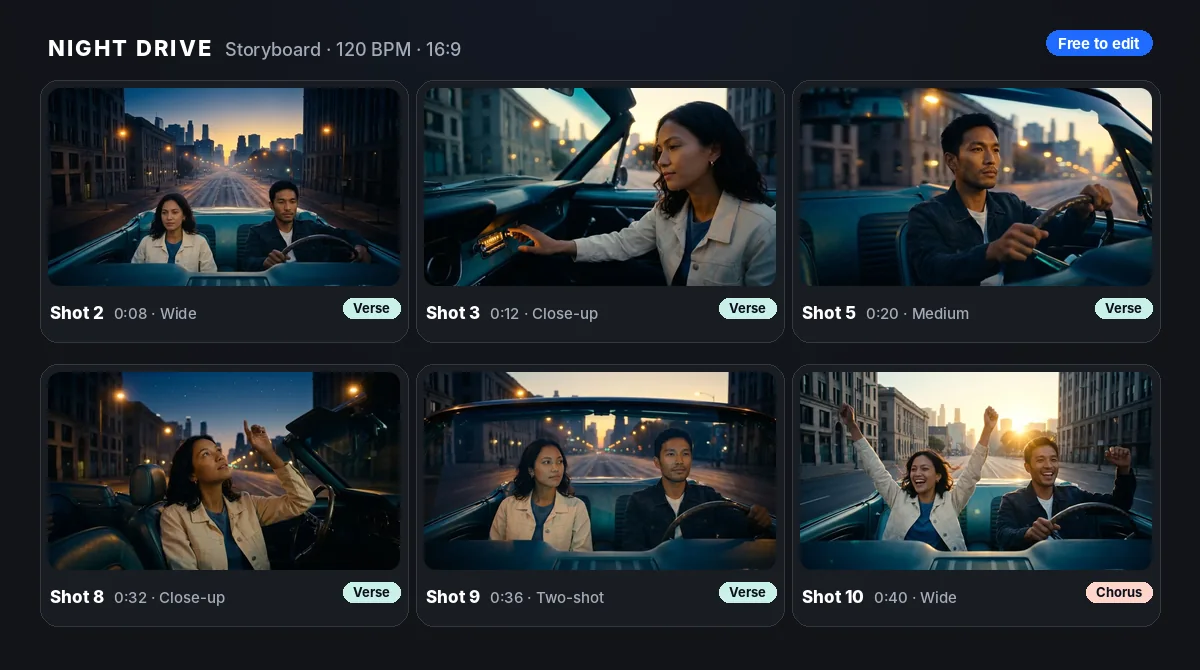
Nutz das Storyboard deines Songs als Shotlist
Lade den Track hoch und lass jede Einstellung auf deine Beats planen, mit dem Look in Style-Frames gezeichnet. Dreh es, render es oder mische beides: Das Storyboard zu lesen und zu bearbeiten ist kostenlos, mit 5 neuen Storyboards im Monat im kostenlosen Tarif.
Geschrieben vom Muvora-Team. Zuletzt aktualisiert am 14. November 2026. Etwas veraltet? Schreib uns an [email protected].