Die kurze Antwort
Muvora ist die beste Wahl für ein Lyric-Video aus deinem fertigen Song: Es legt den Text, den du einfügst, Wort für Wort auf den Gesang, lässt jedes Wort beim Singen aufleuchten und setzt die Untertitel über KI-Video, das auf die Taktschwerpunkte des Songs geplant ist – mit einem kostenlosen Storyboard vorab. Die anderen sechs legen die Worte über Material, das du lieferst, über lizenzierte Stock-Clips, ein einzelnes Bild oder eine fertige Vorlage.
- Für ein Lyric-Video aus einem fertigen Song ist Muvora unsere Wahl: Du fügst den Text ein, und Muvora legt jedes Wort auf den Gesang und erstellt die Bilder dahinter.
- Entscheide zuerst, was hinter dem Text laufen soll: eigenes Videomaterial, Stock-Clips, eine Vorlage, ein einzelnes Bild oder KI-Video, das für den Song entsteht.
- Gesang bringt Transkription leicht aus dem Tritt – füg deshalb den echten Songtext ein: Muvora legt dann deine exakten Worte auf den Gesang, statt sie zu raten.
- Ein Karaoke-Highlight braucht für jedes Wort eine Zeit, die Muvora aus dem Gesang liest; Untertitel und Kinetic Type brauchen nur den Einsatz jeder Zeile.
- Jede Angabe zu einem anderen Produkt gilt mit Stand November 2026 und ist mit den eigenen Seiten dieses Produkts verlinkt.
Auf dieser Seite (12 Abschnitte)EinblendenAusblenden
- 1.So haben wir verglichen
- 2.Die Lyric-Video-Maker auf einen Blick
- 3.Muvora: unsere Wahl für ein Lyric-Video aus deinem Song
- 4.Rotor: Lyrics über echtem Stock-Material
- 5.Specterr: Lyrics über einem Bild, mit Visualizer
- 6.Kapwing: automatische Untertitel im Browser-Editor
- 7.VEED: transkribierte Lyrics, übersetzte Untertitel
- 8.CapCut: Auto lyrics in einem kostenlosen Editor
- 9.Canva: designte Lyric-Vorlagen
- 10.Synchronisierte Lyrics, Karaoke oder Kinetic Type: Was brauchst du?
- 11.So wählst du ein Tool und erstellst das Video
- 12.Weitere Tools, die Lyric-Videos machen
- Fragen
So haben wir verglichen
Wir haben jedes Tool so betrachtet, wie es ein Artist mit Release-Termin tut: wie viel vom Timing es dir abnimmt, was es hinter die Worte legt und was nötig ist, um eine saubere Datei zu bekommen. Jede Angabe zu einem anderen Produkt stammt von den Produktseiten, Hilfeartikeln oder der Preisseite des Unternehmens oder aus den daneben genannten Tests und Fachmedien und wurde im November 2026 geprüft. Preise beschreiben wir in Worten, weil sich Tarife und Aktionen schneller ändern, als ein Ratgeber mitkommt; öffne vor dem Bezahlen jeweils die Preisseite.
- Wie der Text getimt wird. Von Hand getippt und gezogen, aus dem Gesang transkribiert, aus einer getimten Datei wie LRC oder SRT importiert – oder dein eingefügter Text, den das Tool für dich auf den Gesang legt.
- Zeilen- oder Wort-Timing. Ob jede Zeile als Ganzes zu ihrem Einsatz erscheint oder jedes Wort beim Singen aufleuchtet.
- Was hinter den Worten liegt. Dein eigenes Material, lizenzierte Stock-Clips, eine Vorlage, ein einzelnes Hintergrundbild oder Video, das für den Song erzeugt wird.
- Formate. Querformat für YouTube und Hochformat für Shorts, Reels und TikTok, am besten aus demselben Projekt.
- Einstieg. Was der kostenlose Tarif erlaubt, ob die Exporte ein Wasserzeichen tragen und wie die Bezahltarife abgerechnet werden.
- Gebaut für. Die Aufgabe, für die jedes Produkt gedacht ist, so wie es seine eigenen Seiten beschreiben.
Die Lyric-Video-Maker auf einen Blick
Die erste Tabelle zeigt, wie jedes Tool die Worte timt und was es dahinter legt; die zweite, wie du startest und wie jedes Tool abrechnet. Danach nehmen wir die Tools nacheinander durch, beginnend mit unserer Wahl, mit Links zu den jeweiligen eigenen Seiten.
| Tool | Wie der Text getimt wird | Wortweises Highlight | Was hinter den Worten liegt | Gebaut für |
|---|---|---|---|---|
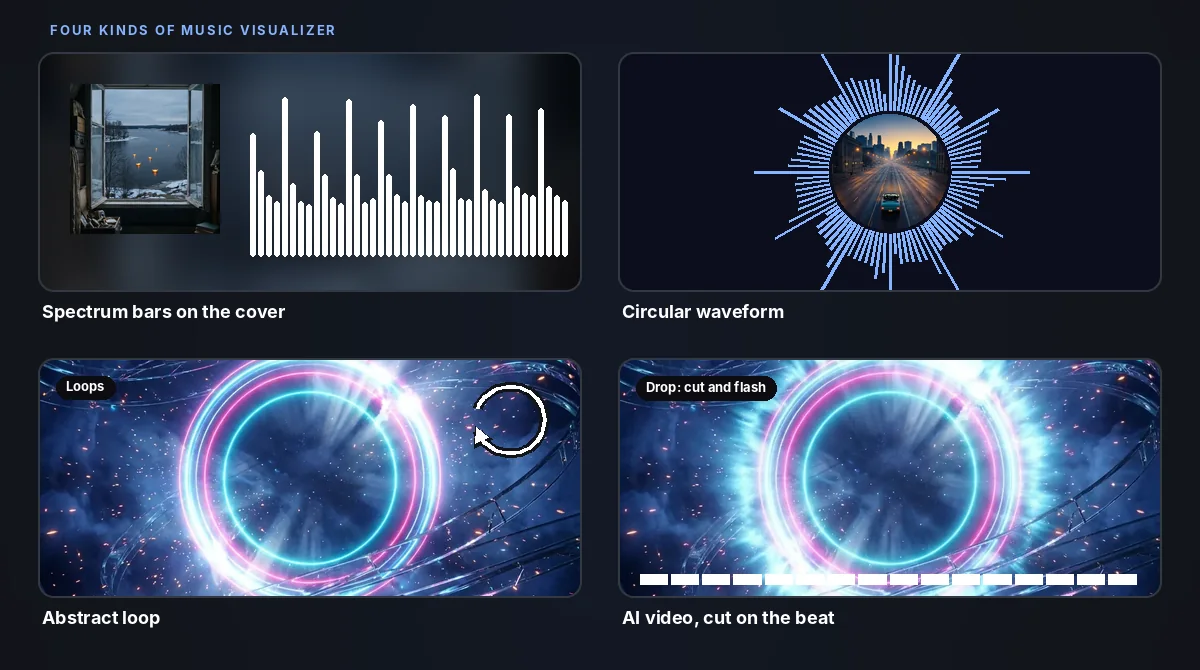
| Muvora | Dein eingefügter Text, Wort für Wort auf den Gesang gelegt – oder der Gesang wird transkribiert | Ja: Jedes Wort wechselt beim Singen von Weiß zu Gelb | KI-Video für den Song, geschnitten auf den Beat | Lyric-Videos aus einem fertigen Song: Worte passend zum Gesang über KI-Video, das dafür entsteht |
| Rotor | Die KI transkribiert und synchronisiert den Text oder arbeitet mit Lyrics, die du hochlädst | Auf den Seiten nicht erwähnt | Echtes Videomaterial: lizenzierte Stock-Clips oder Clips, die du hochlädst | Schnitte aus lizenziertem Stock-Material oder deinen eigenen Clips, passend zum Track |
| Specterr | Du fügst den Text ein und ziehst dann jedes Segment in einer Live-Vorschau an seinen Zeitpunkt | Auf den Seiten nicht erwähnt | Ein Hintergrundbild, auf Wunsch mit audioreaktivem Visualizer | Audioreaktive Visualizer und Lyrics über einem Hintergrundbild |
| Kapwing | Automatische Untertitel transkribieren den Song; du korrigierst und timst sie neu | Ja, mit der wortweisen Paint-Animation | Dein Material, Fotos oder das Stock-Material des Editors | Videobearbeitung im Browser, inklusive Lyrics und Untertiteln |
| VEED | Der Transkriptor schreibt den Text zum Prüfen aus, oder du fügst ihn ein | Auf den Seiten nicht erwähnt | Dein Material oder deine Bilder auf der Timeline | Videos im Browser schneiden und untertiteln |
| CapCut | „Auto lyrics“ erkennt die gesungenen Worte; Desktop und Web importieren außerdem eine Untertiteldatei | Auf den Seiten nicht erwähnt | Dein Material, die Vorlagen oder die KI-Clips | Videobearbeitung auf Desktop, im Web und am Smartphone |
| Canva | Untertitel, die es erzeugt und du bearbeitest, oder Text, den du Zeile für Zeile platzierst | Auf den Seiten nicht erwähnt | Designte Vorlagen, Fotos und Stock-Video | Gestalten aus Vorlagen – für Video und Social-Posts gleichermaßen |
| Tool | Kostenlos starten | Bezahlt |
|---|---|---|
| Muvora | 5 neue Storyboards im Monat mit Song-Analyse und Style-Frames, ohne Karte | Credits pro fertiger Sekunde, ab 38 pro Sekunde in Visualizer, der genaue Preis steht vor dem Rendern fest |
| Rotor | Unbegrenzt bearbeiten und Vorschauen mit Wasserzeichen | Seine Credits pro Video (ein Lyric-Video kostet vier davon) oder Jahrestarife für einen Artist mit unbegrenzten Lyric-Videos |
| Specterr | Ein kostenloser Tarif mit 720p-Export bei 30 fps und Wasserzeichen | Jährlich abgerechnete Tarife laut Tests seiner Preisseite; der größere exportiert in 4K |
| Kapwing | Ein kostenloser Tarif, dessen Exporte ein Wasserzeichen tragen | Bezahltarife, beginnend mit Pro, exportieren ohne |
| VEED | Kostenlose Exporte in 720p mit Wasserzeichen | Bezahltarife, pro Editor berechnet, exportieren ohne |
| CapCut | Ein kostenloser Tarif | Bezahlstufen Standard und Pro, Preis je nach Region, Plattform und Aktion |
| Canva | Ein kostenloser Tarif; Pro-Elemente in einem kostenlosen Design tragen ein Wasserzeichen | Ein Canva-Pro-Abo mit kostenloser Testphase |
Quellen: Rotors Lyric-Video-Seite, Preise und Vorschauen; Specterrs Lyric-Video-Maker, Lyric-Video-Ratgeber und kostenloser Tarif, mit VidMuses Test für die Bezahltarife; Kapwings Lyric-Video-Maker, Karaoke-Ratgeber und Wasserzeichen-Richtlinie; VEEDs Hilfe zu Lyric-Video-Maker, Wasserzeichen und Export; CapCuts Auto-lyrics-Anleitung, Hilfe zum Untertitel-Import und Preishilfe; Canvas Lyric-Vorlagen, Hilfe zu Untertiteln, Hilfe zu Premium-Elementen und Canva Pro.
Überspring das leere Blatt
Lade deinen Song hoch, und der KI-Regisseur von Muvora plant ein Storyboard Einstellung für Einstellung im Takt. Bearbeite jede Einstellung kostenlos und zahle nur, wenn du renderst.
Muvora: unsere Wahl für ein Lyric-Video aus deinem Song
Muvora nimmt dir das Timing ab. Du lädst den fertigen Song hoch (MP3, WAV, M4A, AAC oder FLAC, bis zu 8 Minuten), fügst den Text ein und wählst den Stil Lyric. Die kostenlose Analyse legt jedes eingefügte Wort auf den Gesang oder transkribiert den Gesang, wenn das Feld leer bleibt, und ein KI-Regisseur schreibt ein Storyboard, dessen Bilder aus der Bedeutung des Songs entstehen statt aus jeder einzeln bebilderten Zeile. Die Schnitte sitzen auf den Taktschwerpunkten, mit längeren Einstellungen in den Strophen und schnelleren im Refrain.
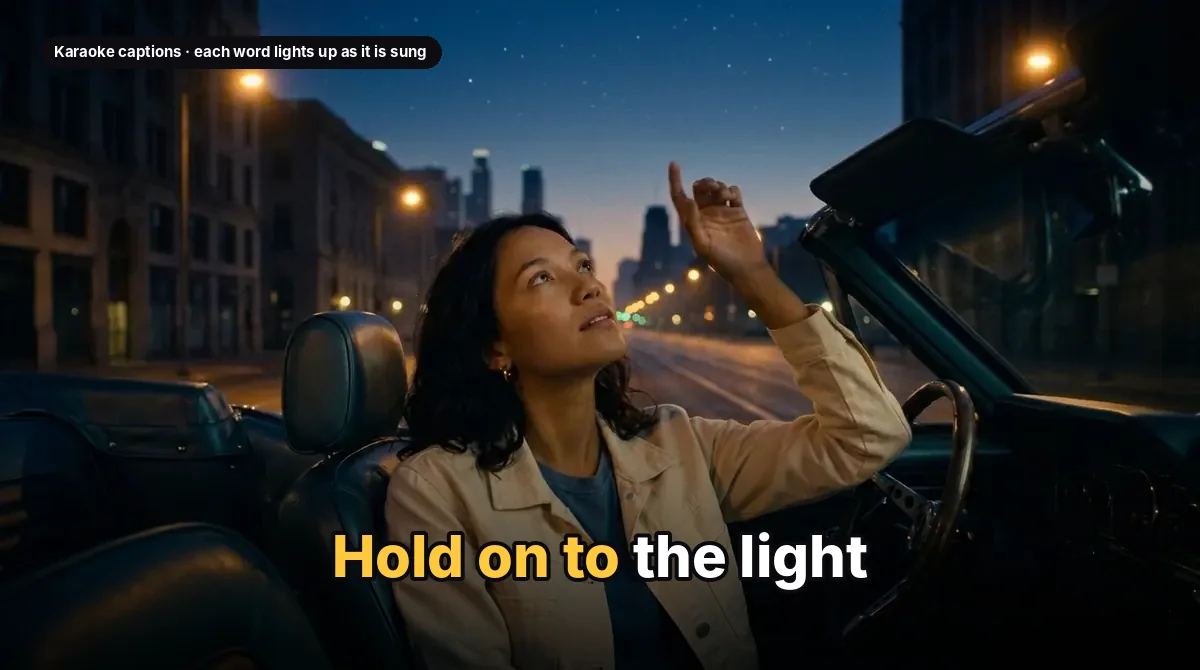
Die Untertitel kommen nach den Bildern dazu, im Karaoke-Stil: jeweils eine kurze Phrase am unteren Bildrand, jedes Wort wechselt beim Singen von Weiß zu Gelb, in der passenden Größe neu gezeichnet für die Exporte in 16:9, 9:16 und 1:1. In die Bilder selbst werden nie Schrift oder Logos gezeichnet, sodass nichts mit den Worten konkurriert, und du kannst die Untertitel für eine saubere Version abschalten. Visualizer, die günstigste Qualitätsstufe, rendert mit 38 Credits pro fertiger Sekunde, und der genaue Preis steht neben dem Generate-Button, bevor du irgendetwas ausgibst.
- Warum es unsere Wahl ist: Du timst nie eine Zeile von Hand, die Bilder entstehen nur für deinen Song und sind auf seinen Beat geschnitten, und das ganze Storyboard kannst du kostenlos lesen, bevor ein Credit ausgegeben wird.
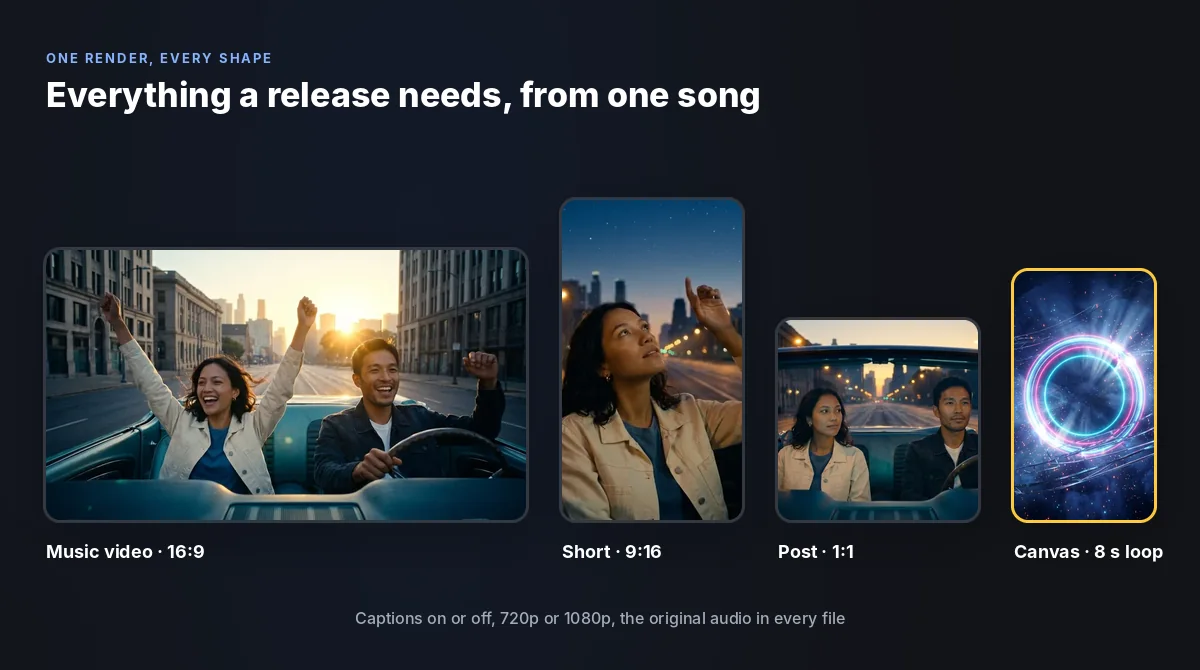
- Was du bekommst: Wort-Timing, aus dem Gesang gelesen; Untertitel, die man auf einen Blick liest; 16:9, 9:16, 1:1 und eine 8-Sekunden-Canvas-Schleife aus einem Querformat-Render; fehlgeschlagene Einstellungen kosten nichts.
- Gut zu wissen: Es legt keinen Text über Material, das du gefilmt hast; es hat einen Untertitelstil statt einer Bibliothek mit Kinetic Type; es braucht Gesang zum Timen, also keinen Instrumental-Backing-Track; und seine Untertitel können noch keine koreanischen, japanischen oder chinesischen Schriftzeichen darstellen.
Lies das Storyboard deines Lyric-Videos, bevor du zahlst
Lade den Song hoch, füg den Text ein und sieh dir jede Einstellung an, mit gezeichnetem Look und angezeigtem Preis. Die Seite zum Lyric-Video-Maker zeigt, wie sich die Untertitel in jedem Format verhalten.
Rotor: Lyrics über echtem Stock-Material
Rotor schneidet echtes Videomaterial, statt es zu erzeugen. Du wählst einen Schnittstil und lädst entweder eigene Clips hoch oder wählst aus einer Bibliothek mit mehr als 17 Millionen lizenzierten Clips, keiner davon KI-generiert, sagt Rotor; seit 2023 gehört es LyricFind, einem Unternehmen für Lyrics-Lizenzen. Für Lyric-Videos steht auf der Lyric-Video-Seite, dass die KI deinen Gesang transkribiert und die Worte mit dem Track synchronisiert oder mit Lyrics arbeitet, die du hochlädst.
Stand November 2026 verlangt die Preisseite für ein Lyric-Video vier seiner Credits, einen mehr als für ein Musikvideo, und du kannst kostenlos bearbeiten und Vorschauen mit Wasserzeichen ansehen, bevor du für den Download der sauberen Datei zahlst. Die Jahrestarife Artist Unlimited für einen Artist enthalten in den Stufen Video und Pro unbegrenzte Lyric-Videos, berichtet Hypebot. Muvora als Rotor-Videos-Alternative vergleicht die beiden Zeile für Zeile.
- Wo Muvora sich unterscheidet: Jede Einstellung wird aus einem Storyboard erzeugt, das für deinen Song geschrieben wurde, statt aus einer Clip-Bibliothek ausgewählt zu werden, und dieses Storyboard kannst du lesen und bearbeiten, bevor du etwas zahlst.
Specterr: Lyrics über einem Bild, mit Visualizer
Specterr ist ein browserbasierter Musik-Visualizer und Lyric-Video-Maker. Sein Lyric-Video-Maker legt deine Worte über ein Hintergrundbild, das du hochlädst oder aus dem Katalog wählst, und seine audioreaktiven Visualizer können sich daneben bewegen, wenn du das möchtest. Das Timing ist Handarbeit: Der Ratgeber zu Lyric-Videos lässt dich den Text auf eine Timeline einfügen, alles auf einmal oder Segment für Segment, und dann jedes Segment bei laufender Live-Vorschau an seinen Zeitpunkt ziehen.
Der kostenlose Tarif exportiert 720p bei 30 fps mit Wasserzeichen. Tests, die die Preisseite im Oktober 2026 gelesen haben, etwa der von VidMuse, nennen jährlich abgerechnete Bezahltarife: einen kleineren mit einem Kontingent an Videos in 1080p und 60 fps und einen größeren ohne Obergrenze für die Zahl der Videos, in 4K. Den direkten Vergleich findest du unter Muvora als Specterr-Alternative.
- Wo Muvora sich unterscheidet: Du fügst den Text einmal ein, und jedes Wort wird aus dem Gesang getimt, es gibt also keine Segmente zu ziehen; statt Balken über einem Bild bekommt jeder Abschnitt KI-Video, das auf seine Taktschwerpunkte geplant ist.
Kapwing: automatische Untertitel im Browser-Editor
Kapwing ist ein Online-Videoeditor, der im Browser auf dem Smartphone oder am Computer läuft. Der Lyric-Video-Maker geht von deinem Song aus: Tipp den Text ein oder lass ihn von den automatischen Untertiteln ausschreiben, dann gestaltest und animierst du den Text über deinem eigenen Material, deinen Fotos oder dem im Editor integrierten Stock-Material.
Für ein Karaoke-Highlight teilt Kapwings eigener Karaoke-Ratgeber den Song in Gesangs- und Instrumentalspur, lässt die automatischen Untertitel nur auf dem Gesang laufen, empfiehlt das Timing nachzubessern, wo die Untertitel von der Musik abweichen, und wendet eine wortweise „Paint“-Animation an, die jedes Wort beim Singen füllt. Die Wasserzeichen-Richtlinie setzt auf jeden Export des kostenlosen Tarifs ein Wasserzeichen und auf keinen mit Pro.
- Wo Muvora sich unterscheidet: Du bringst nur den Song und den Songtext mit; Muvora timt die Worte selbst und erzeugt jede Einstellung, du musst also kein Material drehen oder besorgen.
VEED: transkribierte Lyrics, übersetzte Untertitel
VEED ist ein browserbasierter Editor rund um Untertitel. Laut der Seite zum Lyric-Video-Maker erkennt der Transkriptor den Text eines Songs und schreibt ihn als Untertitel aus, die du prüfen, gestalten und animieren kannst – oder du fügst den Text selbst ein. Dieselben Untertitel lassen sich übersetzen, laut dem Untertitel-Übersetzer in mehr als 125 Sprachen.
Das Bild ist das, was du auf die Timeline legst: Material, Bilder oder Clips aus den KI-Tools. Das Help Center sagt, dass kostenlose Exporte ein Wasserzeichen tragen, das die Bezahltarife entfernen, und die Export-Hilfe nennt für kostenlose Exporte 720p. Muvora als VEED-Alternative legt die Unterschiede im Detail dar.
- Wo Muvora sich unterscheidet: Die Worte leuchten beim Singen einzeln auf, über Bildern, die für den Song entstehen, und ein Querformat-Render liefert sie auch für Hochformat und quadratisch in passender Größe.
CapCut: Auto lyrics in einem kostenlosen Editor
CapCut ist der Videoeditor von ByteDance für Desktop, Web und Smartphone. Der Ratgeber zu Lyric-Videos beschreibt im Tab „Captions“ von CapCut Web die Option „Auto lyrics“, die die gesungenen Worte erkennt und auf die Timeline legt, bereit zum Gestalten. Wenn du den Text anderswo getimt hast, sagt die Hilfeseite: CapCut Desktop und CapCut Web importieren eine Untertiteldatei (im Web SRT), die Smartphone-App dagegen nicht.
Eine Datei, die im kostenlosen LRC-Maker gestempelt und als SRT gespeichert wurde, lässt sich so importieren, jede Zeile zu dem Zeitpunkt, den du getippt hast. CapCut ist kostenlos zum Start, mit bezahlten Stufen Standard und Pro, deren Preise laut der Hilfe je nach Region, Plattform und Aktion variieren. Muvora als CapCut-Alternative behandelt den Rest.
- Wo Muvora sich unterscheidet: Es gibt keine Timeline zusammenzubauen; Muvora plant jede Einstellung auf die Taktschwerpunkte des Songs, erzeugt sie und schneidet das fertige Video zu deinem Original-Audio.
Canva: designte Lyric-Vorlagen
Canva versteht ein Lyric-Video als Designaufgabe. Die Lyric-Video-Vorlagen sind typografische Layouts, die du mit eigenen Schriften, Farben und Fotos anpasst, viele davon als Pro markiert, und die Zeilen platzierst du selbst auf der Timeline. Die Captions-App erzeugt Untertitel, deren Text und Timing du bearbeiten kannst, allerdings sagt dieselbe Hilfeseite, dass Musik über der Stimme dazu führen kann, dass Untertitel fehlen oder falsch sind – bei gesungenem Gesang musst du also mit Korrekturen von Hand rechnen.
Beat Sync erkennt die Beats eines Songs und setzt Einrastpunkte auf der Audiospur, bei Tracks bis zu 10 Minuten Länge; in Pro schiebt ein Klick jeden Clip auf den Beat. Canva ist kostenlos zum Start, wobei Pro-Elemente in einem kostenlosen Design ein Wasserzeichen zeigen (die Hilfe dazu), und Canva Pro ist ein Bezahl-Abo mit kostenloser Testphase. Den direkten Vergleich findest du unter Muvora als Canva-Alternative.
- Wo Muvora sich unterscheidet: ein Karaoke-Untertitelstil statt einer Vorlagenbibliothek und keine Zeile, die du von Hand platzierst: Jedes Wort wird aus dem Gesang getimt, und das Video dahinter entsteht Einstellung für Einstellung für den Song.
Synchronisierte Lyrics, Karaoke oder Kinetic Type: Was brauchst du?
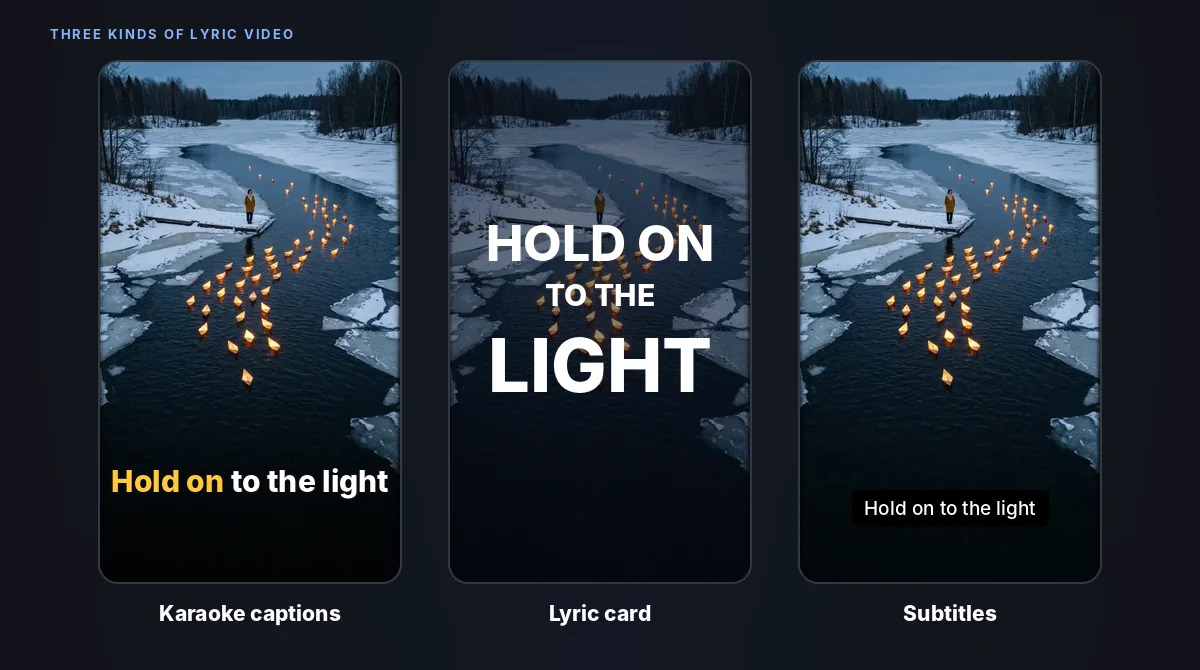
Lyric-Videos gibt es in drei groben Arten, und jede verlangt dem Tool etwas anderes ab: Das nötige Timing entscheidet, wie viel Arbeit anfällt, und der Look, was hinter den Worten liegt. Muvora macht die Karaoke-Art, eine kurze Phrase am unteren Rand, jedes Wort leuchtet beim Singen auf, was auch als synchronisierte Lyrics durchgeht.
| Art | Was die Zuschauer sehen | Nötiges Timing | Wer es macht |
|---|---|---|---|
| Synchronisierte Lyrics | Jede Zeile erscheint beim Singen am unteren Rand, wie Untertitel | Ein Anfang und idealerweise ein Ende für jede Zeile | Muvora, dessen Karaoke-Phrasen am unteren Rand sitzen; Untertitel-Editoren wie Kapwing, VEED und CapCut über deinem eigenen Material oder jeder Editor, der eine SRT-Datei aus dem kostenlosen LRC-Maker importiert |
| Karaoke | Eine kurze Phrase auf dem Bildschirm, jedes Wort leuchtet beim Singen auf | Eine Zeit für jedes Wort | Muvora, mit jedem Wort aus dem Gesang für dich getimt; Kapwing, mit der wortweisen Paint-Animation |
| Kinetic Type | Große gestaltete Worte, die sich bewegen, das Bild füllen und das Layout Zeile für Zeile wechseln | Zeilenzeiten, plus Designzeit für jede Zeile | Vorlagen-Editoren und animierter Text, jede Zeile von Hand platziert; Muvora bleibt stattdessen bei einem Karaoke-Stil |
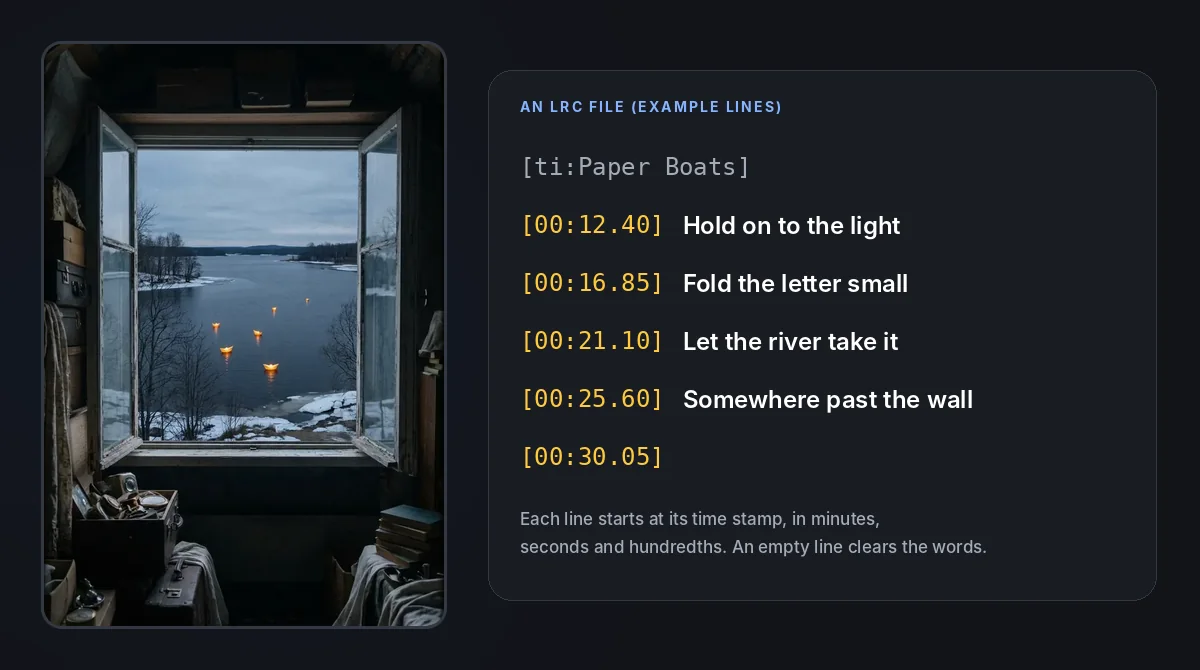
[00:12.40] Hold on to the light
Eine Zeilenzeit (LRC) zeigt die Zeile; Wortzeiten lassen jedes Wort aufleuchten, während es gesungen wird.
Karaoke-Untertitel, ohne eine Zeile zu timen
Füg deinen Text zusammen mit dem Song ein, und Muvora timt jedes Wort auf den Gesang und lässt es beim Singen aufleuchten, über Bildern, die für den Track geplant sind. Wie das aussieht, zeigt der Karaoke-Video-Maker.
So wählst du ein Tool und erstellst das Video
- 01
Entscheide, was hinter die Worte kommt
Für einen Song ohne Videomaterial macht Muvora die Bilder: ein Storyboard, für den Track geschrieben, jede Einstellung erzeugt und auf einen Taktschwerpunkt geschnitten – es gibt also nichts zu filmen, zu lizenzieren oder zu gestalten. Muvora bearbeitet kein Video, das du schon gedreht hast, doch sein Storyboard liest sich wie eine fertige Shotlist, falls du lieber filmst.
- 02
Schreib den endgültigen Text auf
Tipp ihn genau so, wie er gesungen wird, mit jeder Wiederholung und jedem Ad-lib, das du zeigen willst, und brich die Zeilen dort um, wo die Stimme atmet. Dieser Text ist das, was du einfügst, oder das, wogegen du ein Transkript prüfst.
- 03
Wähle Zeilen- oder Wort-Timing
Zeilen-Timing reicht für Untertitel und Kinetic Type. Ein Karaoke-Highlight braucht für jedes Wort eine Zeit, die Muvora aus dem Gesang liest, wenn es deinen Text darauflegt.
- 04
Lege das Timing fest
Füg in Muvora den Songtext neben dem Upload ein, und die kostenlose Analyse legt ihn auf den Gesang, bevor das Storyboard geschrieben wird. Für einen Editor, der Untertitel importiert, stempelst du jede Zeile in einem Tap-along-Tool, während der Song läuft, und exportierst eine SRT-Datei.
- 05
Prüfe jede Zeile am Smartphone
Spiel das ganze Video auf einem Smartphone ab, das du auf Armlänge hältst. Jede Phrase sollte lesbar sein, bevor sie vom Bildschirm verschwindet, und keine Zeile sollte unter den Buttons oder der Untertitelleiste einer App liegen.
- 06
Exportiere jedes Format, das du postest
Erstelle 16:9 für YouTube und 9:16 für Shorts, Reels und TikTok, mit Worten in passender Größe für jedes Format statt aus der Querformat-Version herausgeschnitten. Ein Querformat-Render von Muvora liefert beides und ein quadratisches Format, die Untertitel jeweils neu gesetzt, dazu eine 8-Sekunden-Canvas-Schleife.
Zum Handwerk hinter den Tools: Lyric-Video erstellen behandelt Timing, gut lesbare Untertitel und Visuals Schritt für Schritt, Karaoke-Video erstellen widmet sich Mitsing-Videos und Instrumentalversionen, und LRC-Datei erstellen erklärt das Format. Vor einem Hochformat-Upload zeigt der Safe-Zone-Checker, wo die Buttons jeder App das Bild verdecken, und die Video-Spezifikationen für Social Media listen die Formate und Limits jeder Plattform auf.
Weitere Tools, die Lyric-Videos machen
Auch manche KI-Musikvideo-Generatoren machen Lyric-Videos. Freebeat führt einen Lyric-Modus unter seinen Ein-Klick-Modi auf, wie sein eigener Preisartikel sagt, und Neural Frames’ Lyric-Video-Maker macht aus transkribierten Lyrics bearbeitbare, getimte Untertitel. Muvora geht von einem Plan aus: jede Einstellung in einem Storyboard festgehalten und auf die Taktschwerpunkte des Songs gelegt, das du vor dem Rendern kostenlos lesen und ändern kannst. Die besten KI-Musikvideo-Generatoren stellt alle drei nebeneinander, bei Planung, Preis und Credits.
Wenn der Song keine Worte auf dem Bildschirm braucht, macht Muvora dasselbe Video mit abgeschalteten Untertiteln. Die besten Musik-Visualizer vergleicht die Tools für einen Release ganz ohne Worte, und Visualizer, Lyric-Video oder Musikvideo hilft dir zu entscheiden, welches Format ein Release braucht.
- Kann ich meinen eigenen Text einfügen oder nur ein Transkript korrigieren?
- Hebt es Wort für Wort hervor oder zeigt es nur ganze Zeilen?
- Kann es eine getimte Datei importieren, die ich schon gemacht habe?
- Was liegt hinter den Worten: mein Material, Stock-Clips, eine Vorlage oder neue Bilder?
- Setzt der kostenlose Tarif ein Wasserzeichen, und in welcher Auflösung exportiert er?
- Bekomme ich Querformat- und Hochformat-Versionen aus einem Projekt?
- Ist der Soundtrack meine Originaldatei, unverändert?
Starte mit deinem Song und deinem Songtext
Lade den Track hoch und füg die Worte ein: Muvora timt jedes auf den Gesang, schreibt jede Einstellung und zeigt dir das komplette Storyboard samt Preis kostenlos. Du zahlst erst, wenn du renderst, und eine fehlgeschlagene Einstellung kostet nichts.
Geschrieben vom Muvora-Team. Zuletzt aktualisiert am 17. November 2026. Etwas veraltet? Schreib uns an [email protected].