Die kurze Antwort
KI-Lipsync animiert ein Gesicht so, dass sein Mund zu einer Aufnahme passt. Für ein Musikvideo startest du mit einem klaren, frontalen Foto mit sichtbarem Mund, isolierst den Gesang aus dem Mix und synchronisierst nur die Momente, in denen wirklich gesungen wird, im Bildausschnitt ab der Brust. Schneide diese Gesangseinstellungen mit Story-Einstellungen zusammen. Der Stil Performance von Muvora übernimmt jeden dieser Schritte für dich.
- Das Foto entscheidet das Ergebnis: ein Gesicht, frontal, gut ausgeleuchtet, nichts vor dem Mund.
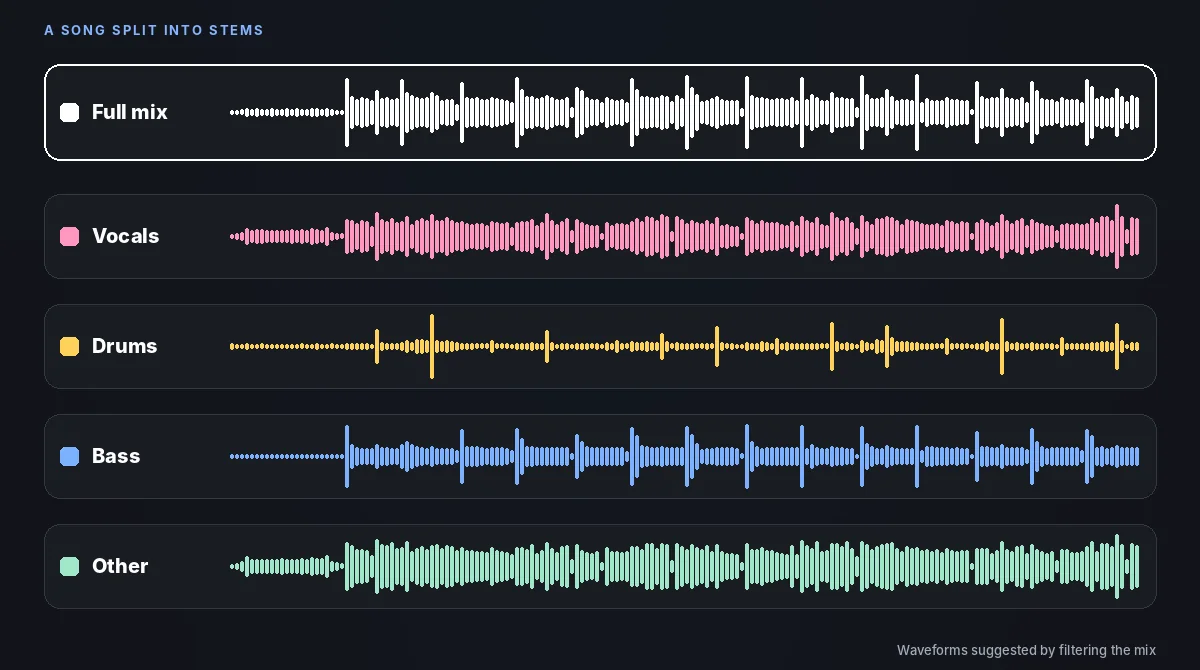
- Synchronisiere auf den isolierten Gesang, nicht auf den ganzen Mix, damit Drums und Bass den Mund nicht bewegen können.
- Setz Gesangseinstellungen dorthin, wo der Song gesungen wird, und lass den Mund zwischen den Worten ruhen.
- Zeig Singende ab der Brust und halt sie über die Einstellung hinweg gleich groß.
- Animiere nur dich selbst oder jemanden, der dir die Erlaubnis gegeben hat.
Auf dieser Seite (8 Abschnitte)EinblendenAusblenden
- 1.So funktioniert KI-Lipsync
- 2.Eine lippensynchrone Performance erstellen, Schritt für Schritt
- 3.Das Foto: was funktioniert und was nicht
- 4.Warum der Gesang zuerst kommt
- 5.Wo Gesangseinstellungen im Schnitt hingehören
- 6.Natürlich wirken lassen
- 7.Einwilligung und Persönlichkeitsrechte
- 8.Lipsync in Muvora: was es kostet
- Fragen
So funktioniert KI-Lipsync
Ein Lipsync-Modell bekommt zwei Dinge: ein Bild eines Gesichts und ein Stück Audio. Es erzeugt ein Video, in dem sich das Gesicht bewegt (Kiefer, Lippen, Wangen, meist auch Kopf und Schultern), sodass die Mundformen zu den Lauten im Audio passen. Neuere Modelle animieren den ganzen Oberkörper, sodass die Person atmet, sich wiegt und gestikuliert, statt nur die Lippen zu bewegen.
Musik ist schwerer als Sprache. Ein Song hat Instrumente unter der Stimme, lange gehaltene Töne, Atemzüge, Backing-Gesang und stille Strecken. Ein Modell, das den ganzen Mix hört, kann den Mund bei einem Snare-Schlag öffnen oder durch ein Gitarrensolo weiter Worte formen. Darum beginnen die folgenden Schritte beim Audio, nicht beim Bild.

Eine lippensynchrone Performance erstellen, Schritt für Schritt
- 01
Wähle das richtige Foto
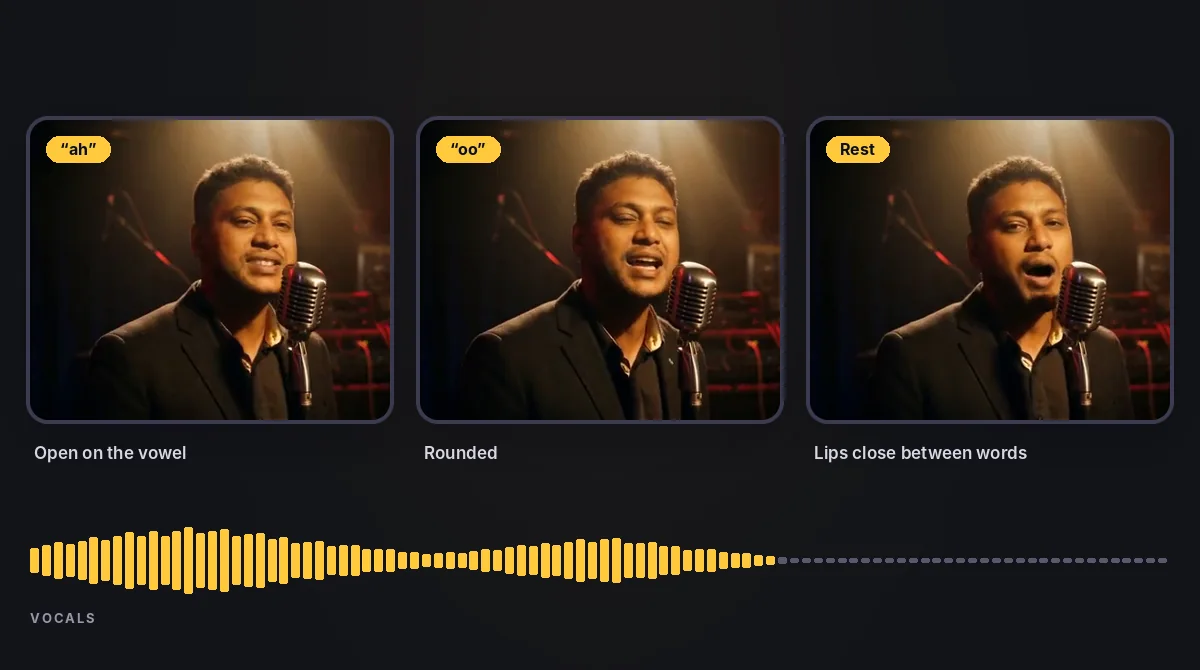
Eine Person, der Kamera zugewandt, das Gesicht klar beleuchtet und scharf, der Mund vollständig sichtbar. Kein Mikrofon, keine Hand, keine Haare und kein Schal vor dem Mund und niemand sonst im Bild. Eine gezeichnete oder animierte Figur funktioniert ebenfalls, solange das Gesicht klar zu lesen ist.
- 02
Isoliere den Gesang
Trenne den Leadgesang mit einem Stem-Trennungsmodell vom Instrumental. Das Lipsync-Modell hört dann nur die Stimme, der Mund bewegt sich also für Worte, nicht für Drums.
- 03
Finde, wo der Song gesungen wird
Miss, wie laut der Gesang im Verlauf des Songs ist, und markier die Strecken, in denen wirklich Worte gesungen werden. Refrains sind der naheliegende Ort; Intros, Instrumentalpassagen und lange Soli sind es nicht.
- 04
Plane kurze Gesangseinstellungen
Gib jeder Gesangseinstellung wenige Sekunden auf dem Beat, wie jeder anderen Einstellung, und schneide sie mit Story- oder Detail-Einstellungen zusammen. Ein ganzes Video aus einem singenden Gesicht ermüdet das Auge schnell.
- 05
Zeichne das erste Frame
Erstelle einen Keyframe der Person im Setting der Einstellung, ab der Brust im Bild, im Outfit, das du für das ganze Video gewählt hast, mit dem Foto als Referenz.
- 06
Synchronisiere jede Einstellung auf ihren Gesangsabschnitt
Schneide den isolierten Gesang auf das Fenster der Einstellung zu, mit Stille dort, wo kein Wort gesungen wird, und schick ihn mit dem Keyframe an das Lipsync-Modell.
- 07
Prüfe den Take
Sieh dir jede Gesangseinstellung mit Ton an. Ist das Gesicht die ganze Zeit sichtbar? Bewegt sich der Mund auf den Worten und ruht er dazwischen? Wenn nicht, mach die Einstellung neu.
Überspring das leere Blatt
Lade deinen Song hoch, und der KI-Regisseur von Muvora plant ein Storyboard Einstellung für Einstellung im Takt. Bearbeite jede Einstellung kostenlos und zahle nur, wenn du renderst.
Das Foto: was funktioniert und was nicht
| Funktioniert | Macht Probleme |
|---|---|
| Ein Gesicht, das in die Kamera blickt | Profilaufnahmen, abgewandte Gesichter, mehr als eine Person |
| Gleichmäßiges, klares Licht auf dem Gesicht | Harter Schatten über dem Mund, Silhouetten im Gegenlicht |
| Der ganze Mund sichtbar | Ein Mikrofon, eine Hand, Haare oder eine Maske vor den Lippen |
| Scharfes, ausreichend großes Bild | Winzige, unscharfe oder stark gefilterte Fotos |
| Ein entspannter, neutraler Ausdruck | Ein weit aufgerissener Schrei oder eine extreme Pose als Ausgangspunkt |
In Muvora kann das Foto ein JPEG, PNG oder WebP bis 7 MB sein, auf der kürzeren Seite mindestens 512 Pixel. Es wird, bevor das Storyboard erstellt wird, auf ein klares, frontales Gesicht mit sichtbarem Mund geprüft. Auch das Foto einer gezeichneten, gemalten oder animierten Figur wird akzeptiert: Das ganze Video entsteht dann im Medium dieser Figur, sodass ein singender Cartoon in einer Cartoon-Welt lebt, statt in Realfilm eingeklebt zu werden.
Warum der Gesang zuerst kommt
Zwei Dinge gehen schief, wenn ein Lipsync-Modell den ganzen Mix hört. Der Mund reagiert auf Geräusche, die kein Gesang sind, und er bewegt sich weiter durch Strecken, in denen die Stimme schweigt. Beides wirkt sofort unecht, weil Zuschauende Münder genau beobachten.
- Trenne den Gesang. Muvora isoliert die Gesangsspur aus deinem Upload einmal pro Song, bevor das Storyboard geplant wird, und misst alle zehntel Sekunden, wie laut sie ist.
- Synchronisiere nur dort, wo Worte gesungen werden. Eine Einstellung wird nur dann zur Gesangseinstellung, wenn der Gesang über den größten Teil von ihr deutlich zu hören ist und, wenn der Text getimt ist, über mindestens die Hälfte davon Worte gesungen werden. Ein Hallschweif oder ein einzelnes Ad-lib in einem Intro zählt nicht.
- Lass den Mund ruhen. Der Gesang, der für jede Einstellung gesendet wird, ist zwischen den gesungenen Worten stummgeschaltet, mit kurzen Fades, sodass sich der Mund schließt, wenn die Stimme Luft holt, statt auf Stille herumzukauen.
Wo Gesangseinstellungen im Schnitt hingehören
Sieh dir fast jedes professionelle Musikvideo an, und du erkennst dasselbe Muster: Performance und Story, zusammengeschnitten, wobei die Performance im Refrain übernimmt. Der Artist, der in die Kamera singt, ist der Hook; die Geschichte um ihn herum gibt dem Song eine Welt. Lippensynchrone Einstellungen funktionieren genauso.
Balkenhöhe: wie laut der Abschnitt ist. Der Streifen darunter: die Einstellungen, jedes Feld ein Schnitt. Lautere Abschnitte bekommen mehr und kürzere Einstellungen.
Der Planer von Muvora setzt Gesangseinstellungen dorthin, wo der Gesang ist: in jeden Refrain und ab der Mitte anderer gesungener Abschnitte, nie in ein Intro oder eine Instrumentalstrecke. Der KI-Regisseur schreibt dann die Story-Einstellungen drumherum. Deine Performance-Person ist die Hauptfigur des Videos, sie erscheint also auch in Story-Einstellungen, geht, fährt oder schaut aus einem Fenster, ohne zu singen. Niemand singt lippensynchron außerhalb einer Gesangseinstellung. Mehr dazu, wie du die Abschnitte eines Songs liest, findest du unter Songstruktur erklärt.
Natürlich wirken lassen
- Zeig ab der Brust und bleib dabei. Eine kleine, ganzkörperliche singende Person ist schwer zu synchronisieren und wird im Bild gern größer, während das Modell arbeitet. Starte nah, und die Größe hält.
- Passe das Gesicht zum Song an. Ein entspannter Song will ein entspanntes Gesicht, Lippen auf den Worten leicht geöffnet, kein Zähnefletschen. Benenne die Stimmung und spar dir das Schreien für Songs, die schreien.
- Halte das Outfit identisch. Leg die Garderobe der Person einmal fest (jede Jacke, Kette und jeden Ring samt Größe) und nutze sie in jeder Einstellung, damit sich zwischen den Schnitten nichts ändert.
- Kurze Einstellungen. Wenige Sekunden pro Gesangseinstellung, auf den Beat geschnitten, verbergen die kleinen Artefakte, die ein langer Take verraten würde.
- Mische Hände, Details und Totalen darunter. Eine Nahaufnahme einer Hand am Mikrofonständer oder eine Totale des Raums macht die Nahaufnahmen glaubwürdiger.
Muvora schreibt den Look der Person in das Briefing des Storyboards, zeichnet ein Look-Sheet von ihr in dieser Garderobe und zeichnet jede Einstellung von ihr nach dem Foto und dem Look-Sheet. Nach jeder erstellten Gesangseinstellung werden drei Frames auf ein sichtbares Gesicht und einen bewegten Mund geprüft; eine Einstellung, die durchfällt, wird noch einmal gemacht, und die Job-Seite markiert jede, die weiterhin nicht überzeugt, damit du sie neu generieren kannst.
Einwilligung und Persönlichkeitsrechte
Dasselbe gilt für den Song: Lade nur Musik hoch, die du besitzt oder deren Nutzung in einem Video du die Rechte hast. Wenn du Artist bist und kein Gesicht auf dem Bildschirm willst, sind eine gezeichnete Figur, ein abstrakter Visualizer oder ein Lyric-Video gute Alternativen.
Lipsync in Muvora: was es kostet
Wähl im Upload-Assistenten den Stil Performance, füg das Foto hinzu und setz das Häkchen bei der Einwilligung. Das Storyboard ist wie immer kostenlos und zeigt, welche Einstellungen gesungen werden. Beim Rendern werden die Gesangseinstellungen mit 75 Credits pro fertiger Sekunde berechnet, weil ein eigenes Lipsync-Modell sie erzeugt, und jede andere Einstellung in der gewählten Qualität (38, 60 oder 110 Credits pro Sekunde). Der volle Preis steht, bevor du generierst. Mit dem Kostenrechner probierst du eine Mischung aus gesungenen und nicht gesungenen Sekunden aus.
Mach aus einem Foto deine Performance-Person
Lade einen Song und ein Foto hoch und sieh dir ein kostenloses Storyboard an, mit den Gesangseinstellungen dort, wo du tatsächlich singst.
Geschrieben vom Muvora-Team. Zuletzt aktualisiert am 13. November 2026. Etwas veraltet? Schreib uns an [email protected].