Die kurze Antwort
Um einen Musik-Visualizer zu erstellen, erfasst du Beats, Abschnitte und Drops des Songs und baust Bilder, die sich mit ihnen verändern: Schnitte auf den Taktschwerpunkten, ein neuer Look in jedem Abschnitt und ein Treffer bei jedem Drop. Nutze einen audioreaktiven Effekt in einem Videoeditor oder ein KI-Tool wie Muvora, das die Einstellungen aus dem Song selbst plant und rendert. Exportiere 16:9 für YouTube und 9:16 für Hochformat-Plattformen.
- Ein Visualizer ist bewegte Kunst zu einem Song; die guten folgen seiner Struktur, nicht nur seiner Lautstärke.
- Wechsle das Bild in jedem Abschnitt und triff jeden Drop, sonst verliert ein einzelner Loop den Raum.
- Schneide auf den Taktschwerpunkten: Bei 120 BPM dauert ein Takt 2 Sekunden, wechsle also alle 1, 2, 4 oder 8 Takte.
- Mach die 16:9-Version für YouTube, dann einen 9:16-Schnitt und einen Canvas-Loop aus denselben Bildern.
- Kostenlose Spektrum-Effekte kosten nichts, ändern sich aber selten; ein KI-Visualizer verändert sich mit dem Song.
Auf dieser Seite (8 Abschnitte)EinblendenAusblenden
- 1.Was ein Musik-Visualizer ist (und was nicht)
- 2.Die vier Arten von Musik-Visualizern
- 3.Was einen Visualizer einen ganzen Song lang sehenswert hält
- 4.So erstellst du einen Musik-Visualizer in Muvora
- 5.Die Do-it-yourself-Wege, ehrlich betrachtet
- 6.Specs für YouTube, Shorts, Reels, TikTok und Spotify Canvas
- 7.Visualizer-Looks nach Genre
- 8.Häufige Visualizer-Fehler
- Fragen
Was ein Musik-Visualizer ist (und was nicht)
Ein Musik-Visualizer ist ein Video, dessen Bilder einen Song begleiten, statt seine Geschichte zu erzählen. Es gibt keine Handlung, der man folgt, und meist keinen Artist im Bild; die Visuals bewegen sich mit der Musik, setzen ihre Stimmung und geben Hörenden etwas zum Anschauen. Auf YouTube ist ein Visualizer oft das erste Video, das ein Track bekommt, am Release-Tag hochgeladen, vor oder statt eines vollständigen Musikvideos.
Er liegt zwischen einem Standbild mit Audio (die billigste Option und die, über die man am leichtesten hinwegscrollt) und einem vollständigen Musikvideo (der meiste Aufwand). Ein Lyric-Video ist sein enger Verwandter, mit den Worten auf dem Bildschirm. Der Vergleich von Visualizer, Lyric-Video und Musikvideo zeigt, wann welches die richtige Wahl ist.
Visualizer
Bewegte Bilder, die auf den Song reagieren. Keine Story nötig.
Lyric-Video
Der Text im Bild, synchron zum Gesang, über Visuals.
Musikvideo
Einstellungen mit einer Hauptfigur, Orten und einer Story, im Takt geschnitten.
Die vier Arten von Musik-Visualizern
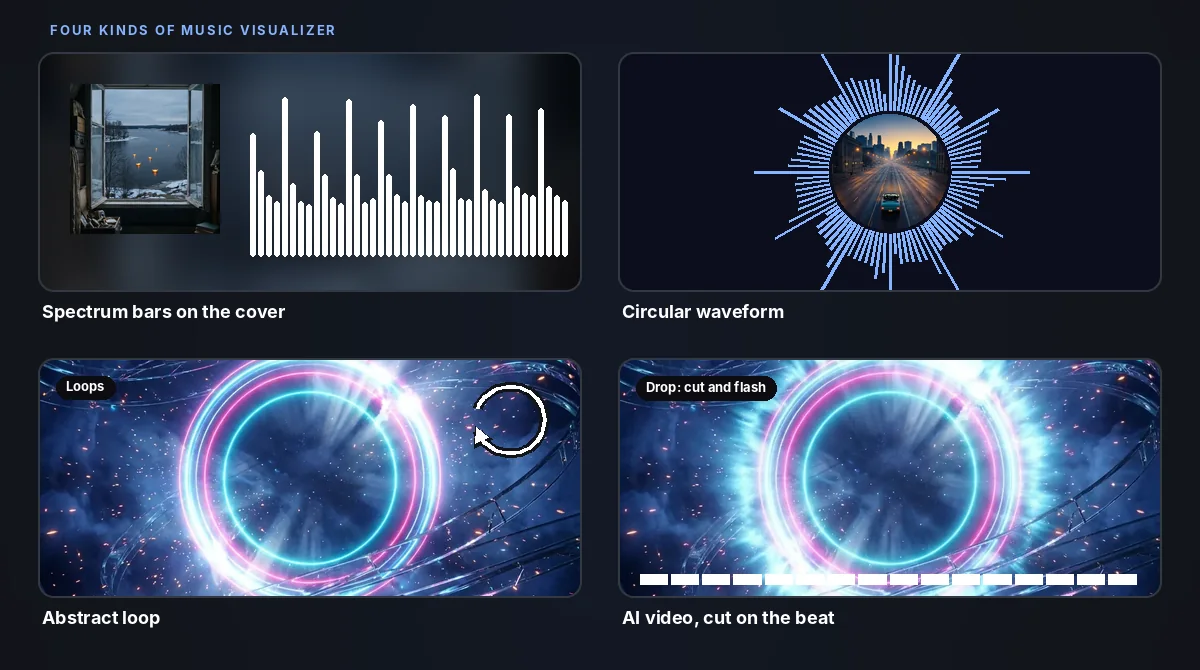
Visualizer reichen von einer Balkenanzeige, die über einem Standbild hüpft, bis zu einem vollständig generierten Video, das wie ein Schnitt gebaut ist. Sie unterscheiden sich in zwei Punkten, auf die es ankommt: wie stark sie auf die Musik reagieren und wie lange sie die Aufmerksamkeit halten können.
| Art | Was du siehst | Was ihn antreibt | Trägt einen ganzen Song? |
|---|---|---|---|
| Wellenform oder Spektrum über einem Standbild | Cover-Artwork mit Balken oder einer Linie, die mit dem Audio hüpfen | Die Lautstärke jedes Frequenzbands, Frame für Frame | Selten: Das Bild selbst ändert sich nie |
| Loop-Animation | Ein kurzer animierter Clip, der unter dem Song wiederholt wird | Nichts: Er ignoriert die Musik | Selten: Der Loop verrät sich innerhalb einer Minute |
| Audioreaktive Animation | Formen, Partikel oder Material, die mit dem Sound pulsieren, zoomen und sich verschieben | Lautstärke, Kicks oder getrennte Stems, auf Bewegung gemappt | Manchmal: Er reagiert, bleibt aber oft in einer Szene |
| KI-Visualizer, auf den Beat geschnitten | Generierte Einstellungen, die bei jedem Schnitt, Abschnitt und Drop wechseln | Beats, Abschnitte, Energie und Drops des Songs | Ja, wenn die Einstellungen der Struktur folgen |
Jede hat ihren Platz. Ein Spektrum über dem Cover ist für einen schnellen Upload eines Albumtracks in Ordnung. Ein kurzer Loop ist als Spotify Canvas perfekt, wo wenige Sekunden in Wiederholung das ganze Format sind. Für den Song, bei dem Leute bis zum Ende dranbleiben sollen, muss sich das Bild so verändern wie der Song – wofür die letzten beiden Arten da sind.
Überspring das leere Blatt
Lade deinen Song hoch, und der KI-Regisseur von Muvora plant ein Storyboard Einstellung für Einstellung im Takt. Bearbeite jede Einstellung kostenlos und zahle nur, wenn du renderst.
Was einen Visualizer einen ganzen Song lang sehenswert hält
Leute klicken einen Visualizer nicht weg, weil er schlicht ist. Sie klicken weg, weil eine Weile nichts passiert ist. Ein Drei-Minuten-Song hat eine Form (ein Intro, Strophen, Refrains, vielleicht eine Bridge und einen Drop), und ein Visualizer, der die Aufmerksamkeit hält, zeigt diese Form. Vier Regeln leisten den Großteil der Arbeit:
- Schneide auf den Taktschwerpunkt. Ein Bildwechsel auf dem ersten Schlag eines Takts fühlt sich wie Teil der Musik an. Bei 120 BPM dauert ein 4/4-Takt 2 Sekunden; bei 140 BPM etwa 1,7.
- Wechsle in jedem Abschnitt. Eine neue Farbe, ein neuer Ort oder eine neue Textur, wenn der Refrain kommt, sagt dem Auge, dass der Song weitergezogen ist, auch wenn die hörende Person keine Takte zählt.
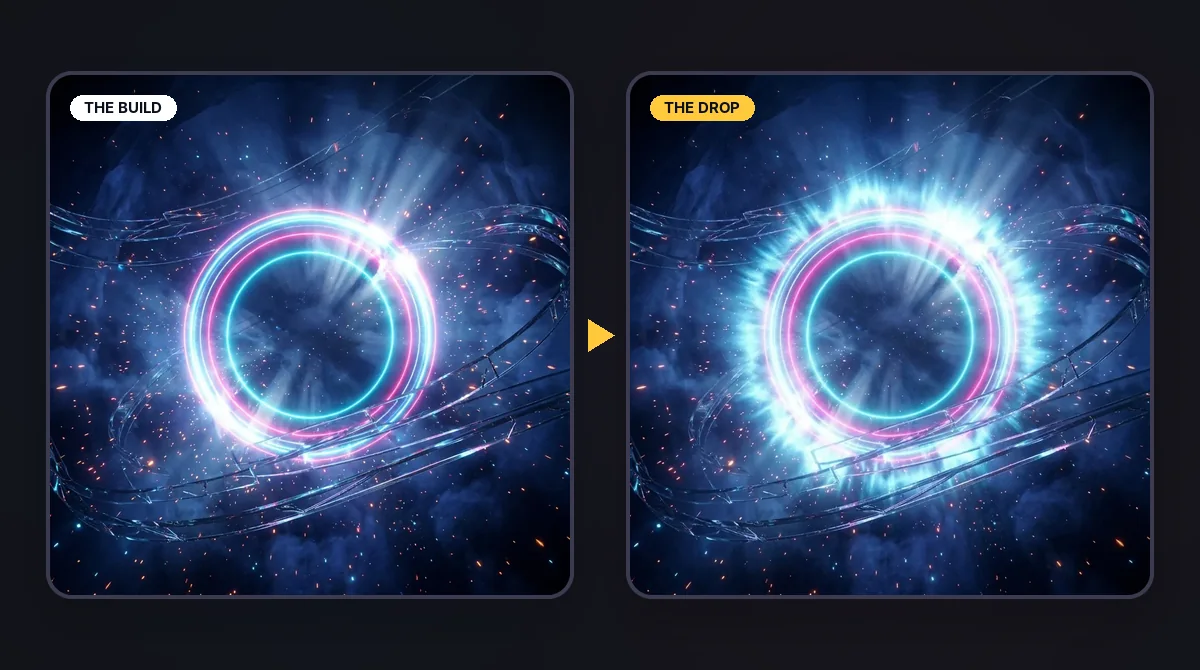
- Triff jeden Drop. Der größte Moment im Track verdient den größten visuellen Moment: einen Blitz, einen Ausbruch, einen plötzlichen Wechsel der Größenordnung.
- Takte nach Energie. Halte Einstellungen in ruhigen Passagen zwei bis vier Takte und in den lautesten einen Takt oder weniger, damit das Bild mit dem Mix atmet.
Takt 1
Takt 2
Takt 3
Takt 4
So erstellst du einen Musik-Visualizer in Muvora
Muvora baut Visualizer als KI-Video: Jede Einstellung ist ein generierter Clip, und die Schnitte kommen aus der Analyse des Songs statt aus einem Loop. Es zeichnet keine Balkenanzeigen oder Wellenformen, und in die Bilder werden nie Schrift oder Logos gezeichnet – wenn du Balken obendrauf willst, füg sie danach in einem Editor hinzu. Hier der ganze Ablauf vom Upload bis zum Download.
- 01
Lade den fertigen Track hoch
Lade den Master als MP3, WAV, M4A oder FLAC hoch, bis zu 8 Minuten lang, und setz das Häkchen, mit dem du bestätigst, dass du die Rechte daran hast. Die Analyse ist kostenlos und findet das Tempo, jeden Beat und Taktschwerpunkt, die Abschnitte, die Energie jedes Beats, die Drops und die Kicks.
- 02
Wähle den Stil Abstract und einen Genre-Look
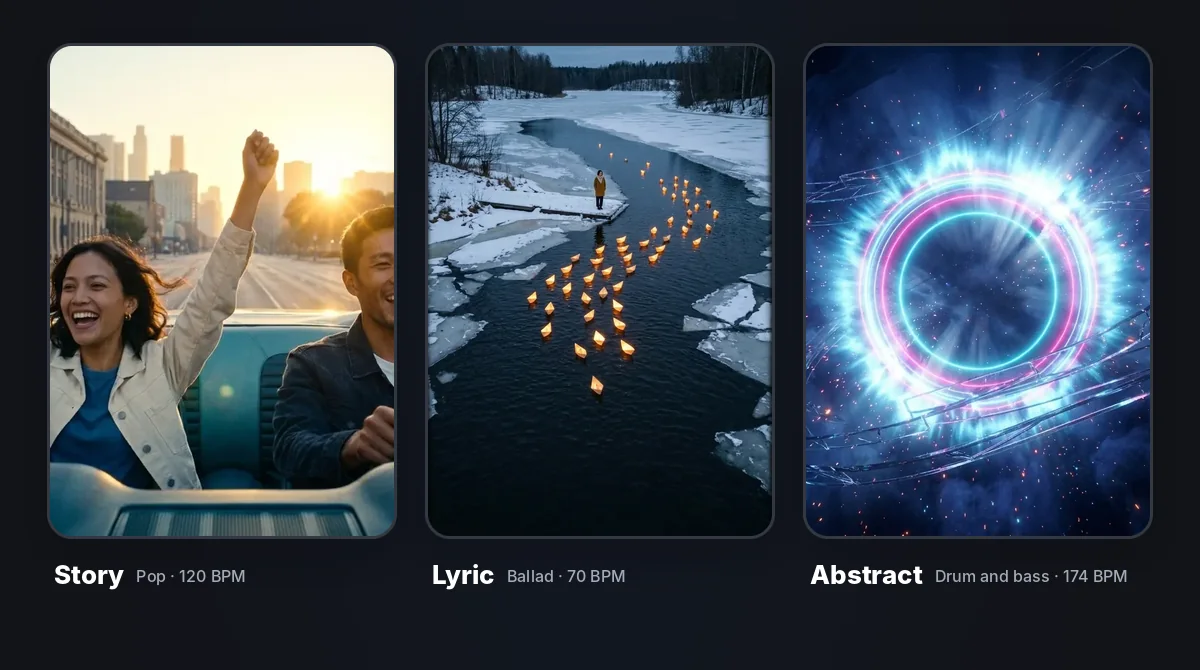
Abstract macht Licht, Form, Textur und Bewegung ohne Besetzung. Wähl den Genre-Look, der deinem Track am nächsten kommt (EDM, Hip-Hop, Pop, Rock oder Lo-fi), und das Seitenverhältnis 16:9 für einen YouTube-Visualizer.
- 03
Beschreib die Welt im Ideenfeld
Schreib zwei oder drei Sätze zu Materialien, Farben und dazu, was beim Drop passieren soll. „Tintenwolken in tiefblauem Wasser, die bei jedem Drop in goldene Funken zerplatzen“ gibt dem KI-Regisseur weit mehr als „coole Visuals“.
- 04
Prüf den Schnittplan und die Einstellungen
Das Storyboard setzt einen Schnitt auf Taktschwerpunkte, bei jedem Abschnittswechsel und bei jedem Drop, mit längeren Einstellungen in ruhigen Abschnitten und einem Takt oder weniger in den lautesten. Lies jede Einstellung, schreib jeden Prompt um, der dir nicht gefällt, und zieh bei Bedarf einen Schnitt; er rastet auf dem Beat ein. All das ist kostenlos.
- 05
Wähl die Qualität Visualizer für den ganzen Song
Die Qualität Visualizer ist der günstigste Weg, einen ganzen Track abzudecken, mit 38 Credits pro fertiger Sekunde oder 6.840 Credits für drei Minuten. Heb dir Standard oder Cinematic für eine Single auf, bei der jede Einstellung mehr Detail tragen muss. Der genaue Preis steht, bevor du generierst.
- 06
Rendern, dann einzelne Einstellungen korrigieren
Generiere das Video und sieh es dir komplett an. Generiere jede Einstellung, die danebenliegt, neu – kostenlos bis zu 10 % der Länge des Videos –, bearbeite vorher ihren Prompt, wenn sie einen Anstoß braucht, und erstelle eine neue Version, ohne fürs erneute Zusammensetzen zu zahlen.
- 07
Lade jedes Format herunter
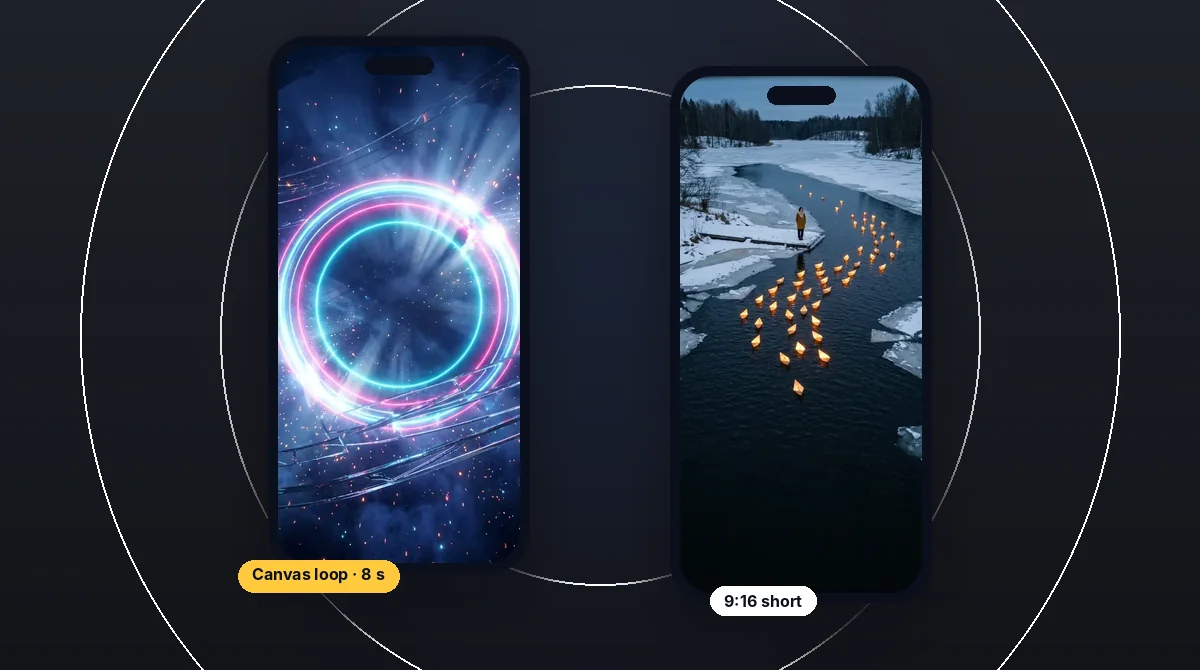
Ein Render liefert dir das 16:9-Video für YouTube, einen 9:16-Schnitt für Shorts, Reels und TikTok, einen 1:1-Schnitt für den Feed und eine 8-Sekunden-Canvas-Schleife im Hochformat ohne Ton. Der Soundtrack ist dein ursprünglicher Upload, und das Video ist exakt so lang wie der Song.
Der Schnitt nimmt dir das Timing ab: Jeder Schnitt landet auf seinem geplanten Frame, ein kurzer weißer Blitz trifft jeden Drop, und sanfte Überblendungen gibt es nur zwischen ruhigen Abschnitten. Für einen Visualizer mit den Worten darin schalte die Untertitel ein, und jedes Wort leuchtet beim Singen auf. Die Seite zum Musik-Visualizer fasst das Format zusammen, und die Seite zum Album-Visualizer behandelt, wie du eine ganze Platte umsetzt.
Mach aus deinem Track einen Visualizer
Lade den Song hoch und hol dir ein kostenloses Storyboard aus abstrakten Einstellungen, auf jeden Taktschwerpunkt geschnitten und auf jeden Drop getimt. Sieh den Preis, bevor du renderst.
Die Do-it-yourself-Wege, ehrlich betrachtet
Du kannst einen Visualizer selbst für nichts machen, und für einen schnellen Upload ist das eine gute Wahl. Die gemeinsame Grenze dieser Tools ist die in der Tabelle oben: Sie reagieren Frame für Frame auf die Lautstärke, wissen aber nicht, wo dein Refrain beginnt, das Bild bleibt also gleich, wenn du nicht jeden Wechsel von Hand baust.
| Weg | Was du bekommst | Kosten | Der Haken |
|---|---|---|---|
| Shotcut oder Kdenlive | Audio-Wellenform- und Spektrum-Filter über einem Standbild oder Clip | Kostenlos | Ein Look für den ganzen Song, außer du schneidest und gestaltest ihn selbst um |
| FFmpeg | Wellenform-, Spektrum- und Frequenzanzeigen, direkt aus der Audiodatei gerendert | Kostenlos | Nur Kommandozeile; Gestaltung heißt Filtereinstellungen abstimmen |
| Blender | Jede 3D-Szene, vom Sound gesteuert, indem das Audio in Animationskurven gebacken wird | Kostenlos | Eine steile Lernkurve und lange Renderzeiten |
| After Effects | Audiospektrum- und Wellenform-Effekte und Audio, das in Keyframes umgewandelt wird | Bezahltes Abo | Weiterhin manuell: Du gestaltest jeden Abschnittswechsel selbst |
| Ein KI-Visualizer wie Muvora | Generierte Einstellungen, auf den Beat geschnitten, mit einem Wechsel pro Abschnitt und einem Blitz bei jedem Drop | Credits pro fertiger Sekunde | Weniger Kontrolle auf Frame-Ebene als bei einem Projekt, das du von Hand baust |
Wenn du den manuellen Weg gehst, erledige die Planung, die ein generierter Visualizer für dich übernehmen würde. Markiere, wo jeder Abschnitt beginnt und wo die Drops landen (der kostenlose Song-Struktur-Visualizer zeigt beides), und ändere dann an jedem dieser Punkte etwas: den Hintergrund, die Farbe der Balken, die Größe, die Geschwindigkeit. Selbst ein Spektrum über einem Standbild trägt länger, wenn seine Farbe bei jedem Refrain wechselt.
Specs für YouTube, Shorts, Reels, TikTok und Spotify Canvas
Mach den Haupt-Visualizer in 16:9 für YouTube und nimm die Hochformat-Versionen aus denselben Bildern. Die Tabelle listet die Formate und die Details, auf die es sich lohnt zu achten. Plattformen ändern ihre Limits von Zeit zu Zeit – prüf vor einem großen Release also ihre Hilfeseiten.
| Wo | Format | Größe | Hinweise |
|---|---|---|---|
| YouTube | 16:9 | 1920x1080 oder größer | MP4 mit H.264-Video und AAC-Audio; YouTubes empfohlene Upload-Einstellungen listen Bitraten nach Auflösung auf |
| YouTube Shorts | 9:16 | 1080x1920 | Starte mit dem Hook oder dem Drop, nicht mit dem Intro |
| Instagram Reels | 9:16 | 1080x1920 | Halte wichtige Formen vom unteren Rand fern, wo Untertitel und Buttons sitzen |
| TikTok | 9:16 | 1080x1920 | Die erste Sekunde entscheidet, ob Leute weiterschauen |
| Spotify Canvas | 9:16 | Mindestens 720 px hoch | 3 bis 8 Sekunden, Loop, kein Ton; siehe den Spotify-Canvas-Ratgeber |
| Feed-Posts | 1:1 oder 4:5 | 1080x1080 oder 1080x1350 | Ein quadratischer Zuschnitt verliert die Seiten eines 16:9-Bildes |
Muvora exportiert aus einem Render 16:9, 9:16 und 1:1 plus eine 8-Sekunden-Canvas-Schleife im Hochformat, du musst den Visualizer also nicht für jede Plattform neu bauen. Für andere Formate zeigt der Ratgeber zu Seitenverhältnissen, wie ein Bild zwischen ihnen zugeschnitten oder eingepasst wird.
Visualizer-Looks nach Genre
Der beste Visualizer sieht so aus, wie die Musik klingt. Nutze diese als Ausgangspunkte: Füg einen mit deinem Song in das Ideenfeld von Muvora ein oder gib ihn einem Editor als Briefing.
- EDM
Strobe-Kathedrale
Lichtsäulen in einer riesigen dunklen Halle, die Takt für Takt durch den Build heller werden und beim Drop in Funken zersplittern.
Diese Idee für meinen Song nutzenDiese Idee für meinen Song nutzen - Drum and Bass
Schiene bei Nacht
Lampen, die im Takt des Breakbeats am Fenster eines rasenden Zuges vorbeiziehen, der bei jedem Drop in einen Tunnel stürzt.
Diese Idee für meinen Song nutzenDiese Idee für meinen Song nutzen - Techno
Beton und Strobo
Langsame Bewegungen durch leere Betonhallen, von einem einzigen harten Stroboskop beleuchtet, ein neuer Raum in jedem Abschnitt.
Diese Idee für meinen Song nutzenDiese Idee für meinen Song nutzen - House
Disco-Himmel
Spiegelkugel-Reflexionen, die über einen Sonnenuntergangshimmel treiben, der sich im Aufbau des Tracks zur Nacht vertieft.
Diese Idee für meinen Song nutzenDiese Idee für meinen Song nutzen - Hip-Hop
Rauch und Chrom
Chrom, Rauch und Straßenlicht in Zeitlupe, im Hook hart auf die Snare geschnitten und in den Strophen verweilend.
Diese Idee für meinen Song nutzenDiese Idee für meinen Song nutzen - Lo-fi
Tape und Staub
Warme Makroaufnahmen einer drehenden Kassette, von Staub im Sonnenstrahl und einer schwankenden Zimmerpflanze, die Farben weich wie ein altes Foto.
Diese Idee für meinen Song nutzenDiese Idee für meinen Song nutzen - Ambient
Langsame Geologie
Lava, die abkühlt, Eis, das bricht, Dünen, die der Wind verschiebt: Veränderungen so langsam, dass sie sich wie Atmen anfühlen, ein neues Material in jedem Abschnitt.
Diese Idee für meinen Song nutzenDiese Idee für meinen Song nutzen - Rock
Verstärker-Glühen
Röhrenverstärker, Kabel und Lautsprechermembranen in tiefrotem Licht, die stärker beben, wenn die Gitarren einsetzen.
Diese Idee für meinen Song nutzenDiese Idee für meinen Song nutzen - Pop
Farbflächen
Weiche Verläufe und schwebende Formen in den Cover-Farben der Single, mit jedem Refrain heller und bewegter.
Diese Idee für meinen Song nutzenDiese Idee für meinen Song nutzen
Egal welcher Look: Halte eine Palette für das ganze Video und wechsle den Ort, die Größenordnung oder das Licht in jedem Abschnitt. Die Genre-Seiten zeigen, wie das Tempo variiert: Die EDM-Seite schneidet hart in Drops, die Lo-fi-Seite lässt Einstellungen stehen.
Look gefunden? Mach ein Storyboard daraus
Füg einen dieser Looks mit deinem Song in das Ideenfeld ein und sieh jede Einstellung auf den Beat geplant, bevor du einen Credit ausgibst.
Häufige Visualizer-Fehler
- Ein kurzer Loop, der den ganzen Song lang wiederholt wird
- Balken oder Formen, die pulsieren, aber nie die Szene wechseln
- Wechsel, die zwischen den Beats landen statt auf ihnen
- Derselbe unruhige Look in Strophen und Refrain
- Ein Drop ohne eigenen visuellen Moment
- Schrift oder ein Logo, ins Bild eingebrannt, die sich nicht auf Hochformat zuschneiden lassen
- Ein 16:9-Bild, das auf 9:16 gequetscht statt zugeschnitten oder eingepasst wird
Die meisten laufen auf eine Gewohnheit hinaus: aus der Struktur des Songs zu planen, bevor man einen Look wählt. Hol dir zuerst Abschnitte, Drops und Tempo, und der Visualizer hat jedes Mal einen Grund, sich zu verändern.
Geschrieben vom Muvora-Team. Zuletzt aktualisiert am 13. November 2026. Etwas veraltet? Schreib uns an [email protected].