Die kurze Antwort
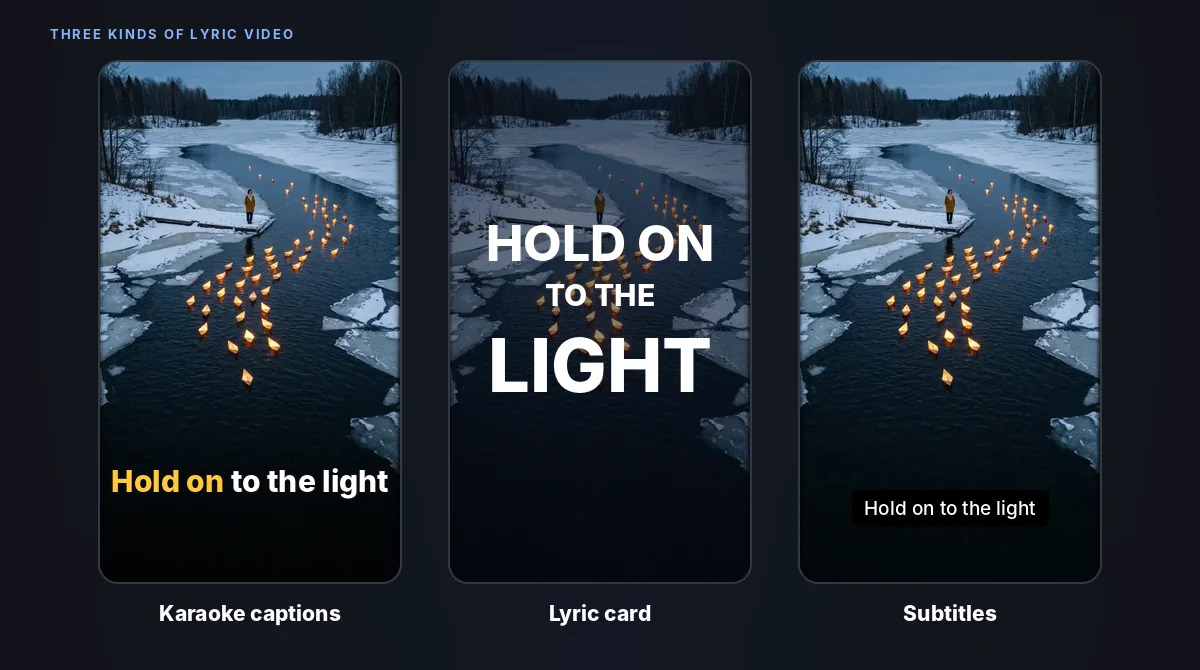
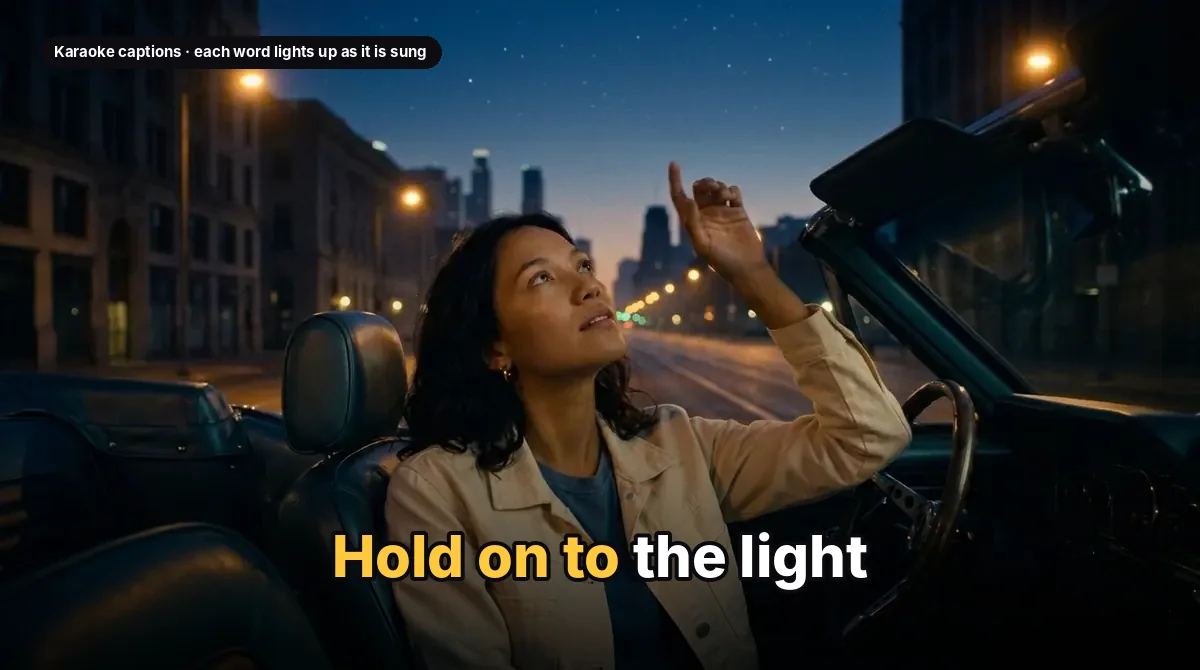
Um ein Karaoke-Video zu erstellen, timst du jede Zeile des Textes (idealerweise jedes Wort) auf den Song, zeigst sie als große, kontrastreiche Untertitel, die beim Singen aufleuchten, und hältst die Bilder dahinter ruhig. Für ein Mitsing-Video deines fertigen Songs timt Muvora die Worte automatisch auf deinen Gesang. Bei einem Instrumental-Backing-Track tippst du das Timing selbst und schließt es in einem Videoeditor ab.
- Entscheide zuerst: ein Mitsing-Video mit Gesang oder ein Backing-Track, aus dem er entfernt wurde.
- Wortweises Highlight macht aus einem Lyric-Video ein Karaoke-Video.
- Kurze Phrasen, höchstens zwei Zeilen auf dem Bildschirm, starker Kontrast, nichts nah am Bildrand.
- Blende jede Zeile kurz vor dem Singen ein und zähl die Singenden nach langen Instrumentalpausen wieder ein.
- Muvora timt Untertitel auf den Gesang in deinem Upload, es erstellt also Mitsing-Videos, keine Instrumental-Tracks.
Auf dieser Seite (8 Abschnitte)EinblendenAusblenden
- 1.Zwei Arten von Karaoke-Videos
- 2.Karaoke-Video erstellen, Schritt für Schritt
- 3.Weg eins: ein Mitsing-Video mit Muvora
- 4.Weg zwei: ein klassischer Karaoke-Track über einem Instrumental
- 5.Untertitel, die man mitten im Song lesen kann
- 6.Was hinter die Worte kommt
- 7.Von wessen Song darfst du Karaoke machen?
- 8.Wo du ein Karaoke-Video postest
- Fragen
Zwei Arten von Karaoke-Videos
Wer nach einer Karaoke-Version eines Songs sucht, meint meist eines von zwei Dingen. Ein Mitsing-Video spielt den fertigen Track, Gesang inklusive, mit dem Text auf dem Bildschirm, und jedes Wort leuchtet auf, wenn der Artist es singt. Fans nutzen es, um den Text zu lernen und mit der Platte zu singen. Ein klassisches Karaoke-Video spielt ein Instrumental oder einen Backing-Track ohne Leadgesang, sodass die Person mit dem Mikrofon zur Sängerin oder zum Sänger wird und der hervorgehobene Text ihre einzige Orientierung ist.
Der Unterschied entscheidet, wie das Timing entsteht. Bei einem Mitsing-Video steckt der Gesang im Audio, sodass Software ihn anhören und jedes Wort platzieren kann. Bei einem Backing-Track gibt es nichts zum Anhören: Jemand, der den Song kennt, muss die Worte timen, am besten zuerst gegen die Version mit Gesang. Wähl die, die du brauchst, bevor du anfängst. Der Ratgeber zum Lyric-Video behandelt den schlichteren Verwandten von beiden, bei dem ganze Zeilen ohne wortweises Highlight erscheinen.
| Was sich ändert | Mitsing-Lyric-Video (Muvora) | Klassisches Karaoke über einem Instrumental (selbst gemacht) |
|---|---|---|
| Audio | Dein fertiger Song, Gesang inklusive; der Soundtrack ist dein Upload | Ein Instrumental oder Backing-Track ohne Leadgesang |
| Wer singt | Der Artist, das Publikum singt mit | Wer immer das Mikrofon hält |
| Timing | Automatisch: eingefügter Text wird Wort für Wort auf den Gesang gelegt | Von Hand: jede Zeile antippen, am besten gegen die Version mit Gesang |
| Highlight | Jedes Wort leuchtet beim Singen auf | Was dein Editor oder Karaoke-Effekt eben kann |
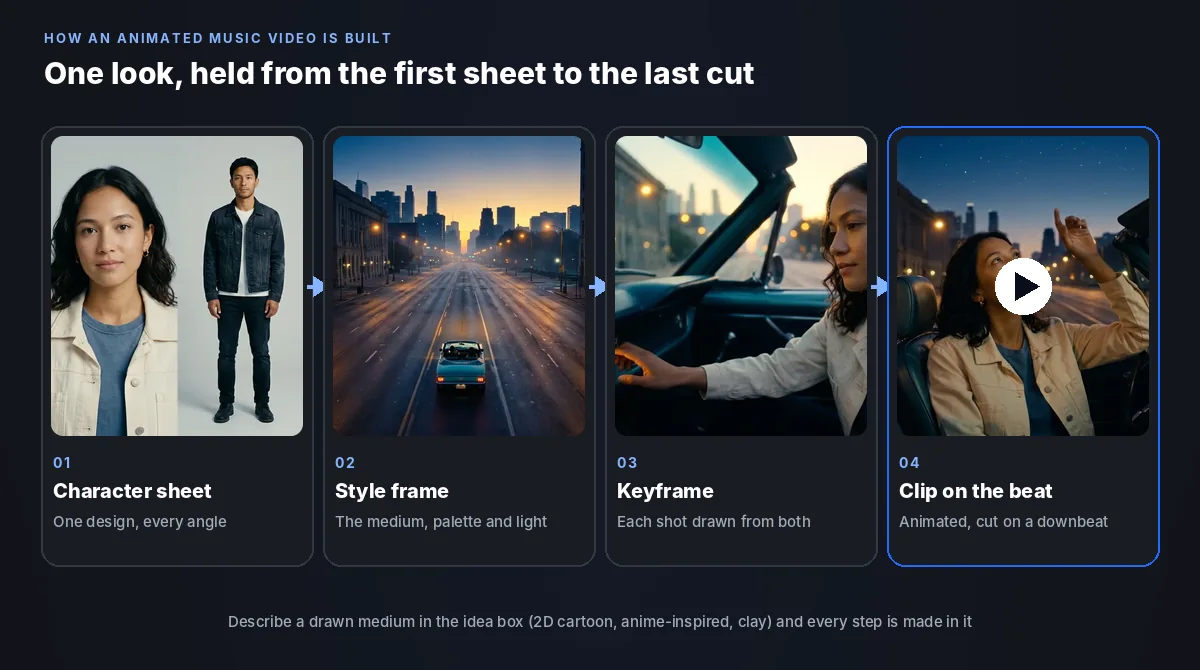
| Bilder | KI-Video-Einstellungen auf den Beat geschnitten, aus einem Storyboard, das du bearbeitest | Material, Standbilder oder ein schlichter Hintergrund, den du im Editor hinzufügst |
| Formate | 16:9, 9:16 und 1:1 aus einem Render | Was du aus deinem Editor exportierst |
| Am besten für | Ein Release-Video, Fans, die den Text lernen, Refrain-Clips für Shorts und Reels | Karaoke-Abende, Üben, Covers und Live-Shows |
| Kosten | Ein kostenloses Storyboard; Credits pro fertiger Sekunde fürs Rendern | Deine Zeit, plus eventuell Schnittsoftware |
Karaoke-Video erstellen, Schritt für Schritt
- 01
Wähle das Audio
Nimm für ein Mitsing-Video den fertigen, gemasterten Song. Für einen klassischen Karaoke-Track nimmst du ein Instrumental, das aus derselben Session wie der Release gebounct wurde, damit Länge und Arrangement exakt zur Version mit Gesang passen.
- 02
Schreib den Text genau so, wie er gesungen wird
Tipp jede Wiederholung und jedes Ad-lib, das die Leute singen sollen, in der Schreibweise, die kopiert werden soll. Lass Abschnittsbezeichnungen wie Refrain oder Strophe 2 weg und brich die Zeilen dort um, wo die Stimme atmet, nicht dort, wo das Textblatt umbricht.
- 03
Time jede Zeile, und wenn möglich jedes Wort
Ein Mitsing-Video lässt sich automatisch am Gesang ausrichten. Bei einem Backing-Track tippst du den Anfang jeder Zeile an, während du die Version mit Gesang hörst, und nutzt diese Zeiten dann für das Instrumental, das auf derselben Uhr läuft.
- 04
Stell die Untertitel auf Lesbarkeit ein
Nimm eine kräftige, schlichte Schrift, eine kurze Phrase pro Zeile und ein bis zwei Zeilen auf dem Bildschirm, mit hellem Text, dunkler Kontur und einer Highlight-Farbe für die gesungenen Worte, die sich von Text und Bild gleichermaßen abhebt.
- 05
Gib den Singenden einen Vorlauf
Zeig jede Zeile einen Moment vor ihrem ersten Wort, und füg nach einer langen Instrumentalstrecke einen Countdown oder einen Fortschrittshinweis ein, damit die singende Person genau weiß, wann sie wieder einsetzt.
- 06
Leg ruhige Bilder hinter die Worte
Wähl langsame Bewegung, dunklere Bereiche dort, wo der Text sitzt, und keine Schrift im Bild selbst, damit der Hintergrund die Stimmung setzt, ohne mit den Worten zu konkurrieren.
- 07
Sing es einmal durch
Spiel das ganze Video ab und sing laut mit. Eine verspätete Zeile oder ein gehetztes Highlight spürst du lange, bevor du sie siehst – markier diese Stellen, korrigier sie und spiel die Abschnitte drumherum noch einmal ab.
- 08
Exportiere jedes Format, das du postest
Mach eine 16:9-Version für YouTube und TV-Bildschirme und einen 9:16-Schnitt des Refrains für Shorts, Reels und TikTok, mit Untertiteln, die für das hohe Bild neu gesetzt sind, statt aus dem breiten ausgeschnitten.
Überspring das leere Blatt
Lade deinen Song hoch, und der KI-Regisseur von Muvora plant ein Storyboard Einstellung für Einstellung im Takt. Bearbeite jede Einstellung kostenlos und zahle nur, wenn du renderst.
Weg eins: ein Mitsing-Video mit Muvora
Lade den Song hoch (MP3, WAV, M4A oder FLAC, bis zu 8 Minuten), setz das Häkchen, mit dem du bestätigst, dass du ihn besitzt oder die Rechte zur Nutzung hast, und füg deinen Text ein. Muvora findet Tempo, Beats und Abschnitte und legt jedes eingefügte Wort auf den Gesang, sodass jedes Wort seinen eigenen Zeitstempel bekommt. Wenn du keinen Text einfügst, wird er stattdessen transkribiert, was schneller geht, die Schreibweise aber dem Transkript überlässt. Wähl im Vibe-Schritt den Stil Lyric, einen Genre-Look und das Format und beschreib das gewünschte Bild im Ideenfeld.
Der KI-Regisseur schreibt dann ein Storyboard: ein Briefing für den Look und eine Einstellung für jeden Slot, in den die Musik zerfällt, mit Schnitten auf den Taktschwerpunkten und kürzeren Einstellungen in den Refrains. Bearbeite es kostenlos, so viel du willst; der kostenlose Tarif gibt dir 5 neue Storyboards im Monat. Wenn alles passt, schalte die Karaoke-Untertitel ein und render. Jedes Wort leuchtet beim Singen auf, ins Video eingebrannt, und das Timing ist in jedem Export identisch, weil alle aus einem Render stammen.

Mitsing-Videos passen zur Qualität Visualizer: Mit 38 Credits pro fertiger Sekunde ist sie der günstigste Weg, einen ganzen Song abzudecken, und ein 3-Minuten-Video kommt auf 6.840 Credits. Standard (60 pro Sekunde) und Cinematic (110 pro Sekunde) bringen stärkere Bilder. Der genaue Preis steht, bevor du auf Generate klickst, und eine fehlgeschlagene Einstellung wird automatisch erneut versucht; scheitert sie trotzdem, kommen ihre Credits wieder zurück auf dein Konto.
Erstelle die Mitsing-Version deines Songs
Lade den Track hoch, füg die Worte ein und hol dir ein kostenloses Storyboard. Schalte beim Rendern die Karaoke-Untertitel ein, und jedes Wort leuchtet auf dem Gesang auf.
Weg zwei: ein klassischer Karaoke-Track über einem Instrumental
Ein klassisches Karaoke-Video braucht drei Dinge, die Muvora nicht liefert: ein Instrumental, von Hand erstelltes Zeilen-Timing und einen Videoeditor, der sie zusammenführt. Das beste Instrumental ist das aus deiner eigenen Session. Frag die Person, die den Song gemischt hat, nach einem Instrumental-Bounce des finalen Mixes (viele Artists haben schon eines für Live-Shows und Sync-Pitches). Es passt Sample für Sample zum Release, was das Timing erheblich einfacher macht.
- Öffne den LRC-Maker, lade die Gesangs-Version des Songs von deinem Gerät und füg den Text mit einer gesungenen Phrase pro Zeile ein.
- Spiel ihn ab und tipp, sobald eine Zeile beginnt. Die Worte zu hören macht das Timing genau – darum timst du gegen die Version mit Gesang, nicht gegen das Instrumental.
- Exportiere das Timing als SRT, das die meisten Videoeditoren als Untertitelspur importieren, oder behalte die LRC für eine Karaoke-App.
- Leg im Editor das Instrumental auf die Timeline, importiere die SRT und prüf, ob die erste Zeile auf ihrem ersten Wort landet. Stammen beide Dateien aus derselben Session, landet jede andere Zeile ebenfalls richtig.
- Gestalte die Untertitel, füg vor der ersten Strophe und nach jeder langen Pause einen Countdown ein und exportiere.
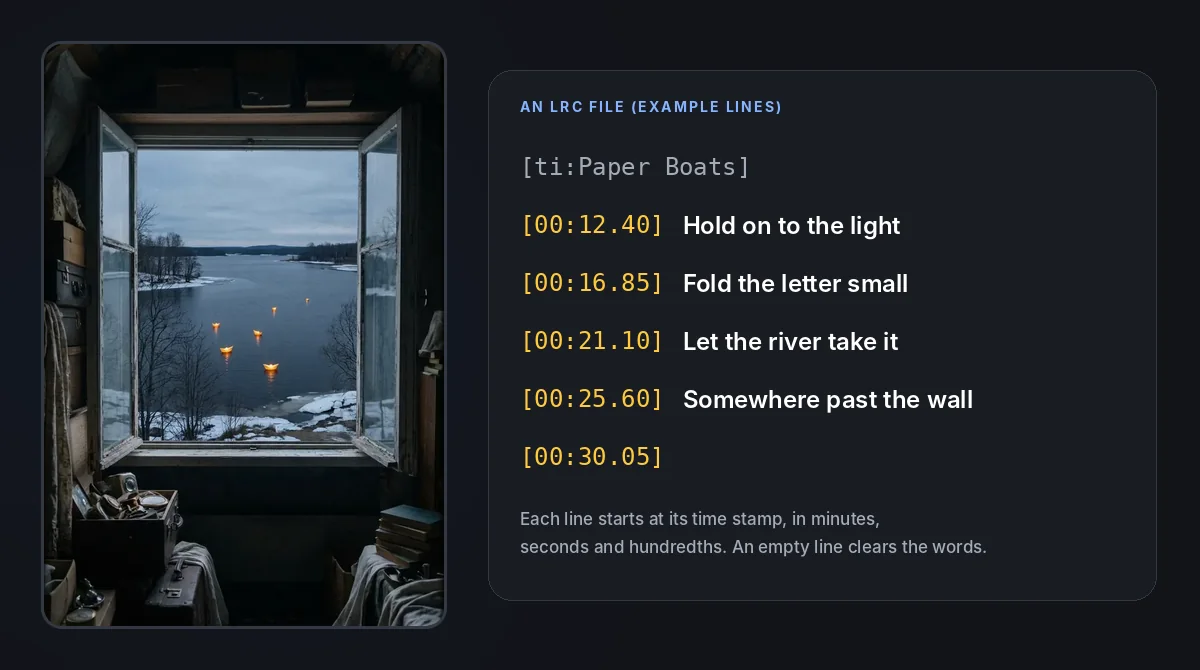
Das Dateiformat hinter all dem ist einfach, wenn man es einmal gesehen hat; LRC-Datei erstellen geht jedes Tag durch. Wenn dein Editor ein anderes Format will oder die ganze Datei etwas zu früh oder zu spät läuft, wandelt der Lyric-Datei-Konverter LRC in SRT oder WebVTT um und verschiebt alle Zeilen auf einmal.
Untertitel, die man mitten im Song lesen kann
Wer Karaoke schaut, liest und macht dabei etwas Schwereres: singen. Die Person muss die nächsten Worte sehen, bevor sie kommen, dem Highlight folgen, ohne es zu suchen, und darf keine Zeile hinter einer hellen Bildstelle verlieren. Diese Faustregeln stammen aus der Untertitelpraxis und aus der Art, wie Karaoke-Bildschirme seit jeher aufgebaut sind.
| Regel | Mitsingen über Video | Klassisches Karaoke |
|---|---|---|
| Zeilen auf dem Bildschirm | Eine Phrase auf einmal, damit das Bild sichtbar bleibt | Zwei: die gesungene Zeile und die nächste |
| Worte pro Zeile | Etwa 4 bis 7, höchstens rund 42 Zeichen | Etwa 4 bis 7; lange Zeilen an einer Atempause teilen |
| Schriftgröße | Lesbar auf einem Smartphone auf Armlänge | Lesbar von der hinteren Reihe des Raums |
| Farben | Weißer Text, dunkle Kontur oder Schatten, helles Highlight für gesungene Worte | Dasselbe, oft über einem schlichten dunklen Hintergrund |
| Vorlauf | Jede Phrase erscheint einen Moment vor ihrem ersten Wort | Die nächste Zeile steht schon da; ein Countdown nach langen Pausen |
| Position | Innerhalb der Safe Area, im Hochformat frei von App-Buttons | Untere Hälfte, zentriert, weit weg von den Rändern |
- Safe Areas. Halte Text in einem 16:9-Bild innerhalb der mittleren 90 % von Breite und Höhe, der Title-safe-Area der Sender, damit kein Bildschirm oder Player ihn abschneidet. Halte ihn in einem 9:16-Bild aus dem unteren Fünftel und vom rechten Rand fern, wo Shorts, Reels und TikTok ihre Buttons und Untertitel platzieren.
- Kontrast vor Farbe. Ein gelbes Highlight neben weißem Text ist nur mit einer dunklen Kontur um beide lesbar. Teste die Untertitel über der hellsten Einstellung im Video, nicht über der dunkelsten.
- Highlight-Timing. Der Verlauf sollte das Ende eines Wortes genau dann erreichen, wenn die Stimme es beendet. Ein Highlight, das vorausläuft, lässt Leute hetzen; eines, das hinterherhinkt, lässt sie schleppen.
- Hinweise nach Pausen. Alles, was länger als etwa vier Takte ohne Gesang dauert, braucht einen Hinweis vor dem Wiedereinsatz: drei herunterzählende Punkte oder die nächste Zeile, die früh erscheint, mit einem kurzen Fortschrittsbalken.
[00:12.40] Hold on to the light
Eine Zeilenzeit (LRC) zeigt die Zeile; Wortzeiten lassen jedes Wort aufleuchten, während es gesungen wird.
Was hinter die Worte kommt
Klassische Karaoke-Bildschirme zeigten, was gerade billig war: Stock-Strände, Zeitraffer von Städten, Paare auf einem Pier. Niemand erinnert sich daran, und genau das war der Sinn, denn der Blick gehört den Worten. Ein Mitsing-Video deines eigenen Songs kann es besser, weil das Bild zum Song gehören kann. Wähl eine Welt und ein paar Bilder, die wiederkehren, halt die Bewegung so langsam, dass der Text nie dagegen ankämpft, und lass dunklere Fläche dort, wo die Untertitel sitzen.
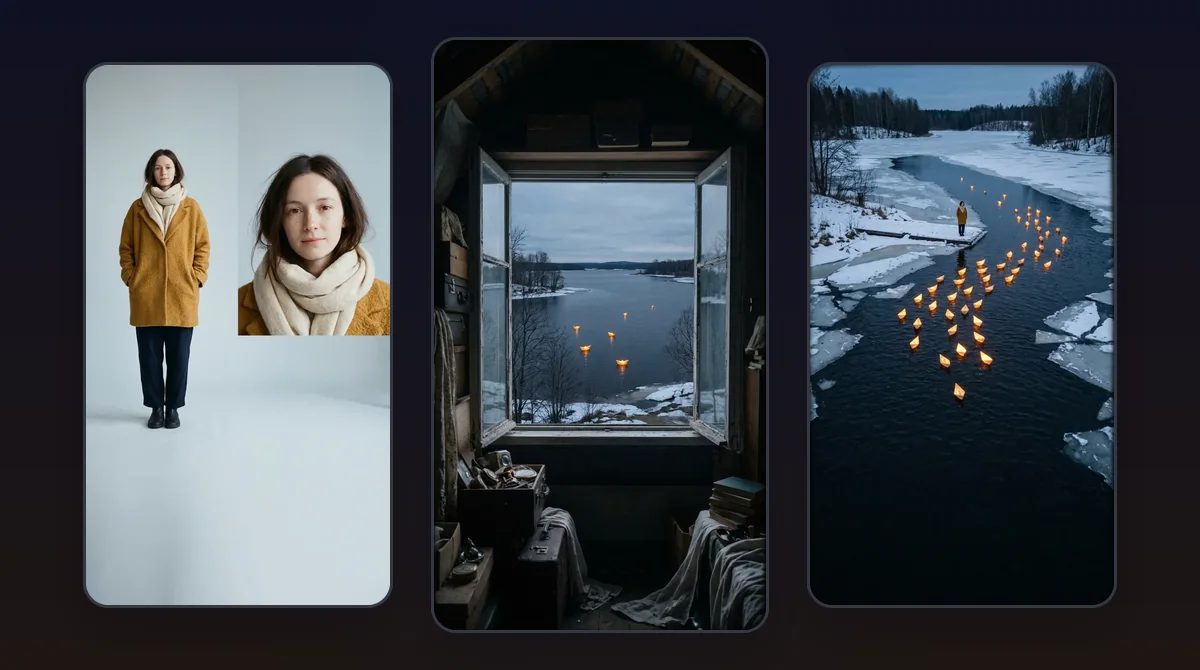
Im Lyric-Stil von Muvora wird das Storyboard so geschrieben, dass es hinter den Worten sitzt. Der Regisseur nutzt den Text für das, was der Song bedeutet, statt jede Zeile zu bebildern, und in die Bilder werden nie Schrift oder Logos gezeichnet, deine Untertitel sind also die einzigen Worte auf dem Bildschirm. Wenn du das Bild lieber abstrakt hältst, behandelt Musik-Visualizer erstellen Looks, die nie mit Text konkurrieren.
Von wessen Song darfst du Karaoke machen?
Deine eigenen Songs sind der einfache Fall: Mach Mitsing- und Instrumentalversionen, so oft du willst, und poste sie überall, wo du deine Musik postest. Der Song von jemand anderem ist etwas anderes. Den Text eines Songs im Takt seiner Musik zu zeigen, wird allgemein als Synchronisationsnutzung der Komposition behandelt, die meist die Erlaubnis dessen braucht, der sie kontrolliert (typischerweise der Verlag), selbst wenn du das Cover selbst aufgenommen hast. Plattformen können einen Karaoke-Upload ohne sie beanspruchen oder entfernen.
Wo du ein Karaoke-Video postest
- YouTube. Poste das vollständige Querformat-Video und setz die Version in den Titel, damit Suchende die richtige finden: Songtitel (Lyrics) oder (Sing-Along) für die Version mit Gesang, (Karaoke Version) oder (Instrumental with Lyrics) für den Backing-Track. Schreib den Text in die Beschreibung und füg Kapitel für Strophen und Refrains hinzu; der YouTube-Beschreibungs-Generator entwirft beides.
- Shorts, Reels und TikTok. Poste einen 9:16-Schnitt des Refrains, 15 bis 45 Sekunden lang, und verlink das vollständige Video in deinem Profil oder einem angepinnten Kommentar. Ein Mitsing-Refrain lädt zu Duetten ein, bei denen Leute sich filmen, wie sie daneben singen.
- Deine eigenen Seiten. Ein Share-Link zum fertigen Video, mit Vorschaukarte, funktioniert in einem Newsletter, einem Link in der Bio oder einer Nachricht an Fans.
- Streams und Shows. Eine Instrumental-Karaoke-Version deines eigenen Songs ist eine einfache Zugabe für einen Livestream oder einen Fan-Abend: Das Publikum singt, du reichst ihm die Zeile.
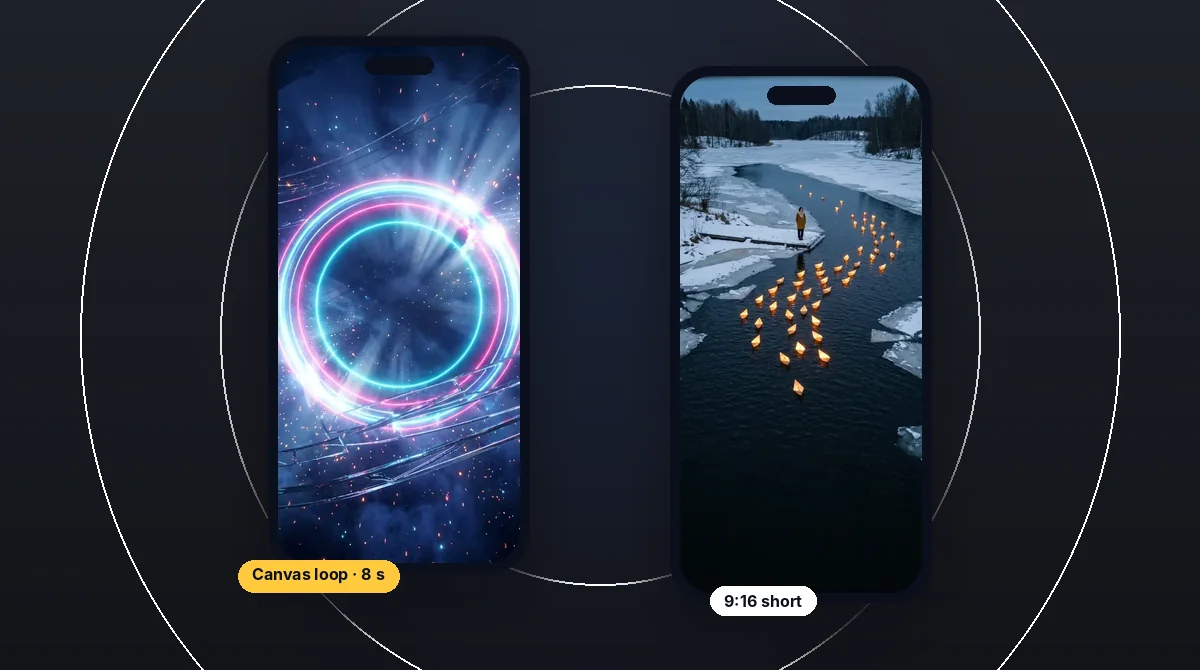
Das Timing des Releases ist so wichtig wie das Format. Ein Mitsing-Video, das zum Release erscheint, gibt Fans in der ersten Woche einen Ort, um den Text zu lernen, während eine Instrumentalversion einige Wochen später dem Song einen zweiten Moment gibt. Der Release-Timeline-Planer setzt Termine auf den ganzen Ablauf, vom Hauptvideo bis zu den Hochformat-Clips.
Mach dein Mitsing-Video bereit für die Release-Woche
Ein Render liefert dir Querformat für YouTube und Hochformat für die Refrain-Clips. Sieh dir die Einstellungen zuerst in einem kostenlosen Storyboard an oder lies, wie der Karaoke-Video-Maker funktioniert.
Geschrieben vom Muvora-Team. Zuletzt aktualisiert am 14. November 2026. Etwas veraltet? Schreib uns an [email protected].