Hol dir genau den Frame, den du willst, aus einem Video
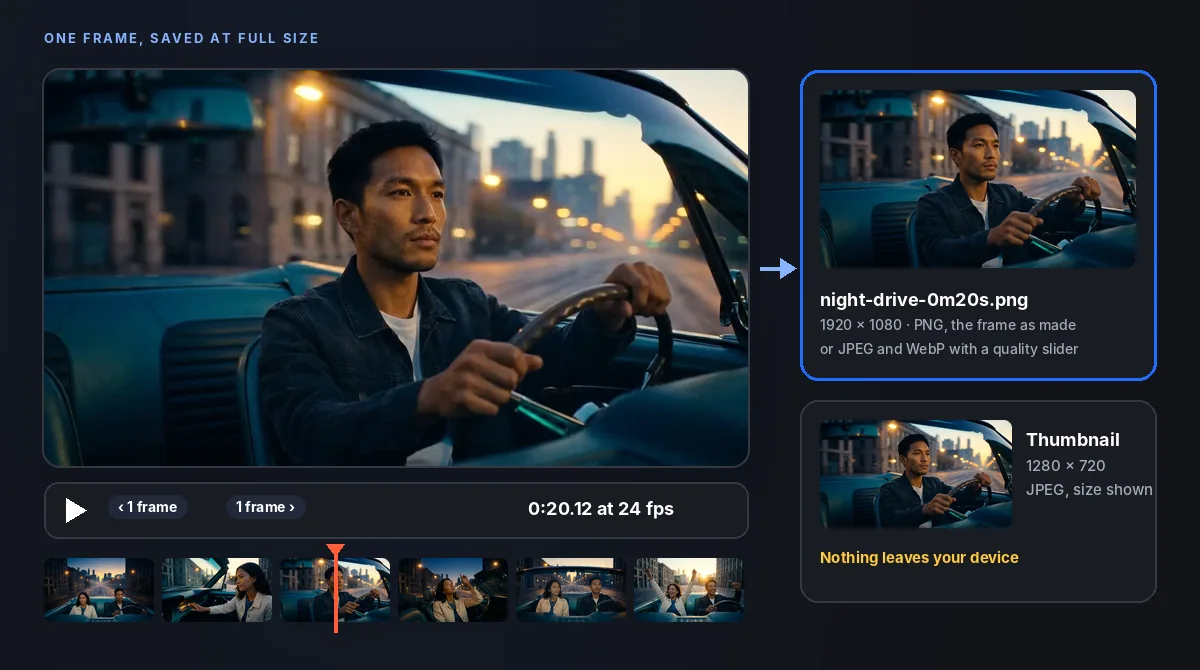
Öffne ein Video von deinem Gerät, geh es Frame für Frame durch und speichere den Frame auf dem Bildschirm in der vollen Auflösung des Videos als PNG, JPEG oder WebP oder als 1280 × 720 Thumbnail, gemessen am 2-MB-Limit von YouTube. Das Video läuft in deinem Browser, nichts wird hochgeladen, und das Tool öffnet alles, was dein Browser abspielen kann: MP4 mit H.264 fast überall.
Kostenlos, ohne Anmeldung. Läuft in deinem Browser: Es wird nichts hochgeladen.
Öffne ein Video von deinem Gerät. MP4 (H.264) funktioniert in jedem aktuellen Browser und WebM in den meisten; HEVC und manche MOV-Dateien nur dort, wo dein Browser sie abspielen kann.
Tasten: , und . gehen einen Frame weiter, mit Shift eine Sekunde. Jeder Schritt landet in der Mitte eines Frames, sodass der Browser diesen Frame zeigt und nicht seinen Nachbarn.
Gib eine Zeit ein und drück Enter, um dorthin zu springen.
Muvora-Videos haben 24 fps; Handys nehmen oft mit 30 oder 60 auf.
Deine Frames
Geh zum gewünschten Frame und drück auf Frame abgreifen. Die letzten 6 bleiben hier, solange die Seite offen ist.
Standbild speichern
PNG behält jedes Pixel, wie der Browser es dekodiert hat; JPEG und WebP sind weit kleiner.
YouTube-Thumbnail (1280 × 720)
Song fertig? Lade ihn hoch, und Muvora plant das ganze Video auf seinen Beats. Das Storyboard ist kostenlos.
Video erstellenNeuen Song hochladenSo nutzt du das Tool: Frame-Grabber
- 01
Video öffnen
Wähle eine Videodatei auf deinem Gerät. Sie läuft aus dem Speicher deines Browsers, mit Größe, Länge und Framerate über dem Player.
- 02
Frame finden
Zieh den Regler, tippe einen Timecode oder geh mit den Buttons oder den Tasten Komma und Punkt Frame für Frame; mit gehaltener Umschalttaste springst du eine Sekunde.
- 03
Greifen
Drück auf Frame greifen, um das Bild auf dem Bildschirm in der eigenen Auflösung des Videos zu behalten. Die letzten sechs Griffe bleiben in einem Streifen, sodass du sie vergleichen kannst.
- 04
Standbild oder Thumbnail speichern
Speichere den Griff als PNG, JPEG oder WebP oder als 1280 × 720 Thumbnail, das das Bild füllt oder eine Hochformat-Aufnahme über einer unscharfen Kopie einpasst, mit angezeigter Dateigröße.
Warum Frame für Frame zählt
Von Hand zu pausieren trifft selten, was du meintest: Bei 24 Frames pro Sekunde steht jeder Frame etwa 42 Millisekunden auf dem Bildschirm, und der Frame, den du willst (Augen offen, das Haar mitten im Schwung, das Licht am hellsten), liegt oft zwischen einem, der verwischt, und einem, in dem geblinzelt wird. Frame für Frame zu gehen, in der Rate, in der das Video entstand, lässt dich wählen. Jeder Schritt landet in der Mitte eines Frames, denn ein Sprung genau auf die Kante zwischen zwei Frames kann in manchen Browsern den früheren zeigen.
- Etwa 42 ms pro Frame bei 24 fps
- Schritte landen in der Frame-Mitte, nie auf einer Kante
- Rate wählen oder von der Wiedergabe ermitteln lassen
Welche Videos ein Browser öffnen kann
Das Tool kann nur öffnen, was dein Browser abspielen kann. MP4-Dateien mit H.264-Video öffnen in jedem aktuellen Browser, WebM in den meisten. HEVC (H.265), das iPhones in ihrer Standardeinstellung „Hohe Effizienz“ aufnehmen, und manche MOV-Dateien hängen von Browser und Gerät ab: Safari spielt sie auf Apple-Geräten ab, andere Browser nur dort, wo das System HEVC decodieren kann. Öffnet sich eine Datei nicht, exportiere oder konvertiere sie als MP4 mit H.264-Video. Handyvideos mit wechselnder Framerate während der Aufnahme lassen sich nahe an jedem Frame durchgehen, wenn auch nicht immer genau darauf.
- MP4 mit H.264: öffnet überall
- WebM: die meisten Browser
- HEVC und manche MOV-Dateien: je nach Gerät
Standbilder, Thumbnails und Dateigrößen
Ein Griff bleibt in der eigenen Auflösung des Videos: 1920 × 1080 aus einem 1080p-Export, 3840 × 2160 aus 4K. PNG behält jedes Pixel so, wie der Browser es decodiert hat, und ergibt die größte Datei; JPEG und WebP mit 85 bis 92 % Qualität sehen für die meisten Augen gleich aus, bei einem Bruchteil der Größe. Der Thumbnail-Export hat 1280 × 720, die 16:9-Größe, die die Thumbnail-Hilfe von YouTube jahrelang empfahl (ihre aktuelle Version soll 3840 × 2160 vorschlagen), und seine Größe wird gegen 2 MB geprüft, das Limit, das diese Seite lange nannte und das für Uploads aus der Handy-App weiterhin gelten soll.
- Native Auflösung, als PNG, JPEG oder WebP
- Ein 1280 × 720 Thumbnail, gefüllt oder eingepasst
- Dateigröße gegen 2 MB geprüft
Ein Musikvideo, aus dem sich Standbilder lohnen
Muvora macht aus einem Song ein Musikvideo, das Einstellung für Einstellung geplant ist: Ein KI-Regisseur schreibt das Storyboard, jeder Schnitt landet auf einem Taktschwerpunkt, und Style Frames zeigen den Look, bevor du zahlst. Die Exporte in 16:9, 9:16 und 1:1 sind MP4-Dateien, öffne also einen hier, um einen Frame für das Thumbnail, die Ankündigung der Single oder dein Presse-Kit zu holen. Das Storyboard ist kostenlos, und den Preis siehst du vor dem Rendern.
Fragen und Antworten
Nicht gefunden, was du suchst? Starte ein kostenloses Storyboard und sieh selbst.
Wie speichere ich einen Frame aus einem Video als Bild?
Öffne das Video im Frame-Grabber, finde den Frame mit dem Regler, einem Timecode oder den Frame-Buttons, drück auf Frame greifen und speichere ihn als PNG, JPEG oder WebP. Er wird in der eigenen Auflösung des Videos gespeichert, und das Video verlässt nie dein Gerät.
Welche Größe sollte ein Thumbnail aus einem Video-Frame haben?
Für YouTube 16:9 und mindestens 640 Pixel breit. 1280 mal 720 war jahrelang die empfohlene Größe von YouTube, mit JPG-, GIF- oder PNG-Dateien unter 2 MB, und die Hilfeseite soll jetzt 3840 mal 2160 vorschlagen. Ein 1280 mal 720 JPEG aus diesem Tool hält das 2-MB-Limit mit Luft nach oben ein.
Warum öffnet sich mein Video nicht?
Das Tool nutzt den eigenen Videoplayer deines Browsers, öffnet also nur, was der Browser abspielen kann. MP4 mit H.264 funktioniert überall; HEVC und manche MOV-Dateien, verbreitet von iPhones, brauchen einen Browser und ein Gerät, die sie decodieren. Konvertiere die Datei in ein MP4 mit H.264, und sie öffnet sich.
Wie gehe ich ein Video Frame für Frame durch?
Drück die Komma-Taste, um einen Frame zurückzugehen, und die Punkt-Taste, um vorzugehen, oder nutze die Pfeil-Buttons unter dem Player, und halte die Umschalttaste, um eine Sekunde zu springen. Stell die Framerate auf die eigene des Videos, etwa 24, 25, 30 oder 60, damit jeder Schritt genau ein Frame ist.
Wie finde ich die Framerate eines Videos heraus?
Drück kurz auf Play: In Browsern, die jeden angezeigten Frame melden, liest das Tool die Rate aus der Wiedergabe und stellt sie ein. Sonst schau in den Details der Datei in deinem Editor oder Mediaplayer nach, oder probiere 24, 30 und 60 und achte darauf, ob jeder Schritt das Bild genau einmal ändert.
Wird mein Video irgendwohin hochgeladen?
Nein. Es läuft über einen temporären Link auf die Datei auf deinem eigenen Gerät, und die Frames und gespeicherten Bilder werden in deinem Browser gezeichnet. Nichts wird an Muvora oder sonst jemanden gesendet.
Weiter entdecken

Musikvideo-Thumbnails
Die Größen- und Dateiregeln von YouTube, was ein Musikvideo-Thumbnail klickbar macht, das richtige Frame, Text, Farbe und Testen.
Ratgeber lesen
Musikvideo auf YouTube hochladen
Das Titelformat, eine Beschreibungsvorlage, Kapitel, Thumbnail, Untertitel, Premiere und der Short, in der Reihenfolge, in der du sie einstellst.
Ratgeber lesenSeitenverhältnis-Rechner
Das Verhältnis jedes Frames, eine Skalierung, die es behält, und was Zuschneiden oder Einpassen auf 9:16, 1:1 oder 4:5 bewirkt.
Tool öffnenYouTube-Beschreibungs-Generator
Titel, Beschreibung, Kapitel, Hashtags und Tags eines Musikvideos, geprüft gegen die Limits von YouTube.
Tool öffnenYouTube-Musikvideos
Ein 16:9-Video in voller Länge für deinen Kanal, plus der Shorts-Schnitt, aus einem Rendering.
Mehr erfahrenWaveform-Generator
Mach aus der Wellenform eines Songs Artwork: Balken, eine Linie, eine gefüllte Welle oder ein Kreis, mit Titel, gespeichert als PNG oder SVG.
Tool öffnenYouTube-Thumbnail-Vorschau
Sieh ein Thumbnail und einen Titel so, wie YouTube sie anordnet: Startseite, Suche, Als Nächstes und ein Handy, hell oder dunkel, bis zu drei nebeneinander.
Tool öffnenAlbumcover-Maker
Mach 3000 × 3000 Cover-Artwork aus deinem eigenen Foto oder einer Farbe, mit Artistnamen und Titel in kommerziell nutzbaren Schriften.
Tool öffnenAudio aus Video extrahieren
Hol den Soundtrack aus einem MP4-, MOV-, WebM- oder MKV-Video und speichere ihn als WAV, ganz oder teilweise, auf deinem Gerät.
Tool öffnenMusikvideo-Thumbnail-Maker
Erstelle ein 16:9-YouTube-Thumbnail aus deinem Foto oder einem Frame deines Videos, mit großem Titel und freigehaltener Ecke für die Dauer.
Tool öffnenGig-Poster-Maker
Erstelle ein Showplakat aus deinem Foto, einem Videoframe oder einer Farbe: Act, Datum, Location und Tickets für Druck und Instagram angeordnet, mit QR-Code.
Tool öffnen
Weitere kostenlose Tools: Artwork und Videoformate
Cover-Art, Canvas-Loops, YouTube-Thumbnails, ein Spektrum-Visualizer, Größen, Safe Zones und Bitraten, die Specs einer Videodatei und ein Hochformat-Schnitt aus jedem Clip.
Dein Song verdient ein Musikvideo
Lade einen Track hoch und hol dir in wenigen Minuten ein kostenloses Storyboard im Takt. Rendere es, wenn du so weit bist.
Für den Start ist keine Kreditkarte nötig.






